1000+ инструкций в блоге SoftComputers
0 0 голоса
Рейтинг

Внимание! На данный момент к сожалению все Российские телефоны Microsoft отключены из-за действующих ограничений. Для телефонной активации Microsoft Office можете воспользоваться следующими опциями:

1) Можете написать нам в техподдержку со скриншотом окна активации по телефону — мы Вам вышлем ответный код подтверждения.

2) Рекомендуем! Либо воспользуйтесь бесплатным для наших клиентов автоматическим сервисом для автозвонка в текстовом режиме по инструкции ниже.

Если активация Microsoft Office 2021 LTSC (Professional Plus или Standard) через интернет завершается ошибкой:

«Активация данной установки невозможна, поскольку достигнут предел ключа многократной активации. Обратитесь к системному администратору.»

Можно активировать продукт по телефону с помощью робота-автоответчика. Вам потребуется только вводить цифры на клавиатуре телефона или использовать онлайн-сервис для получения кода подтверждения. В этой статье приведены пошаговые инструкции для активации обеих версий.

Подготовка к активации

1. Убедитесь, что Office 2021 LTSC установлен:

Скачайте установочный официальный дистрибутив с нашего сайта :

– Professional Plus: Скачать

– Standard: Скачать

2. Получите лицензионный ключ:

Если у вас нет ключа активации, приобрести его можно у нас на сайте:

– Ключ активации Microsoft Office 2021 LTSC Professional Plus за 1990 ₽

– Ключ активации Microsoft Office 2021 LTSC Standard за 1840 ₽

Шаги активации по телефону

Шаг 1: Запустите Office и введите ключ

– Откройте любое приложение Office (например, Excel или Word).

– Перейдите в Файл → Учётная запись → Активировать продукт.

– Введите ваш лицензионный ключ (25 символов, формат: XXXXX-XXXXX-XXXXX-XXXXX-XXXXX).
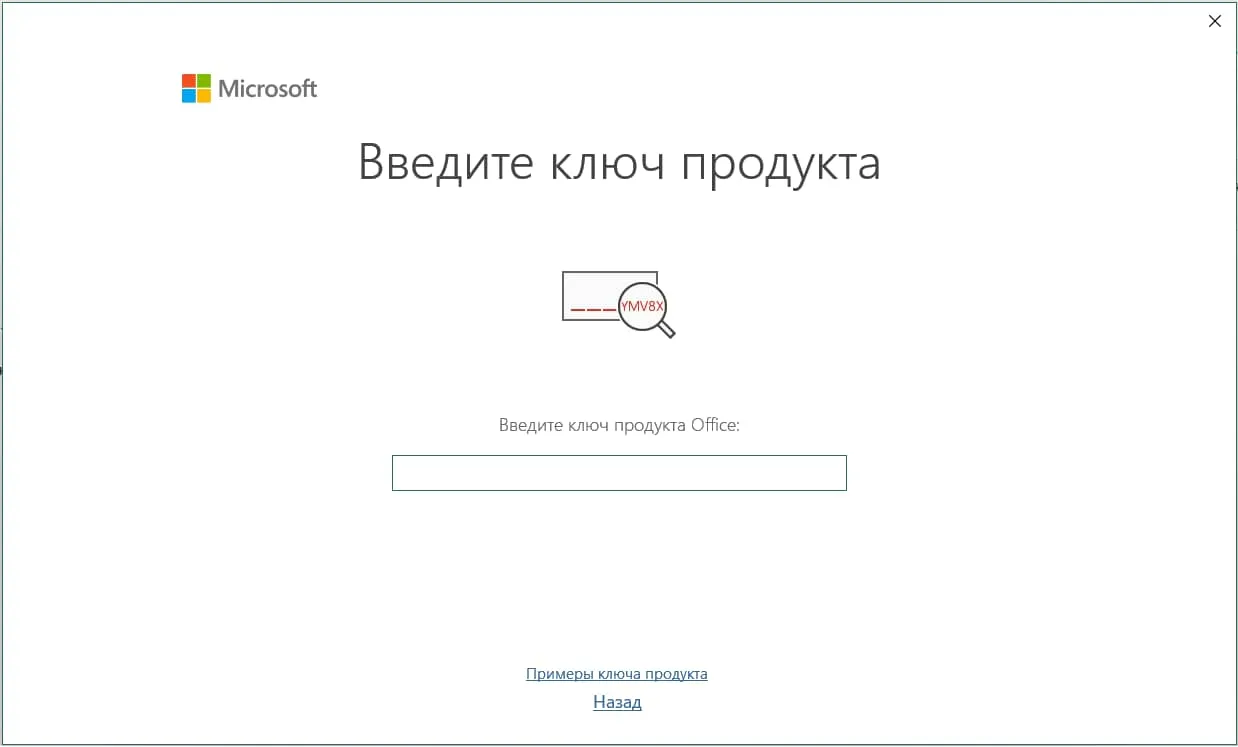
Ввод ключа Office 2021

Шаг 2: Выберите активацию по телефону

– Если онлайн-активация завершилась ошибкой, в мастере активации выберите Я хочу активировать программное обеспечение по телефону и нажмите Далее.
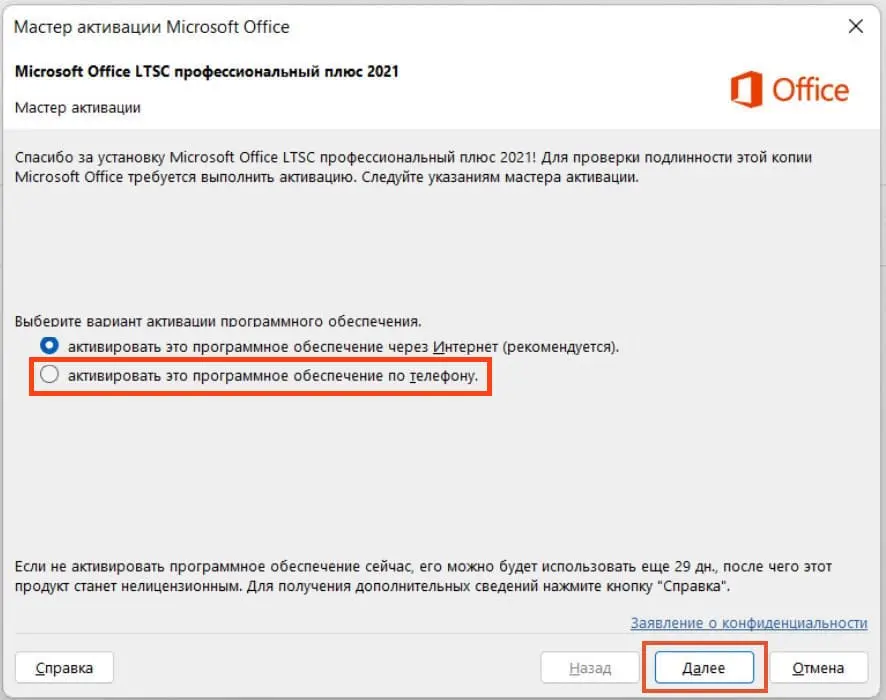
Шаг 3: Перейдите к окну активации по телефону

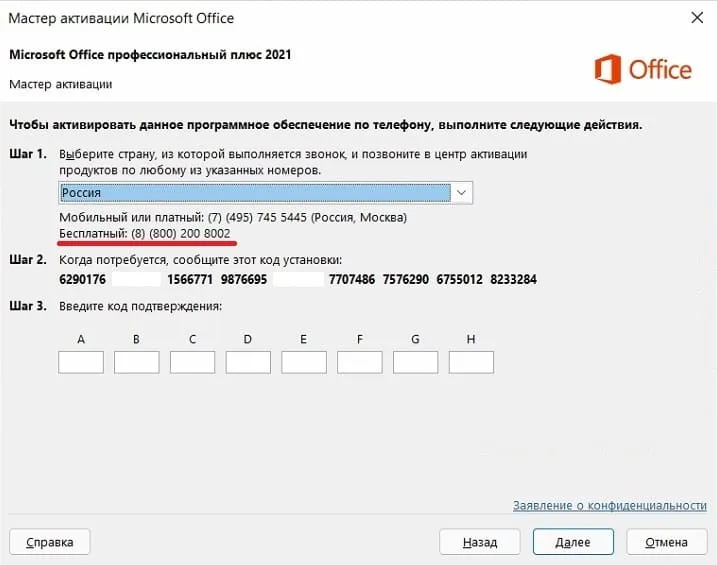
– В открывшемся окне вы увидите Код установки (Installation ID) и поля для ввода Кода подтверждения (Confirmation ID).
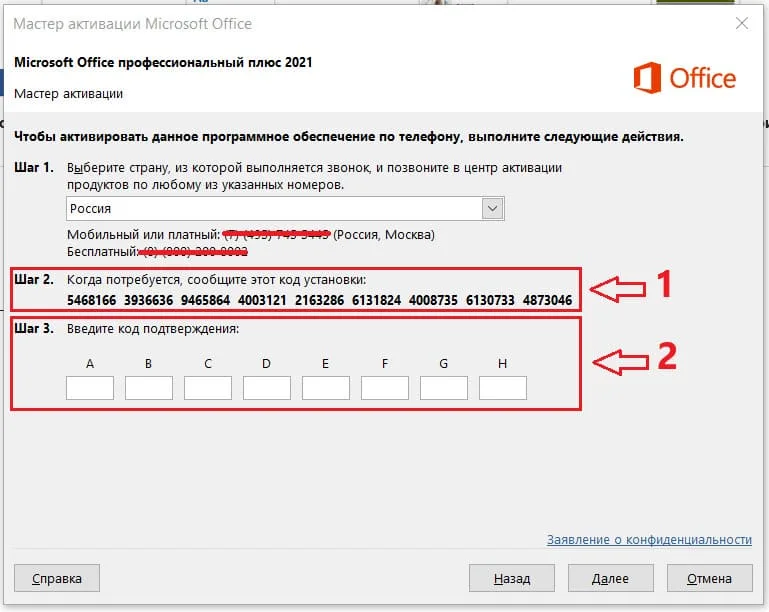
Окно активации по телефону

Активация через текстовый режим (без звонка)

Для упрощения активации используйте онлайн-сервис вместо звонка:

1. Перейдите на сайт автоматической активации, например: Getcid.

2. Введите электронную почту, указанную при покупке ключа.

3. Скопируйте Код установки из окна активации (Шаг 2, стрелка 1 на скриншоте выше) и вставьте в поле на сайте. Нажмите Старт.

4. Получите Код подтверждения (8 блоков по 6 цифр, от A до H).
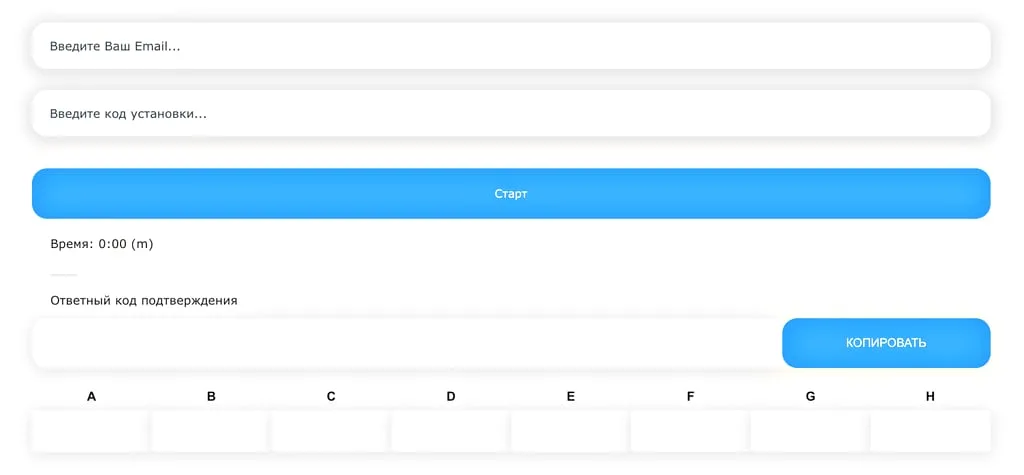
Получение кода подтверждения

5. Введите полученный код в поля окна активации (Шаг 3, стрелка 2 на скриншоте выше). Нажмите Далее.

Результат: При успешной активации появится сообщение:
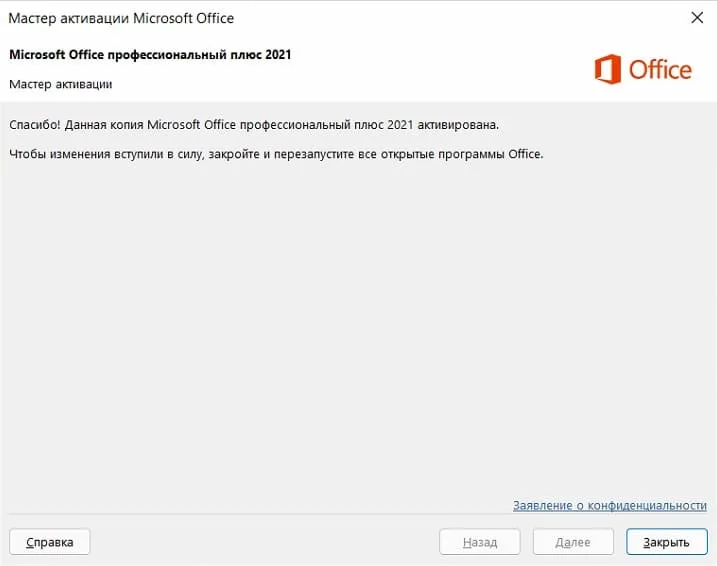
Успешная активация Office 2021

Проверка активации

1. Откройте любое приложение Office (например, Word).

2. Перейдите в Файл → Учётная запись.

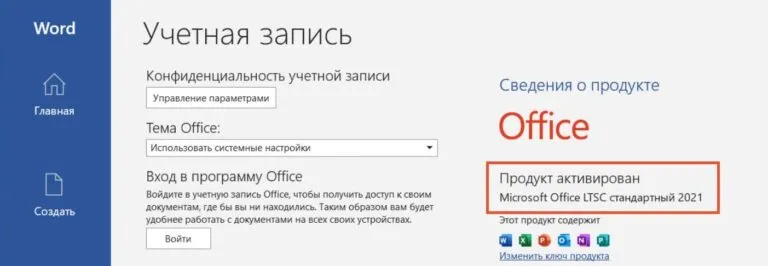
3. Убедитесь, что отображается надпись Продукт активирован и указана версия (Professional Plus или Standard).
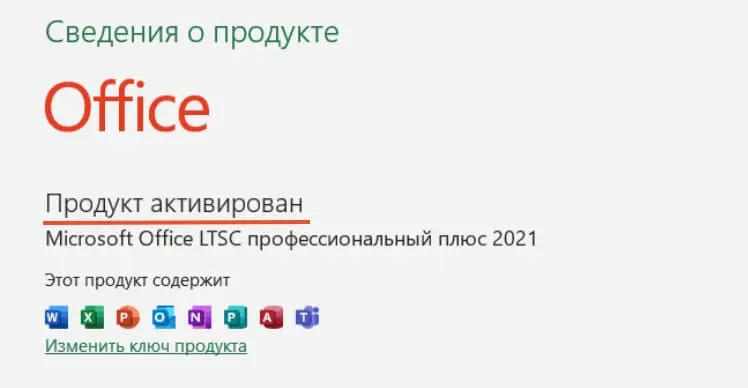
Активация Microsoft Office 2021 LTSC (Professional Plus или Standard) по телефону — надёжный способ при сбоях онлайн-активации. Использование сервисов вроде getcid упрощает процесс, позволяя активировать в текстовом режиме без звонка.

banner for Microsoft Office 2021
Лицензия Microsoft Office 2021 от
1840 ₽ ·
Подбираем вашу скидку
Промокод ·
Промокод истёк. Новый — через .
Купить действует ещё

Правила акции «Персональная скидка от 5% до 12%»

  1. Организатор — ООО «Софткомпьютерс», сайт softcomputers.org. Акция проводится бессрочно; организатор вправе завершить её, убрав блок с сайта.
  2. Участие бесплатное. Для участия нужно указать email и дать согласие на обработку персональных данных и получение рассылки.
  3. Каждый участник получает промокод на скидку от 5% до 12% на любой товар каталога. Размер определяется случайно.
  4. Промокод одноразовый, привязан к указанному email, действует 7 дней, применяется в корзине при оформлении заказа. Минимальной суммы заказа нет. С другими промокодами не суммируется.
  5. Один участник (email / устройство) может получить один промокод в 7 дней; новый код выдаётся после окончания срока действия предыдущего.
  6. Промокод не обменивается на деньги. Организатор вправе аннулировать код при признаках злоупотребления.
  7. Если у вас ещё нет аккаунта на softcomputers.org, при вводе email он создаётся автоматически. Пароль не нужен: для входа в личный кабинет используйте одноразовый код, который приходит на этот email.
4 632
Похожие статьи
Установка и активация Microsoft Office 2021 LTSC Standard

В данной статье пошагово рассмотрим, как правильно установить Microsoft Office 2021 LTSC Standard для Windows. 1) Скачивание дистрибутива Первое, что потребу…

28 сентября 2024
Как установить Office 2021 LTSC Pro Plus — Инструкция

В данной статье расскажем пошагово с скриншотами, как установить Microsoft Office 2021 LTSC Pro Plus, а так покажем как активировать. Office 2021 LTSC Pro Pl…

4 июля 2024
Развертывание Office LTSC 2021 с сайта Microsoft

В данной статье расскажем как скачать и выполнить установку или как еще называют "сделаем развертование" Microsoft Office LTSC 2021, включая Project и Visio,…

4 июля 2024
Как активировать Microsoft Office 2021 по телефону

Внимание! На данный момент к сожалению все Российские телефоны Microsoft отключены из-за действующих ограничений. Для телефонной активации Microsoft Office м…

12 октября 2021
Как установить Microsoft Office 2021

В данной статье мы пошагово разберем как устанавливать и активировать Microsoft Office 2021. 1) Устанавливать мы будем официальный дистрибутив от Microsoft,…

7 октября 2021
Microsoft Office 2021 для Mac — Активация и установка

В данной статье рассмотрим как скачать, активировать и установить приложение Microsoft Office 2021 для Mac OS. Мы рассмотрим это на примере приложения Micros…

30 января 2022
В чем разница между Microsoft Office 2021, Microsoft Office 365 и Microsoft Office 2019

Вы хотите приобрести Microsoft Office, но не знаете какой Вам подойдет? В таблице сравнения версий указаны все существенные отличия и какая разница между ред…

13 ноября 2021
Путь установки различных Microsoft Office

Microsoft Office — одно из самых популярных решений для офисной работы, включающее приложения для работы с текстом, таблицами, базами данных и презентациями.…

23 сентября 2024
Как изменить DPI картинки для печати и почему «300 dpi» требуют типографии

Чтобы подготовить фотографию к печати, не всегда нужно увеличивать её разрешение или пересчитывать пиксели. Если исходного размера изображения достаточно, ча…

24 ноября 2026
Как перевести таблицу из Word в Excel и обратно без разъехавшихся ячеек

Перенести таблицу из Word в Excel можно обычным копированием через Ctrl+C и Ctrl+V: содержимое каждой ячейки попадёт в отдельную ячейку электронной таблицы.…

20 ноября 2026
Как скачать DOCX или PDF из Google Docs и Яндекс Документов

Скачать документ из Google Docs или Яндекс Документов можно прямо из браузера — устанавливать Microsoft Word или сторонние конвертеры для этого не требуется.…

18 ноября 2026
Как установить Windows 11 на неподдерживаемый ПК

Этот способ подходит для флешек, записанных через Rufus, Ventoy и другие программы. Он позволяет обойти ограничения, связанные с TPM 2.0, Secure Boot, процес…

16 ноября 2026
Комментарии
Оставьте комментарий через личный кабинет — Email будет скрыт. При комментарии на странице статьи Email не публикуется, отображается только ваше имя.
0 0 голоса
Рейтинг
Подписаться
Уведомить о
guest
0 отзывов
Новые
Старые