1000+ инструкций в блоге SoftComputers
0 0 голоса
Рейтинг

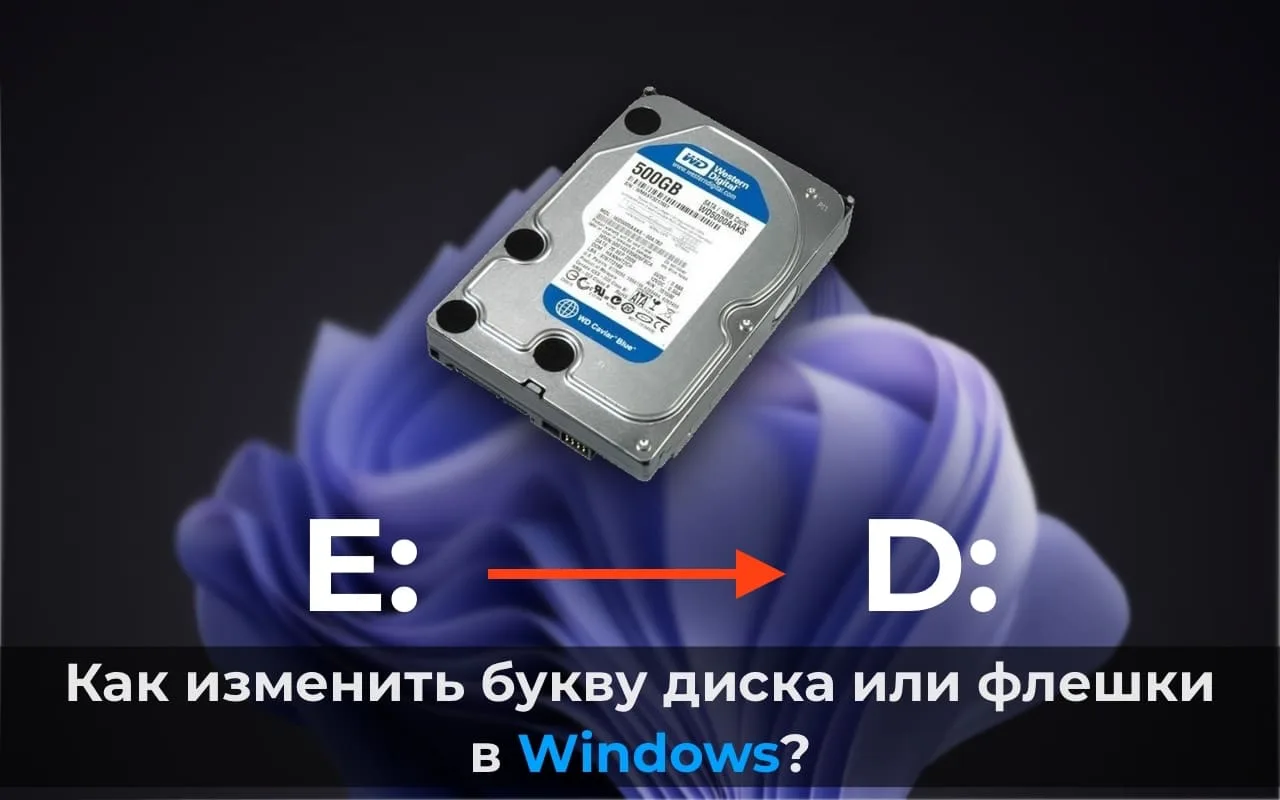
Если вам нужно поменять букву диска, будь то внутренний HDD, SSD, флешка или другой накопитель, это можно сделать несколькими способами, предусмотренными в Windows. В этой инструкции подробно разберём, как выполнить эту задачу в Windows 11 и Windows 10 с помощью встроенных инструментов.

Приобрести оригинальные ключи активации Windows 11 можно у нас в каталоге от 1770 ₽

Изменение буквы диска в Windows

Управление дисками

Самый простой способ изменить букву диска или USB-накопителя — это использовать утилиту «Управление дисками». Следуйте этим шагам:

1) Откройте «Управление дисками». Это можно сделать через контекстное меню кнопки «Пуск» (правый клик) или с помощью команды Win+R — diskmgmt.msc.
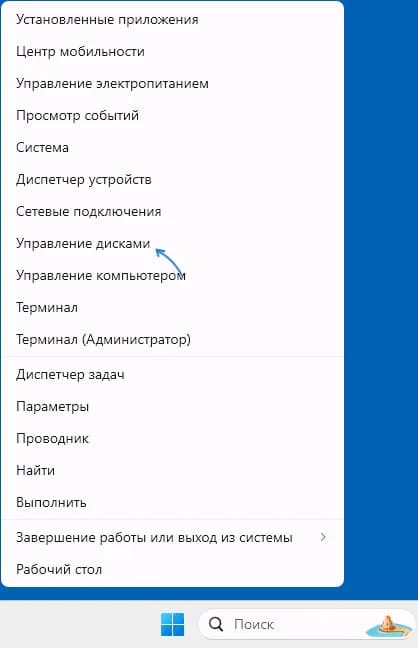
2) В нижней части окна найдите нужный раздел. Щёлкните по нему правой кнопкой мыши и выберите «Изменить букву диска или путь к диску». Для пустых приводов выберите название привода слева.
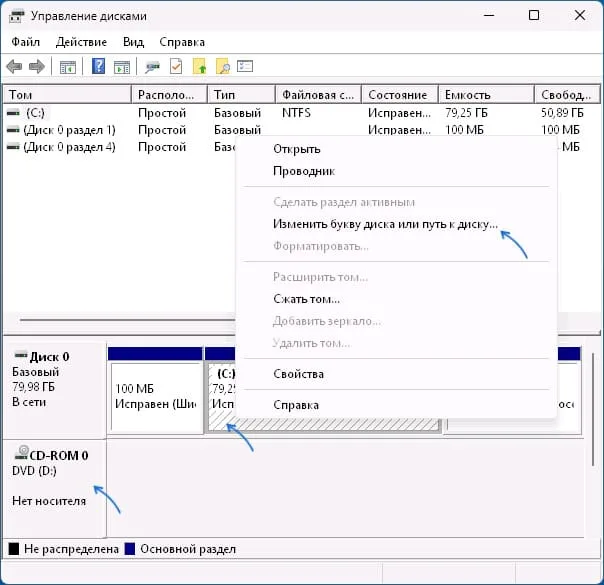
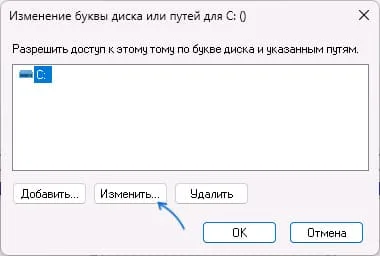
3) В появившемся диалоговом окне нажмите «Изменить».
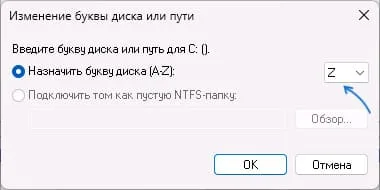
4) Укажите новую букву в пункте «Назначить букву диска» и нажмите «ОК».
5) Подтвердите изменение буквы диска.

Важно: не меняйте букву системного диска C: или дисков, на которые установлены приложения, чтобы избежать проблем с работой системы.

Параметры

Изменение буквы возможно также через «Параметры». Для этого:

1) Откройте «Параметры» с помощью Win+I.

2) Перейдите в Система → Память → Дополнительные параметры хранилища → Диски и тома.
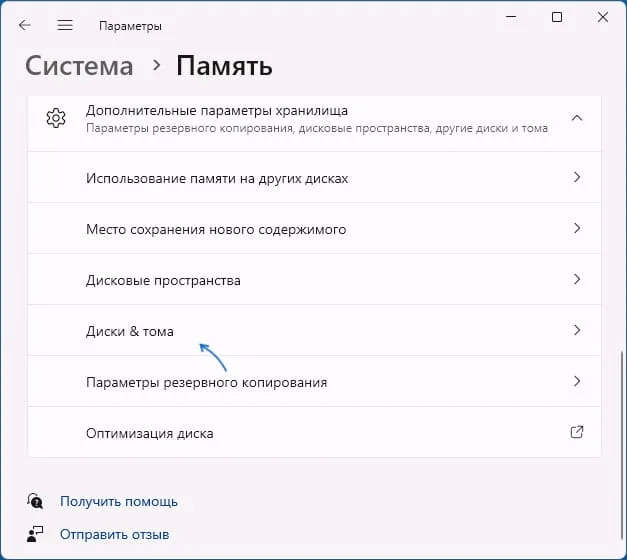
3) Нажмите «Свойства» напротив диска, который нужно изменить.
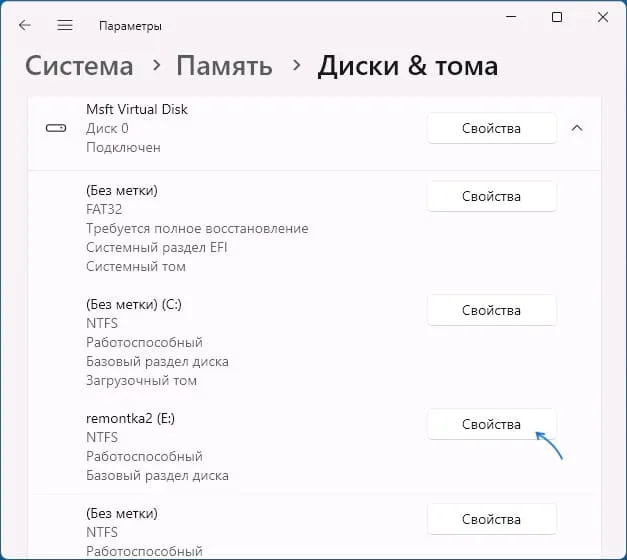
4) Выберите «Сменить букву диска».
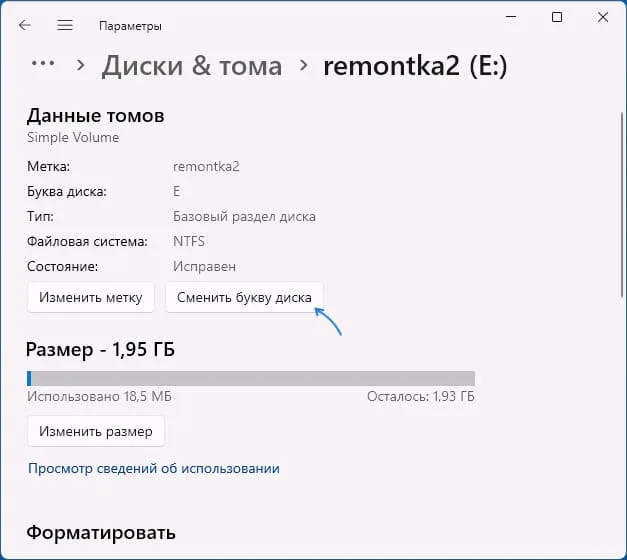
5) Укажите новую букву или выберите «Нет», чтобы удалить букву. Подтвердите изменения.
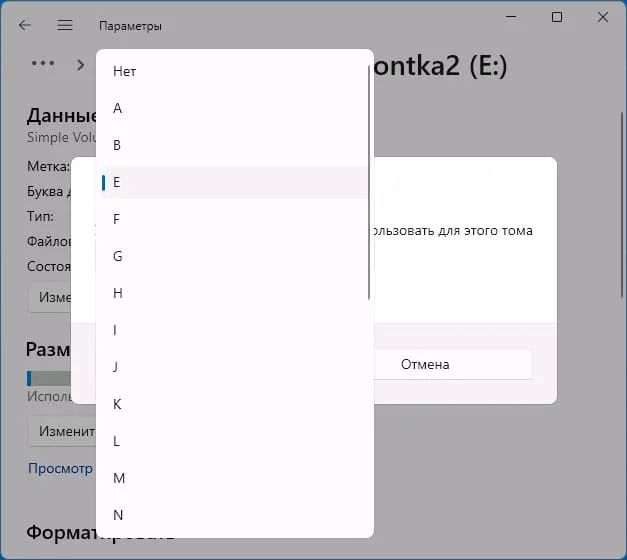
Командная строка и Windows PowerShell

Для тех, кто предпочитает командный интерфейс, букву диска можно изменить через командную строку или Windows PowerShell:

1) Запустите командную строку от имени администратора.

2) Введите команды по порядку (N — номер раздела, X — текущая буква, Z — новая буква):

diskpart
list volume
select volume N
remove letter=X
assign letter=Z
exit
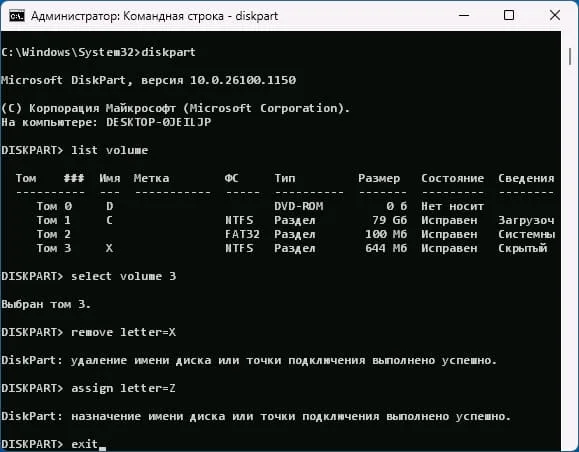
Для PowerShell команда будет следующей:

Get-Partition -DriveLetter БУКВА | Set-Partition -NewDriveLetter НОВАЯ_БУКВА

Эти методы удобны, если стандартный интерфейс не позволяет изменить букву.

Дополнительная информация

Несколько нюансов, которые могут быть полезны:

1) Назначения букв хранятся в ОС, а не на самом диске. При подключении к другому компьютеру буква может быть иной.

2) Буквы A и B зарезервированы для флоппи-накопителей, а C всегда используется для системного раздела.

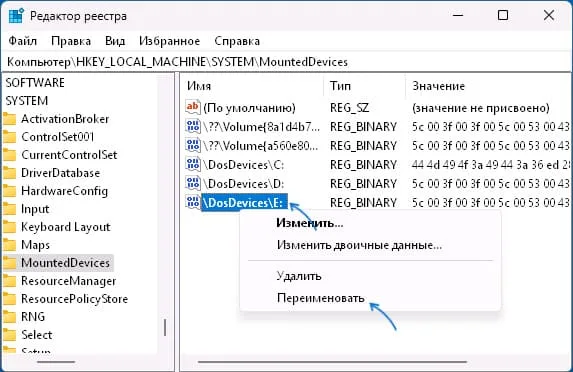
3) Изменение буквы возможно через реестр в разделе:

HKEY_LOCAL_MACHINE\SYSTEM\MountedDevices

Но этот метод требует осторожности и не рекомендуется. Достаточно переименовать параметр с соответствующей буквой диска, однако мы не рекомендуем этот способ к использованию.
4) Сторонние утилиты для работы с разделами также позволяют менять буквы, но в большинстве случаев встроенные инструменты Windows вполне достаточны.

Используя перечисленные способы, вы сможете легко изменить букву диска или флешки в Windows, не прибегая к стороннему ПО.


Лицензия Windows 11 от
1770 ₽ ·
Подбираем вашу скидку
Промокод ·
Промокод истёк. Новый — через .
Купить действует ещё

Правила акции «Персональная скидка от 5% до 12%»

  1. Организатор — ООО «Софткомпьютерс», сайт softcomputers.org. Акция проводится бессрочно; организатор вправе завершить её, убрав блок с сайта.
  2. Участие бесплатное. Для участия нужно указать email и дать согласие на обработку персональных данных и получение рассылки.
  3. Каждый участник получает промокод на скидку от 5% до 12% на любой товар каталога. Размер определяется случайно.
  4. Промокод одноразовый, привязан к указанному email, действует 7 дней, применяется в корзине при оформлении заказа. Минимальной суммы заказа нет. С другими промокодами не суммируется.
  5. Один участник (email / устройство) может получить один промокод в 7 дней; новый код выдаётся после окончания срока действия предыдущего.
  6. Промокод не обменивается на деньги. Организатор вправе аннулировать код при признаках злоупотребления.
  7. Если у вас ещё нет аккаунта на softcomputers.org, при вводе email он создаётся автоматически. Пароль не нужен: для входа в личный кабинет используйте одноразовый код, который приходит на этот email.
4 131
Похожие статьи
Как полностью удалить Office 2007/2010 в Windows 7

Ситуация: на Windows 7 стоит Microsoft Office 2010 (или 2003, 2007, 2013, 2016), удалить его через Программы и компоненты не получается — установщик выдаёт «…

20 августа 2026
Ошибка «Critical Process Died» в Windows 10/11: причины и решения

В этой статье Вы узнаете, что означает ошибка «Critical Process Died» (синий экран смерти), какие факторы её вызывают и как шаг за шагом её исправить. Я пред…

8 октября 2025
Исправление проблем со звуком в Windows 10 и 11 – пропал звук и не работает микрофон

В этой статье разберём, что делать, если в Windows 10 или Windows 11 перестал работать звук: не слышно динамиков или наушников, не определяется микрофон, не…

6 сентября 2025
Автоматическое монтирование VHD/VHDX при запуске Windows 11 и 10

Файлы виртуальных жестких дисков в форматах VHD и VHDX можно монтировать в Windows 10/11 через консоль управления дисками или вручную в Проводнике. Однако по…

19 июня 2025
Как удалить предустановленные UWP (APPX) приложения в Windows 10 и 11

Windows 10 и 11 включают предустановленные UWP (APPX) приложения, такие как Календарь, Почта, Карты, Новости и другие, которые автоматически устанавливаются…

18 июня 2025
Размытые шрифты в Windows 10 — Как исправить?

Проблема размытых или нечетких шрифтов в Windows 10 и 11 часто возникает на мониторах с высоким разрешением (2K, 4K) и значениями DPI выше 120. Это связано с…

18 июня 2025
Как включить несколько одновременных RDP-сессий в Windows 10 и 11

Служба удаленного рабочего стола (RDP) в Windows 10 и 11 позволяет подключаться к компьютеру удаленно, но в клиентских редакциях (Pro и Enterprise) существуе…

18 июня 2025
Как использовать Windows Update MiniTool для установки и блокировки обновлений

Windows Update MiniTool — это мощная утилита, которая возвращает пользователям контроль над процессом обновления в Windows 10 и Windows 11, компенсируя огран…

13 июня 2025
Какую Windows 11 купить в 2026: Home, Pro или LTSC

Для большинства домашних компьютеров в 2026 году достаточно Windows 11 Home. Windows 11 Pro стоит выбирать, если нужны BitLocker, подключение к домену, Hyper…

27 ноября 2026
Как изменить DPI картинки для печати и почему «300 dpi» требуют типографии

Чтобы подготовить фотографию к печати, не всегда нужно увеличивать её разрешение или пересчитывать пиксели. Если исходного размера изображения достаточно, ча…

24 ноября 2026
Как перевести таблицу из Word в Excel и обратно без разъехавшихся ячеек

Перенести таблицу из Word в Excel можно обычным копированием через Ctrl+C и Ctrl+V: содержимое каждой ячейки попадёт в отдельную ячейку электронной таблицы.…

20 ноября 2026
Как скачать DOCX или PDF из Google Docs и Яндекс Документов

Скачать документ из Google Docs или Яндекс Документов можно прямо из браузера — устанавливать Microsoft Word или сторонние конвертеры для этого не требуется.…

18 ноября 2026
Комментарии
Оставьте комментарий через личный кабинет — Email будет скрыт. При комментарии на странице статьи Email не публикуется, отображается только ваше имя.
0 0 голоса
Рейтинг
Подписаться
Уведомить о
guest
0 отзывов
Новые
Старые