В Windows 11 обновления приходят автоматически, что хорошо с точки зрения безопасности, но иногда неприятно — когда апдейт скачивается в неподходящий момент, перезагружается система или появляются баги. В этой статье рассмотрим, как управлять обновлениями: приостанавливать, настраивать поведение, отключать навязчивые автоматические установки и перезагрузки, используя официальные настройки, реестр и групповые политики.
Почему обновления — это важно, но иногда нужен контроль
— Обновления содержат важные исправления безопасности, драйверов и стабильности системы. Без них Windows становится уязвимой.
— Но автоматические обновления могут мешать работе: неожиданные перезагрузки, сбои после установки.
— Контроль позволяет выбирать, когда и какие обновления устанавливать, особенно для Pro-/Enterprise-пользователей, а также домашних, которые хотят больше контроля.
Основные способы контроля и управления обновлениями
Способ 1: пауза обновлений через «Параметры»
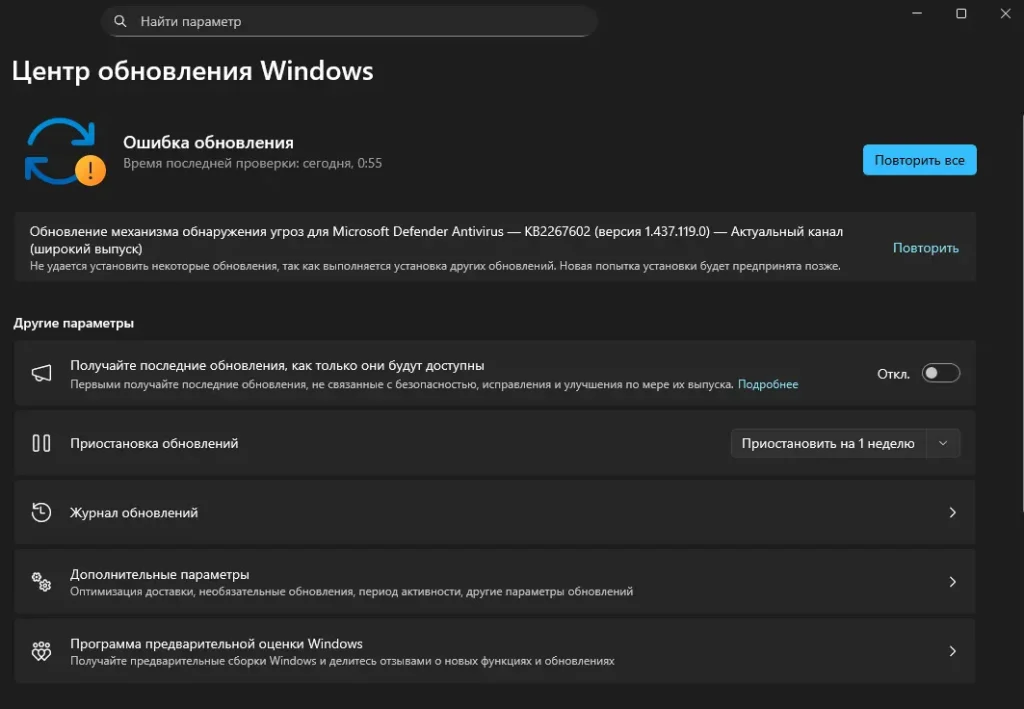
— Откройте Параметры → Центр обновления Windows.
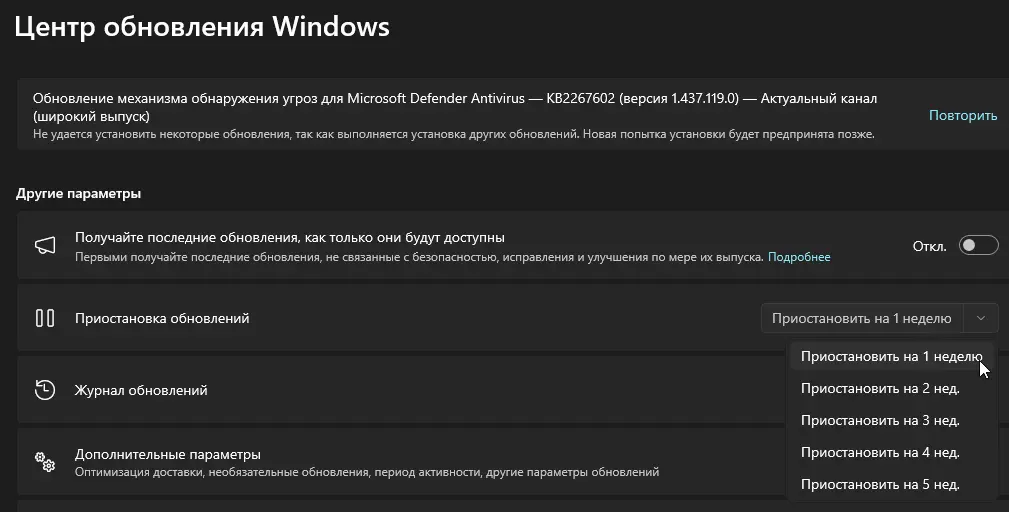
— Там есть кнопка Приостановить обновления (Pause updates). Вы можете выбрать период паузы (до 5 недель).
— Также можно отложить перезагрузку, установить «активные часы» (Active hours), чтобы система не перезагружалась в часы работы.
Способ 2: Использование групповой политики (для Windows 11 Pro / Enterprise / Education)
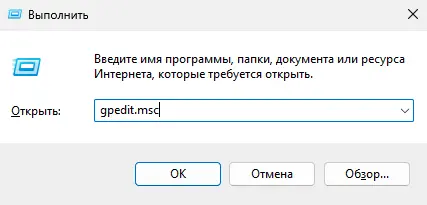
— Нажмите Win + R → gpedit.msc, откройте “Редактор локальной групповой политики”.
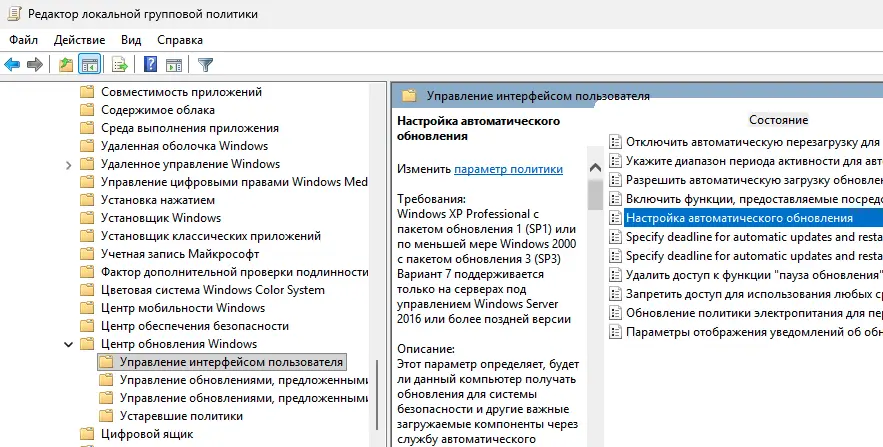
— Перейдите в: Конфигурация компьютера → Административные шаблоны → Компоненты Windows → Центр обновления Windows.
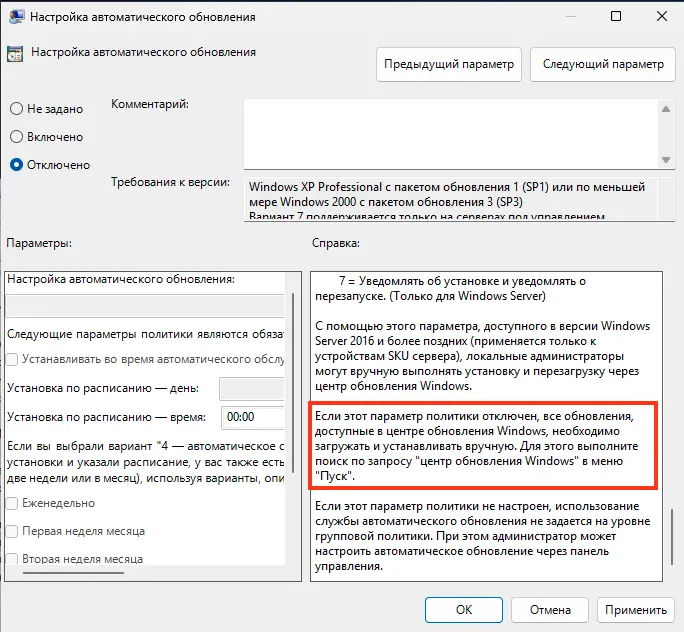
— Найдите политику Управление интерфейсом пользователя → Настройка автоматического обновления и настройте её, чтобы обновления не скачивались автоматически, а, например, только уведомляли вас о доступных обновлениях.
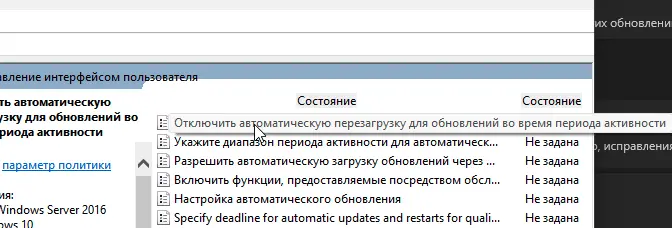
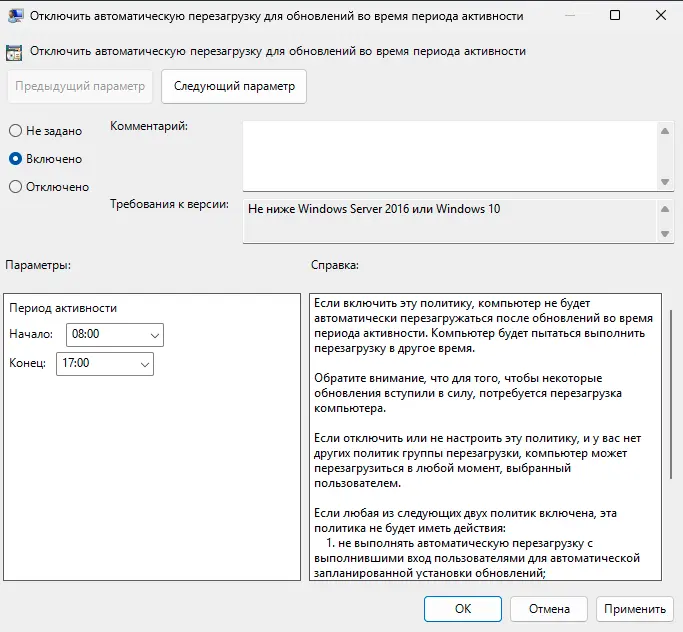
— Можно также включить политику Отключить автоматическую перезагрузку для обновлений во время периода активности, чтобы система не перезагружалась автоматически, пока вы вошли в систему.
Способ 3: Реестр (Registry) — для тонкой настройки и для версий Windows без GPEDIT
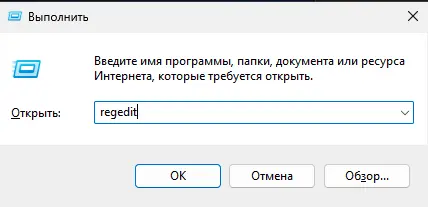
— Откройте редактор реестра: Win + R → regedit.
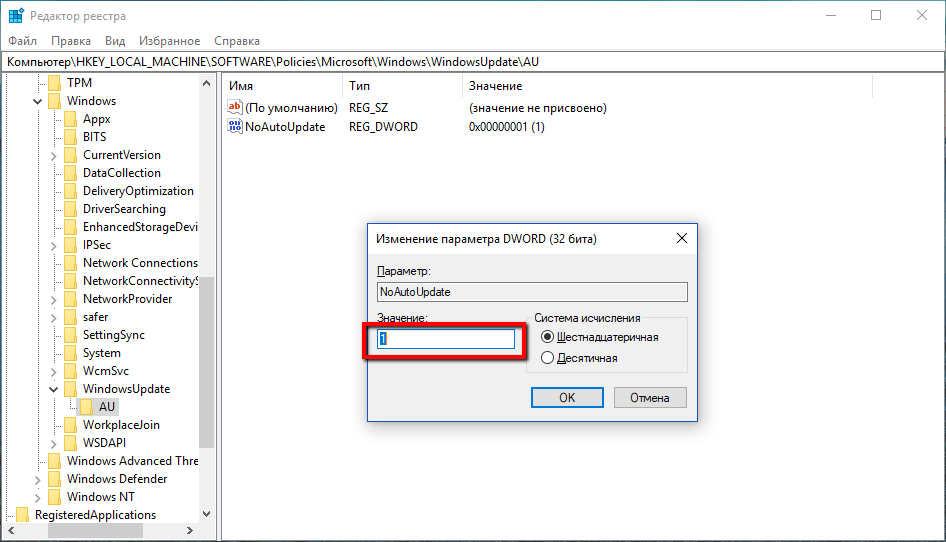
— Перейдите к ключу: HKEY_LOCAL_MACHINE\SOFTWARE\Policies\Microsoft\Windows\WindowsUpdate\AU. Если разделов нет — создайте их.
— Создайте или задайте параметр DWORD:
NoAutoUpdate = 1
Это остановит автоматическую загрузку и установку обновлений.
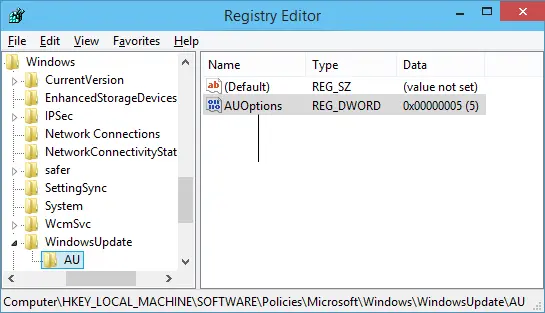
— Также можно задать AUOptions, чтобы Windows лишь уведомляла о доступных обновлениях, но не скачивала их без вашего согласия.
Способ 4: Отключение через службы Windows (Services)
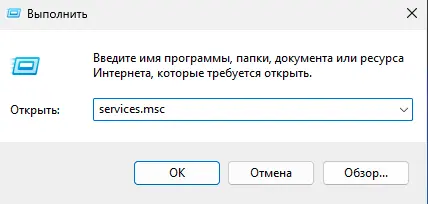
— Откройте Services: Win + R → services.msc.
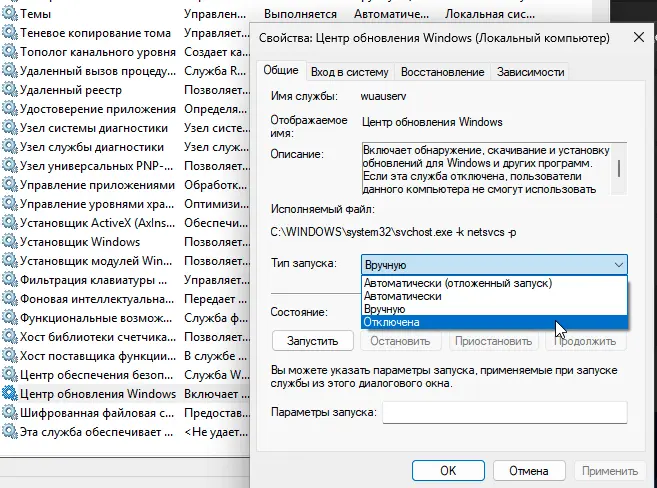
— Найдите службу «Центр обновления Windows» (wuauserv), кликните правой кнопкой → Свойства.
— Измените тип запуска на Отключена, нажмите Остановить, примените. Это полностью отключит службу обновлений.
— ⚠️ При этом могут быть ограничения: Windows может снова активировать службу или восстановить её поведение при некоторых условиях; не все версии Windows позволяют надёжно отключать обновления этим способом.
Дополнительные настройки, которые помогают контролю
— Отложенные и необязательные обновления: в «Центр обновления Windows → Дополнительные параметры» можно настроить “Получать обновления для других продуктов Microsoft”, “Необязательные обновления” и др.

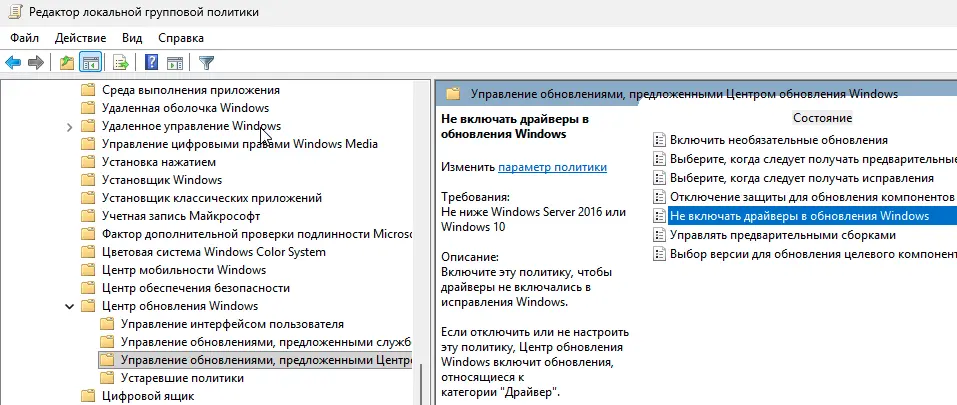
— Отключение обновлений драйверов: в групповой политике Windows Pro/Enterprise можно включить политику “Не включать драйверы в обновления Windows” — драйверы не будут автоматически устанавливаться.
— Сетевое соединение с ограничением (Metered connection): если Wi-Fi или Ethernet сетьустановлена как лимитированная, многие обновления не будут скачиваться автоматически. Удобно использовать, когда используешь мобильный интернет или данные с лимитом.
Риски и что нужно учитывать
— Полностью отключив обновления — вы рискуете пропустить важные патчи безопасности. Это может привести к уязвимостям.
— Некоторые обновления могут быть обязательными или восстановлены после отключения (Windows может восстановить службу обновлений).
— При отключении автообновлений вручную придется следить за обновлениями самому, чтобы система оставалась защищённой.
— Некоторые политики и параметры реестра не работают в Windows Home, либо работают с меньшими возможностями.
Пошаговая инструкция: пример настройки через политики
1. — Нажмите Win + R → gpedit.msc
2. — Перейдите: Конфигурация компьютера → Административные шаблоны → Компоненты Windows → Центр обновления Windows. → Управление интерфейсом пользователя
3. — Откройте политику Настройка автоматического обновления, выберите режим “2 — Уведомлять, но не скачивать автоматически” (Notify for download and auto install)
4. — Настройте политику Отключить автоматическую перезагрузку для обновлений во время периода активности, чтобы избежать автоматический рестарт пока вы работаете.
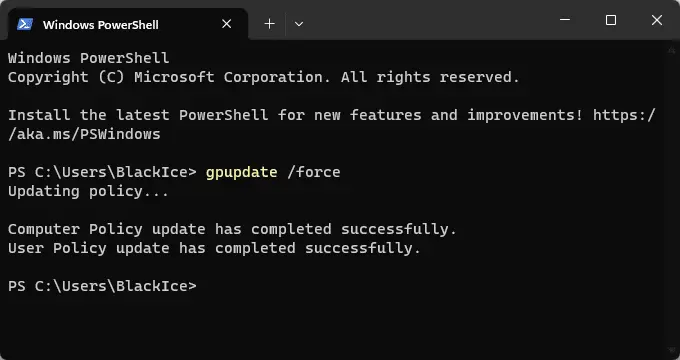
5. — Примените изменения: Win + R → gpupdate /force
Windows 11 даёт разные инструменты, чтобы контролировать обновления: от простых настроек в GUI до продвинутых через GP или реестр. Главное — найти баланс между безопасностью и удобством. Если обновления мешают, используйте одну из вышеописанных стратегий: пауза, уведомление, отключение службы, либо комбинацию. Но не забывайте: безопасность важнее удобства.