Виртуализация рабочих мест (VDI) и запуск Windows в виртуальных машинах (VM) на локальных ПК стали стандартом для бизнеса. Это удобно: безопасные «песочницы» для тестирования, удаленный доступ сотрудников к корпоративному окружению, изоляция личных и рабочих данных. Однако, когда дело доходит до лицензирования Windows 11 в этих сценариях, многие администраторы попадают в ловушку.
Правила Microsoft в отношении виртуализации клиентских ОС (Windows 10/11) кардинально отличаются от правил для серверных ОС (Windows Server). Ошибка здесь может стоить очень дорого при аудите, так как просто активировать систему ключом — не значит использовать её легально.
В этой статье мы разберем, как правильно лицензировать Windows 11 для Hyper-V, VMware, VirtualBox и сред VDI, в чем разница между лицензированием «на устройство» и «на пользователя», и какие редакции системы для этого подходят.
Главный принцип: Одна лицензия — одно железо
Чтобы понять логику виртуализации, нужно вернуться к базовому правилу лицензирования Microsoft для OEM (предустановленных) и Retail (коробочных/ESD) версий.
Лицензия Windows 11 Home или Pro, которую вы покупаете например у нас в магазине или получаете вместе с ноутбуком, жестко привязывается к физическому устройству.
Традиционно это означает: одна лицензия дает право установить одну копию ОС на один физический компьютер.
Но как это работает с виртуальными машинами?
В лицензионном соглашении (EULA) для розничных версий Windows 11 Pro есть пункт, позволяющий использовать одну виртуальную копию на том же самом лицензированном устройстве. То есть, если у вас есть мощный ноутбук с лицензионной Windows 11 Pro, вы имеете право запустить на нем локальную виртуальную машину с Windows 11 Pro без покупки дополнительного ключа (технически это допустимо для локального использования одним пользователем).
Однако, как только мы переходим к сценарию VDI (Virtual Desktop Infrastructure), где виртуальная машина крутится на сервере, а пользователь подключается к ней удаленно — правила кардинально меняются. OEM и Retail лицензии здесь не работают.
Сценарий 1: Локальная виртуализация (Hyper-V Client)
Этот сценарий чаше всего используется разработчиками и сисадминами. У вас есть рабочий ПК, и вы хотите запустить внутри него Windows 11 для тестов.
Что нужно знать:
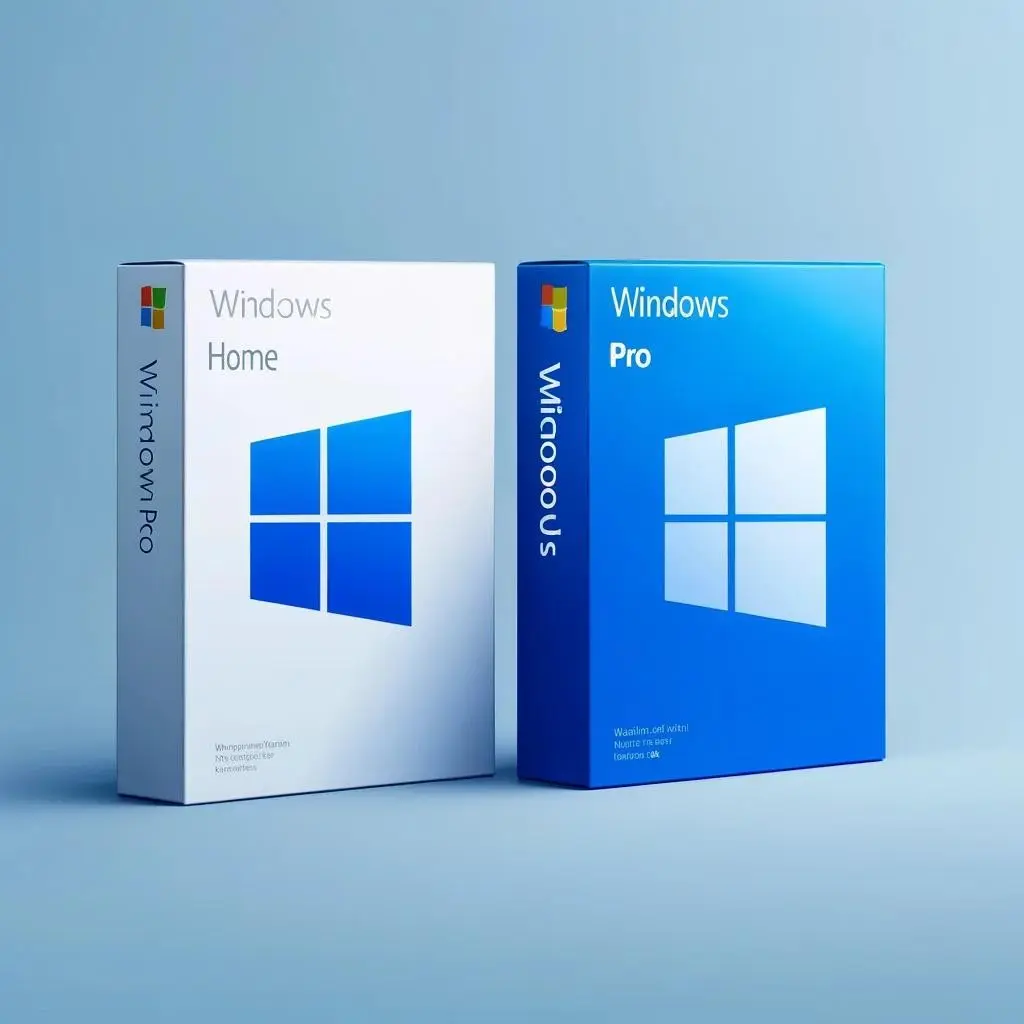
1. Редакция Home: Официально не поддерживает роль Hyper-V. Хотя существуют способы её включить, лицензионное соглашение Home не подразумевает использование в бизнес-целях и сложной виртуализации.
2. Редакция Pro: Это минимальный входной билет. Windows 11 Pro включает встроенный гипервизор.
3. Активация VM: Виртуальная машина считается отдельным устройством. Если вы создаете VM для постоянной работы, она потребует отдельной активации. Использование того же ключа, что и на хосте, часто срабатывает технически, но с точки зрения лицензирования для постоянной работы разных пользователей это может быть нарушением (если не используются права Software Assurance).
Рекомендация: Для лабораторных стендов и временных тестов Microsoft предоставляет бесплатные образы «Windows 11 Development Environment», которые работают 90 дней без активации.
Сценарий 2: VDI и удаленные рабочие столы
Это самый сложный и важный раздел. Представьте ситуацию: у вас есть мощный сервер (на базе ESXi, Proxmox или Hyper-V Server), и вы развернули на нем 10 виртуальных машин с Windows 11 для бухгалтеров, которые подключаются к ним из дома.
Здесь вступает в силу правило: Вы не можете использовать OEM/Retail ключи Windows 11 Pro для виртуальных машин на сервере.
Почему? Потому что лицензия Pro привязывается к «железу». В среде VDI «железо» — это сервер, но пользователи подключаются с разных устройств. Чтобы легализовать такую схему, вам нужны корпоративные права на виртуализацию. Они доступны только через канал корпоративного лицензирования (Volume Licensing) и подписки.
Существует два основных пути легализации VDI:
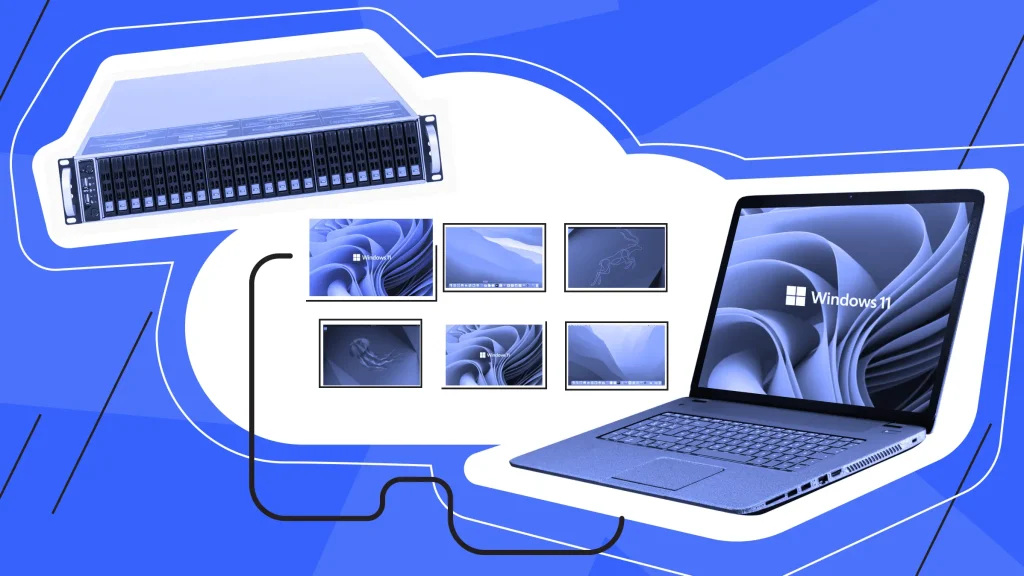
1. Windows 11 Enterprise per User (SaaS / Подписка)
Это современный и самый удобный стандарт (включается в пакеты Microsoft 365 E3/E5 или продается как отдельная подписка Windows 10/11 Enterprise E3/E5).
Как это работает:
Лицензия привязывается не к «железу», а к живому человеку (User).
— Вы покупаете лицензию на пользователя (например, на бухгалтера Ирину).
— Ирина получает право запускать Windows 11 Enterprise в виртуальной среде на сервере.
— Ирина может подключаться к этой VM с любого устройства: со старого домашнего ноутбука, с планшета iPad, с Mac или даже со смартфона.
Преимущества:
— Максимальная гибкость (BYOD — Bring Your Own Device).
— Право на использование до 5 устройств одним пользователем.
— Включает редакцию Enterprise с расширенными функциями безопасности (AppLocker, Credential Guard).

2. VDA (Virtual Desktop Access) per Device
Этот вариант используется, если лицензирование «на пользователя» невозможно или невыгодно. Например, у вас есть колл-центр, где работают посменно (3 человека за одним компьютером в разные смены).
Лицензия VDA покупается на устройство доступа.
— Если сотрудники подключаются к VDI с «тонких клиентов» (Thin Client) на базе Linux или с компьютеров без HDD (Zero Client), у этих устройств нет своей лицензии Windows.
— Для каждого такого «тонкого клиента» нужно купить подписку VDA.
— Она дает право любому количеству пользователей подключаться к виртуальной Windows 11 именно с этого устройства.
Проблема «Квалифицирующей ОС» (Qualifying OS)
Важнейший нюанс, о котором забывают 90% покупателей.
Лицензии Windows 11 Enterprise (Upgrade) — это лицензии обновления. Они не являются самостоятельной операционной системой.
Что это значит на практике:
Вы не можете купить лицензию Enterprise E3 и «накатить» её на «голый» сервер или виртуальную машину.
Чтобы иметь право назначить лицензию Enterprise пользователю или устройству, у этого устройства (или основного рабочего ПК пользователя) уже должна быть базовая лицензия Windows 11 Pro (OEM или Retail).
Формула легального VDI:(Базовая Windows 11 Pro на устройстве) + (Подписка Enterprise E3/E5 или VDA) = Легальная виртуализация
Если вы подключаетесь с MacBook или Тонкого клиента (где нет Windows Pro), вам обязательно нужна отдельная подписка VDA, так как «базовой» лицензии Pro нет, и апгрейдить нечего.
Как активировать Windows 11 в виртуальной среде?
Если с юридической стороной мы разобрались, перейдем к технической. Как заставить виртуальную машину принять ключ?
1. AVMA (Automatic Virtual Machine Activation):
Если ваш хост-сервер работает под управлением Windows Server 2019/2022/2025 Datacenter, вы можете использовать функцию AVMA.
Вы вводите специальные AVMA-ключи Microsoft в виртуальные машины с Windows 11. Если хост активирован легально, он автоматически активирует и гостевые ОС без необходимости выхода VM в интернет.
2. KMS / Active Directory-Based Activation:
В крупных корпоративных сетях используется KMS-сервер. Виртуальные машины при загрузке находят этот сервер в локальной сети (через DNS) и активируются на 180 дней с автоматическим продлением. Для этого нужен корпоративный GVLK-ключ.
3. MAK (Multiple Activation Key) и Retail:
В небольших средах можно вводить обычные ключи вручную. Но помните: ввод ключа Pro Retail в 50 виртуальных машин — это технически возможно, но юридически может быть нарушением, если у вас нет соответствующих подписок VDA или Enterprise.
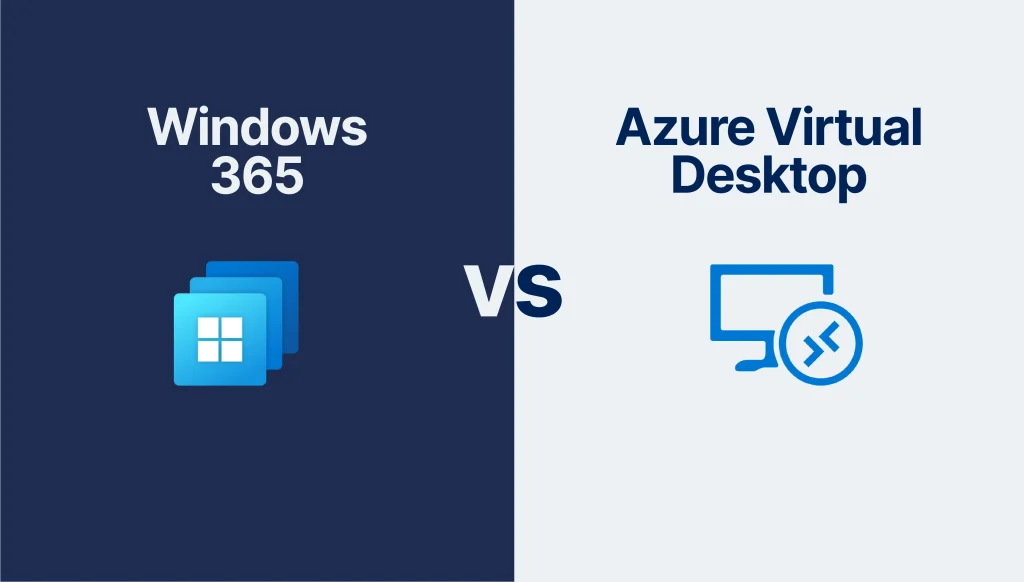
Windows 365 и Azure Virtual Desktop: Альтернатива
Нельзя не упомянуть, что Microsoft активно подталкивает бизнес к отказу от локальных VDI серверов в пользу облака.
— Azure Virtual Desktop (AVD): Это VDI в облаке Azure. Главная фишка — Windows 11 Enterprise Multi-session. Это уникальная версия ОС, которая позволяет нескольким пользователям одновременно работать в одной виртуальной машине Windows 11 (раньше такое умел только Windows Server). Это колоссально экономит ресурсы.
— Windows 365 (Cloud PC): Это готовый виртуальный ПК «под ключ» с фиксированной ценой в месяц. Лицензирование здесь уже включено в стоимость тарифа.
Однако для многих компаний в России и СНГ локальные сервера остаются приоритетом из-за требований безопасности, скорости работы и независимости от интернета.
Где купить правильные лицензии?
Лицензирование виртуализации — это минное поле. Покупка дешевого OEM-ключа для использования в серверной ферме VDI — прямой путь к проблемам при проверке.
Чтобы построить легальную инфраструктуру, вам понадобятся:
1. Базовые лицензии: Windows 11 Pro (для физических ПК сотрудников).
2. Лицензии обновления/доступа: Windows 10/11 Enterprise (для прав виртуализации).
В магазине softcomputers.org вы можете найти:
— Windows 11 Pro — идеальная база для вашего парка техники.
— Windows 11 Enterprise — для перевода инфраструктуры на корпоративный стандарт и получения прав VDA.
Мы предлагаем только официальные ключи, которые проходят валидацию Microsoft. Если вы сомневаетесь, какую именно лицензию выбрать для вашей схемы (локальный Hyper-V или VDI сервер), наша поддержка поможет подобрать экономически выгодный и юридически чистый вариант.
Виртуализация Windows 11 открывает огромные возможности для гибкости бизнеса, но требует внимательного подхода к лицензированию.
Запомните главное правило: «Обычный ключ Pro — для железа. Подписка Enterprise/VDA — для виртуалки». Соблюдение этого принципа убережет вас от штрафов и обеспечит стабильную работу вашей IT-инфраструктуры.