В этой статье подробно разберём новый встроенный AI-агент в «Параметрах» Windows 11: что это такое, как он функционирует, какие требования, плюсы и минусы, и как полностью или частично отключить, если он вам мешает.
Что такое AI-агент в настройках Windows 11
— AI-агент — новая функция, введённая в Windows 11 версии 24H2 с обновлением KB5062660.
— Агент использует локальную модель ИИ (на устройстве), названную «Settings Mu», оптимизированную для задач по поиску нужных настроек, подсказкам и автоматизации изменений по запросу пользователя.
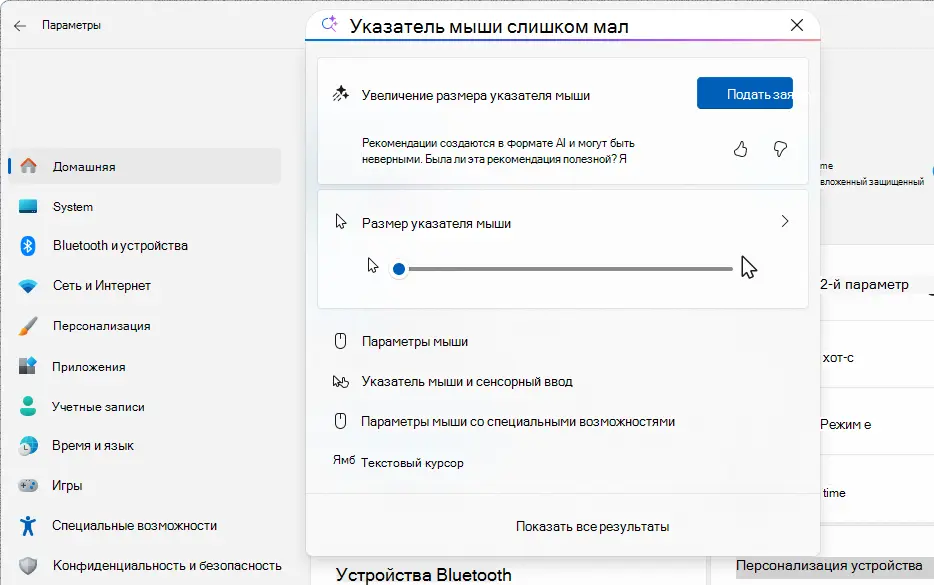
— Отличие от Copilot: не чат-бот в отдельном окне, а встроенная часть приложения «Параметры», которая активируется, когда вы вводите запрос в строку поиска в настройках.
Какие задачи и возможности у агента
— Понимание запросов на естественном языке: вы можете ввести, например, «указатель мыши слишком маленький», «как управлять ПК голосом» и агент предложит нужную настройку или направит к нужному разделу.
— Автоматизация некоторых изменений: с вашего разрешения агент может автоматически применять какие-то настройки.
— Подсказки и рекомендации для устранения проблем или улучшения удобства: отзывы показывают, что агент может заметно облегчить поиск нужных параметров без долгих блужданий по меню.
— Отменяемость изменений: если что-то будет сделано не так, предусмотрена кнопка «Отменить» (Undo) в некоторых случаях.
Требования и ограничения
— Требуется Windows 11 версия 24H2 с обновлением KB5062660 или новее.
— Пока доступно на устройствах, сертифицированных как Copilot+ PC.
— Первоначально поддержка только на устройствах с процессорами Qualcomm Snapdragon X Elite и X Plus (включая NPU), поддержка Intel и AMD, NVIDIA и Radeon GPU ожидается позже.
— Язык интерфейса: на текущий момент агент работает только если основным языком системы установлен английский.
— Географические ограничения: не во всех странах и регионах сразу доступна эта функция.
Как работает агент под капотом
— Модель «Settings Mu» — лёгкая языковая модель, обученная на данных, связанных с настройками Windows, чтобы эффективно понимать запрос пользователя и сопоставлять его с нужными параметрами.
— Все вычисления — на устройстве, то есть без постоянного интернет-соединения, что важно для приватности и быстроты отклика.
— Агент интегрирован в интерфейс: он появляется в строке поиска в приложении «Параметры».
Плюсы и минусы использования
Плюсы:
— Упрощённый поиск нужных настроек без знания точного пути меню.
— Быстрая настройка и возможность автоматизации части задач.
— Помощь в решении проблем: агент может подсказать, что нужно изменить, если что-то не работает.
Минусы:
— Требования к оборудованию и версии Windows могут исключать многих пользователей.
— Поддержка языков и регионов ограничена — если не английский интерфейс, агент может быть недоступен.
— Возможны ошибки понимания: если запрос некорректен или общепринятя формулировка неправильно, агент может предложить не оптимальное решение.
— Возможные опасения по приватности, хотя всё работает локально, но автоматизация изменений может настораживать пользователей.

Как отключить AI-агент в настройках Windows 11
Вот проверенные способы отключения или ограничения работы агента:
Способ 1: через групповые политики (Group Policy Editor)
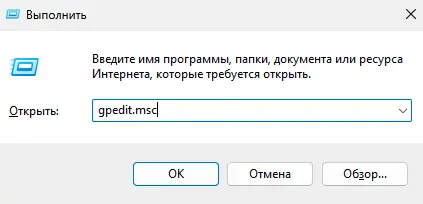
— Откройте «Редактор локальной групповой политики» (gpedit.msc).
— Перейдите к разделу:
Computer Configuration → Administrative Templates → Windows Components → Windows AI
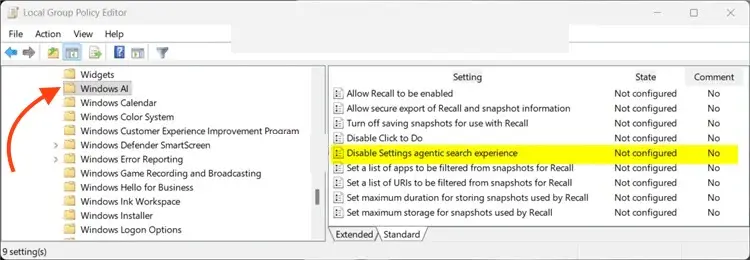
— Найдите политику Disable Settings Agent.
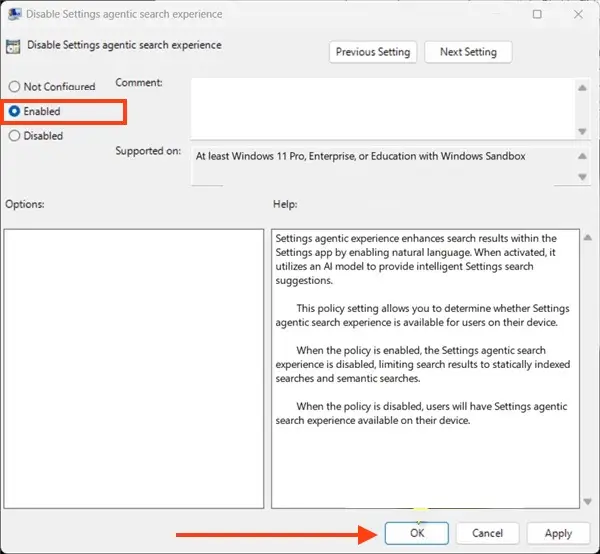
— Установите эту политику в «Enabled» (включено), что приведёт к отключению агента.
— Перезагрузите ПК (или выйдите и войдите в учётную запись), чтобы изменения вступили в силу.
Способ 2: через реестр (Registry Editor)
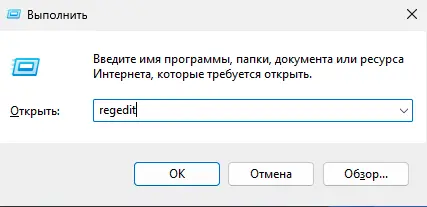
— Откройте «Редактор реестра» (regedit).
— Перейдите к ключу:
HKEY_LOCAL_MACHINE\SOFTWARE\Policies\Microsoft\Windows\WindowsAI
— Если раздел WindowsAI отсутствует — создайте его.
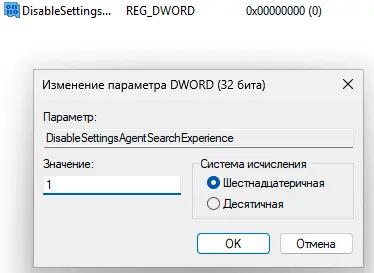
— Создайте новый параметр DWORD (32-bit) с именем DisableSettingsAgent и значением 1.
— Закройте редактор реестра и перезагрузите компьютер.
Способ 3: через настройки пользователя
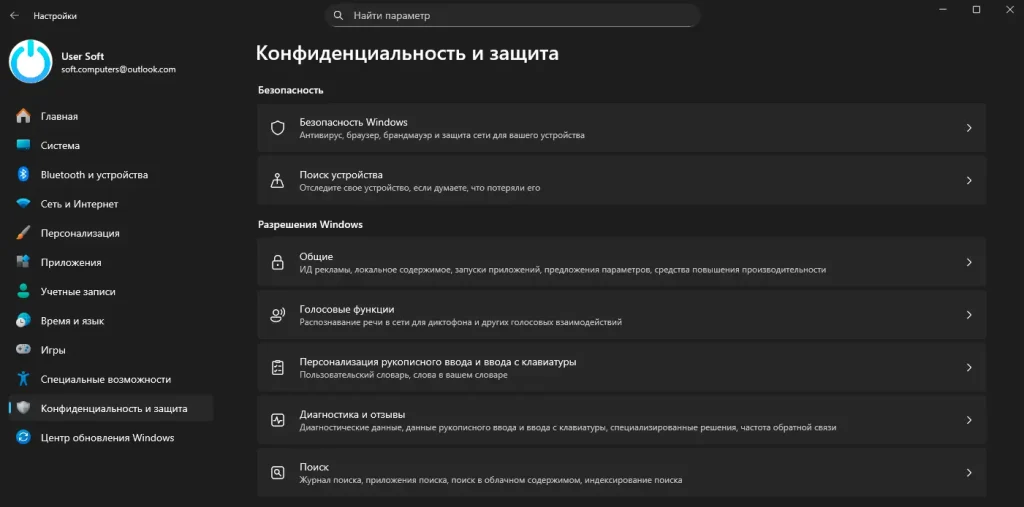
— Проверьте, есть ли в “Параметры → Конфиденциальность и защита” разделы, связанные с AI-функциями. В будущих обновлениях Microsoft может добавить отдельный переключатель для агента.
— Следите за обновлениями Windows — возможно появление возможности отключения прямо в интерфейсе без правки реестра или политик.
Когда не стоит отключать
— Если у вас совместимый ПК и вы часто ищете, куда спрятана нужная настройка — агент может сильно сэкономить время.
— Если вы доверяете автоматическим подсказкам и хотите удобства.
— Если вы не против английского интерфейса или готовы настроить систему на английский, чтобы воспользоваться функцией.
AI-агент в настройках Windows 11 — полезное дополнение для многих пользователей: он уменьшает сложность навигации по системе, помогает быстрее находить нужные параметры и даже автоматизировать настройки. Но пока функция имеет ограничения по обладателям устройств, языкам интерфейса и региону, и не всегда точно понимает запрос. Если агент мешает или не нужен — его можно отключить через групповые политики, реестр или ограничить через настройки конфиденциальности.