1000+ инструкций в блоге SoftComputers
0 0 голоса
Рейтинг

В обновлении безопасности за сентябрь 2025 (патч KB5065426 / сборка Windows 11 Build 26100.6584) появилась новая опция: часы в Центре уведомлений и трейле теперь можно настроить так, чтобы они показывали секунды. В данной статье расскажем, на каких версиях работает, как включить, и что делать, если опция не видна.

Приобрести оригинальные ключи активации Windows 11 можно у нас в каталоге от 1770 ₽

Что известно об опции отображения секунд

— Патч KB5065426 приносит несколько улучшений интерфейса, включая возможность отображения секунд на часах в трее (taskbar clock).

— Опция называется по-русски примерно “Показывать секунды в системных часах в панели задач” / “Показывать секунды в часах панель трея”. В английской версии: “Show seconds in system tray clock”.

— Для её появления необходимо, чтобы на системе был установлен сентябрьский обновление безопасности (KB5065426) или более новая сборка, и чтобы система обновлений уже активировала этот функционал на вашем устройстве.
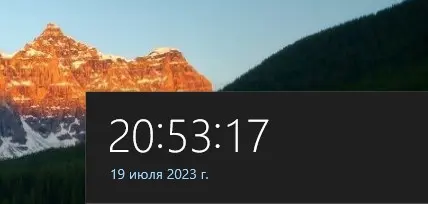
Как включить отображение секунд — пошаговая инструкция

1. Откройте «Параметры» (Settings) — сочетание клавиш Win + I.

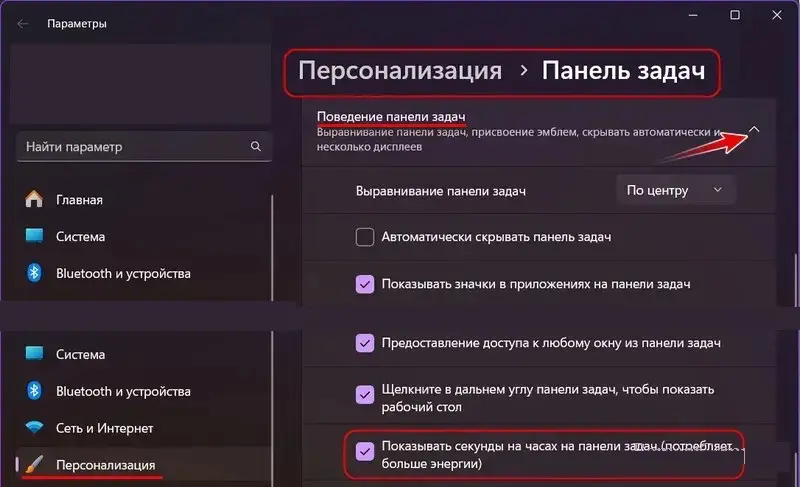
2. Перейдите в раздел Персонализация → Панель задач (Personalization → Taskbar).
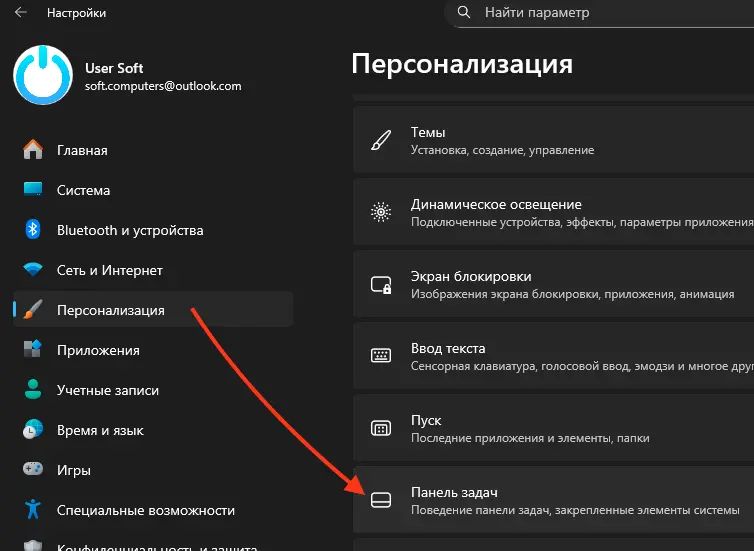
3. Внизу найдите подраздел Поведение панели задач (Taskbar behaviours).
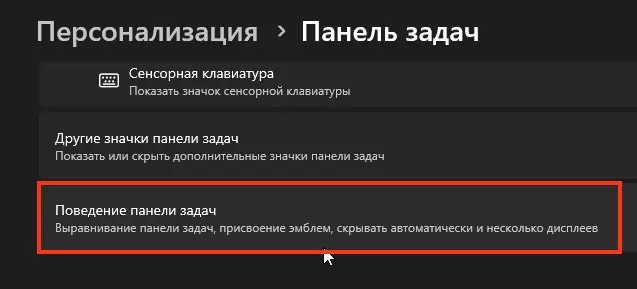
4. Внутри “Taskbar behaviours” найдите переключатель или чекбокс Show seconds in system tray clock (Показывать секунды в системных часах трея). Установите его.

5. Если опция отвечает за работу в Центре уведомлений, убедитесь, что Центр уведомлений обновлён — часы в уведомлениях могут тоже использовать этот параметр, если он активирован.

6. Перезапустите процесс Проводник (Explorer), или выйдите и войдите в систему, если сразу не увидите результат. Иногда нужно перезагрузить компьютер.
Альтернативные способы (если настройка не видна)

— Через реестр:

— Откройте редактор реестра (regedit).

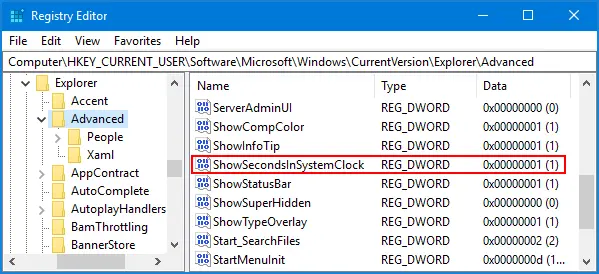
— Перейдите к ветке: HKEY_CURRENT_USER\Software\Microsoft\Windows\CurrentVersion\Explorer\Advanced

— Найдите или создайте параметр DWORD ShowSecondsInSystemClock и назначьте ему значение 1.

— Перезапустите Explorer или компьютер, чтобы действие вступило в силу.
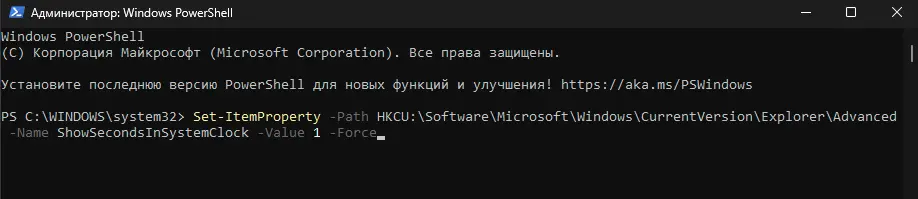
— Через PowerShell (административный режим):

Set-ItemProperty -Path HKCU:\Software\Microsoft\Windows\CurrentVersion\Explorer\Advanced -Name ShowSecondsInSystemClock -Value 1 -Force
На каких устройствах или проверах опция может не отображаться

— Если не установлено обновление KB5065426 или более новая сборка Windows 11.

— Если устройство ещё не получило функцию через Windows Update — Microsoft может разворачивать её поэтапно.

— Если используется корпоративная система, где администратор отключил или ограничил настройки персонализации.

Возможны региональные или языковые ограничения (функция может быть доступна сначала только в некоторых регионах или на английском интерфейсе).
Что делать, если всё пытался, но опция не появилась

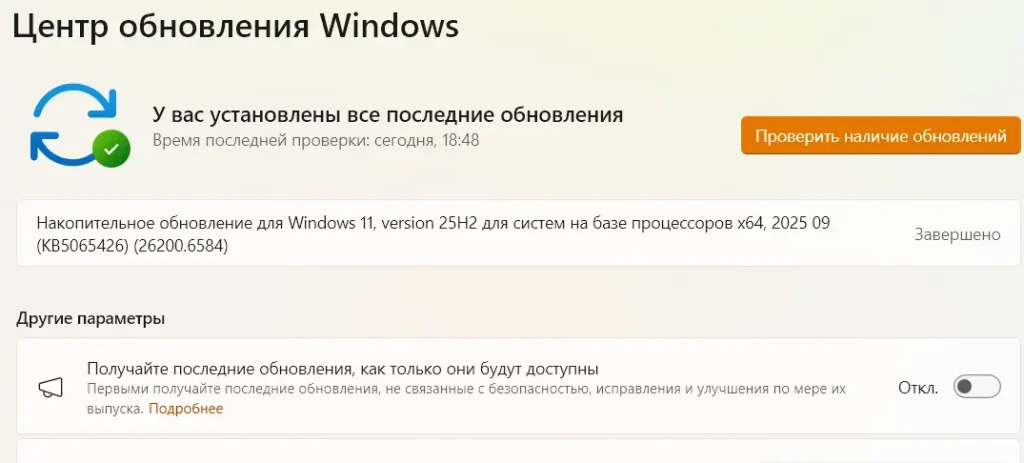
1. Проверьте версию Windows → Параметры → Система → Обновление Windows и убедитесь, что установлено KB5065426 или выше.

2. Обновите функцию через инсайдерскую или предварительную версию, если у вас устройство, поддерживающее такие обновления.

3. Убедитесь, что вы вошли как пользователь с правами, которые позволяют менять параметры панели задач / персонализации.

Если опция всё ещё отсутствует, можно использовать реестр как временное решение (смотри выше).

В сентябрьском обновлении 2025 Windows 11 появилась официально рекомендованная возможность отображения секунд в часах на панели задач / в Центре уведомлений. Это тонкая, но полезная настройка для тех, кто хочет видеть точное время без сторонних программ.

Включение возможно через Параметры → Персонализация → Поведение панели задач, либо через реестр/PowerShell, если настройка ещё не доступна графически.


Лицензия Windows 11 от
1770 ₽ ·
Подбираем вашу скидку
Промокод ·
Промокод истёк. Новый — через .
Купить действует ещё

Правила акции «Персональная скидка от 5% до 12%»

  1. Организатор — ООО «Софткомпьютерс», сайт softcomputers.org. Акция проводится бессрочно; организатор вправе завершить её, убрав блок с сайта.
  2. Участие бесплатное. Для участия нужно указать email и дать согласие на обработку персональных данных и получение рассылки.
  3. Каждый участник получает промокод на скидку от 5% до 12% на любой товар каталога. Размер определяется случайно.
  4. Промокод одноразовый, привязан к указанному email, действует 7 дней, применяется в корзине при оформлении заказа. Минимальной суммы заказа нет. С другими промокодами не суммируется.
  5. Один участник (email / устройство) может получить один промокод в 7 дней; новый код выдаётся после окончания срока действия предыдущего.
  6. Промокод не обменивается на деньги. Организатор вправе аннулировать код при признаках злоупотребления.
  7. Если у вас ещё нет аккаунта на softcomputers.org, при вводе email он создаётся автоматически. Пароль не нужен: для входа в личный кабинет используйте одноразовый код, который приходит на этот email.
2 654
Похожие статьи
Какую Windows 11 купить в 2026: Home, Pro или LTSC

Для большинства домашних компьютеров в 2026 году достаточно Windows 11 Home. Windows 11 Pro стоит выбирать, если нужны BitLocker, подключение к домену, Hyper…

27 ноября 2026
Как установить Windows 11 на неподдерживаемый ПК

Этот способ подходит для флешек, записанных через Rufus, Ventoy и другие программы. Он позволяет обойти ограничения, связанные с TPM 2.0, Secure Boot, процес…

16 ноября 2026
Скачать Windows 11 – 26H2 (2026) — официальный дистрибутив

Windows 11 версии 26H2, или Windows 11 2026 Update, вышла 29 сентября 2026 года. Это ежегодное обновление Windows 11 для ПК и ноутбуков. Оно продолжает разви…

3 октября 2026
Скачать Windows 11 – 26H1 (2026) — Официальный дистрибутив

Обновление Windows 11 версии 26H1, также известное как Windows 11 2026 Update (специализированный релиз для нового поколения оборудования), стало доступно на…

14 апреля 2026
Tiny11 для слабых ПК: обзор, установка и риски безопасности

Многие пользователи столкнулись с проблемой: их старые, но еще вполне рабочие компьютеры и ноутбуки официально не поддерживают Windows 11. Причины известны —…

31 января 2026
Hyper-V, VirtualBox или VMware: что лучше для Windows 11

В современной экосистеме Windows 11 виртуализация перестала быть инструментом только для системных администраторов и программистов. Сегодня виртуальные машин…

29 января 2026
Как запустить Android на Windows 11 в 2026: полный гайд по WSA

Windows Subsystem for Android (WSA) — это технология, которая стерла границы между десктопными и мобильными операционными системами, позволив запускать Andro…

28 января 2026
Debloat Windows 11: Лучшие утилиты для оптимизации в 2026 году

Современная операционная система от Microsoft, несмотря на свою визуальную привлекательность и поддержку новейших технологий, остается перегруженной ненужным…

28 января 2026
Как изменить DPI картинки для печати и почему «300 dpi» требуют типографии

Чтобы подготовить фотографию к печати, не всегда нужно увеличивать её разрешение или пересчитывать пиксели. Если исходного размера изображения достаточно, ча…

24 ноября 2026
Как перевести таблицу из Word в Excel и обратно без разъехавшихся ячеек

Перенести таблицу из Word в Excel можно обычным копированием через Ctrl+C и Ctrl+V: содержимое каждой ячейки попадёт в отдельную ячейку электронной таблицы.…

20 ноября 2026
Как скачать DOCX или PDF из Google Docs и Яндекс Документов

Скачать документ из Google Docs или Яндекс Документов можно прямо из браузера — устанавливать Microsoft Word или сторонние конвертеры для этого не требуется.…

18 ноября 2026
Как открыть XLSX без Excel: 5 бесплатных способов

Файл XLSX можно открыть и редактировать без установленного Microsoft Excel. Для этого подойдут бесплатные онлайн-сервисы и настольные офисные программы: Goog…

6 ноября 2026
Комментарии
Оставьте комментарий через личный кабинет — Email будет скрыт. При комментарии на странице статьи Email не публикуется, отображается только ваше имя.
0 0 голоса
Рейтинг
Подписаться
Уведомить о
guest
0 отзывов
Новые
Старые