1000+ инструкций в блоге SoftComputers
0 0 голоса
Рейтинг

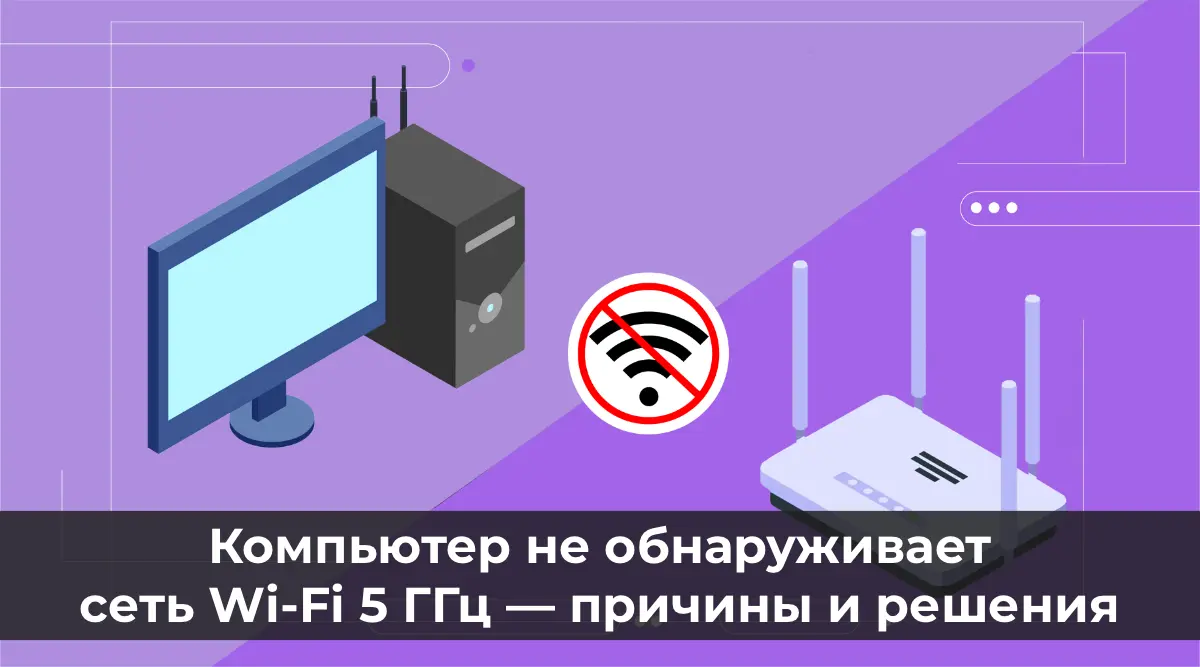
Двухдиапазонные Wi-Fi роутеры поддерживают частоты 2.4 ГГц и 5 ГГц, но в Windows 10 сеть 5 ГГц иногда не отображается. Проблема может быть связана с Wi-Fi адаптером, драйверами, настройками роутера или расстоянием. В этой статье рассмотрим причины и способы решения, включая проверку совместимости, обновление драйверов и настройку оборудования.

Приобрести оригинальные ключи активации Windows всегда можно у нас в каталоге от 1099 ₽

Зачем использовать Wi-Fi 5 ГГц

Сеть 5 ГГц имеет ряд преимуществ:

— Меньше помех от соседних роутеров, телефонов и бытовых приборов (особенно в многоквартирных домах).

— Высокая скорость передачи данных.

— 23 непересекающихся канала (против 3 у 2.4 ГГц).

Недостаток: меньший радиус действия по сравнению с 2.4 ГГц.

Как проверить поддержку 5 ГГц

Поддержка 5 ГГц зависит от Wi-Fi адаптера. Чтобы проверить его возможности:

1. Откройте командную строку с правами администратора (Win+R, введите cmd, нажмите Ctrl+Shift+Enter).
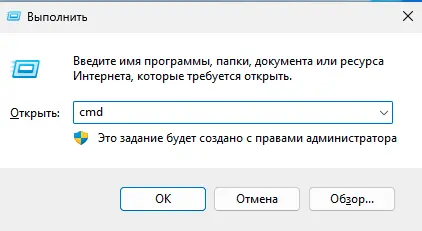
2. Выполните команду:

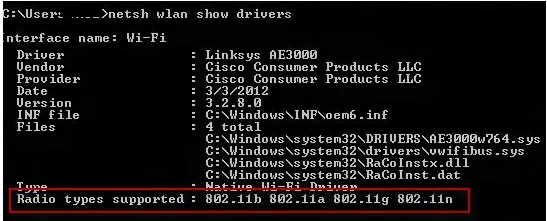
netsh wlan show drivers

3. В разделе Radio types supported проверьте поддерживаемые стандарты:

— 802.11a, 802.11h, 802.11j, 802.11n: адаптер работает на 2.4 ГГц и 5 ГГц.

— Примечание: не все адаптеры 802.11n поддерживают 5 ГГц. Только модели 802.11n Dual Band (2009) обеспечивают двухдиапазонность.

— 802.11ac: только 5 ГГц.

— 802.11b, 802.11g: только 2.4 ГГц.

Примеры:

— 802.11b, 802.11g: адаптер ограничен 2.4 ГГц.

— 802.11a, 802.11g, 802.11n: поддерживаются оба диапазона.

Если 5 ГГц не поддерживается, проверьте спецификации адаптера на сайте производителя.
Настройка Wi-Fi адаптера

Если адаптер поддерживает 5 ГГц, но сеть не видна:

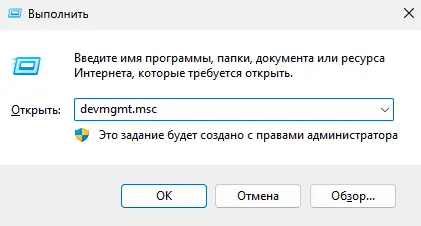
1. Откройте Диспетчер устройств (Win+R, введите devmgmt.msc).
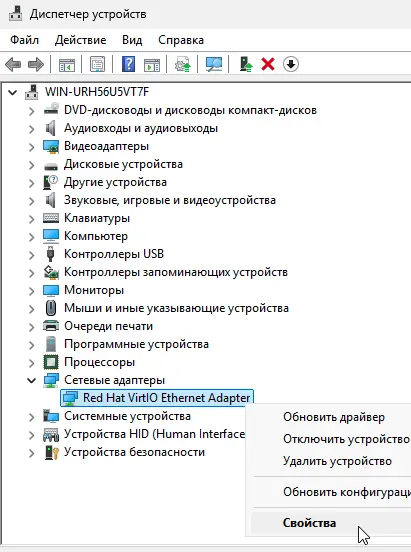
2. В разделе Сетевые адаптеры найдите Wi-Fi адаптер.

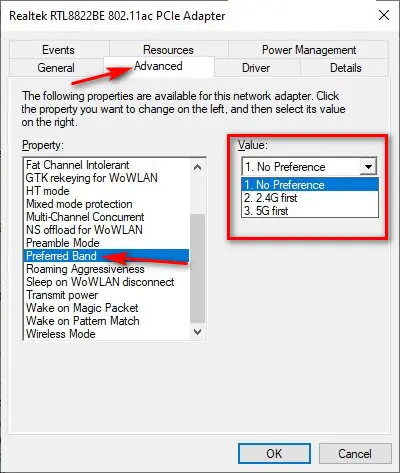
3. Щелкните правой кнопкой мыши -> Свойства -> вкладка Дополнительно.
4. Найдите параметр Band, Preferred Band или Wireless Mode.

— Установите значение Auto или 5 GHz (избегайте 2.4 GHz Only).

— Например, для адаптера Marvell AVASTAR Wireless-AC выберите Auto в параметре Band.
Обновление драйверов

После обновления Windows 10 сеть 5 ГГц может исчезнуть из-за устаревших драйверов. Для исправления:

1. Посетите сайт производителя Wi-Fi адаптера (Intel, Realtek, Qualcomm, Broadcom).

2. Скачайте последнюю версию драйвера для вашей модели.

3. Установите драйвер:

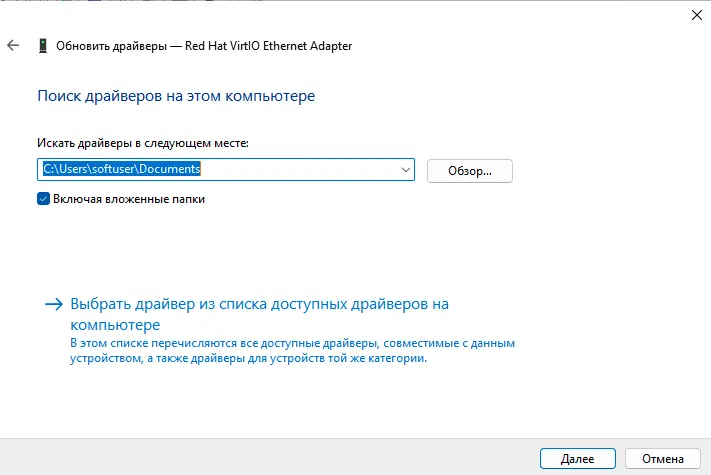
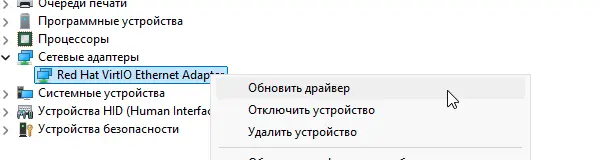
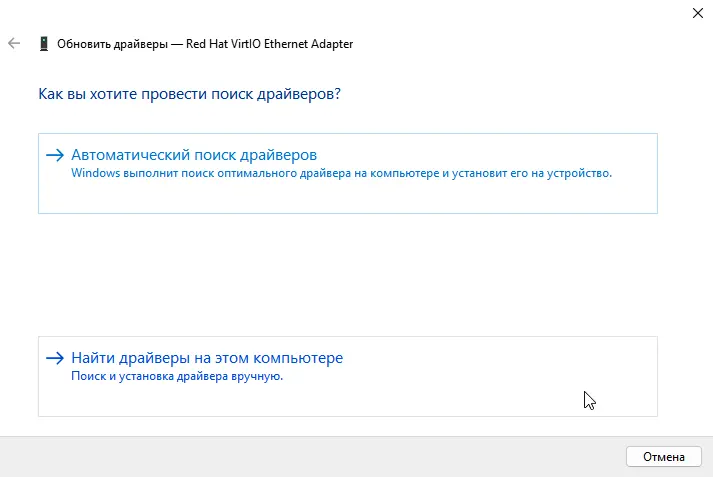
— В Диспетчере устройств щелкните правой кнопкой по адаптеру -> Обновить драйвер -> Выполнить поиск драйверов на этом компьютере -> выберите загруженный файл.
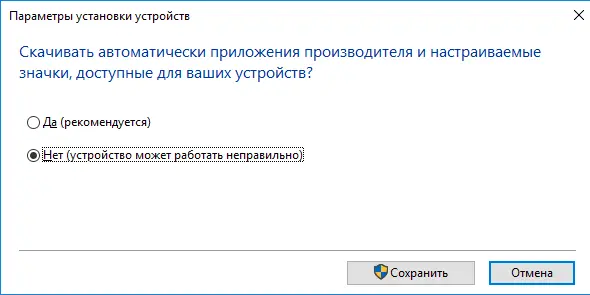
4. Отключите автоматическое обновление драйверов:

— Перейдите в Параметры -> Система -> Дополнительно -> Оборудование -> Параметры установки устройств.
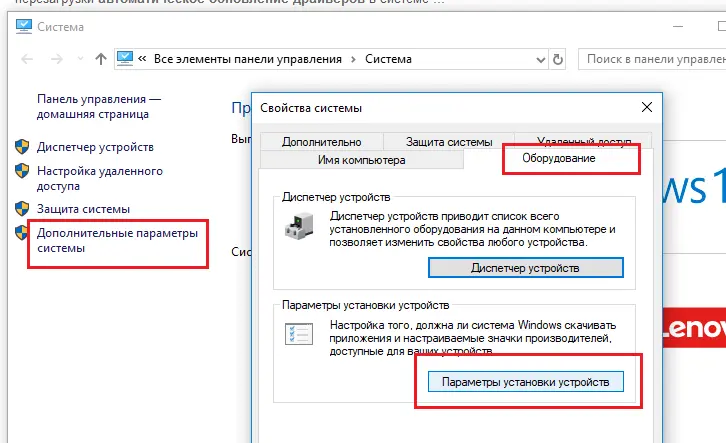
— Выберите Нет.
Если адаптер не поддерживает 5 ГГц

Если ваш адаптер не работает с 5 ГГц:

— Подключитесь к сети 2.4 ГГц.

— Купите USB Wi-Fi адаптер с поддержкой 802.11ac или 802.11n Dual Band.

Проверка настроек роутера

Убедитесь, что роутер транслирует сеть 5 ГГц:

1. Войдите в веб-интерфейс роутера (обычно через 192.168.0.1 или 192.168.1.1).
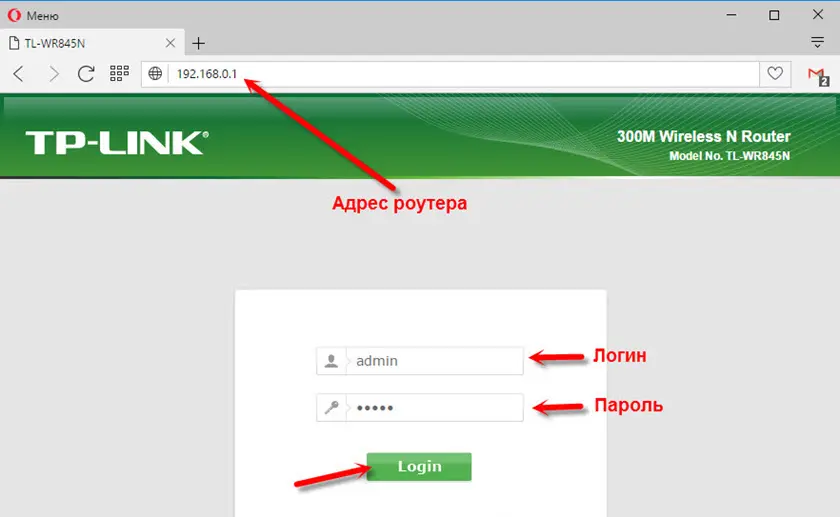
2. Проверьте, включен ли диапазон 5 ГГц и отображается ли SSID.

3. Попробуйте сменить канал 5 ГГц (рекомендуются 36, 40, 44).
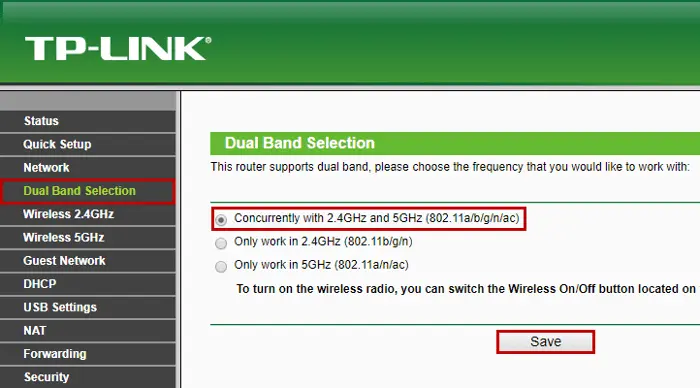
4. Убедитесь, что SSID не скрыт (отключите опцию Hide SSID).

Другие возможные причины

— Расстояние до роутера:

— Сеть 5 ГГц имеет меньший радиус действия. Подойдите ближе к роутеру.

— Региональные настройки:

— Проверьте, совпадают ли региональные настройки роутера и Windows (влияют на доступные каналы 5 ГГц).

— В Windows: Параметры -> Время и язык -> Регион.

— Тест на других устройствах:

— Проверьте, видят ли сеть 5 ГГц другие устройства (смартфоны, планшеты). Если нет, проблема в роутере.

— Аппаратные проблемы:

— Подключите компьютер к роутеру через другой USB-порт или проверьте адаптер на другом устройстве.

Для дополнительной проверки выполните:

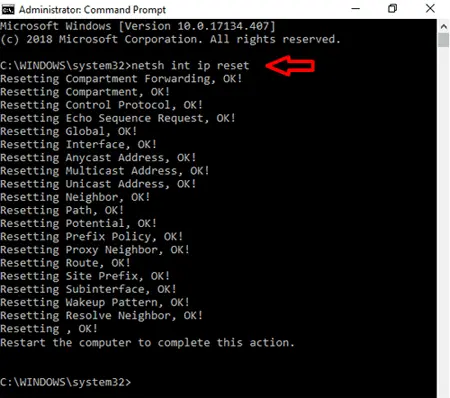
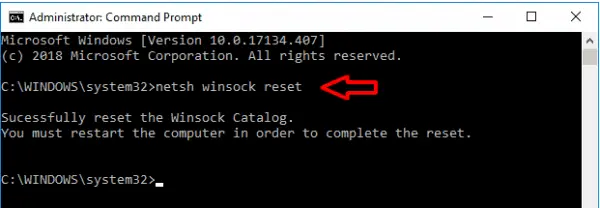
1. Сброс сетевых настроек:

netsh winsock reset

netsh int ip reset

Перезагрузите компьютер.
2. Проверьте состояние Wi-Fi адаптера:

ipconfig /all

3. Перезапустите роутер и адаптер.

Если Windows 10 не обнаруживает Wi-Fi 5 ГГц, проверьте поддержку адаптера командой netsh wlan show drivers, обновите драйверы с сайта производителя и установите режим Auto в настройках адаптера. Если 5 ГГц не поддерживается, используйте 2.4 ГГц или купите новый адаптер. Также проверьте настройки роутера, расстояние и региональные параметры для стабильного подключения.


banner for Windows
Лицензия Windows от
1099 ₽ ·
Подбираем вашу скидку
Промокод ·
Промокод истёк. Новый — через .
Купить действует ещё

Правила акции «Персональная скидка от 5% до 12%»

  1. Организатор — ООО «Софткомпьютерс», сайт softcomputers.org. Акция проводится бессрочно; организатор вправе завершить её, убрав блок с сайта.
  2. Участие бесплатное. Для участия нужно указать email и дать согласие на обработку персональных данных и получение рассылки.
  3. Каждый участник получает промокод на скидку от 5% до 12% на любой товар каталога. Размер определяется случайно.
  4. Промокод одноразовый, привязан к указанному email, действует 7 дней, применяется в корзине при оформлении заказа. Минимальной суммы заказа нет. С другими промокодами не суммируется.
  5. Один участник (email / устройство) может получить один промокод в 7 дней; новый код выдаётся после окончания срока действия предыдущего.
  6. Промокод не обменивается на деньги. Организатор вправе аннулировать код при признаках злоупотребления.
  7. Если у вас ещё нет аккаунта на softcomputers.org, при вводе email он создаётся автоматически. Пароль не нужен: для входа в личный кабинет используйте одноразовый код, который приходит на этот email.
15 260
Похожие статьи
Как уменьшить размер фото для загрузки на сайт: конвертация в WebP

Чтобы подготовить фотографию для сайта, сначала можно преобразовать её в WebP через конвертер SoftComputers. Этот инструмент меняет формат, но не предназначе…

18 сентября 2026
Как полностью удалить Office 2007/2010 в Windows 7

Ситуация: на Windows 7 стоит Microsoft Office 2010 (или 2003, 2007, 2013, 2016), удалить его через Программы и компоненты не получается — установщик выдаёт «…

20 августа 2026
Как открыть HEIC в Windows и конвертировать в JPG

Фотографии с iPhone и некоторых других современных устройств нередко сохраняются с расширением HEIC. Такой файл может не открываться в Windows, старом графич…

4 августа 2026
Как отключить обновления и уведомления Microsoft Office навсегда

Многие пользователи пакета Microsoft Office (будь то классические версии 2019, 2021 или подписка Microsoft 365) рано или поздно сталкиваются с излишней актив…

24 февраля 2026
Полный бэкап Windows: инструкция по созданию образа системы

Резервное копирование — это та процедура, о которой большинство пользователей вспоминает слишком поздно. Представьте ситуацию: вы включаете компьютер, но вме…

12 февраля 2026
Обзор режима киоска в Windows: настройка терминалов и бизнес-ПК

В современной бизнес-среде часто возникает необходимость ограничить функционал компьютера одной конкретной задачей. Будь то информационное табло в торговом ц…

7 февраля 2026
Как объединить разделы диска Windows без потери данных

Вопрос грамотного распределения дискового пространства актуален для каждого пользователя персонального компьютера. Часто возникает ситуация, когда системный…

4 февраля 2026
Как ускорить загрузку Windows до 5 секунд: настройка служб

Многие пользователи считают, что медленный запуск компьютера — это неизбежное следствие старения железа или «тяжести» современных операционных систем. Однако…

31 января 2026
Как изменить DPI картинки для печати и почему «300 dpi» требуют типографии

Чтобы подготовить фотографию к печати, не всегда нужно увеличивать её разрешение или пересчитывать пиксели. Если исходного размера изображения достаточно, ча…

24 ноября 2026
Как перевести таблицу из Word в Excel и обратно без разъехавшихся ячеек

Перенести таблицу из Word в Excel можно обычным копированием через Ctrl+C и Ctrl+V: содержимое каждой ячейки попадёт в отдельную ячейку электронной таблицы.…

20 ноября 2026
Как скачать DOCX или PDF из Google Docs и Яндекс Документов

Скачать документ из Google Docs или Яндекс Документов можно прямо из браузера — устанавливать Microsoft Word или сторонние конвертеры для этого не требуется.…

18 ноября 2026
Как установить Windows 11 на неподдерживаемый ПК

Этот способ подходит для флешек, записанных через Rufus, Ventoy и другие программы. Он позволяет обойти ограничения, связанные с TPM 2.0, Secure Boot, процес…

16 ноября 2026
Комментарии
Оставьте комментарий через личный кабинет — Email будет скрыт. При комментарии на странице статьи Email не публикуется, отображается только ваше имя.
0 0 голоса
Рейтинг
Подписаться
Уведомить о
guest
0 отзывов
Новые
Старые