В этой статье подробно разбирается ошибка Memory_Management в Windows 10 и Windows 11. Мы рассмотрим не только причины и стандартные способы устранения, но и углубимся в технические детали — что именно происходит внутри системы при этом сбое, как анализировать дампы памяти и находить источник проблемы.
Что такое ошибка Memory_Management
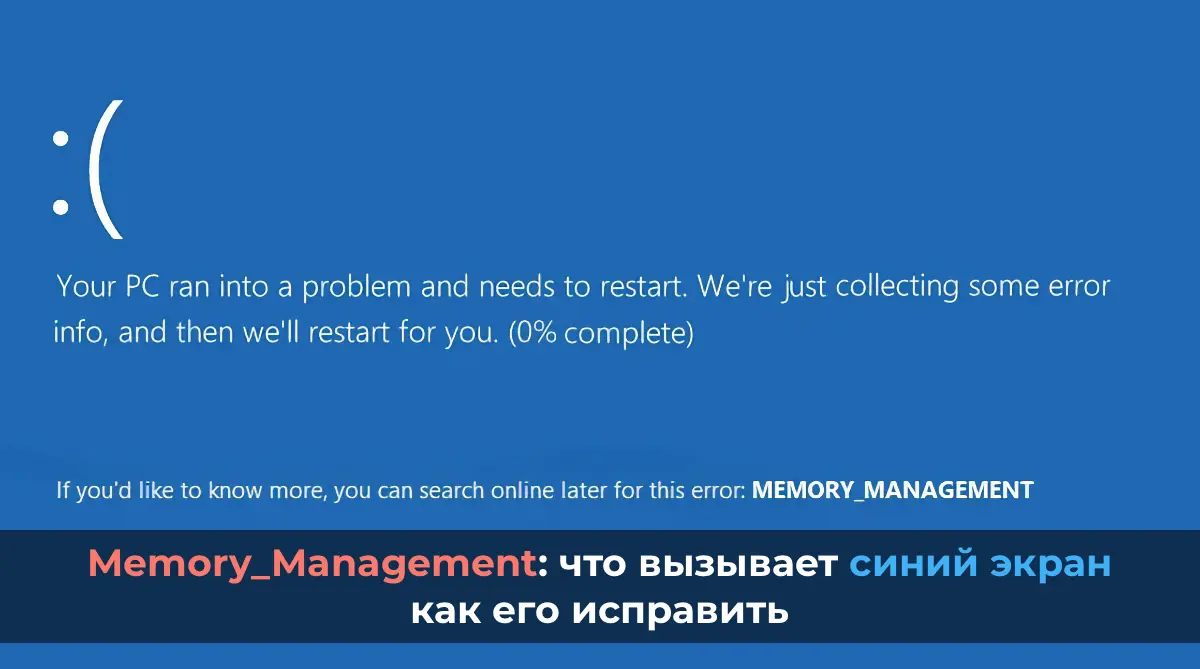
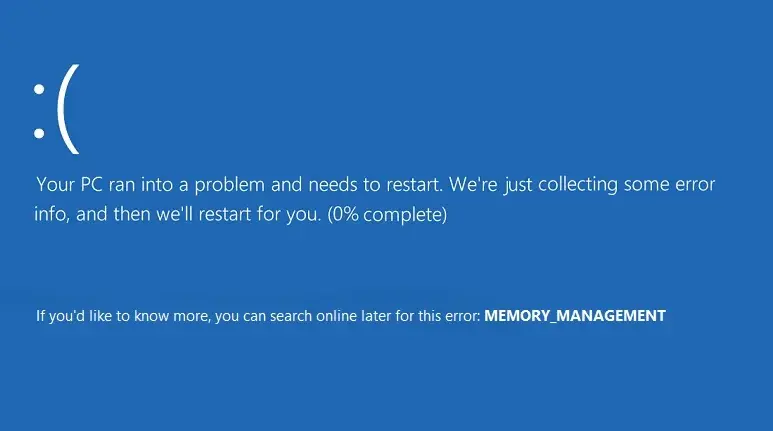
Ошибка Memory_Management указывает на нарушение работы подсистемы управления памятью Windows. Этот компонент отвечает за распределение оперативной и виртуальной памяти между процессами, драйверами и ядром. Если в процессе работы ядро обнаруживает повреждённые структуры данных или невозможность корректного доступа к памяти, система инициирует аварийное завершение — появляется синий экран смерти (BSOD).
Основные причины появления ошибки
Хотя с виду ошибка одинакова, источников может быть множество:
— Физические проблемы с оперативной памятью (битые ячейки, некорректные тайминги, перегрев).
— Повреждённый файл подкачки pagefile.sys.
— Сбой драйвера, работающего с памятью на уровне ядра.
— Повреждение системных структур данных в результате сбоев питания или ошибок на диске.
— Некорректный разгон процессора, видеокарты или RAM.
Как Windows реагирует на ошибку Memory_Management
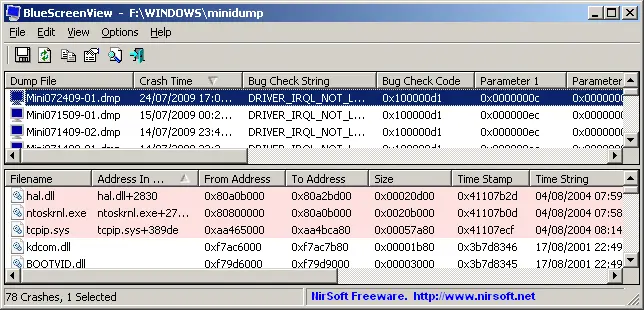
Когда система фиксирует сбой в управлении памятью, она записывает диагностическую информацию в минидамп (Minidump) — файл с расширением .dmp, который хранится в каталоге C:\Windows\Minidump. Этот файл содержит стек вызовов, список активных драйверов и адреса памяти, где произошла ошибка.
Для анализа можно использовать утилиту WinDbg из пакета Windows SDK.
Пример анализа минидампа:
!analyze -v
После выполнения команды WinDbg покажет модуль или драйвер, вызвавший сбой. Если вы видите строку типа Probably caused by: ntoskrnl.exe, это означает, что ошибка произошла на уровне ядра, но реальная причина может быть в другом драйвере.
Пошаговая диагностика
1. Проверка оперативной памяти
Ошибки RAM — наиболее частый источник Memory_Management. Для тестирования используйте:
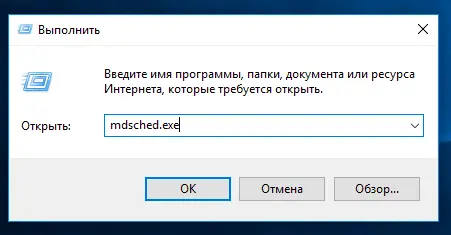
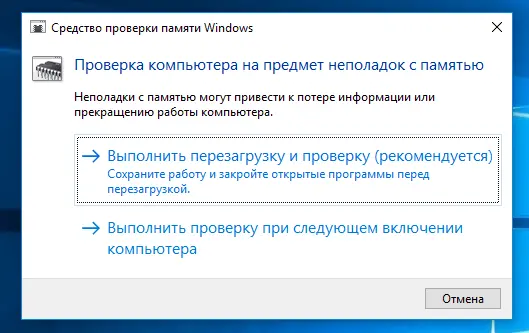
— Встроенный инструмент Windows: mdsched.exe → «Перезагрузить и проверить».
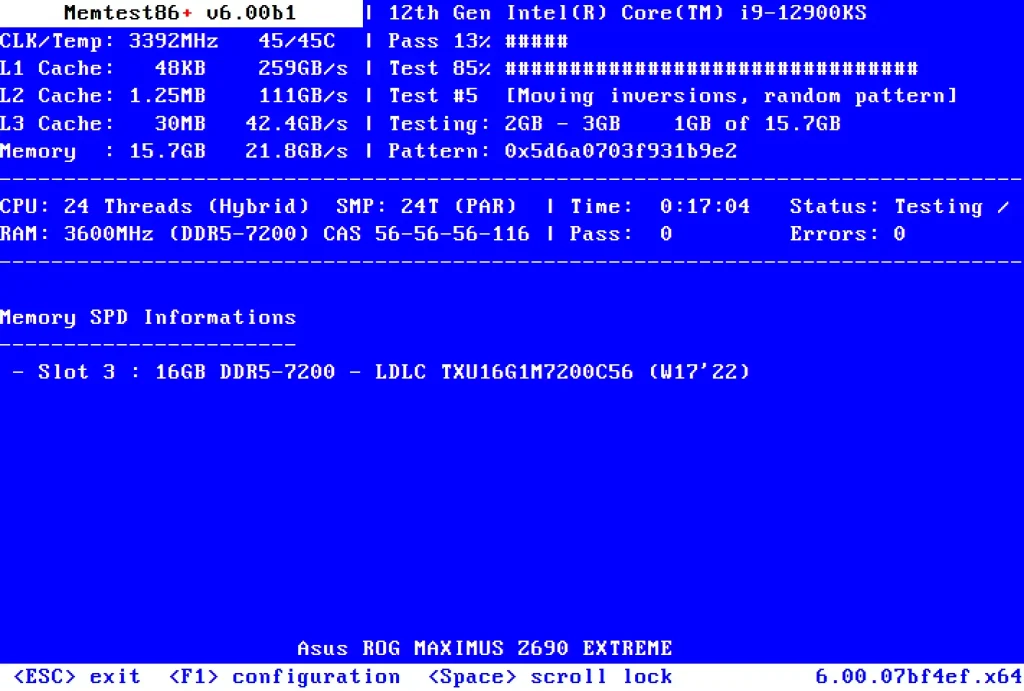
— Более точную утилиту MemTest86 — её можно записать на флешку и запустить до загрузки системы.
Если ошибки обнаружены, проверьте каждую планку отдельно. Иногда сбой возникает из-за несовместимости модулей.
2. Проверка файла подкачки
Файл подкачки может быть повреждён, особенно после сбоев питания или некорректного завершения работы.
— Откройте «Панель управления» → «Система» → «Дополнительные параметры системы» → вкладка «Дополнительно» → «Параметры быстродействия» → «Дополнительно» → «Виртуальная память».
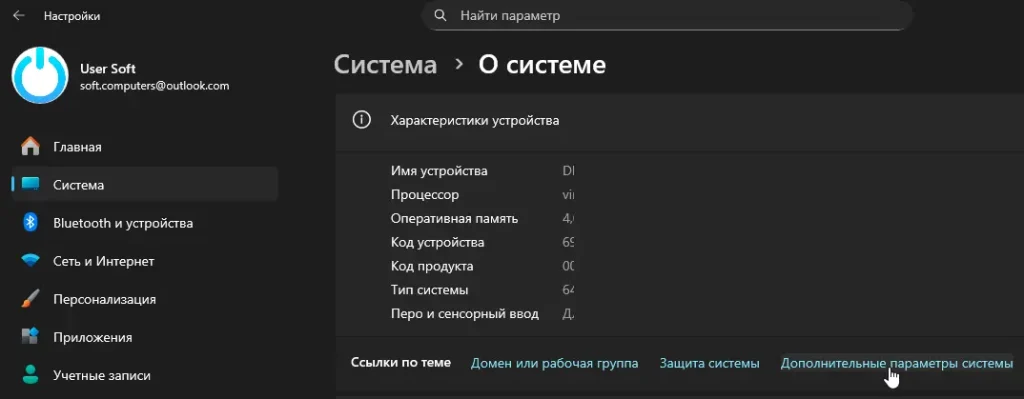
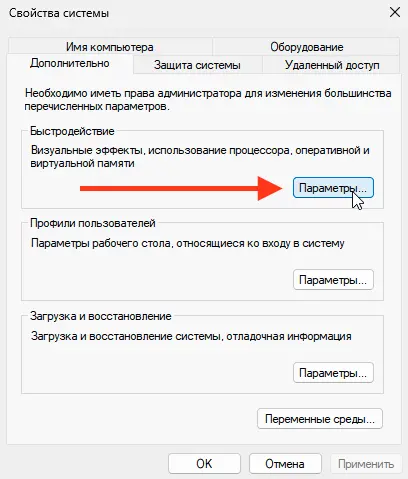
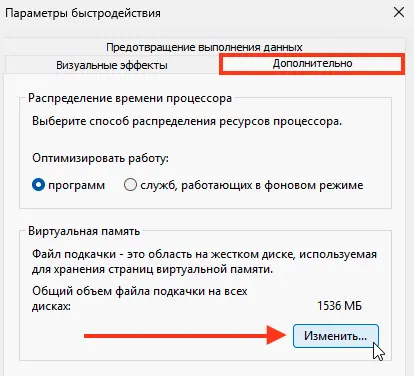
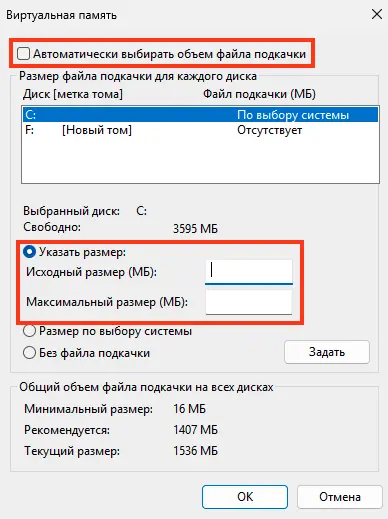
— Снимите галочку «Автоматически выбирать объём файла подкачки».
— Установите собственный размер (например, минимум = объём RAM, максимум = 1,5× RAM).
— Перезагрузитесь.
3. Проверка драйверов на низкоуровневые ошибки
Некорректные драйверы, особенно видеокарты и антивирусных модулей, могут обращаться к памяти ядра с ошибками. Для проверки используйте:
verifier /standard /all
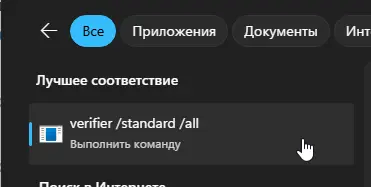
После перезагрузки Windows будет отслеживать поведение всех драйверов. Если BSOD повторится — виновный драйвер будет указан в отчёте.
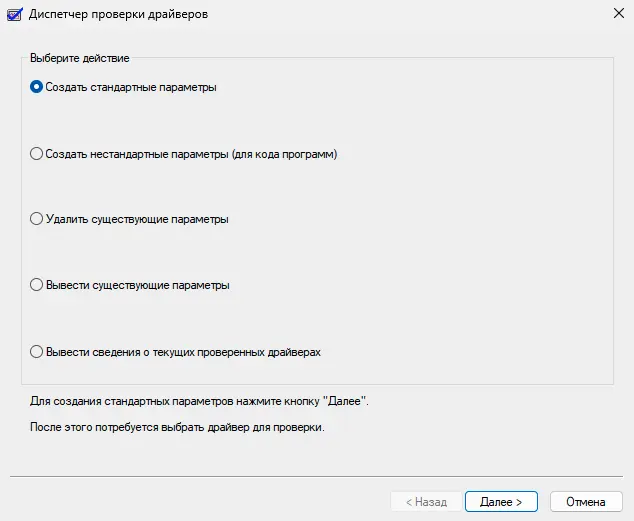
4. Анализ системных файлов и целостности ядра
Выполните стандартную проверку:
sfc /scannow
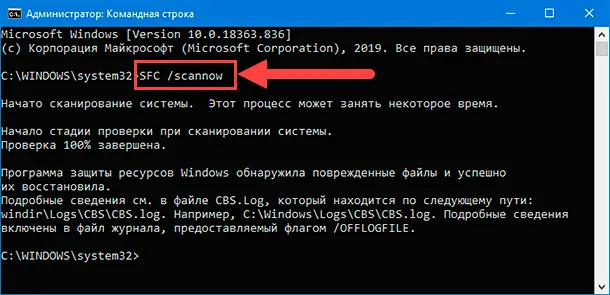
Если не помогло — примените:
dism /online /cleanup-image /restorehealth
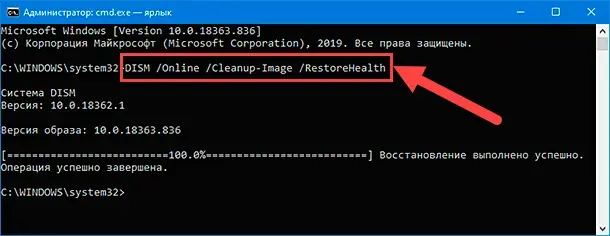
5. Проверка на перегрев и стабильность системы
Используйте HWInfo или MSI Afterburner, чтобы следить за температурой процессора и видеокарты. Перегрев может вызывать сбои в контроллерах памяти.
Дополнительные методы устранения
— Обновите BIOS/UEFI, особенно если производитель указывал исправления в работе с памятью.
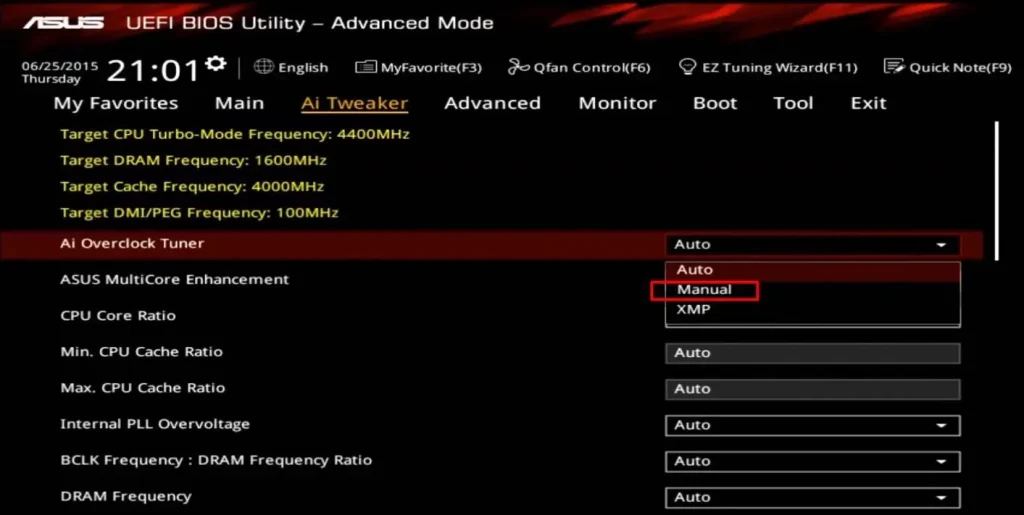
— Сбросьте настройки BIOS к заводским — иногда неверные тайминги или XMP-профиль становятся причиной BSOD.
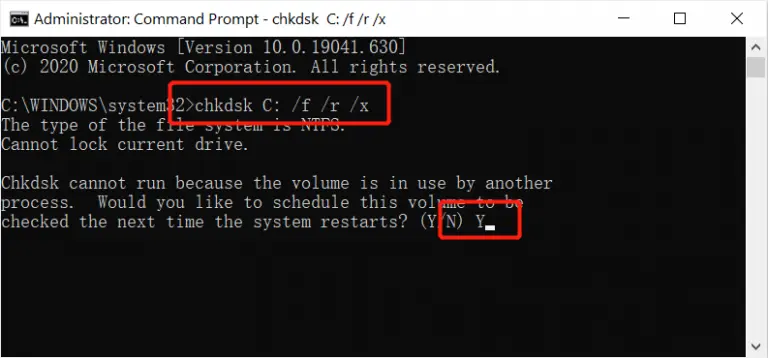
— Проверьте диск командой:
chkdsk C: /f /r
— Если ошибка появилась после обновления Windows или драйвера — выполните откат системы через «Восстановление».
Когда стоит подозревать оборудование
Если после всех проверок сбой продолжается, возможно, проблема в контроллере памяти материнской платы или в одном из модулей RAM. В этом случае:
— Попробуйте установить модули в другие слоты.
— Проверьте систему с минимальной конфигурацией (1 планка памяти, одно устройство хранения).
— Тестируйте систему с Live-дистрибутивом Linux — если ошибка не повторяется, значит, аппаратная часть стабильна, а проблема в драйверах Windows.
Ошибка Memory_Management — это не просто сбой памяти, а сигнал о нарушении взаимодействия между ядром, драйверами и физической RAM. Её можно устранить, если подойти к диагностике системно: проверить память, драйверы, файл подкачки и целостность ядра. Для точного анализа стоит использовать WinDbg и MiniDump — тогда вы сможете выявить точный источник и предотвратить повторное появление BSOD.