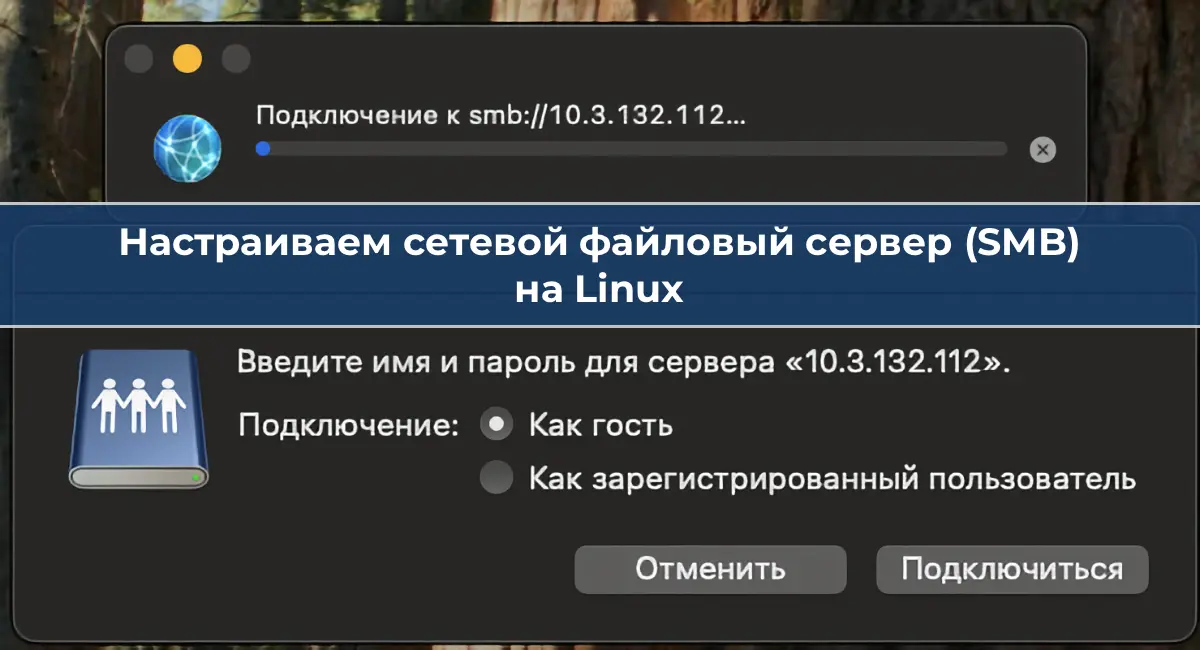
В этой статье мы подробно рассмотрим, как настроить сетевой файловый сервер с использованием протокола SMB (Server Message Block), обеспечивающий совместный доступ к файлам между операционными системами Windows, Linux и macOS. Мы пошагово пройдем через процесс настройки сервера на Linux с использованием Samba, а также подключение к нему с различных операционных систем.
Что такое SMB и Samba?
SMB (Server Message Block) — это сетевой протокол прикладного уровня, предназначенный для удалённого доступа к файлам, принтерам и другим сетевым ресурсам, а также для межпроцессного взаимодействия. Он используется в качестве основного протокола для удалённого доступа к файлам как для операционных систем Microsoft Windows, так и для macOS и Linux. Первая версия протокола была разработана в 1980-х годах, а современная версия SMB 3.0 появилась в Windows Vista.
Samba — это свободное программное обеспечение, реализующее протокол SMB/CIFS для Unix-подобных систем, таких как Linux и macOS. Samba позволяет этим системам обмениваться файлами и принтерами с компьютерами под управлением Windows. Она включает в себя серверную и клиентскую части, а также инструменты для интеграции в домены Windows и поддержку Active Directory.
Шаг 1: Установка Samba на Linux (Ubuntu/Debian)
Для начала необходимо установить Samba на вашу систему. На Ubuntu или Debian это можно сделать с помощью следующих команд:
sudo apt update

sudo apt install samba
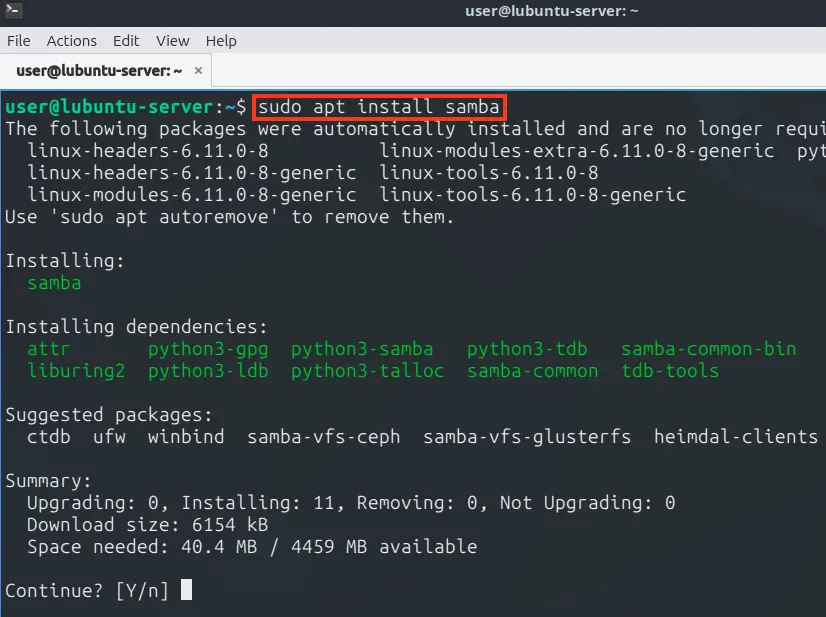
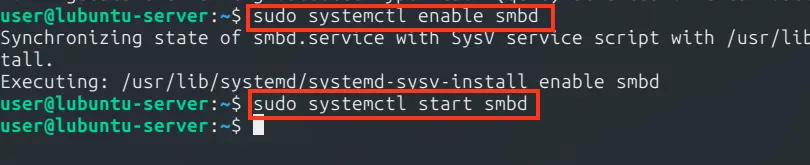
После установки убедитесь, что служба Samba запущена:
sudo systemctl enable smbd

sudo systemctl start smbd
Шаг 2: Настройка конфигурации Samba
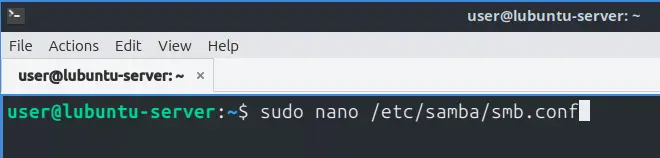
Основная конфигурация Samba хранится в файле /etc/samba/smb.conf. Откройте его для редактирования:
sudo nano /etc/samba/smb.conf
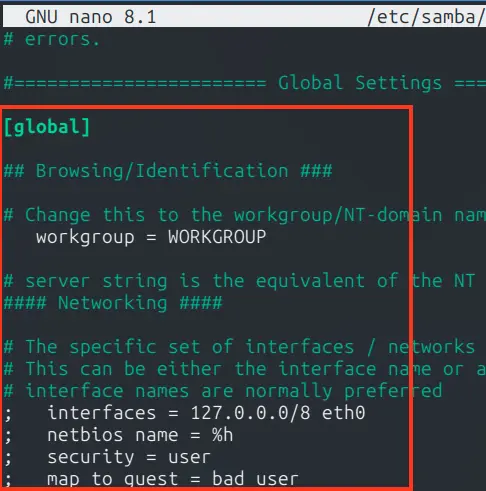
В разделе [global] убедитесь, что указаны следующие параметры:
workgroup = WORKGROUP

server string = %h server

netbios name = %h

security = user

map to guest = bad user
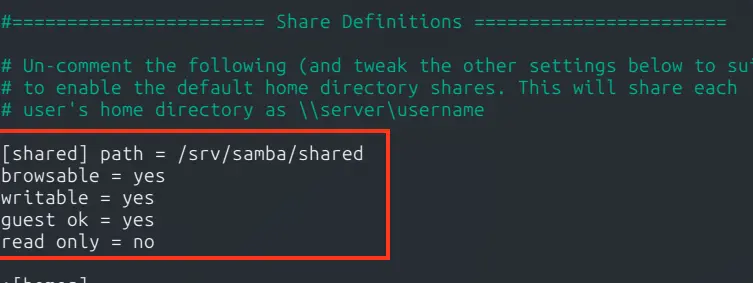
Затем добавьте раздел для общей папки, например:
[shared]
   path = /srv/samba/shared

   browsable = yes

   writable = yes

   guest ok = yes

   read only = no
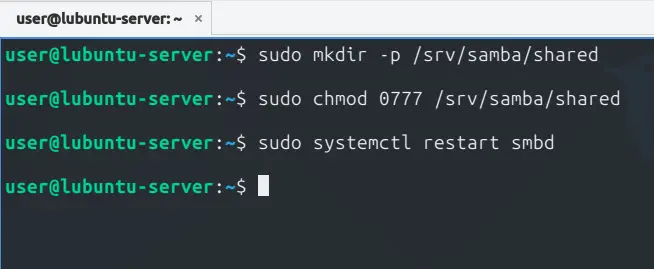
Создайте директорию для общей папки:
sudo mkdir -p /srv/samba/shared
Установите соответствующие права доступа:
sudo chmod 0777 /srv/samba/shared
Перезапустите службу Samba для применения изменений:
sudo systemctl restart smbd
Шаг 3: Настройка пользователей Samba
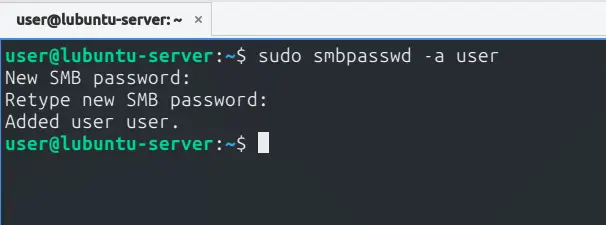
Для доступа к общей папке через Samba необходимо создать пользователя Samba:
sudo smbpasswd -a user
Замените user на имя пользователя вашей системы. После этого установите пароль для этого пользователя.
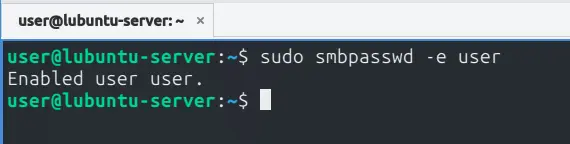
Чтобы активировать пользователя:
sudo smbpasswd -e user
Шаг 4: Подключение к общей папке с Windows
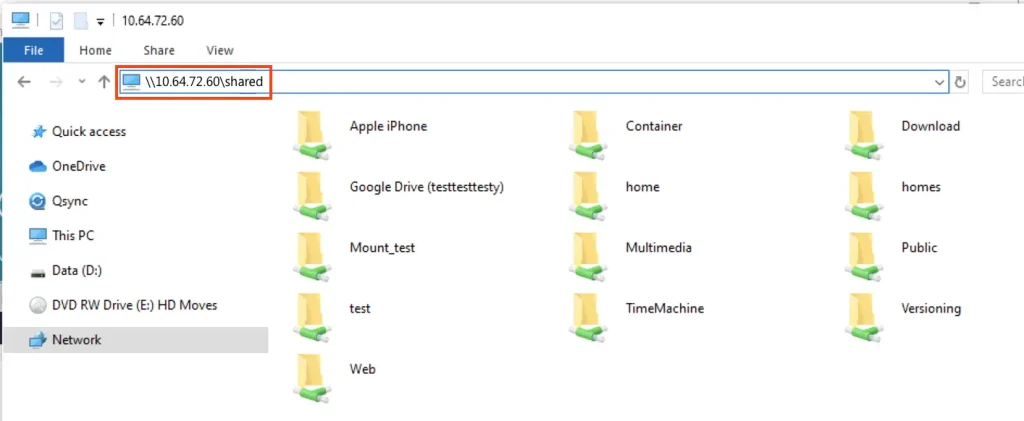
На компьютере с Windows откройте проводник и в адресной строке введите:
\\ip_адрес_сервера\shared
Замените ip_адрес_сервера на IP-адрес вашего Linux-сервера. При подключении введите имя пользователя и пароль, созданные ранее.
Шаг 5: Подключение к общей папке с macOS
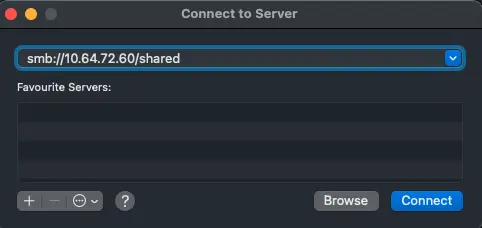
На Mac откройте Finder и в меню «Переход» выберите «Подключение к серверу». Введите:
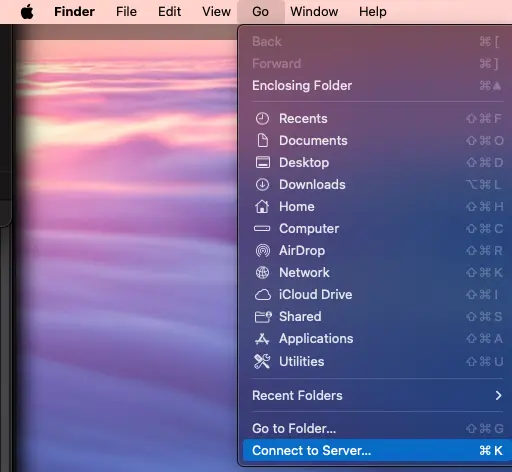
smb://ip_адрес_сервера/shared
Замените ip_адрес_сервера на IP-адрес вашего Linux-сервера. При подключении введите имя пользователя и пароль, созданные ранее.
Шаг 6: Подключение к общей папке с Linux
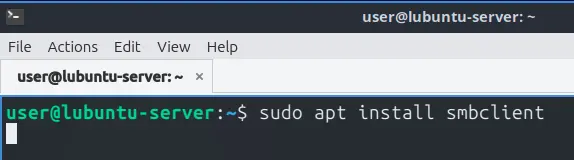
На другом Linux-компьютере установите клиент Samba:
sudo apt install smbclient
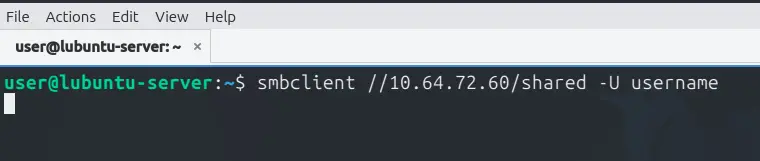
Для доступа к общей папке используйте команду:
smbclient //ip_адрес_сервера/shared -U username
Замените ip_адрес_сервера на IP-адрес вашего Linux-сервера и username на имя пользователя, созданное ранее.
Шаг 7: Настройка безопасности и производительности
Для улучшения безопасности рекомендуется:
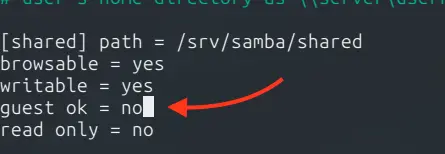
— Отключить гостевой доступ, установив guest ok = no в конфигурации Samba
— Использовать сложные пароли для пользователей Samba
— Ограничить доступ к общей папке определёнными IP-адресами с помощью параметра hosts allow
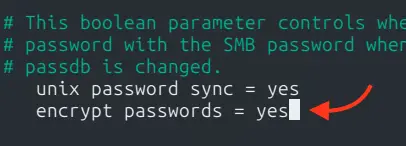
— Включить шифрование трафика, установив encrypt passwords = yes
— Регулярно обновлять Samba до последней версии для получения исправлений безопасности
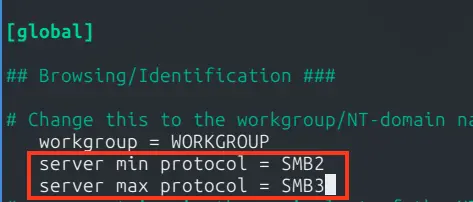
Для повышения производительности можно настроить параметры кеширования и буферизации в конфигурации Samba, а также использовать более быстрые версии протокола SMB, такие как SMB 2.0 или SMB 3.0, установив соответствующие параметры в разделе [global]:
server min protocol = SMB2

server max protocol = SMB3
Настройка сетевого файлового сервера с использованием протокола SMB и Samba позволяет эффективно обмениваться файлами между различными операционными системами, такими как Windows, Linux и macOS. Следуя представленным шагам, вы сможете создать надёжную и безопасную среду для совместного использования файлов в вашей сети.