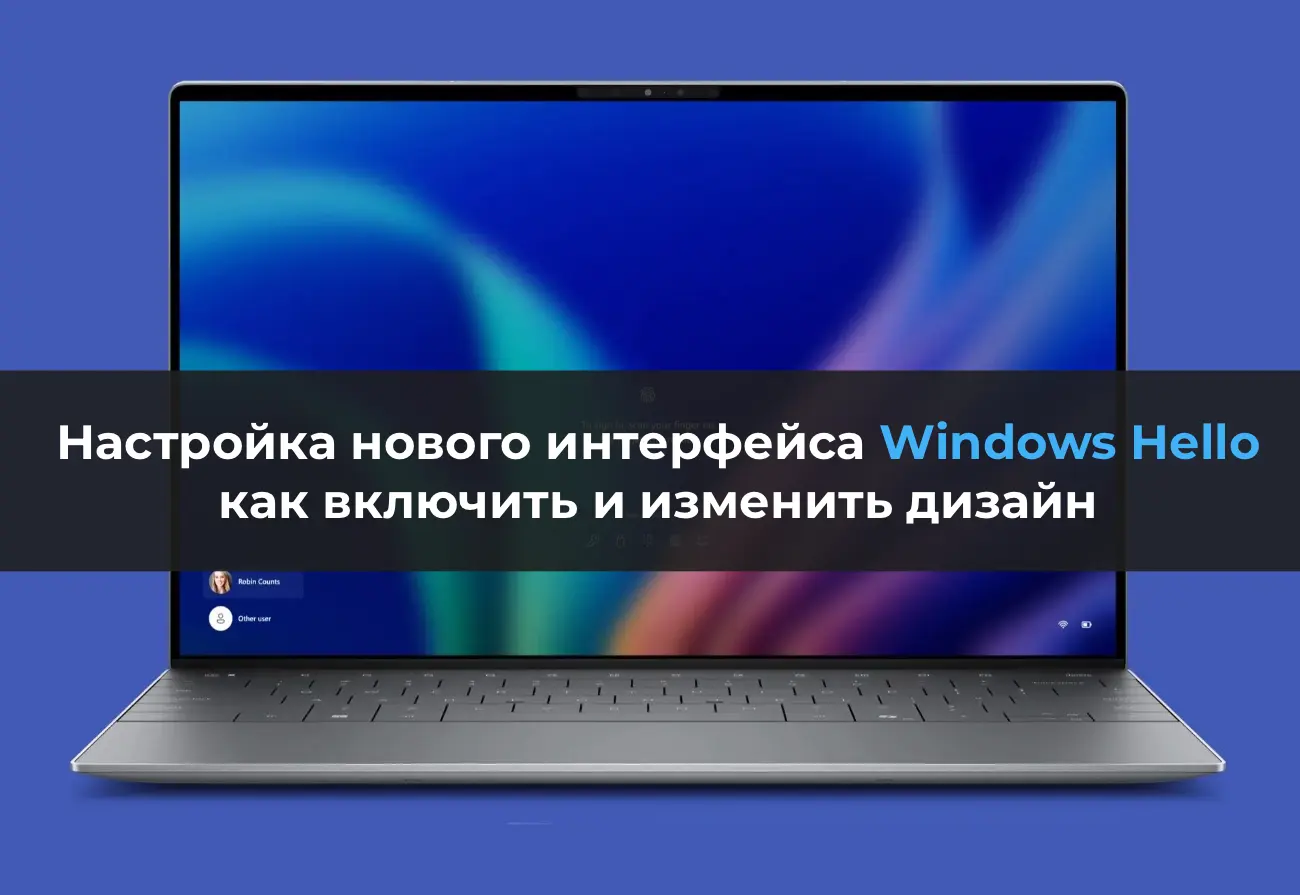
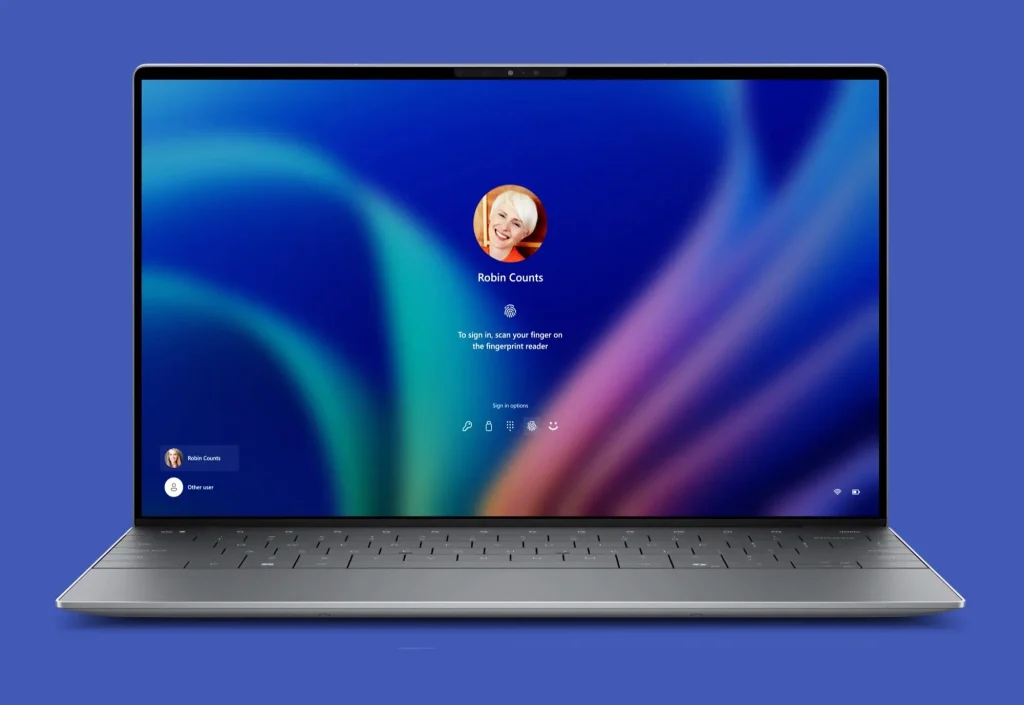
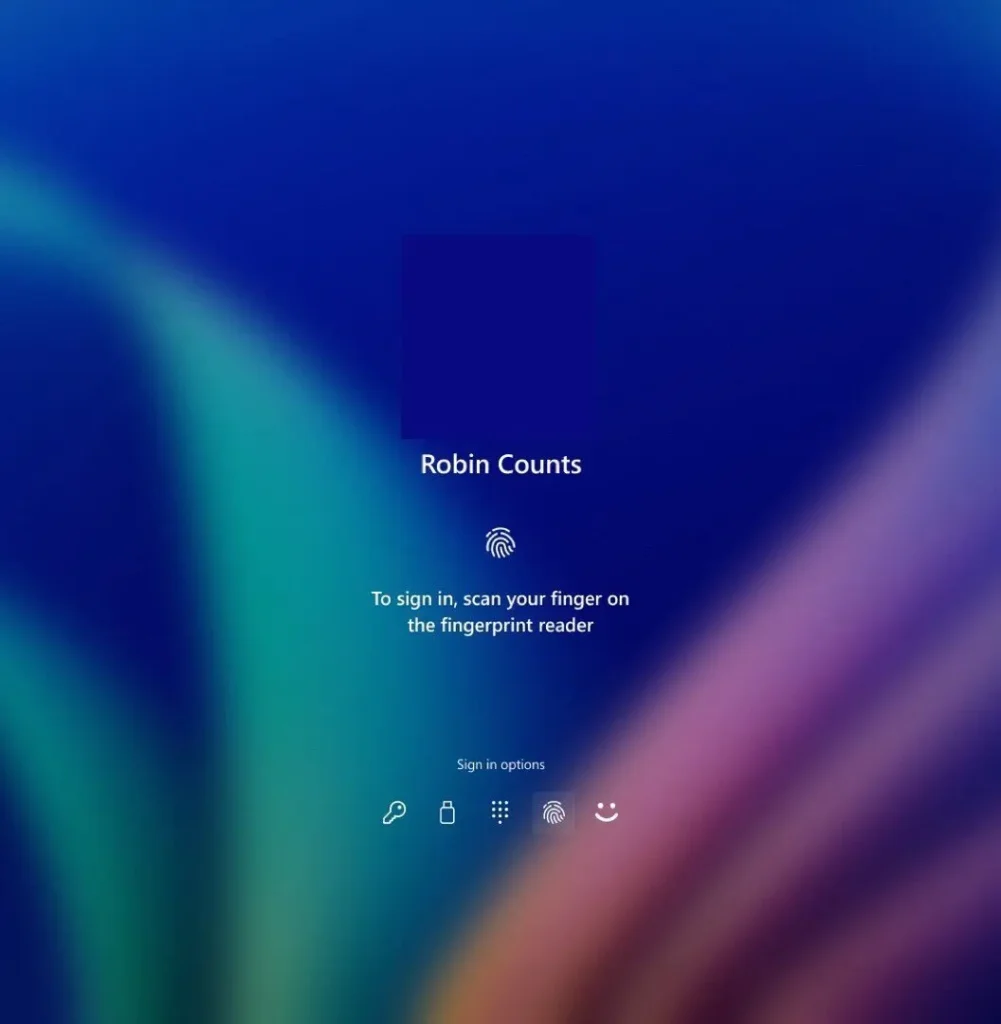
В сентябрьском обновлении безопасности Microsoft представила обновлённый интерфейс Windows Hello в Windows 11: улучшенные визуальные подсказки, упрощённый выбор способов аутентификации (лицо, отпечаток, PIN, passkey), а также более современный и понятный дизайн на экранах входа, в магазине Microsoft Store и других местах.
В этой статье расскажем — что изменилось, как включить новый интерфейс, как настроить дизайн и что делать, если он не виден.
Что нового в интерфейсе Windows Hello
— Новый визуальный стиль: интерфейс стал чище, с более современными элементами — крупные иконки, плавные анимации, улучшенные подсказки при вводе PIN-кода, распознавании лица или отпечатка.
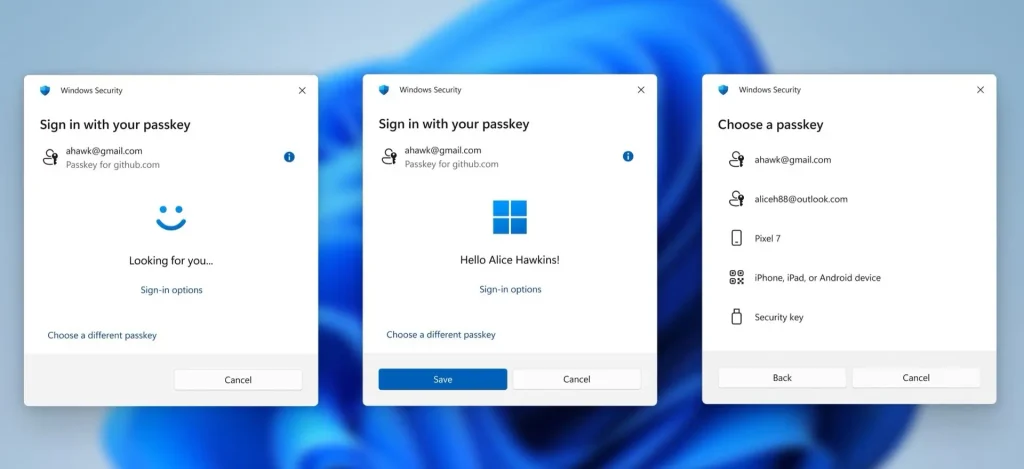
— Улучшенная поддержка passkey-аутентификации: возможность удобнее переключаться между пассвордом, passkey, устройствами, если доступно несколько методов.
— Интерфейс во многих местах: на экране блокировки/входа, в Store, в некоторых диалогах, связанных с безопасностью Windows.
— Улучшения надёжности распознавания отпечатков, лица после сна или режима ожидания.
Требования и ограничения
— Установлена Windows 11 версии 24H2 и обновление безопасности за сентябрь 2025 (KB5065426 / сборка Build 26100.6584 или новее).
— Устройство с поддержкой Windows Hello: камера с распознаванием лица (IR/инфракрасная или RGB + IR, в зависимости от модели), сканер отпечатков пальцев или другая биометрия, если используется.
— Драйверы и прошивка устройства (сканера отпечатков, камеры) актуальны и совместимы с новой версией интерфейса.
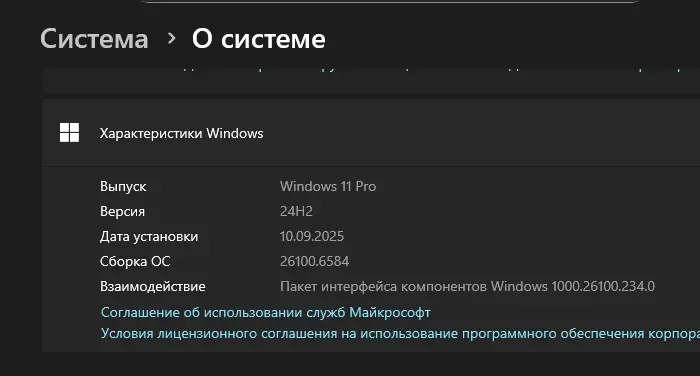
Как проверить, активирован ли новый интерфейс Hello
1. — Убедитесь, что вы установили обновление Windows: перейдите в Параметры → Центр обновления Windows → Журнал обновлений и проверьте наличие KB5065426.
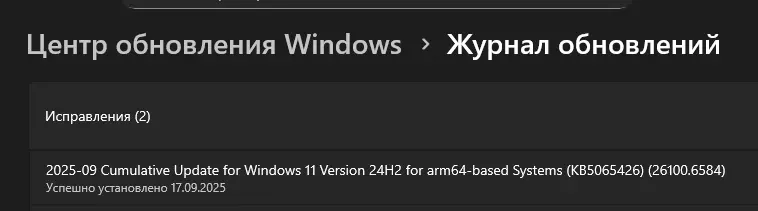
2. — Установите обновление если еще не установлено, после перезагрузите компьютер, чтобы новые визуальные элементы успели примениться.
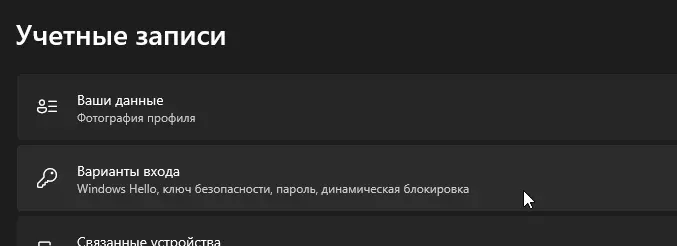
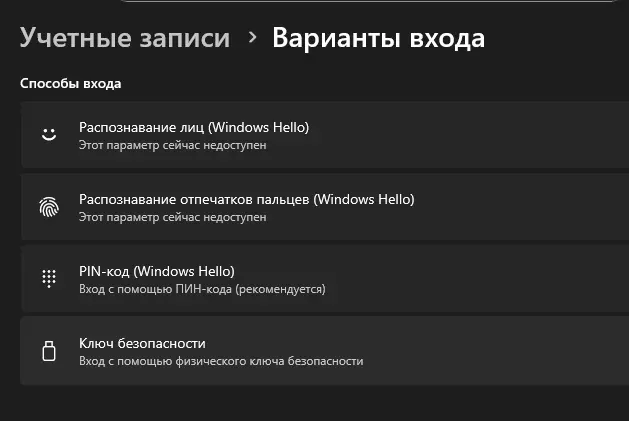
3. — Перейдите в Параметры → Учетные записи → Варианты входа (Settings → Accounts → Sign-in options). Здесь должны быть новые визуальные подсказки, иконки, опции переключения между методами аутентификации.
4. — На экране входа / блокировки (Lock screen) и экране приветствия после выхода / перезагрузки проверьте, как выглядит приглашение к входу. Если интерфейс обновлён, увидите более крупные элементы, ясные подсказки по типу “Выберите PIN / Лицо / Отпечаток” и, возможно, иконки passkey.
5. — Если есть поддержка passkeys — когда вы используете passkey, интерфейс должен показать вариант “Зайти с помощью passkey” более заметно, с визуальной меткой.
Как изменить дизайн и поведение Windows Hello
— В Настройки → Учетные записи → Варианты входа можно настроить, какие способы аутентификации доступны: отключить / включить распознавание лица, отпечатков, PIN.
— В параметрах распознавания лица (Face recognition) есть опции “Improve recognition” (Улучшить распознавание), которые помогают создать более точную модель лица.
— Если устройство имеет камеру IR + RGB, проверьте, что оба режима включены и настроены — это может влиять на способность Hello работать при низкой освещённости или в темноте. Новые средства безопасности могут требовать цветной камеры для подтверждения, чтобы бороться с подделкой лица.
— Для отпечатков пальцев можно “перерегистрировать” отпечаток в новому интерфейсе, чтобы использовать преимущества улучшенной чувствительности после обновления.
— Если доступны passkeys — можно настроить синхронизацию с аккаунтом Microsoft или задать, где хранится passkey: локально или в облаке.
Что делать, если новый интерфейс не отображается
— Убедитесь, что обновление KB5065426 установлено, и система перезагружена.
— Проверьте, нет ли задержек в развёртывании функции на вашем устройстве — Microsoft иногда вводит интерфейс поэтапно. Даже при установленном обновлении интерфейс может не быть активирован.
— Проверьте, соответствует ли ваше оборудование требованиям: камера, сканер отпечатков, поддержка passkeys. Если какое-то оборудование не поддерживается — интерфейс может выглядеть частично по-старому или с ограничениями.
— Проверьте текущие драйверы биометрического оборудования и убедитесь, что они обновлены через Центр обновлений или сайт производителя.
Преимущества нового интерфейса
— Улучшенная визуальная коммуникация: подсказки и иконки помогают быстрее понять, какой метод входа используется.
— Более плавный, современный дизайн, согласованный с остальной системой — меньше “старых” элементов, больше согласованности визуального стиля.
— Удобство для пользователей, которые переключаются между методами входа — новый интерфейс делает это легче и понятнее.
— Повышенная безопасность: обновлённые визуальные элементы помогают понять, что именно запрашивается — passkey vs PIN vs face recognition.
Ограничения и возможные проблемы
— В темноте распознавание лица может не работать так как раньше — требования безопасности могут мешать работе в условиях слабого освещения.
— Некоторые пользователи жаловались, что новый интерфейс чуть медленнее при отображении, особенно на устройствах с меньшей производительной камерой или старым оборудованием.
— Если в системе отключены некоторые компоненты безопасности или нет поддержки passkeys, интерфейс не будет полноценно обновлён.
Новый интерфейс Windows Hello в Windows 11 — визуально и функционально улучшение, которое делает вход в систему и аутентификацию более современными, понятными и безопасными. Если у вас актуальная сборка и поддерживаемое оборудование — обязательно проверьте, активирован ли он, и настройте любимый способ входа. Если нет — скорее всего, это просто вопрос времени, пока Microsoft доведёт развёртывание для вашего устройства.
Если хочешь, сделаю мини-инструкцию с русскими переводами меню, и скриншот-гайды — будет очень практично для сайта.