В этом полном руководстве мы рассмотрим пошаговый процесс настройки Windows Subsystem for Linux 2 (WSL 2) в операционной системе Windows 11. Вы узнаете, как быстро установить дистрибутив Linux Ubuntu и интегрировать с ним среду Docker Desktop, что является критически важным шагом для разработчиков и системных администраторов работающих с контейнеризацией. Использование WSL 2 позволяет запускать нативные приложения Linux с высокой производительностью прямо в Windows, что значительно повышает продуктивность и эффективность рабочего процесса.
Что такое WSL 2 и почему он лучше WSL 1?
Windows Subsystem for Linux (WSL) — это слой совместимости, разработанный Microsoft, который позволяет запускать исполняемые файлы Linux в Windows.
— WSL 1 использует слой трансляции, который переводит системные вызовы Linux в системные вызовы Windows. Это быстрый, но не полностью совместимый метод.
— WSL 2 — это крупное улучшение. Он использует технологию виртуализации (легкую виртуальную машину на основе Hyper-V) для запуска настоящего ядра Linux. Это обеспечивает полную совместимость с системными вызовами и существенно повышает производительность файловой системы и работы с такими инструментами, как Docker.
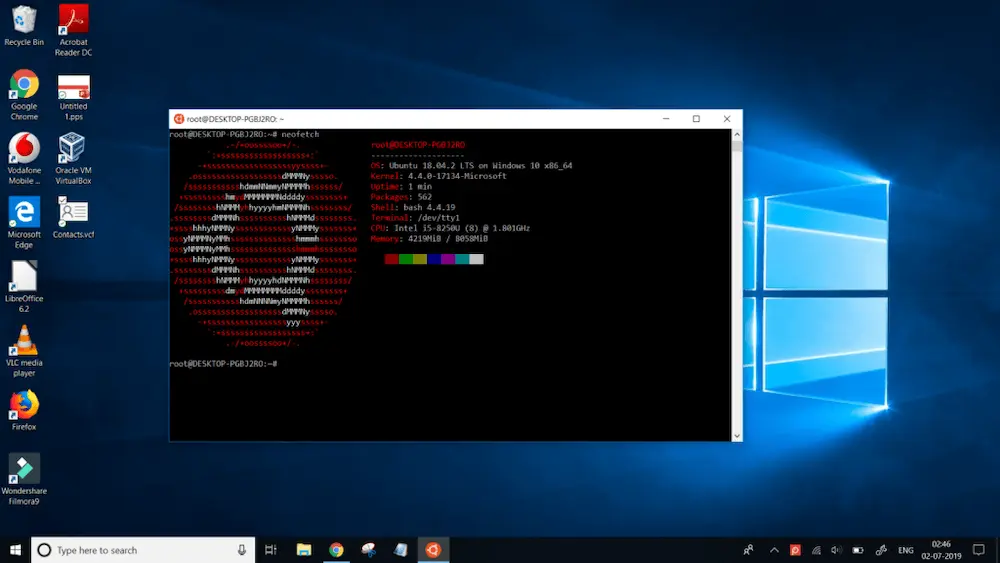
Шаг 1: Подготовка системы и быстрая установка WSL 2
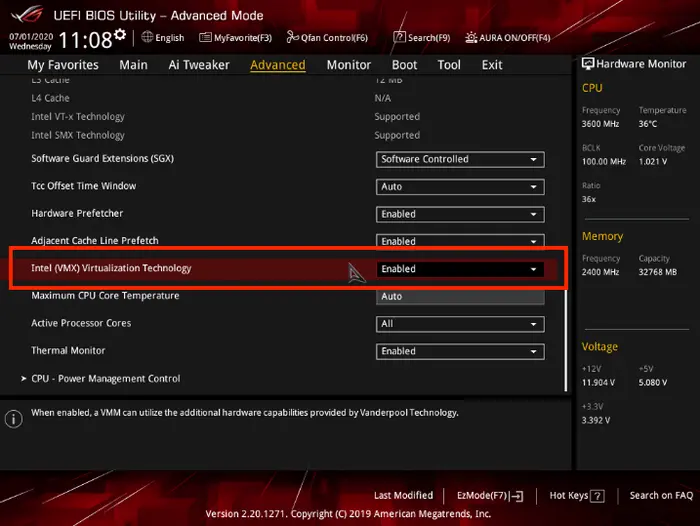
Перед началом убедитесь, что в BIOS/UEFI вашего ПК включена виртуализация (Intel VT-x или AMD-V). Для Windows 11 процесс установки максимально упрощен.
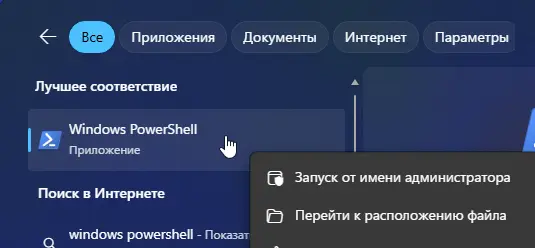
1.1. Запуск Терминала Windows (или PowerShell) от имени Администратора
Нажмите клавиши Win + X и выберите «Терминал Windows (Администратор)» или «Windows PowerShell (Администратор)».
1.2. Выполнение команды быстрой установки
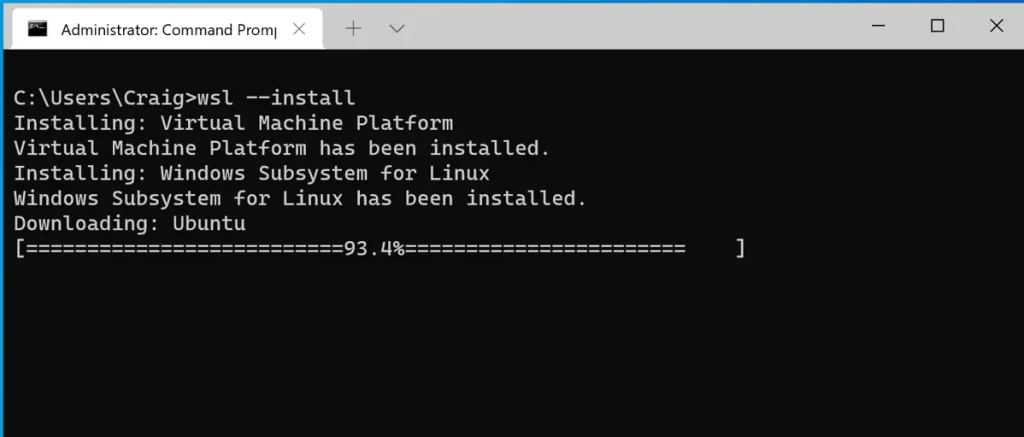
Для автоматической активации необходимых компонентов Windows (Подсистема Windows для Linux и Платформа виртуальной машины), скачивания ядра WSL 2 и установки дистрибутива Ubuntu по умолчанию, выполните одну команду:
wsl --install
После выполнения команды система может потребовать перезагрузку для завершения установки компонентов.
1.3. Проверка версии WSL
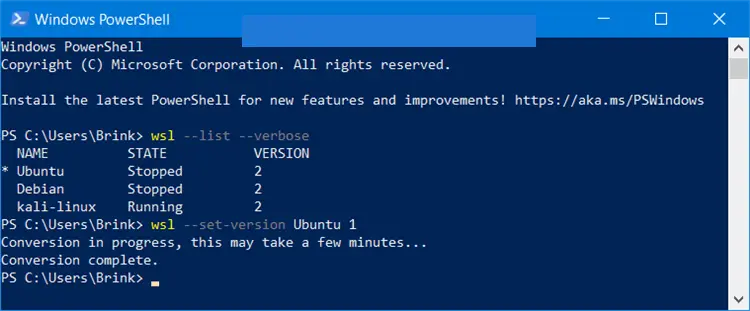
После перезагрузки и первого запуска терминала Ubuntu, выполните в PowerShell или Терминале Windows команду, чтобы убедиться, что дистрибутив работает в режиме WSL 2:
wsl -l -v
В столбце VERSION должно быть указано 2 напротив вашего дистрибутива (например, Ubuntu). Если указано 1, вы можете вручную обновить его:
wsl --set-version <Имя_дистрибутива> 1
Шаг 2: Настройка дистрибутива Ubuntu
После первой установки Ubuntu откроется новое окно терминала.
2.1. Создание пользователя и пароля
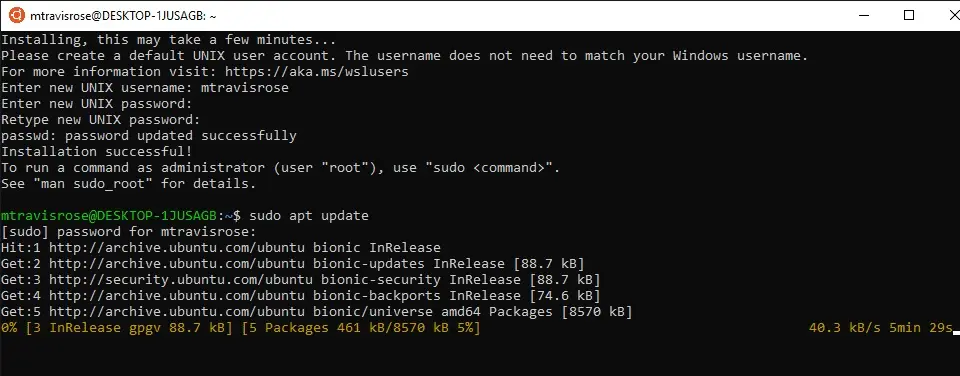
При первом запуске вам будет предложено создать имя пользователя и пароль для вашей среды Linux. Эти данные не обязательно должны совпадать с данными вашей учетной записи Windows. Пароль потребуется для выполнения команд с правами суперпользователя (`sudo`).
2.2. Обновление пакетов
Крайне важно сразу обновить список пакетов и установленные программы до актуальных версий:
sudo apt updatesudo apt upgrade -y
2.3. Настройка кодировки (Необязательно)
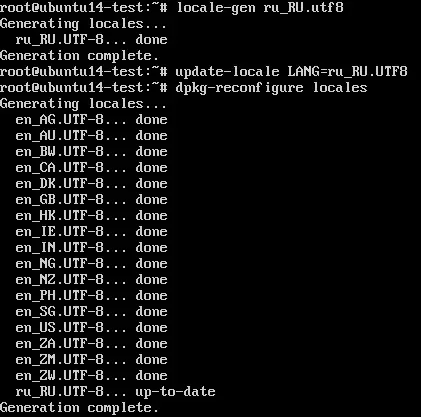
Для корректного отображения русских символов в некоторых старых программах или локалях можно выполнить:
sudo locale-gen ru_RU.UTF-8
Шаг 3: Установка и интеграция Docker Desktop
Использование Docker Desktop с бэкендом WSL 2 — это рекомендуемый и самый производительный способ работы с контейнерами в Windows 11.
3.1. Скачивание и установка Docker Desktop
1. Загрузите Docker Desktop for Windows с официального сайта Docker.
2. Запустите установщик. Во время установки убедитесь, что флажок «Use WSL 2 instead of Hyper-V» (Использовать WSL 2 вместо Hyper-V) установлен (это настройка по умолчанию).
3. После установки перезагрузите компьютер.
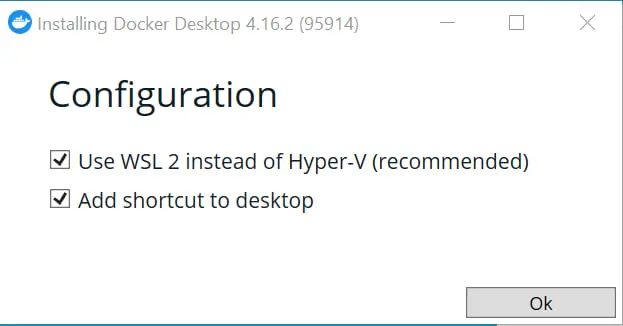
3.2. Настройка интеграции WSL 2
1. Запустите Docker Desktop из меню Пуск.
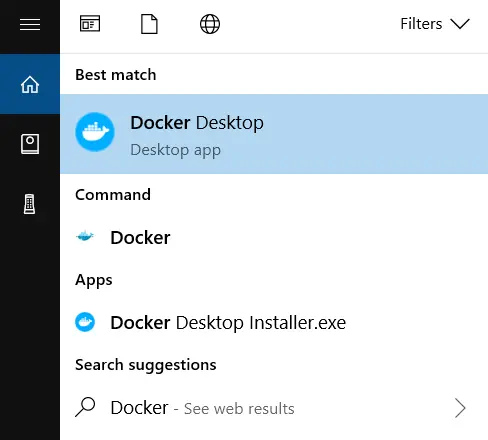
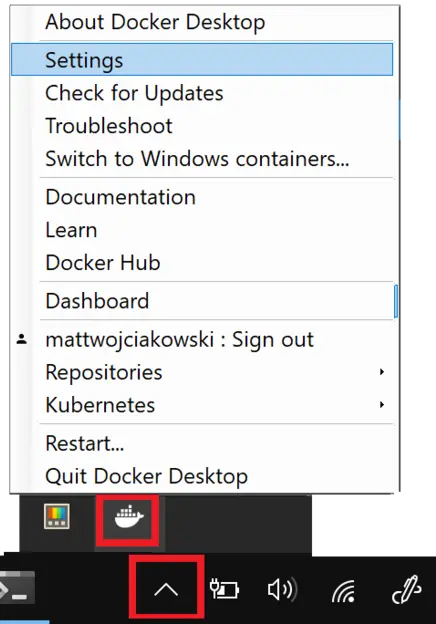
2. Дождитесь, пока значок Docker в трее (область уведомлений) станет стабильно-зеленым (запущен).
3. Щелкните правой кнопкой мыши по значку Docker, выберите «Settings» (Настройки).
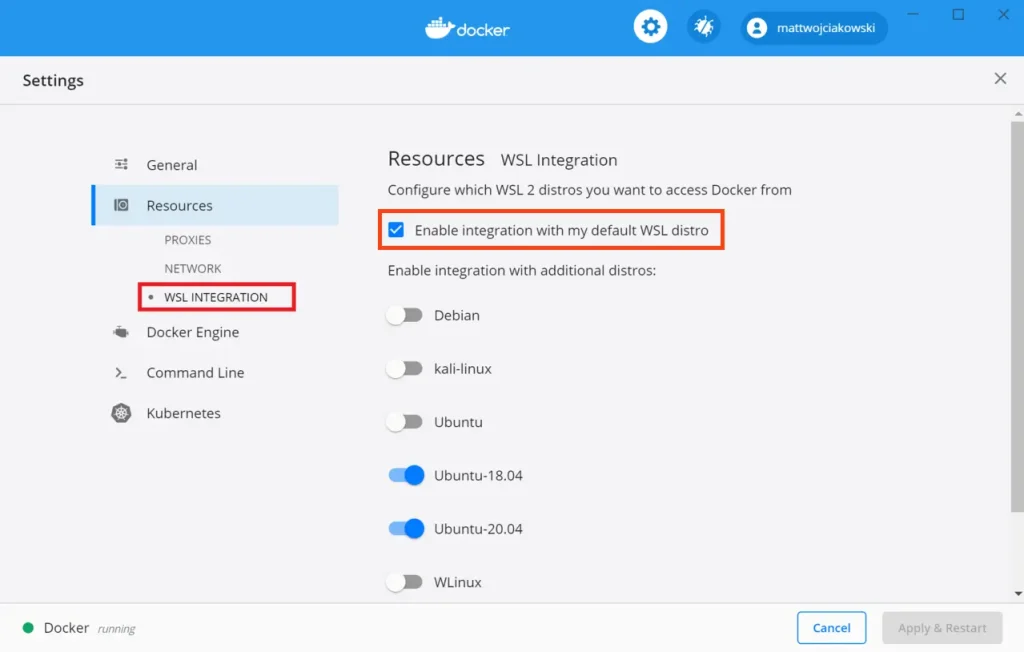
4. Перейдите в раздел «Resources» -> «WSL Integration».
5. Убедитесь, что опция «Enable integration with my default WSL distro» (Включить интеграцию с моим дистрибутивом WSL по умолчанию) активна.
6. Также активируйте интеграцию для вашего установленного дистрибутива Ubuntu, если она не включилась автоматически. Нажмите «Apply & Restart» (Применить и перезапустить).
3.3. Проверка работы Docker в Ubuntu
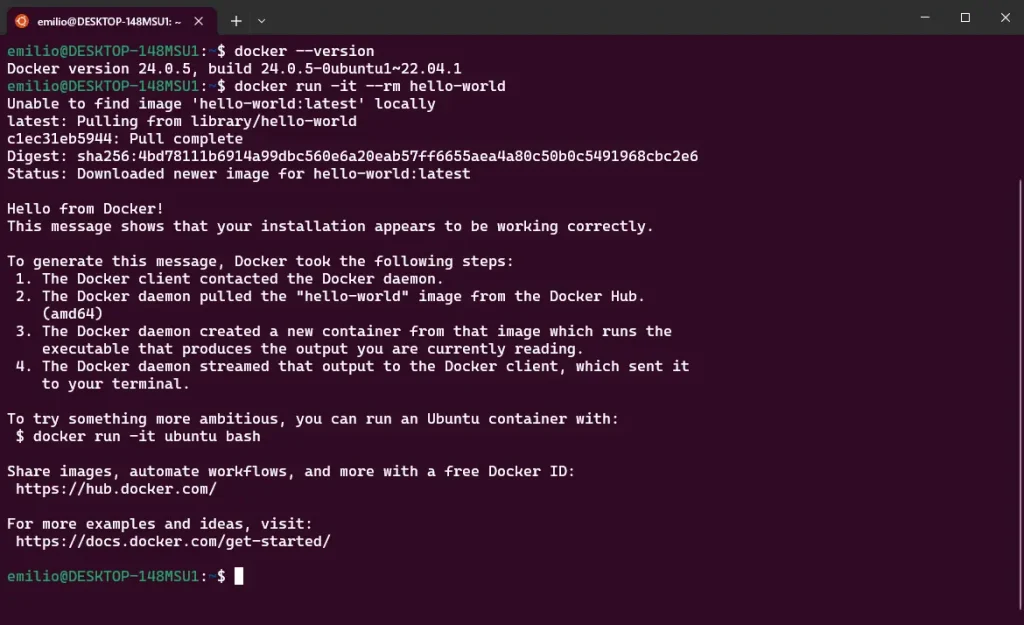
Откройте терминал Ubuntu и выполните команду для проверки версии Docker:
docker --version
Запустите тестовый контейнер, чтобы убедиться, что все работает корректно:
docker run hello-world
Если в ответ вы увидите приветственное сообщение от Docker, интеграция прошла успешно.
Успешная настройка WSL 2, Ubuntu и Docker Desktop в Windows 11 создает мощную и гибкую рабочую среду. Это позволяет веб-разработчикам и специалистам по продвижению сайта:
— Работать с нативными инструментами Linux (Git, SSH, скрипты) без замедления.
— Использовать Docker для локального развертывания проектов и тестирования веб-серверов в условиях, максимально приближенных к боевому серверу.
— Повысить скорость работы благодаря отличной производительности файловой системы WSL 2 по сравнению с WSL 1 или традиционными виртуальными машинами.