Высокая загрузка диска в Windows 10 — распространенная проблема, проявляющаяся в снижении производительности системы, медленной загрузке приложений и задержках при выполнении операций. В Диспетчере задач можно заметить, что использование диска достигает 100%, даже если пользователь не выполняет ресурсоемкие задачи. Причины могут быть связаны с некорректными настройками, устаревшими драйверами или активностью фоновых процессов. Вредоносное ПО также может быть фактором, но чаще проблема кроется в системных компонентах. В этой статье мы разберем основные причины высокой загрузки диска (для HDD и SSD) и предложим проверенные решения.
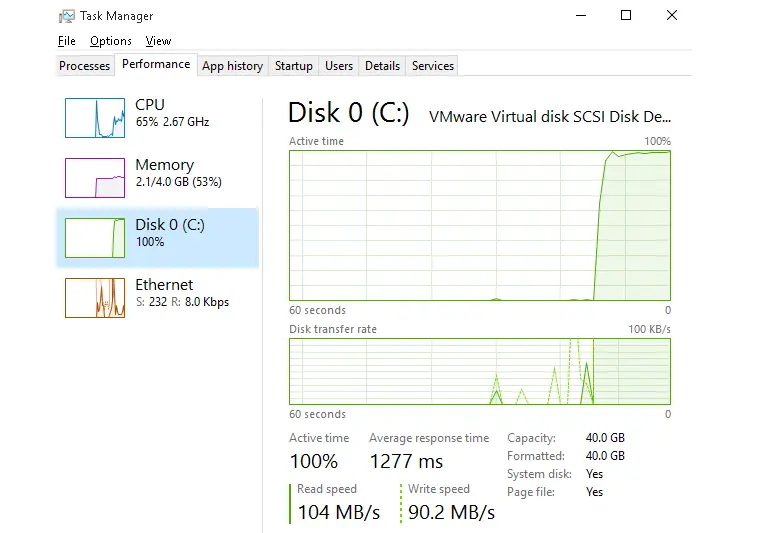
Проверка программ, нагружающих диск
Первый шаг — определить, какие процессы вызывают повышенную загрузку диска.
1. Откройте Диспетчер задач, выполните Ctrl+Shift+Esc:
2. Перейдите на вкладку Процессы (Processes).
3. Отсортируйте процессы по столбцу Диск (щелкните по заголовку столбца).
4. Найдите процессы с высоким потреблением ресурсов. Это могут быть:
— Антивирус (например, при активном сканировании).
— Торрент-клиенты.
— Службы Windows, такие как Windows Search или Superfetch.
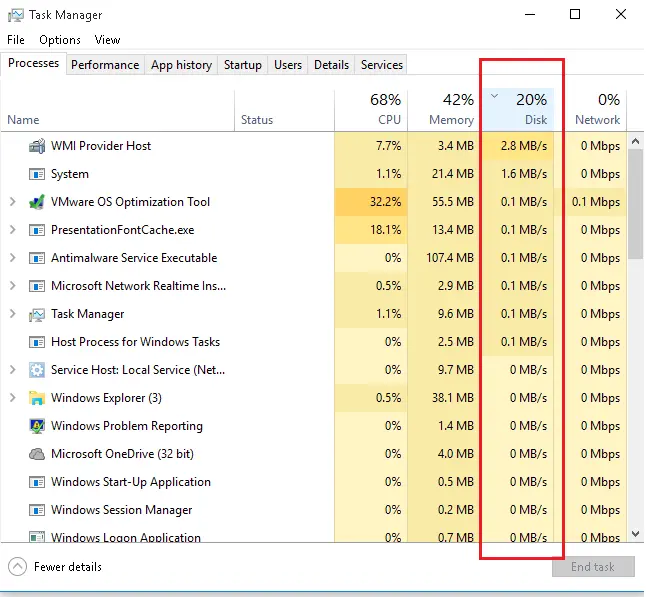
5. Действия:
— Обновите проблемное ПО до последней версии.
— Остановите или перенастройте задачу (например, ограничьте сканирование антивируса).
— Удалите приложение, если оно не требуется.
Проблемы с драйвером AHCI
На большинстве систем Windows 10 для SATA-контроллера используется стандартный драйвер Standard SATA AHCI Controller. Обычно он работает корректно, но в некоторых случаях вызывает высокую загрузку диска.
Проверка драйвера
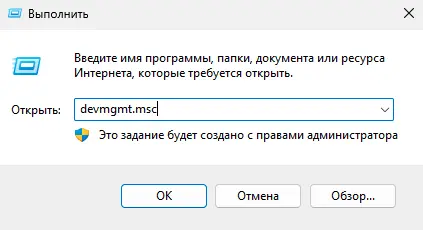
1. Откройте Диспетчер устройств:
devmgmt.msc
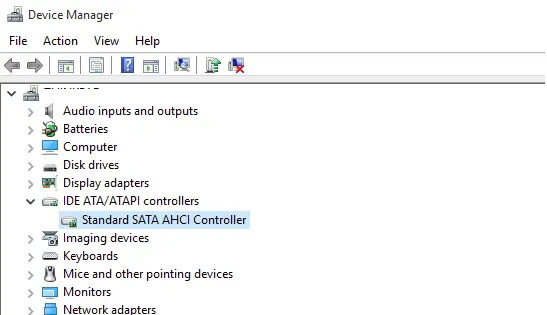
2. Разверните раздел Контроллеры IDE ATA/ATAPI (IDE ATA/ATAPI Controllers).
3. Проверьте, какой драйвер используется (обычно Standard SATA AHCI Controller).
Обновление драйвера
Если проблема сохраняется, установите родной драйвер от производителя чипсета:
1. Посетите сайт производителя материнской платы или чипсета (например, Intel, AMD).
2. Найдите драйвер по ключевым словам: AHCI, SATA, RAID или Intel Rapid Storage Technology (RST).
3. Установите драйвер и перезагрузите компьютер.
4. Проверьте загрузку диска в Диспетчере задач.
Отключение MSI в стандартном драйвере
Если родной драйвер недоступен или не решает проблему, проверьте, использует ли текущий драйвер файл storahci.sys и поддерживает ли контроллер технологию Message Signaled Interrupt (MSI). Неподдержка MSI может вызывать высокую загрузку диска.
1. В Диспетчере устройств щелкните правой кнопкой мыши на Standard SATA AHCI Controller и выберите Свойства.
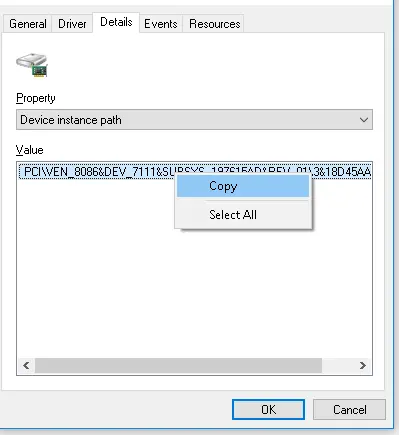
2. На вкладке Подробно (Details) выберите Путь к экземпляру устройства (Device Instance Path) и скопируйте значение.
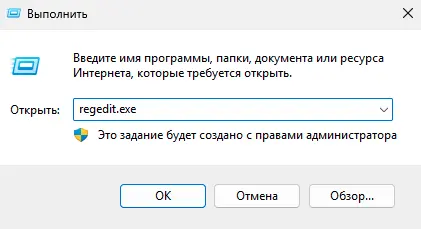
3. Откройте Редактор реестра:
regedit.exe
4. Перейдите в ветку:
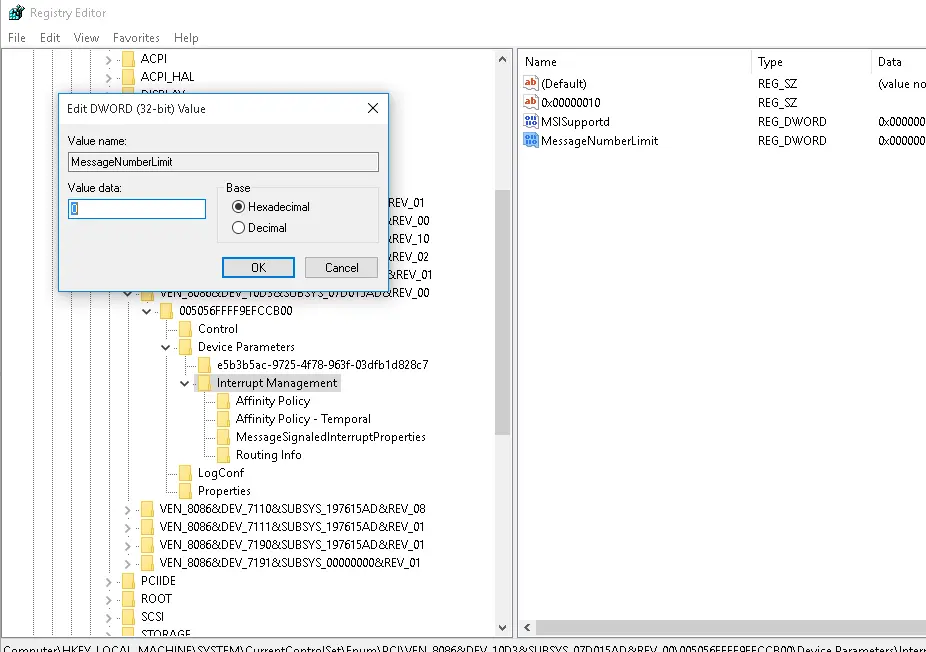
HKEY_LOCAL_MACHINE\System\CurrentControlSet\Enum\PCI\[скопированный_путь]\Device Parameters\Interrupt Management\MessageSignaledInterruptProperties
5. Измените значение ключа MSISupported на 0.
6. Перезагрузите компьютер и проверьте загрузку диска.
Предупреждение: изменения в реестре выполняйте осторожно, создав резервную копию. Неправильные изменения могут привести к нестабильности системы.
Отключение служб Windows, нагружающих диск
Некоторые службы Windows, такие как Windows Search, Superfetch и Prefetch, могут вызывать высокую загрузку диска, особенно на HDD. Отключение этих служб может снизить нагрузку, но повлияет на функциональность поиска и оптимизацию запуска приложений.
Отключение Superfetch
Служба Superfetch (SysMain) кэширует данные для ускорения загрузки программ, но может перегружать диск.
1. Откройте PowerShell с правами администратора

2. Выполните команды:
net stop SysMain

Set-Service SysMain -StartupType Disabled
Отключение Windows Search
Служба Windows Search индексирует файлы для быстрого поиска, но может вызывать интенсивную дисковую активность.
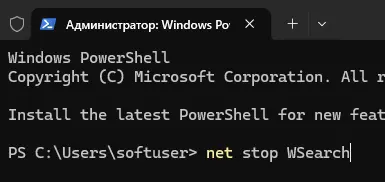
1. В PowerShell выполните:
net stop WSearch

Set-Service WSearch -StartupType Disabled

Отключение Prefetch
Функция Prefetch оптимизирует запуск приложений, но может нагружать диск.
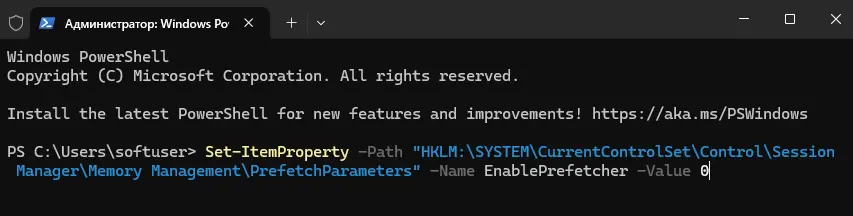
1. В PowerShell выполните:
Set-ItemProperty -Path "HKLM:\SYSTEM\CurrentControlSet\Control\Session Manager\Memory Management\PrefetchParameters" -Name EnablePrefetcher -Value 0
2. Перезагрузите компьютер.
Дополнительные способы снижения нагрузки на диск
Если предыдущие методы не помогли, попробуйте следующие решения:
— Проверка на вирусы: Используйте антивирус (например, Windows Defender или сторонние решения) для сканирования системы. Вредоносное ПО может вызывать высокую загрузку диска.
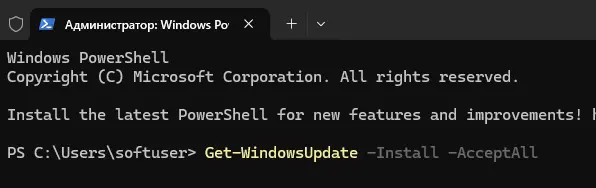
— Обновление Windows: Убедитесь, что установлены последние обновления:
Get-WindowsUpdate -Install -AcceptAll
— Отключение индексации диска:
1. Откройте Проводник → щелкните правой кнопкой мыши на диске → Свойства.
2. Снимите флажок Разрешить индексировать содержимое файлов.
— Проверка диска на ошибки:
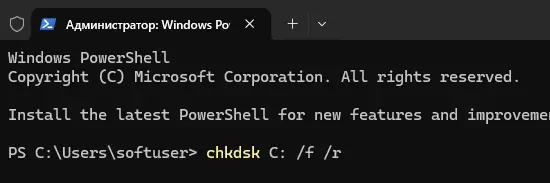
1. В PowerShell выполните:
chkdsk C: /f /r
2. Перезагрузите компьютер для выполнения проверки.
— Обновление прошивки SSD: Для SSD проверьте наличие обновлений прошивки на сайте производителя.
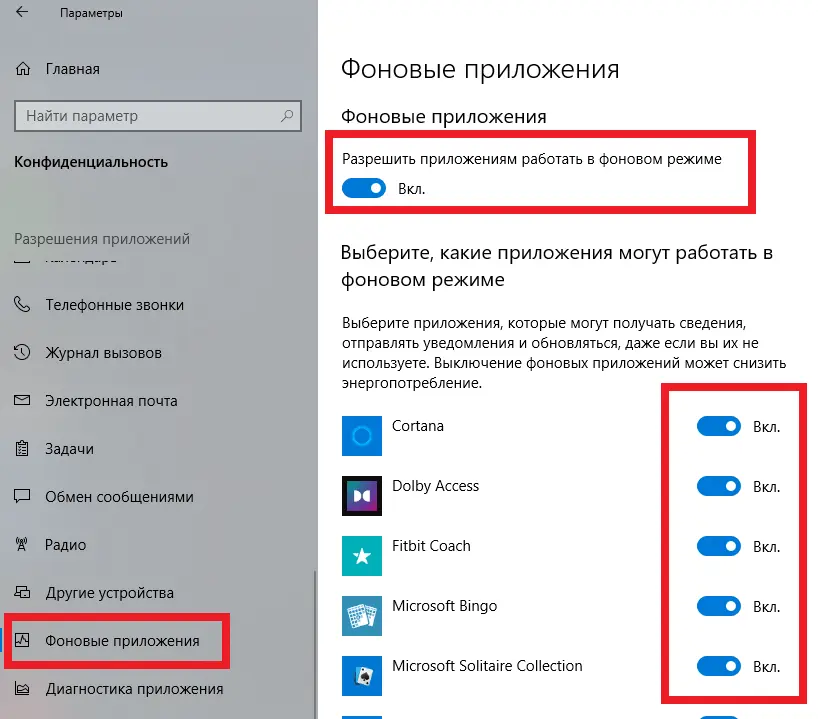
— Отключение фоновых приложений:
1. Перейдите в Параметры → Конфиденциальность → Фоновые приложения.
2. Отключите ненужные приложения.
Рекомендации
— Регулярно проверяйте Диспетчер задач для выявления процессов, нагружающих диск.
— Используйте SSD вместо HDD для повышения производительности.
— Создавайте резервные копии реестра перед внесением изменений.
— Если проблема сохраняется, проверьте оборудование (диск, кабели SATA) с помощью утилит, таких как CrystalDiskInfo.
Высокая загрузка диска в Windows 10 может быть вызвана некорректными драйверами, активными службами или фоновыми процессами. Проверка Диспетчера задач, обновление драйверов AHCI, отключение служб (Superfetch, Windows Search, Prefetch) и дополнительные меры, такие как проверка на вирусы или обновление прошивки, помогут устранить проблему. Тщательная диагностика и правильная настройка системы обеспечат стабильную производительность HDD или SSD.