Проблемы с регулировкой яркости экрана на ноутбуках с Windows 10 или Windows 11 — распространенное явление, которое проявляется в невозможности изменить яркость через настройки, клавиши Fn или панель управления. Чаще всего причина связана с некорректными драйверами видеокарты (особенно Intel HD Graphics или AMD Radeon), настройками монитора или системными параметрами. В этой статье мы разберем основные причины и предложим пошаговые решения для восстановления контроля над яркостью дисплея.
Способы изменения яркости экрана в Windows
Перед диагностикой проверьте, работают ли стандартные методы регулировки яркости.
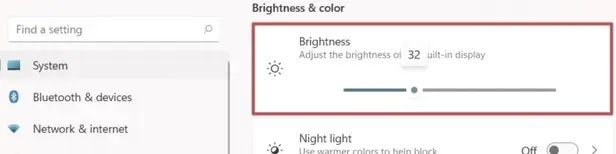
Через параметры Windows
1. Откройте Параметры:
— Нажмите Win+I или выполните:
ms-settings:display
2. Перейдите в раздел Система → Дисплей (System → Display).
3. Используйте ползунок Яркость (Brightness) для регулировки.
Через панель быстрого доступа
1. Нажмите Win+A или щелкните по значкам Wi-Fi, звука или батареи в трее.
2. Найдите ползунок яркости и настройте уровень.
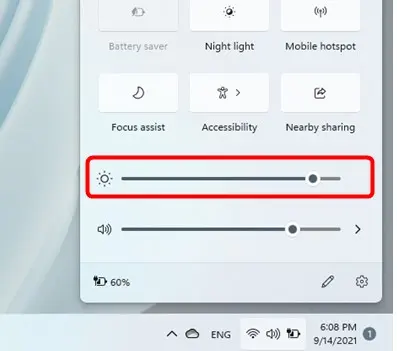
Если ползунок отсутствует или неактивен:
— Убедитесь, что используется встроенный дисплей ноутбука, а не внешний монитор.
— Обновите драйвер видеокарты (см. ниже).
Через функциональные клавиши
На большинстве ноутбуков яркость регулируется сочетаниями Fn с клавишами, помеченными значками или (например, Fn+F11/F12 или Fn+F5/F6). Проверьте их работу. Если клавиши не работают, установите утилиту от производителя (см. раздел ниже).

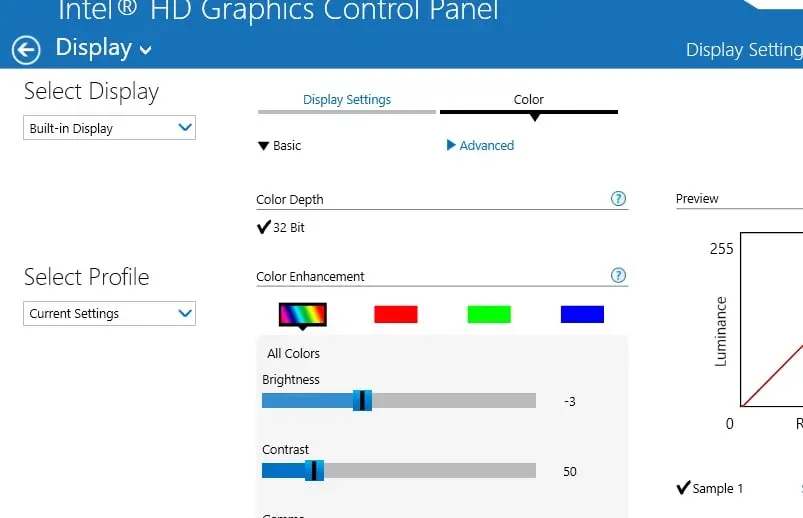
Через настройки видеокарты
1. Щелкните правой кнопкой мыши на рабочем столе и выберите панель управления видеокартой (например, Intel Graphics Control Panel или AMD Radeon Software).
2. Найдите раздел Дисплей → Яркость и настройте уровень.
Через PowerShell
Для принудительной установки яркости выполните в PowerShell (запущенной с правами администратора):
(Get-WmiObject -Namespace root/WMI -Class WmiMonitorBrightnessMethods).WmiSetBrightness(1,70)
Значение 70 задает яркость в процентах (0–100). Измените по необходимости.
Проверка и включение Generic PnP Monitor
Отключенный Универсальный монитор PnP (Generic PnP Monitor) может блокировать регулировку яркости, особенно на ноутбуках Lenovo или HP.
1. Откройте Диспетчер устройств:
devmgmt.msc
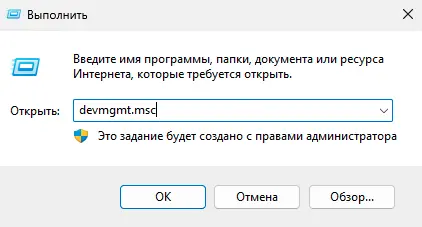
2. Разверните раздел Мониторы (Monitors).
3. Найдите Универсальный монитор PnP. Если он отключен (серый значок), щелкните правой кнопкой мыши и выберите Включить устройство (Enable Device).
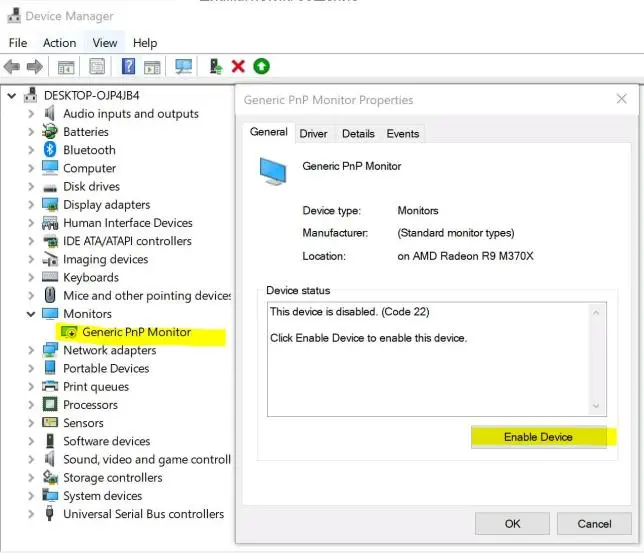
4. Если монитор включен, попробуйте обновить его драйвер:
— Щелкните правой кнопкой мыши → Обновить драйвер → Автоматический поиск драйверов.
5. Перезагрузите компьютер и проверьте регулировку яркости.
Проблемы после установки TeamViewer
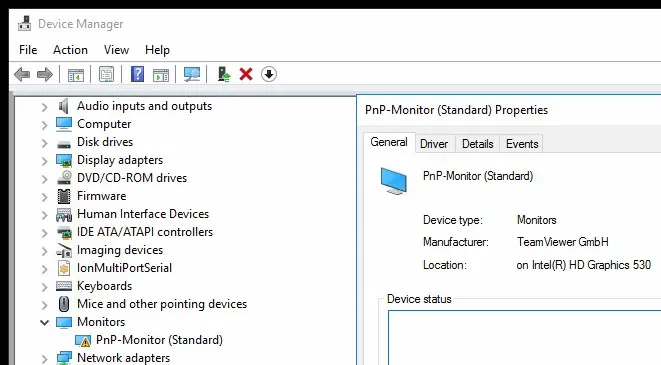
Установка TeamViewer может нарушить регулировку яркости из-за драйвера Pnp-Monitor Standard, используемого для оптимизации графики.
1. В Диспетчере устройств найдите Pnp-Monitor Standard в разделе Мониторы.
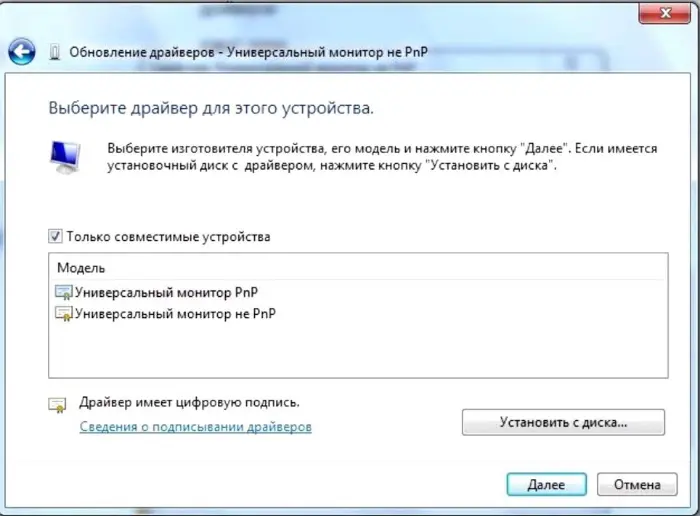
2. Щелкните правой кнопкой мыши → Обновить драйвер → Выполнить поиск драйверов на этом компьютере → Выбрать из списка доступных драйверов.
3. Выберите Универсальный монитор PnP и установите.
4. Перезагрузите компьютер.
Обновление или откат драйвера видеокарты
Некорректный драйвер видеокарты — частая причина проблем с яркостью.
Автоматическое обновление
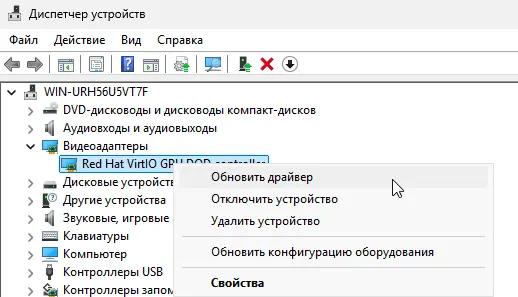
1. В Диспетчере устройств разверните Видеоадаптеры (Display Adapters).
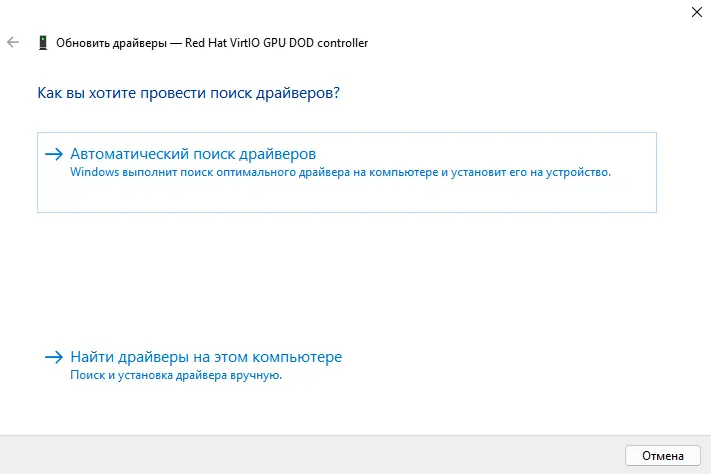
2. Щелкните правой кнопкой мыши по видеокарте → Обновить драйвер → Автоматический поиск драйверов.
3. Дождитесь установки и перезагрузите компьютер.
Ручная установка драйвера
Если автоматическое обновление не помогло:
1. Посетите сайт производителя видеокарты (Intel, AMD, NVIDIA) или ноутбука.
2. Скачайте последнюю версию драйвера для вашей модели.
3. Установите драйвер и перезагрузите компьютер.
Откат драйвера
Если проблема появилась после обновления:
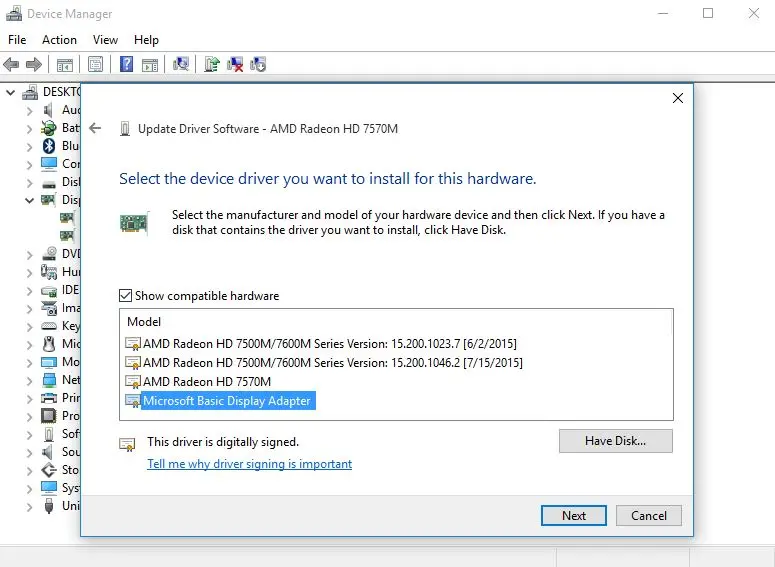
1. В Диспетчере устройств щелкните правой кнопкой мыши по видеокарте → Обновить драйвер → Выполнить поиск драйверов на этом компьютере → Выбрать из списка доступных драйверов.
2. Включите Показать совместимое оборудование и выберите предыдущую версию драйвера.
3. Перезагрузите компьютер.
Использование Microsoft Basic Display Adapter
Если обновление или откат не помогли, попробуйте стандартный драйвер Microsoft Basic Display Adapter:
1. В Диспетчере устройств щелкните правой кнопкой мыши по видеокарте → Обновить драйвер → Выполнить поиск драйверов на этом компьютере → Выбрать из списка.
2. Выберите Microsoft Basic Display Adapter.
3. Перезагрузите компьютер и проверьте яркость.
Проблемы с функциональными клавишами (Fn)
Если регулировка яркости работает в настройках Windows, но не работают клавиши Fn, установите утилиту от производителя ноутбука:
— ASUS: ATK Hotkey Utility
— Sony Vaio: Sony Notebook Utilities
— Dell: QuickSet
— HP: HP Software Framework или HP Hotkey Support
— Lenovo: Hotkey Features Integration или AIO Hotkey Utility Driver
1. Скачайте утилиту с официального сайта производителя.
2. Установите и перезагрузите компьютер.
3. Проверьте клавиши Fn.
Настройка реестра для включения регулировки яркости
Изменение параметров реестра может восстановить управление яркостью.
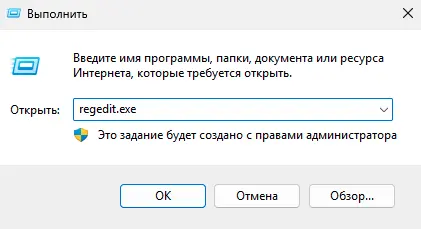
1. Откройте Редактор реестра:
regedit.exe
2. Перейдите в ветку:
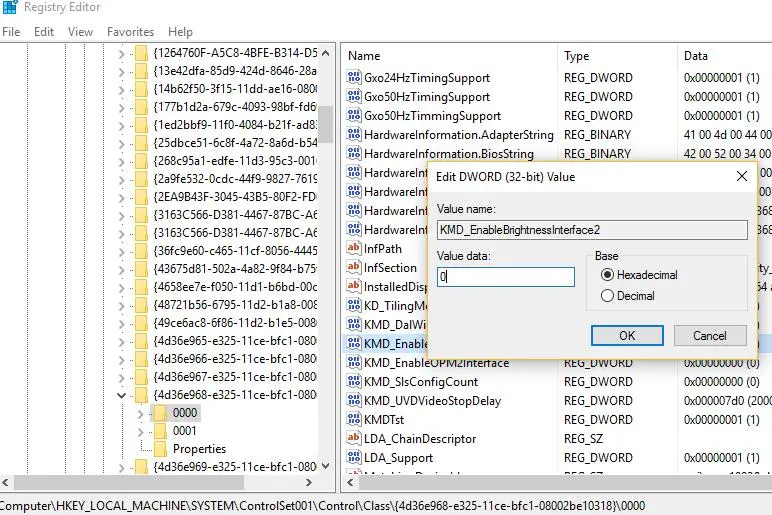
HKEY_LOCAL_MACHINE\SYSTEM\ControlSet001\Control\Class\{4d36e968-e325-11ce-bfc1-08002be10318}\0000
3. Найдите параметр KMD_EnableBrightnessInterface2 (DWORD) и измените значение с 1 на 0.
4. Используйте поиск (F3), чтобы найти другие экземпляры KMD_EnableBrightnessInterface2 или KMD_EnableBrightnesslf2 в реестре, и установите их значения на 0.
5. Перезагрузите компьютер.
Для Intel HD Graphics
На ноутбуках с Intel HD Graphics отключите коррекцию яркости:
1. В той же ветке реестра (или в \0001, \0002) найдите параметр FeatureTestControl (DWORD).
2. Измените значение с f000 на f008 (или попробуйте fb20).
3. Создайте и примените .reg-файл для автоматизации:
Windows Registry Editor Version 5.00

[HKEY_LOCAL_MACHINE\SYSTEM\ControlSet001\Control\Class\{4d36e968-e325-11ce-bfc1-08002be10318}\0000]
"FeatureTestControl"=dword:0000f008

"KMD_EnableBrightnessInterface2"=dword:00000000

"KMD_EnableBrightnesslf2"=dword:00000000

[HKEY_LOCAL_MACHINE\SYSTEM\ControlSet001\Control\Class\{4d36e968-e325-11ce-bfc1-08002be10318}\0001]
"FeatureTestControl"=dword:0000f008

[HKEY_LOCAL_MACHINE\SYSTEM\ControlSet001\Control\Class\{4d36e968-e325-11ce-bfc1-08002be10318}\0002]
"FeatureTestControl"=dword:0000f008

[HKEY_LOCAL_MACHINE\SYSTEM\ControlSet001\Services\intelkmd]
"FeatureTestControl"=dword:0000f008
4. Перезагрузите компьютер.
Предупреждение: перед изменением реестра создайте резервную копию:
reg export HKLM\SYSTEM\ControlSet001 C:\Backup\controlset.reg
Настройка адаптивной яркости
Функция адаптивной яркости в Windows использует датчики освещенности для автоматической регулировки яркости, что может мешать ручной настройке.
Отключение через параметры
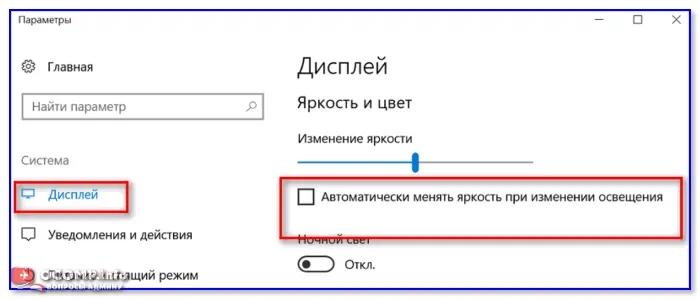
1. Откройте Параметры → Система → Дисплей.
2. Найдите опцию Автоматическое изменение яркости при изменении освещения (Change brightness automatically when lighting changes) и отключите ее.
3. Отключите Оптимизация батареи за счет регулировки содержимого и яркости (Help improve battery by optimizing content and brightness).
Отключение через схему электропитания
1. Откройте Панель управления → Электропитание.
2. Выберите текущий план → Настройка схемы электропитания.
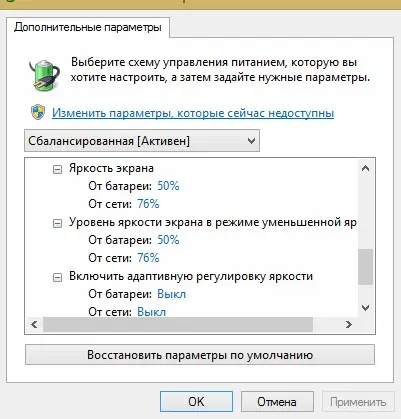
3. Нажмите Изменить дополнительные параметры питания.
4. Разверните раздел Экран (Display).
5. Установите Включить адаптивную регулировку яркости в Выкл для режимов От батареи и От сети.
6. Настройте параметры:
— Уровень яркости экрана в режиме уменьшенной яркости (Dimmed display brightness).
— Яркость экрана (Display brightness).
7. Нажмите Применить и ОК.
Дополнительные рекомендации
— Проверка оборудования: Если ни один метод не помог, проверьте дисплей ноутбука. Подключите внешний монитор — если яркость регулируется, проблема может быть в аппаратной части экрана.
— Обновление BIOS: Скачайте последнюю версию прошивки BIOS с сайта производителя ноутбука.
— Сброс настроек питания:
powercfg -restoredefaultschemes
— Проверка Windows: Убедитесь, что установлены последние обновления:
Get-WindowsUpdate -Install -AcceptAll
Невозможность регулировки яркости экрана в Windows 10 или 11 на ноутбуке чаще всего связана с некорректными драйверами, настройками монитора или вмешательством стороннего ПО, такого как TeamViewer. Проверьте Generic PnP Monitor, обновите или откатите драйвер видеокарты, установите утилиты для Fn-клавиш, настройте реестр и отключите адаптивную яркость. Если проблема сохраняется, проверьте аппаратную часть или обратитесь в сервисный центр. Тщательная диагностика и правильные настройки восстановят контроль над яркостью дисплея.