







После обновления Windows пользователи нередко сталкиваются с конфликтами драйверов видеокарт — система перестаёт видеть GPU, появляется ошибка при запуске игр, или драйвер просто не загружается.
В этой статье разберём, почему это происходит, и как устранить проблемы с драйверами NVIDIA, AMD и Intel после обновлений Windows 10 и Windows 11.
Почему после обновления Windows возникают проблемы с видеодрайверами
Каждое крупное обновление Windows (особенно функциональные сборки, вроде 23H2 или 24H2) включает изменения в ядре, графическом API (DirectX, WDDM) и системе безопасности. Из-за этого старые драйверы видеокарт могут перестать корректно работать. Основные причины конфликтов:
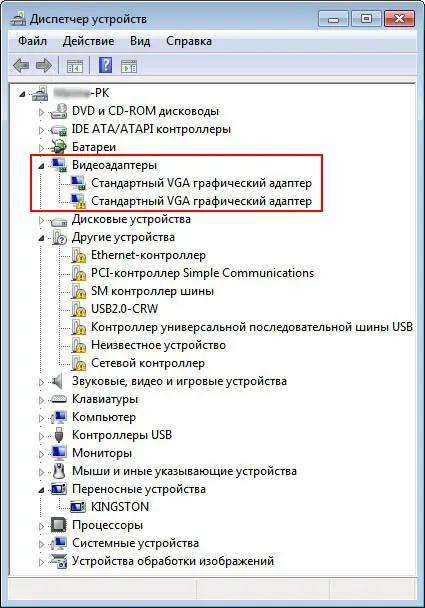
— Windows автоматически устанавливает универсальный драйвер Microsoft Basic Display Adapter, заменяя оригинальный драйвер от NVIDIA, AMD или Intel.
— Новая версия Windows несовместима с устаревшим драйвером.
— Повреждение файлов драйвера при обновлении системы.
— Некорректное удаление старых версий GPU-драйверов.
— Ошибки реестра и кэша драйверов.
Типичные симптомы проблем с видеодрайверами
После обновления Windows вы можете столкнуться со следующими проявлениями:
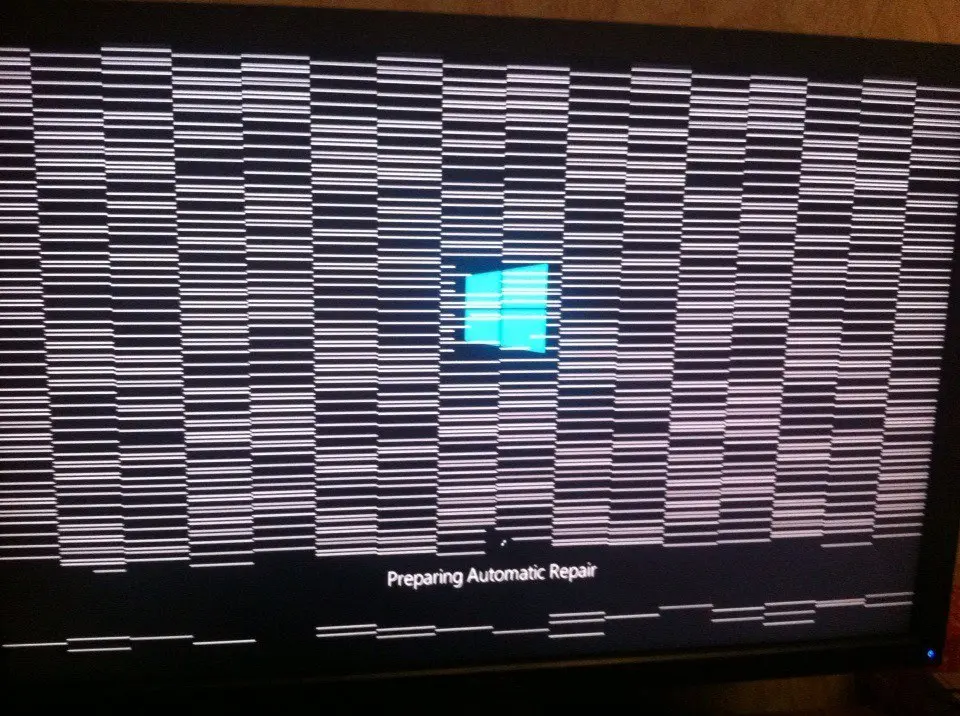
— Черный экран при загрузке системы.
— Ошибка «Не удалось запустить этот драйвер устройства» в диспетчере устройств.
— Пропажа панели управления NVIDIA или AMD Software Adrenalin.
— Сбои и артефакты в играх.
— Ошибка при установке драйвера: «Не удалось установить совместимый драйвер».
Как устранить конфликты с драйверами видеокарт
Рассмотрим пошаговый алгоритм восстановления нормальной работы графической подсистемы.
1. Полное удаление старого драйвера
Перед установкой новой версии драйвера важно полностью удалить старую. Простое обновление поверх может оставить конфликтующие файлы.
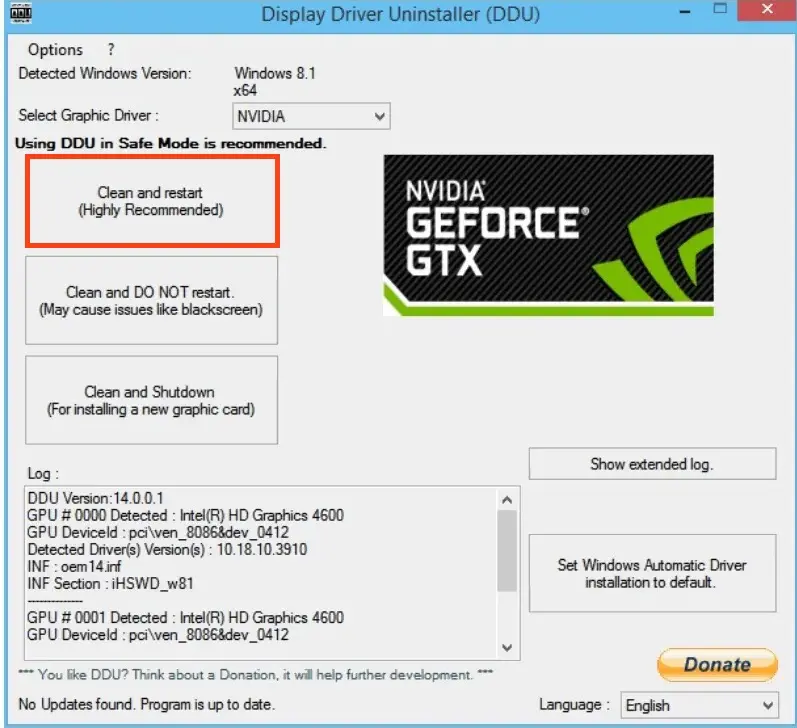
Рекомендуется использовать утилиту Display Driver Uninstaller (DDU):
1. Скачайте DDU.
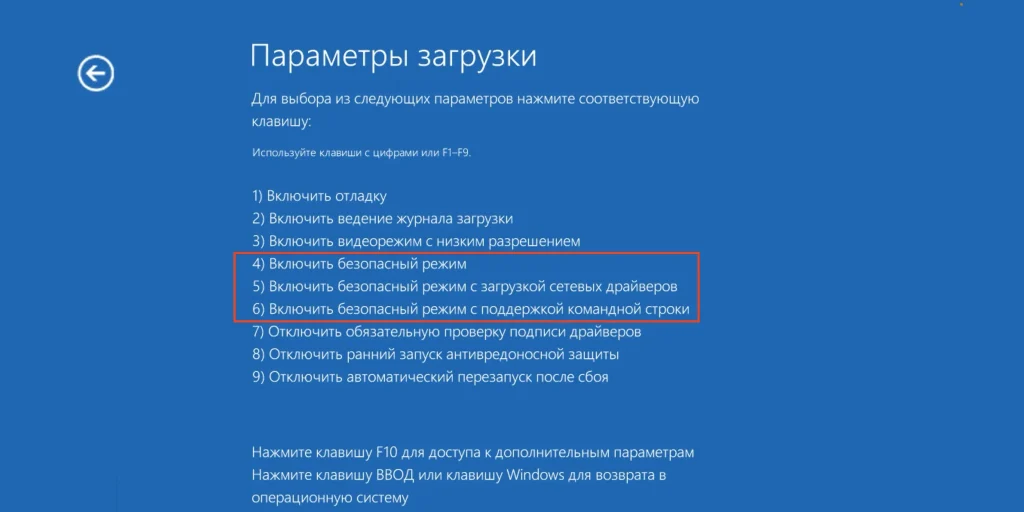
2. Перейдите в Безопасный режим Windows.
3. Запустите DDU и выберите «Очистить и перезагрузить».
Это удалит все остатки старых драйверов, включая ключи реестра и кэш.
2. Установка актуальной версии драйвера
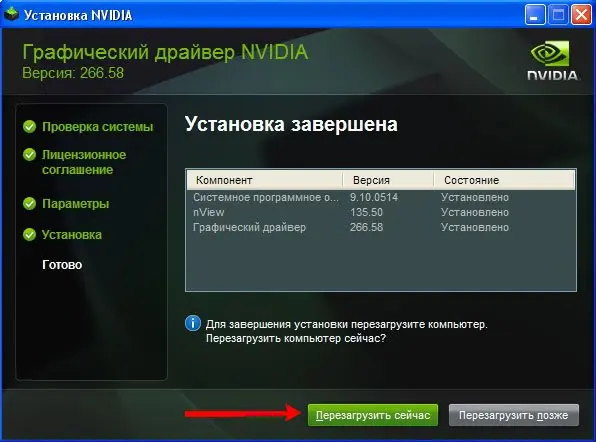
После очистки установите свежий драйвер:
— Для NVIDIA — через GeForce Experience или с сайта nvidia.com.
— Для AMD — через AMD Software Adrenalin или amd.com.
— Для Intel Arc / UHD Graphics — через Intel Driver & Support Assistant.
Важно скачивать именно ту версию, которая сертифицирована под вашу сборку Windows (например, Windows 11 24H2 или 10 22H2).
3. Отключение автоматической установки драйверов Windows
Чтобы избежать повторной подмены драйвера системой, можно отключить автоматическое обновление видеодрайверов:
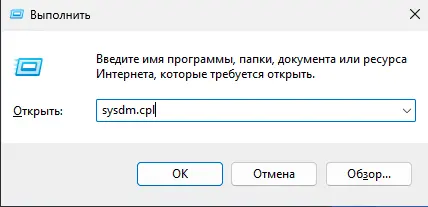
Нажмите Win + R и введите:
sysdm.cpl
— Перейдите на вкладку «Оборудование» → «Параметры установки устройств».
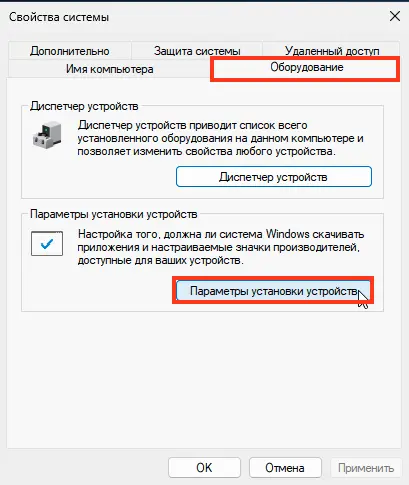
— Выберите «Нет (устройство может работать неправильно без драйвера)».
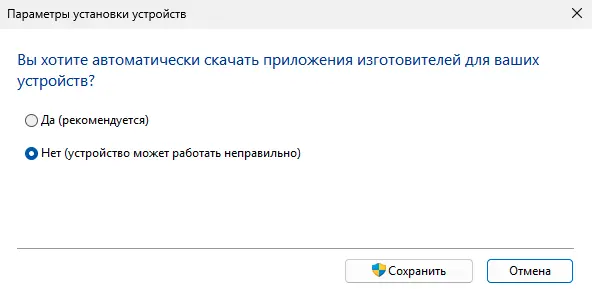
4. Проверка совместимости и откат драйвера
Если после обновления Windows видеокарта начала работать нестабильно:
— Откройте Диспетчер устройств → «Видеоадаптеры».
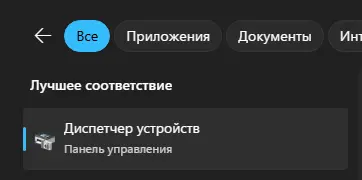
— Выберите GPU → «Свойства» → вкладка «Драйвер» → «Откатить драйвер».
Это вернёт предыдущую стабильную версию.
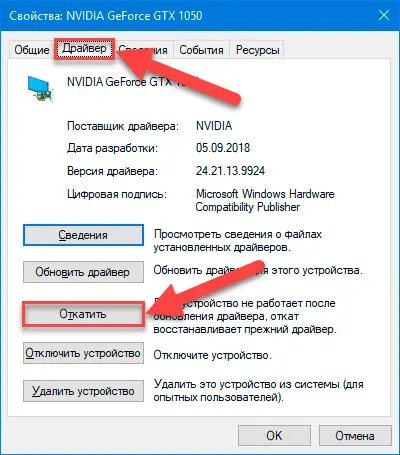
5. Проверка целостности системных файлов
Иногда ошибка возникает из-за повреждения файлов, связанных с графической подсистемой Windows (DirectX, WDDM, DXGI).
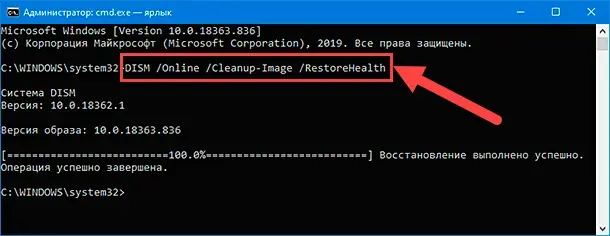
Запустите командную строку от имени администратора и выполните:
sfc /scannow
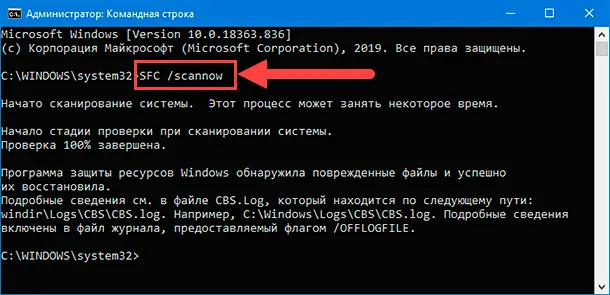
Если результат укажет на повреждения, выполните:
dism /online /cleanup-image /restorehealth
6. Удаление универсального драйвера Microsoft
Если Windows автоматически установила «Microsoft Basic Display Adapter», нужно вручную удалить его:
— Откройте «Диспетчер устройств» → «Видеоадаптеры».
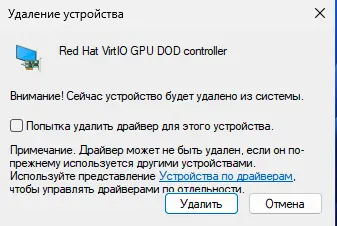
— Правой кнопкой по «Microsoft Basic Display Adapter» → «Удалить устройство».
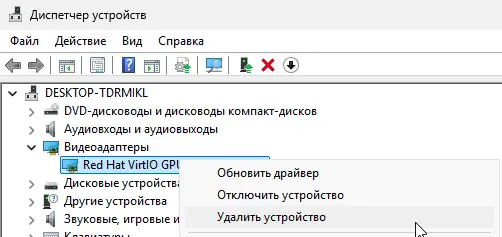
— Перезагрузите систему и установите оригинальный драйвер от производителя.
Дополнительные меры
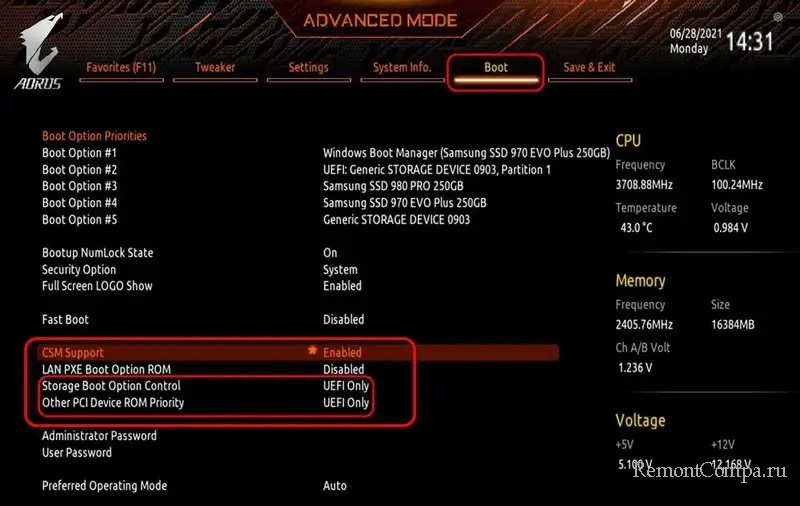
— Проверьте обновления BIOS/UEFI — некоторые версии добавляют поддержку новых GPU-драйверов.
— Убедитесь, что включён режим UEFI и Secure Boot, если используется современный драйвер WDDM 3.x.
— Для ноутбуков с гибридной графикой (Intel + NVIDIA/AMD) обновите драйверы обеих систем — они тесно связаны между собой.
Как избежать проблем в будущем
— Перед крупными обновлениями Windows создавайте точку восстановления.
— Всегда скачивайте драйверы с официальных сайтов, а не через сторонние менеджеры.
— Избегайте использования бета-версий драйверов на стабильных сборках Windows.
Проблемы с драйверами видеокарт после обновления Windows — распространённое явление, связанное с изменениями в ядре и системных компонентах. Чтобы вернуть стабильную работу GPU, используйте DDU для очистки, установите актуальные драйверы и отключите автоматическую подмену системой. Такой подход помогает быстро устранить конфликт и предотвратить его повторное появление.













Мега круто!