1000+ инструкций в блоге SoftComputers
0 0 голоса
Рейтинг

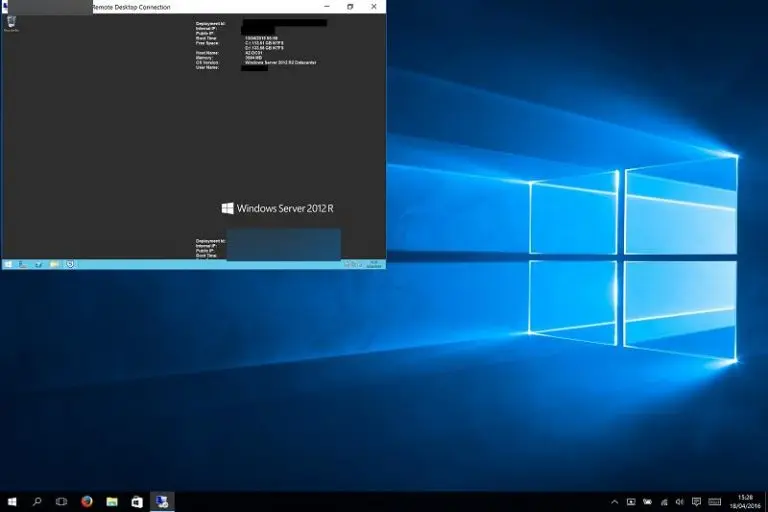
При использовании 4K мониторов или дисплеев с высоким разрешением (HiDPI) в Windows 10 пользователи сталкиваются с проблемами масштабирования в RDP-подключениях: текст, значки и элементы интерфейса в клиенте mstsc.exe становятся мелкими, размытыми или нечитаемыми. Проблема связана с отсутствием нативной поддержки HiDPI в клиенте удаленного рабочего стола. В статье разберем, как исправить масштабирование с помощью файла манифеста и настроек реестра.

Приобрести оригинальные ключи активации Windows 10 можно у нас в каталоге от 1570 ₽

Почему возникают проблемы с масштабированием

В Windows 8.1 и Windows 10 локальный DPI монитора по умолчанию передается в RDP-сессию, что приводит к некорректному отображению элементов интерфейса на 4K дисплеях. Обновление Fall Creators Update (Windows 10 1709) добавило поддержку динамического масштабирования DPI, но для mstsc.exe проблема осталась. Без настройки элементы в окне RDP выглядят слишком мелкими.
Альтернативное решение: использование RDCMan

В качестве обходного пути можно использовать Remote Desktop Connection Manager (RDCMan), который лучше справляется с масштабированием на HiDPI дисплеях. Однако, если вы предпочитаете встроенный клиент mstsc.exe, проблему можно решить с помощью файла манифеста.

Решение с помощью файла манифеста для mstsc.exe

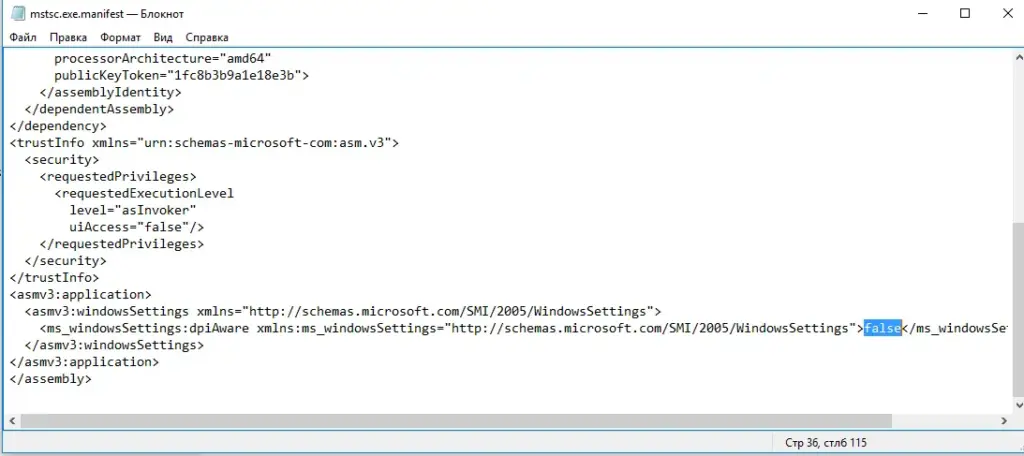
Чтобы исправить масштабирование в mstsc.exe, создайте файл манифеста, который отключит DPI-осведомленность для приложения.

Шаг 1: Настройка реестра

1. Откройте редактор реестра (regedit).

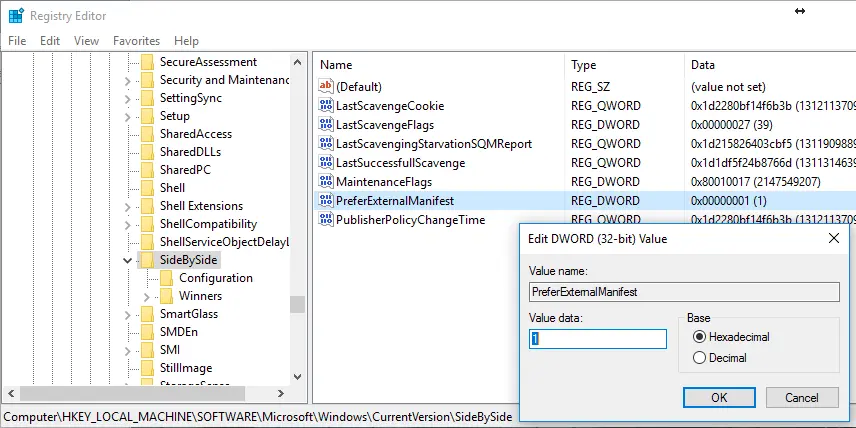
2. Перейдите в ветку: HKEY_LOCAL_MACHINE\SOFTWARE\Microsoft\Windows\CurrentVersion\SideBySide.

3. Создайте параметр PreferExternalManifest (REG_DWORD, 32-bit) со значением 1:


New-ItemProperty -Path "HKLM:\SOFTWARE\Microsoft\Windows\CurrentVersion\SideBySide" -Name PreferExternalManifest -Value 1 -PropertyType DWORD -Force

Этот параметр заставляет Windows использовать внешний файл манифеста для приложений.
Шаг 2: Создание файла манифеста

1. Перейдите в каталог %SystemRoot%\System32 (обычно C:\Windows\System32), где находится mstsc.exe.

2. Скачайте файл с нашего сервера с именем mstsc.exe.manifest.

4. Сохраните файл.
Создание манифеста с помощью Resource Hacker

Если вы хотите создать манифест самостоятельно:

1. Скачайте утилиту Resource Hacker (официальный сайт).

2. Откройте mstsc.exe в Resource Hacker.

3. Найдите раздел Manifest -> 1 -> 1033 (для английской версии Windows).

4. Скопируйте данные манифеста.

5. Добавьте секцию dpiAware со значением false (как в примере выше).

6. Сохраните как mstsc.exe.manifest.

Шаг 3: Применение изменений

1. Перезагрузите компьютер.

2. Запустите mstsc.exe и подключитесь к удаленному рабочему столу.

3. Проверьте, что текст и значки в RDP-сессии отображаются корректно.

Применение для других приложений

Этот метод применим к любым приложениям, не поддерживающим HiDPI масштабирование. Создайте аналогичный файл манифеста с именем имя_приложения.exe.manifest в каталоге приложения и настройте параметр PreferExternalManifest в реестре.

Дополнительные рекомендации

— Проверка разрешения в RDP: Убедитесь, что в настройках mstsc.exe (вкладка Экран) выбрано подходящее разрешение или включен режим Масштабировать содержимое.

— Обновление Windows: Установите последние обновления, так как Microsoft постепенно улучшает поддержку HiDPI в RDP.

— Альтернативные клиенты: Рассмотрите сторонние RDP-клиенты, такие как Parallels Client или AnyDesk, с лучшей поддержкой 4K.

Проблемы масштабирования RDP на 4K мониторах в Windows 10 можно устранить, создав файл манифеста для mstsc.exe и настроив реестр. Этот метод отключает DPI-осведомленность, обеспечивая читаемое отображение текста и значков. Для удобства используйте RDCMan или сторонние клиенты, если встроенное решение не подходит.


banner for Windows 10
Лицензия Windows 10 от
1570 ₽ ·
Подбираем вашу скидку
Промокод ·
Промокод истёк. Новый — через .
Купить действует ещё

Правила акции «Персональная скидка от 5% до 12%»

  1. Организатор — ООО «Софткомпьютерс», сайт softcomputers.org. Акция проводится бессрочно; организатор вправе завершить её, убрав блок с сайта.
  2. Участие бесплатное. Для участия нужно указать email и дать согласие на обработку персональных данных и получение рассылки.
  3. Каждый участник получает промокод на скидку от 5% до 12% на любой товар каталога. Размер определяется случайно.
  4. Промокод одноразовый, привязан к указанному email, действует 7 дней, применяется в корзине при оформлении заказа. Минимальной суммы заказа нет. С другими промокодами не суммируется.
  5. Один участник (email / устройство) может получить один промокод в 7 дней; новый код выдаётся после окончания срока действия предыдущего.
  6. Промокод не обменивается на деньги. Организатор вправе аннулировать код при признаках злоупотребления.
  7. Если у вас ещё нет аккаунта на softcomputers.org, при вводе email он создаётся автоматически. Пароль не нужен: для входа в личный кабинет используйте одноразовый код, который приходит на этот email.
2 300
Похожие статьи
Windows 10 в 2026 году: как безопасно использовать систему после окончания поддержки

В этой статье мы подробно разберем ситуацию, сложившуюся вокруг Windows 10 в 2026 году. Официальная поддержка системы завершилась в октябре 2025 года, но мил…

24 января 2026
Размытые шрифты в Windows 10 — Как исправить?

Проблема размытых или нечетких шрифтов в Windows 10 и 11 часто возникает на мониторах с высоким разрешением (2K, 4K) и значениями DPI выше 120. Это связано с…

18 июня 2025
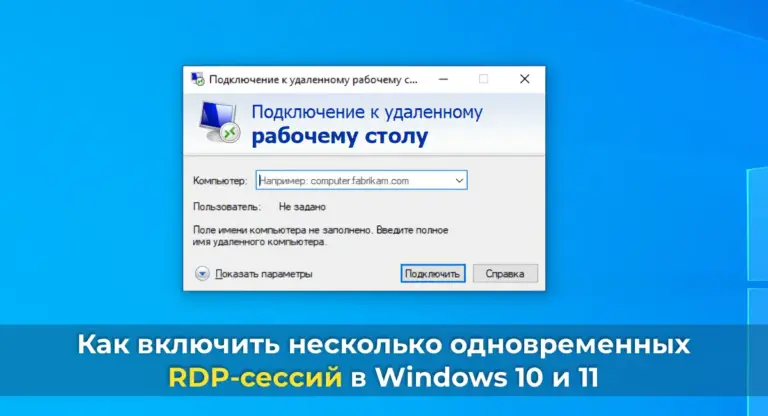
Как включить несколько одновременных RDP-сессий в Windows 10 и 11

Служба удаленного рабочего стола (RDP) в Windows 10 и 11 позволяет подключаться к компьютеру удаленно, но в клиентских редакциях (Pro и Enterprise) существуе…

18 июня 2025
Полный список ошибок активаций Windows 10 — Решения исправлений

В этой статье собраны наиболее распространённые ошибки активации Windows 10, которые могут возникать при обновлении с предыдущих версий (Windows 7 SP1 или 8.…

3 июня 2025
Не подключаются сетевые диски в Windows 10 после перезагрузки — Как исправить?

В ряде версий Windows 10, включая билды 1809 и 2004, пользователи сталкиваются с ошибкой, из-за которой сетевые диски не подключаются автоматически после пер…

27 мая 2025
Не удаляется принтер в Windows 11 / 10 — Решение

В Windows 11 и Windows 10 пользователи нередко сталкиваются с проблемами при удалении принтеров. Устройство может не отображаться в панели управления, но ост…

13 мая 2025
Как установить Windows 10 для Mac на M1/M2/M3/M4

Установка операционной системы Windows 10 на компьютеры Mac с процессорами M1, M2, M3 или M4 невозможна через стандартный инструмент Boot Camp, так как эти п…

23 апреля 2025
Установка Windows 10 Enterprise LTSB 2016

В этой статье мы подробно расскажем, как установить Windows 10 Enterprise LTSB 2016. Вы узнаете, как скачать дистрибутив, записать его на флешку, настроить B…

12 февраля 2025
Как изменить DPI картинки для печати и почему «300 dpi» требуют типографии

Чтобы подготовить фотографию к печати, не всегда нужно увеличивать её разрешение или пересчитывать пиксели. Если исходного размера изображения достаточно, ча…

24 ноября 2026
Как перевести таблицу из Word в Excel и обратно без разъехавшихся ячеек

Перенести таблицу из Word в Excel можно обычным копированием через Ctrl+C и Ctrl+V: содержимое каждой ячейки попадёт в отдельную ячейку электронной таблицы.…

20 ноября 2026
Как скачать DOCX или PDF из Google Docs и Яндекс Документов

Скачать документ из Google Docs или Яндекс Документов можно прямо из браузера — устанавливать Microsoft Word или сторонние конвертеры для этого не требуется.…

18 ноября 2026
Как установить Windows 11 на неподдерживаемый ПК

Этот способ подходит для флешек, записанных через Rufus, Ventoy и другие программы. Он позволяет обойти ограничения, связанные с TPM 2.0, Secure Boot, процес…

16 ноября 2026
Комментарии
Оставьте комментарий через личный кабинет — Email будет скрыт. При комментарии на странице статьи Email не публикуется, отображается только ваше имя.
0 0 голоса
Рейтинг
Подписаться
Уведомить о
guest
0 отзывов
Новые
Старые