







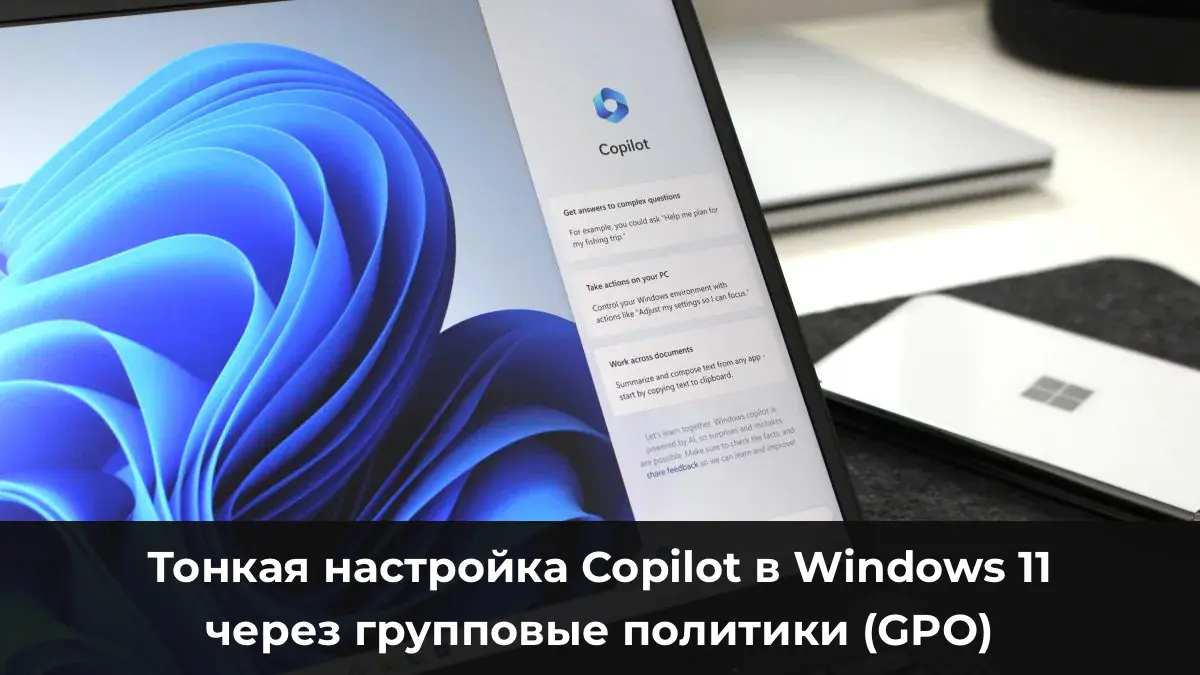
Интеграция Copilot в Windows 11 предоставляет пользователям новые возможности, но для корпоративных сетей и системных администраторов (сисадминов) критически важно иметь инструменты для централизованного управления этим функционалом. Групповые политики (GPO) и их эквиваленты в MDM (Mobile Device Management), такие как Intune, являются основным способом контроля и тонкой настройки поведения Copilot. Это необходимо для обеспечения безопасности данных, соответствия нормативным требованиям и стандартизации рабочего окружения.
В этой статье мы подробно рассмотрим, какие ключевые политики доступны для управления Copilot в Windows 11 и как их правильно применять для оптимизации IT-инфраструктуры.
Зачем управлять Copilot через GPO?
Для IT-отдела централизованное управление Copilot необходимо по следующим причинам:
— Конфиденциальность: Ограничение передачи данных за пределы корпоративной сети.
— Производительность: Скрытие значка Copilot на панели задач для пользователей, которым он не нужен, предотвращая отвлечение.
— Соответствие: Установка единых правил использования ИИ-функций во всей организации.
— Стабильность: Предотвращение несанкционированных изменений в системе, которые пользователи могут сделать через Copilot.
1. Полное отключение Copilot в Windows 11
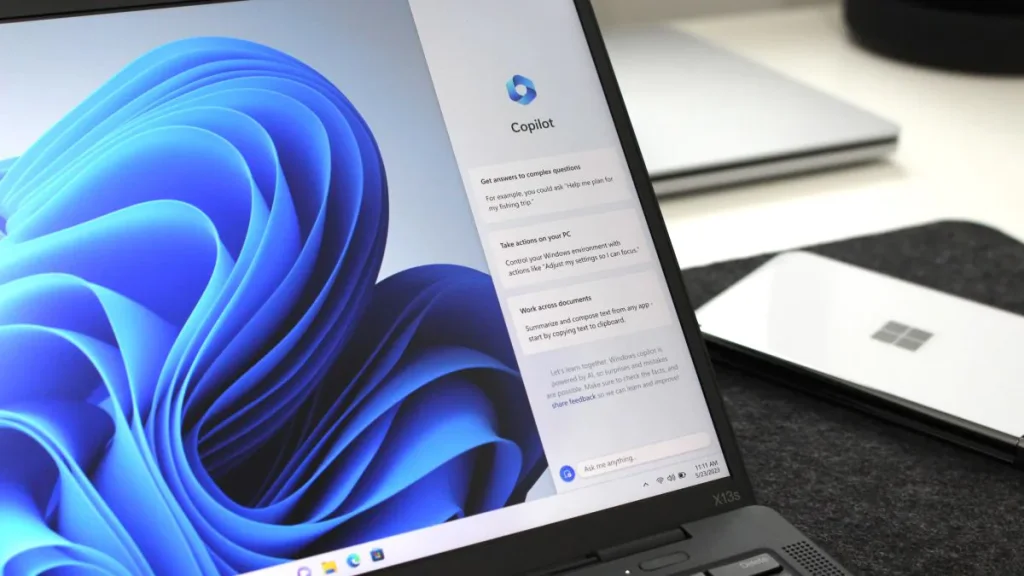
Самая распространенная задача для сисадминов — полностью отключить Copilot для всех или выбранной группы пользователей. Для этого используется специальная политика, которая удаляет значок с панели задач и блокирует запуск приложения.
Политика: Отключение Windows Copilot
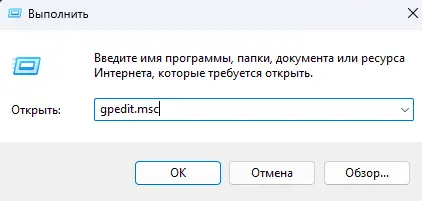
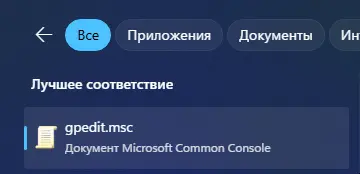
1. Откройте Редактор локальной групповой политики (команда `gpedit.msc`) или Консоль управления групповыми политиками (для домена).
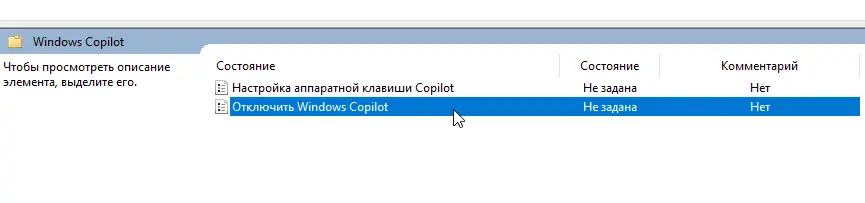
2. Перейдите по пути: Конфигурация пользователя > Административные шаблоны > Компоненты Windows > Windows Copilot.
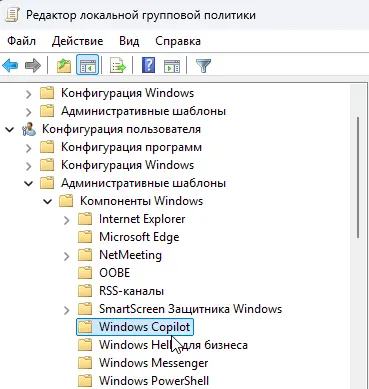
3. Дважды кликните по политике «Отключить Windows Copilot» (Turn off Windows Copilot).
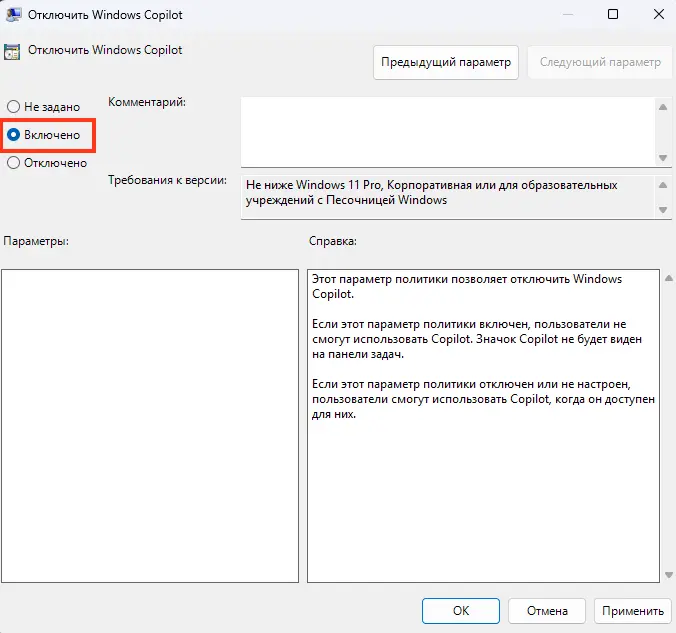
4. Установите значение «Включено» (Enabled).
— Описание: Установка политики в состояние «Включено» полностью блокирует доступ к Copilot, и значок исчезнет с панели задач.
Применение политики (обязательный шаг)
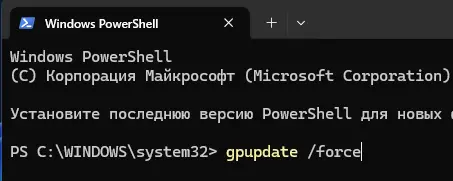
После изменения настроек GPO необходимо принудительно обновить политики на целевых компьютерах.
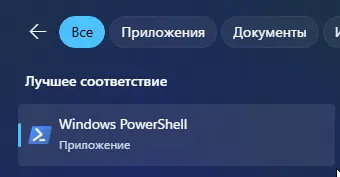
1. Откройте Командную строку или PowerShell от имени администратора.
2. Введите команду: gpupdate /force
3. Для гарантированного применения изменений часто требуется перезагрузка компьютера.
2. Отключение Copilot через Реестр Windows (Альтернатива GPO)
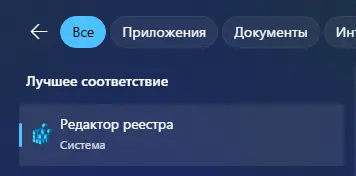
В случаях, когда доступ к GPO ограничен (например, в Windows 11 Home или Pro без домена), эту же настройку можно применить через Реестр Windows.
Параметры Реестра для отключения:
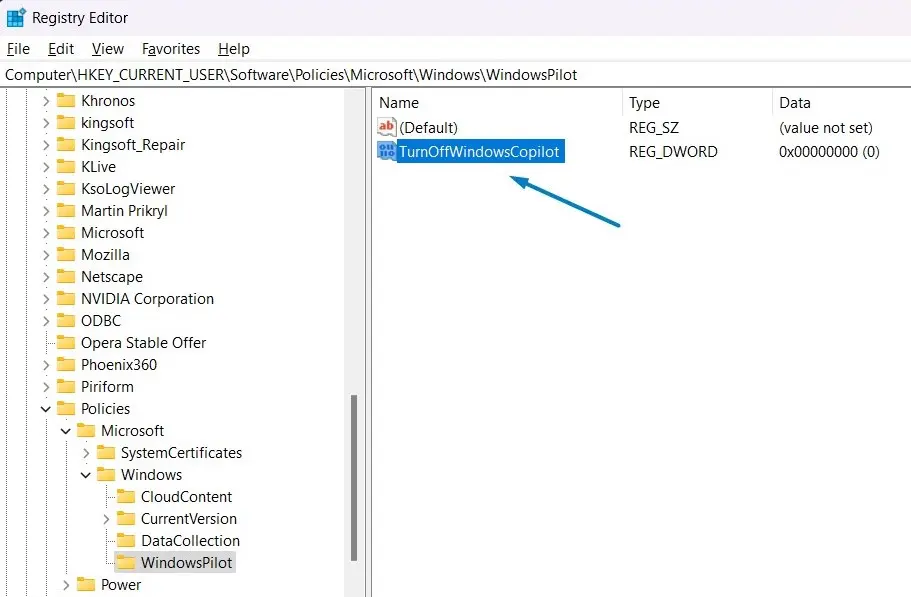
— Путь: HKEY_CURRENT_USER\Software\Policies\Microsoft\Windows\WindowsCopilot (для текущего пользователя)
— Имя параметра: TurnOffWindowsCopilot
— Тип: REG_DWORD
— Значение: 1 (для отключения)
reg add HKCU\Software\Policies\Microsoft\Windows\WindowsCopilot /v “TurnOffWindowsCopilot” /t REG_DWORD /f /d 1
Важно: Для отключения на уровне компьютера (всех пользователей) используйте путь HKEY_LOCAL_MACHINE\SOFTWARE\Policies\Microsoft\Windows\WindowsCopilot
3. Управление функциями ИИ в Windows (Windows AI)
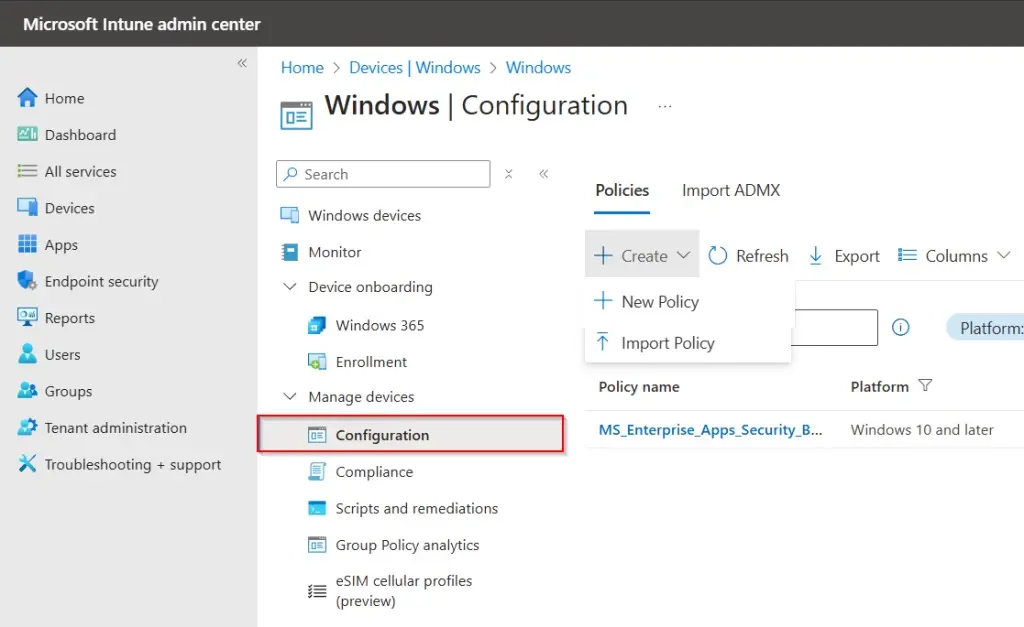
В более новых версиях Windows 11 и при использовании MDM (Intune) Microsoft предоставляет более гранулированные политики в разделе Windows AI. Эти политики могут включать управление специальным ключом Copilot на клавиатуре или разрешениями для контейнеров с высоким уровнем доверия.
Политика: SetCopilotHardwareKey (Управление аппаратным ключом Copilot)
— Местоположение: Эта политика часто доступна через CSP (Configuration Service Provider) в Intune.
./User/Vendor/MSFT/Policy/Config/WindowsAI/SetCopilotHardwareKey
— Функция: Позволяет IT-администратору контролировать или отключать активацию Copilot при нажатии специальной аппаратной клавиши Copilot Key на новых клавиатурах.
Политика: Управление использованием облачных служб ИИ
— В некоторых MDM-политиках можно найти настройки, связанные с ограничением доступа Copilot к облачным службам и контенту с высоким уровнем доверия, что критически важно для защиты данных. IT-безопасность требует тщательной настройки этих параметров.
4. Удаление приложения Copilot (Дополнительный метод)
Хотя отключение через GPO достаточно для блокировки, некоторые IT-отделы предпочитают полностью удалить приложение Copilot, поскольку оно является обычным приложением из Microsoft Store. Это можно сделать через PowerShell.
Скрипт PowerShell для удаления Copilot:
Для текущего пользователя:
Get-AppxPackage -Name *Microsoft.Copilot* | Remove-AppxPackage -ErrorAction Continue

Для всех пользователей на компьютере (требует административных прав):
Get-AppxPackage -AllUsers -Name *Microsoft.Copilot* | Remove-AppxPackage -ErrorAction Continue
Предупреждение: Удаление через PowerShell может быть менее надежным в будущих версиях Windows, где Copilot интегрируется как системный компонент. Управление через GPO является предпочтительным методом.

5. Управление Copilot в Microsoft Edge
Copilot также интегрирован в браузер Microsoft Edge (боковая панель). Для полного контроля над рабочим окружением сисадмину необходимо управлять и этой функцией, используя политики для Edge.
Политики для Microsoft Edge:
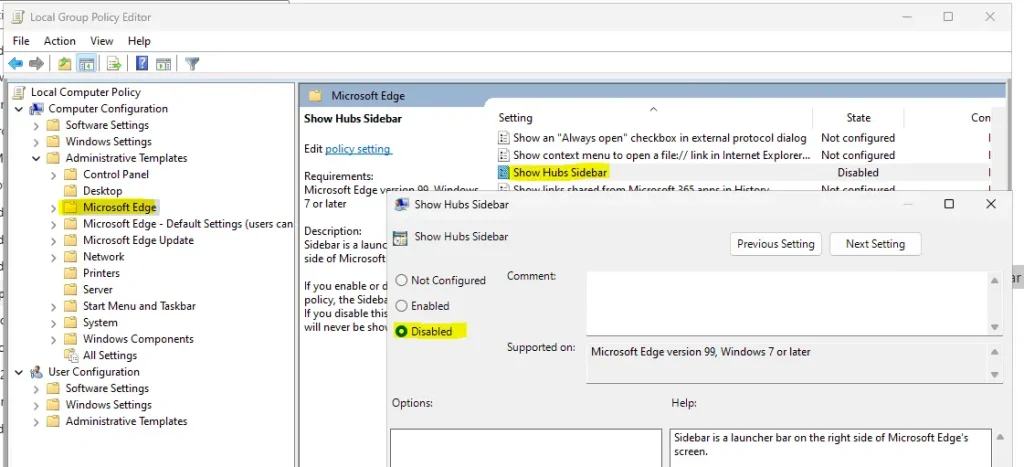
1. Откройте GPO и перейдите: Конфигурация компьютера > Административные шаблоны > Microsoft Edge > Sidebar (Боковая панель).
2. Настройте следующие политики:
— «Show Hubs Sidebar» (Показывать или скрывать боковую панель): Установите «Включено», затем задайте значение «Disabled» (Отключено).
— «Allow Copilot in Microsoft Edge» (Разрешить Copilot в Microsoft Edge): Установите «Отключено».
Тонкая настройка Copilot в Windows 11 с помощью групповых политик является обязательной задачей для любого системного администратора, управляющего корпоративной средой. Использование GPO для отключения, блокировки аппаратного ключа и управления интеграцией в Edge обеспечивает единообразие, безопасность и соответствие политике организации. При работе с новейшими версиями Windows всегда следите за новыми политиками в разделе Windows AI, так как Microsoft постоянно расширяет возможности управления функциями ИИ.












