Удалённое управление Hyper-V на Windows Server Core или Microsoft Hyper-V Server возможно через PowerShell, но для удобства предпочтительна графическая консоль Hyper-V Manager или веб-интерфейс Windows Admin Center. В этой статье описано, как настроить удалённое управление Hyper-V с помощью Hyper-V Manager в недоменном окружении (рабочая группа) на примере Windows 10 Pro и Windows Server 2022/2019/2016/2012 R2.
Настройка Hyper-V сервера
1. Проверьте рабочую группу:
– Убедитесь, что сервер Hyper-V и клиентская рабочая станция находятся в одной рабочей группе (например, WORKGROUP):
systeminfo | findstr "Workgroup"

2. Разрешите удалённое управление (на сервере Server Core или Microsoft Hyper-V Server):
– Запустите sconfig.cmd
– Перейдите в раздел 4 — Настройка удалённого управления (Remote Management).
– Включите удалённое управление (Enable).

3. Настройте WinRM и CredSSP:
– В PowerShell выполните:
   Enable-PSRemoting

   Enable-WSManCredSSP -Role Server
– Enable-PSRemoting автоматически создаёт правила в Microsoft Defender Firewall для порта TCP 5985.

4. Проверьте доступность порта WinRM с клиентского компьютера:
Test-NetConnection -ComputerName 192.168.21.30 -Port 5985
Настройка клиентского компьютера (Windows 10/11)
1. Установите Hyper-V Manager:
– Откройте Включение или отключение компонентов Windows (Turn Windows Features on or off):
optionalfeatures

– Разверните Hyper-V → отметьте Средства управления Hyper-V (Hyper-V GUI Management Tools) → ОК.

– Альтернативно, через PowerShell:
Enable-WindowsOptionalFeature -Online -FeatureName Microsoft-Hyper-V-Management-Clients
2. Добавьте сервер в файл hosts:
– Откройте C:\Windows\System32\drivers\etc\hosts и добавьте:
192.168.21.30 hv19

– Или через PowerShell:
Add-Content -Path "C:\Windows\System32\drivers\etc\hosts" -Value "192.168.21.30 hv19"

3. Добавьте сервер в доверенные узлы:
Set-Item WSMan:\localhost\Client\TrustedHosts -Value "hv19"
4. Сохраните учётные данные администратора Hyper-V:
cmdkey /add:hv19 /user:Administrator /pass:HVpa66w0ddr
– Альтернативно, используйте интерактивный запрос:
runas /user:hv19\Administrator /netonly "mmc virtmgmt.msc"
5. Проверьте профиль сети:
– Убедитесь, что сеть имеет тип Частная (Private):
Get-NetConnectionProfile | Select InterfaceAlias, NetworkCategory

– Если тип Общедоступная (Public), измените:
Set-NetConnectionProfile -InterfaceAlias "EthernetLAN2" -NetworkCategory Private
6. Включите CredSSP на клиенте:
Enable-WSManCredSSP -Role Client -DelegateComputer "hv19"
– Подтвердите добавление (y → Enter).

7. Разрешите NTLM-аутентификацию:
– Откройте Редактор локальной групповой политики (Local Group Policy Editor):
gpedit.msc

– Перейдите в Политика локального компьютера → Конфигурация компьютера → Административные шаблоны → Система → Передача учетных данных (Local Computer Policy → Computer Configuration → Administrative Templates → System → Credentials Delegation).

– Включите политику Разрешить делегирование новых учётных данных с проверкой подлинности сервера только NTLM (Allow Delegating Fresh Credentials with NTLM-only Server Authentication).

– Нажмите Показать (Show) и добавьте:
   wsman/hv19

   wsman/hv19.local
– Примените изменения → ОК.

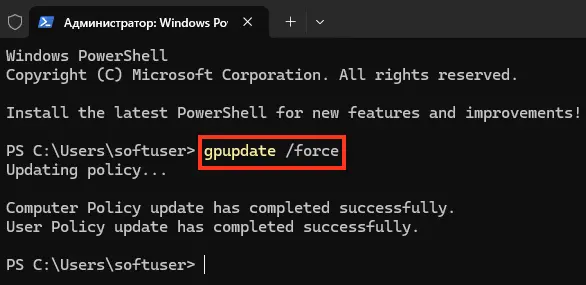
8. Обновите политики:
gpupdate /force
Подключение к Hyper-V серверу
1. Откройте Диспетчер Hyper-V (Hyper-V Manager):
virtmgmt.msc

2. Выберите Подключиться к серверу (Connect to Server).
3. Введите имя сервера (hv19) → ОК.

Если всё настроено корректно, консоль отобразит список виртуальных машин на сервере Hyper-V.
Управление Hyper-V
После подключения вы можете:
– Создавать, включать, выключать виртуальные машины.
– Импортировать/экспортировать виртуальные машины.
– Управлять настройками Hyper-V сервера.
Устранение неполадок
– Ошибка CredSSP:
– Убедитесь, что CredSSP включён на сервере и клиенте.
– Запустите Hyper-V Manager с правами администратора.
– Сервер недоступен:
– Проверьте доступность порта 5985 (Test-NetConnection).
– Убедитесь, что сервер добавлен в hosts и TrustedHosts.
– Ошибка NTLM:
– Проверьте настройки политики Allow Delegating Fresh Credentials.
– Убедитесь, что добавлены wsman/hv19 и wsman/hv19.local.
Настройка удалённого управления Hyper-V через Hyper-V Manager в недоменном окружении требует конфигурации WinRM, CredSSP, NTLM и правил брандмауэра. После настройки вы получаете удобный графический интерфейс для управления виртуальными машинами на Windows Server Core или Microsoft Hyper-V Server. Этот подход упрощает администрирование и повышает эффективность работы с гипервизором.