Windows 11 с обновлением 24H2 официально добавила поддержку стандарта Wi-Fi 7 (IEEE 802.11be, также называемого Extremely High Throughput, EHT).
В этой статье расскажем — что такое Wi-Fi 7, какие требования для его работы под Windows 11, как проверить, поддерживает ли ваше устройство, и как настроить соединение, чтобы получить максимальную скорость и стабильность.
Что такое Wi-Fi 7 и зачем он нужен
— Wi-Fi 7 — следующий шаг после Wi-Fi 6/6E: предлагает более широкие каналы (до 320 МГц), улучшенную модуляцию (включая 4096-QAM), более эффективное распределение по диапазонам частот и низкую задержку.
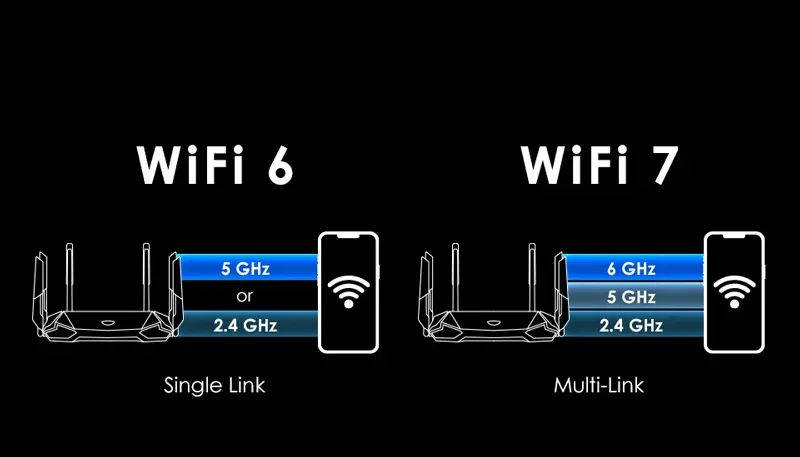
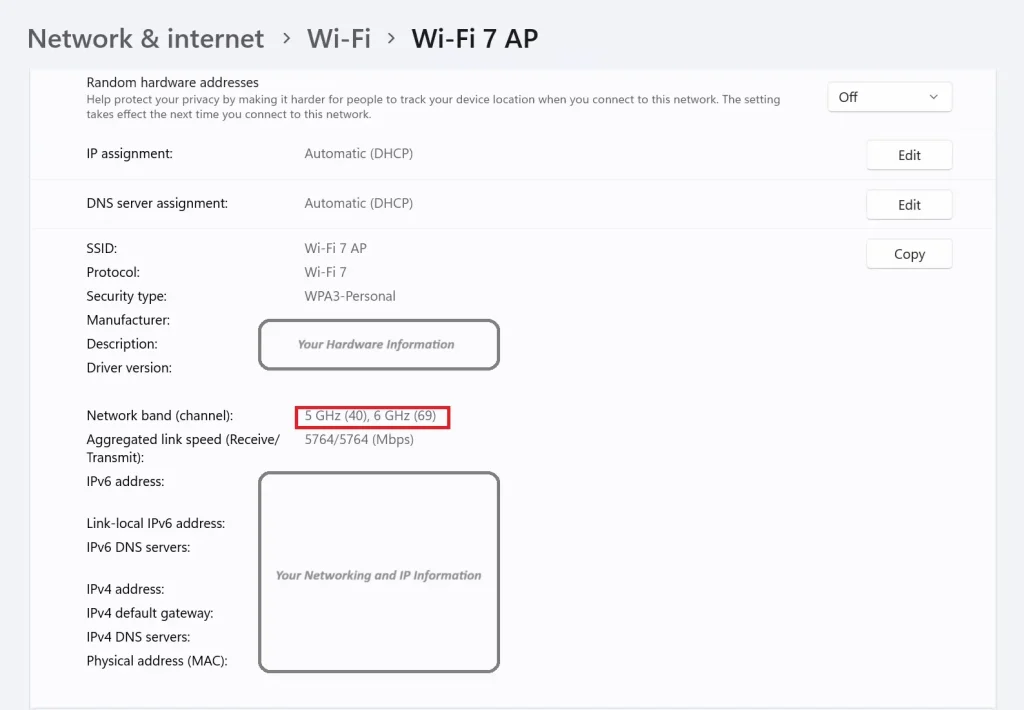
— Одно из ключевых нововведений — Multi-Link Operation (MLO): устройство может одновременно передавать данные по двум и более полосам (например, 5 GHz и 6 GHz), что помогает обойти перегрузку и улучшить стабильность соединения.
— Wi-Fi 7 требует поддержки со стороны роутера и адаптера, а также соответствующих драйверов. Если одно из звеньев не поддерживает стандарт или ключевые функции (6 GHz, MLO, широкий канал), производительность может быть ниже потенциальной.
Требования для работы Wi-Fi 7 в Windows 11
— Операционная система Windows 11 версия 24H2 или новее.
— Сетевой адаптер (Wi-адаптер) с поддержкой Wi-Fi 7, включая 6 GHz диапазон, 320 МГц канал и/или MLO. Например, Intel BE200, BE201, BE202.
— Поддержка WPA3-шифрования желательно. Некоторые функции Wi-Fi 7, особенно в диапазоне 6 GHz, могут требовать WPA3.
— Совместимый роутер, который поддерживает 802.11be, широкие каналы, и если хотите использовать MLO – чтобы он тоже это поддерживал.
Как проверить, поддерживает ли ваше устройство Wi-Fi 7
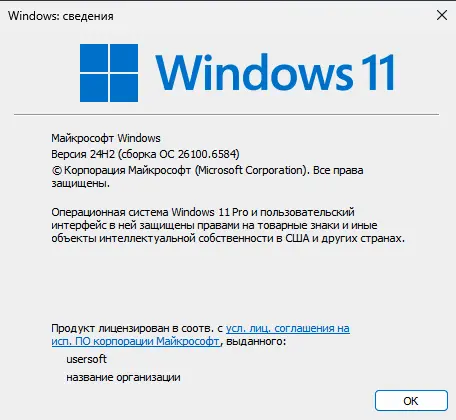
1. Проверьте версию Windows:
Win + R → winver
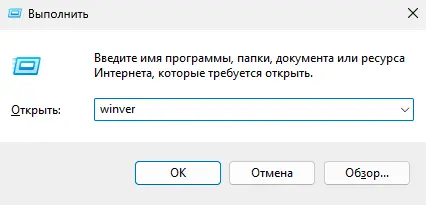
Убедитесь, что установлена версия 24H2 или выше.
2. Проверьте адаптер: в Диспетчере устройств (Device Manager) найдите ваш Wi-Fi-адаптер, посмотрите его модель, перейдите на сайт производителя, проверьте, поддерживает ли он Wi-Fi 7. Например, Intel BE200, BE201, BE202.
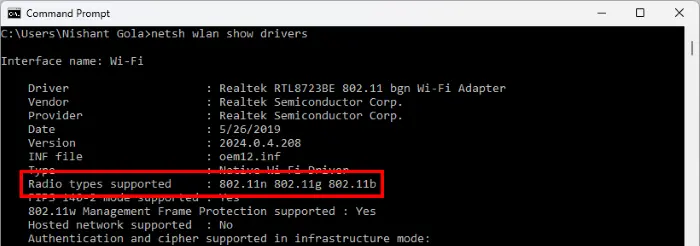
3. Используйте команду в командной строке (от имени пользователя):
netsh wlan show drivers
Найдите строку Radio types supported — если там указано 802.11be, значит адаптер технически поддерживает Wi-Fi 7.
4. Посмотрите настройки соединения: после подключения к сети Wi-Fi 7-роутера перейдите в «Настройки → Сеть и Интернет → Wi-Fi → свой подключённый Wi-Fi-сеть → Свойства». В поле «Протокол» должно быть что-то вроде Wi-Fi 7 / 802.11be, либо упоминается EHT.
5. Убедитесь, что драйвер адаптера обновлён до версии, поддерживающей Wi-Fi 7. Например, для Intel-адаптеров драйвер версии 23.10.0 или выше.
Как настроить Wi-Fi 7 и оптимизировать соединение
— Убедитесь, что роутер настроен правильно: поддержка 802.11be, включён диапазон 6 GHz (если возможен по регуляциям), включены широкие каналы (например, 320 МГц), MLO.
— Выберите подходящее шифрование — лучше всего WPA3-Personal, иногда WPA3-Enterprise, так как WPA2 может ограничить активность некоторых функций.
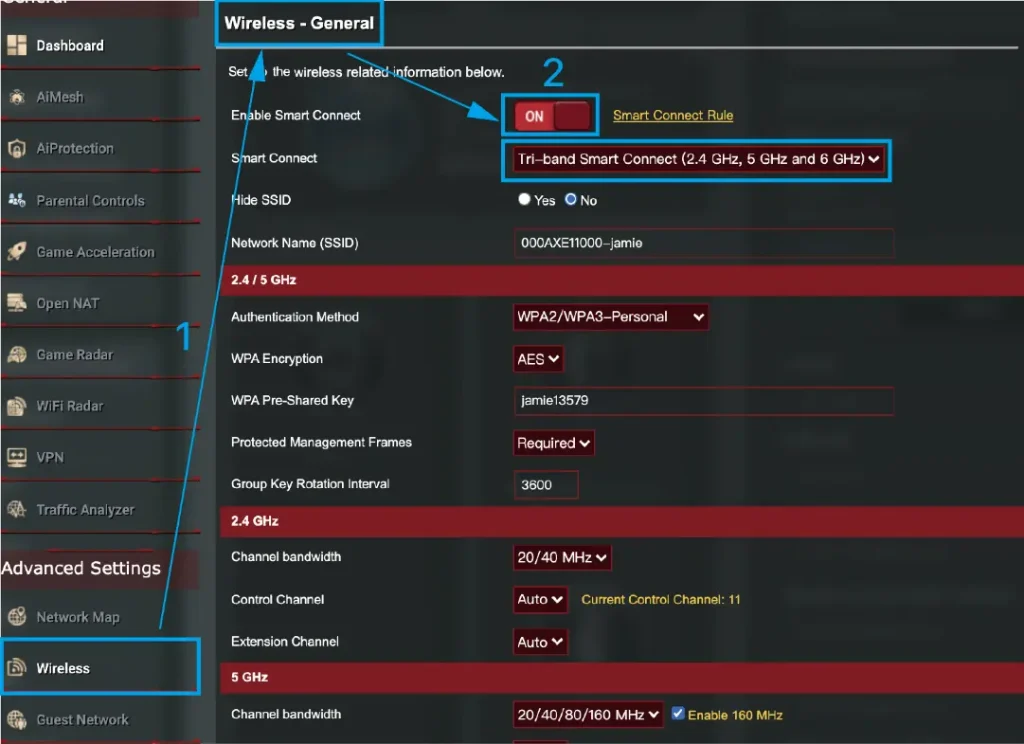
— Отключите Smart Connect (или похожие функции) на роутере, которые автоматически перебрасывают устройства между 2.4 GHz / 5 GHz / 6 GHz, чтобы удостовериться, что устройство действительно использует нужный диапазон / канал.
— Разместите роутер и устройство в зоне хорошего приёма: 6 GHz диапазон может быть менее проницаем через стены по сравнению с 2.4 GHz и 5 GHz; если устройство далеко, преимущества Wi-Fi 7 могут снижаться.
— Проверьте, что нет ограничений в регионе или законодательных запретов на использование 6 GHz; в некоторых странах этот диапазон не разрешён или частично ограничен.
Расширенные советы и что делать, если Wi-Fi 7 не активируется
— Если netsh wlan show drivers не показывает 802.11be, хотя адаптер и роутер заявлены как Wi-Fi 7, попробуйте обновить драйвер с сайта производителя, а не тот, что по умолчанию поставился через Windows Update.
— Иногда помогают перезагрузка устройства, обновление прошивки роутера, смена канала или режима сети (например установка “802.11be only” вместо “mixed” режимов).
— Убедитесь, что Windows разрешения на использование диапазона 6 GHz включены: иногда производитель устройства или материнской платы блокирует 6 GHz через BIOS или OEM-настройки.
— Если безопасности сети установлен протокол WPA2 и вы видите, что Windows не использует Wi-Fi 7, проверьте, нет ли ограничения именно на шифрование.
Примеры адаптеров и устройств с Wi-Fi 7
— Intel Wi-Fi 7 BE200, BE201, BE202 — официально поддерживаемые адаптеры для Windows 11 24H2.
— Продукты ASUS: WiFi 7 USB-адаптеры и PCI-E карты серии BE-*, поддерживают 6 GHz, 4096-QAM, MLO.
— MSI BE6500 USB адаптер с чипсетом Realtek RTL8912AU: один из лучших USB-WiFi 7 адаптеров по тестам, показал высокие скорости.
Преимущества Wi-Fi 7 в Windows-окружении
— Увеличенная пропускная способность: для задач как стриминг в 4K/8K, виртуальной реальности, передачи больших файлов.
— Лучшая устойчивость соединения благодаря MLO и широкой полосе, особенно в условиях загруженных сетей.
— Снижение латентности — важный плюс для игр, голосовой связи, видеоконференций.
— Совместимость вниз: устройства с Wi-Fi 7 будут работать и с роутерами предыдущих стандартов Wi-Fi 6/6E, хотя и без части преимуществ.
Wi-Fi 7 — значительный шаг вперёд, и Windows 11 24H2 уже готова к его поддержке. Главное — иметь подходящий адаптер, актуальную сборку Windows и драйверы, совместимый роутер и разрешение для использования диапазона 6 GHz там, где это требуется.
Если нужны технические детали, совет: проверьте свой адаптер через netsh wlan show drivers, убедитесь, что видите 802.11be, проверьте режим безопасности, проверьте настройки роутера. Если всё совместимо — Вы сможешь ощутить значительное улучшение скорости и надёжности Wi-сети.