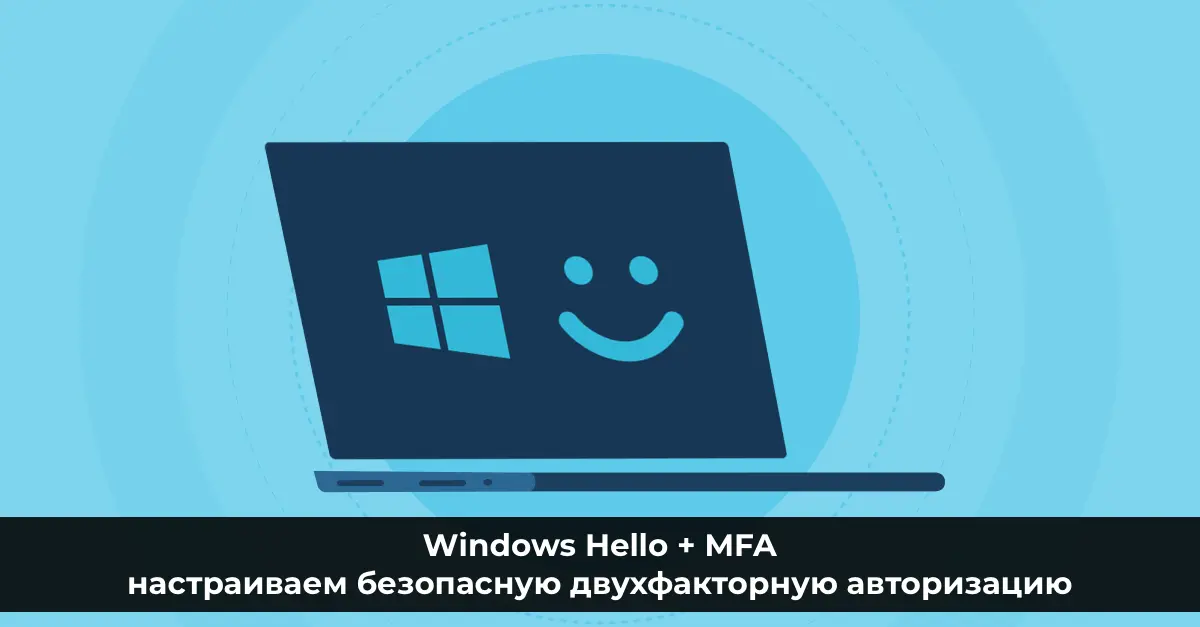
Современная защита данных в Windows всё чаще строится на многофакторной аутентификации (MFA) и биометрических технологиях. Windows Hello — это встроенная система, которая позволяет входить в систему по лицу, отпечатку пальца или PIN-коду, а в сочетании с многофакторной авторизацией (MFA) она создаёт максимально безопасный способ доступа без использования паролей. В этой статье разберём, как работает Windows Hello, почему её стоит связать с MFA и как правильно выполнить настройку.
Что такое Windows Hello
Windows Hello — это технология Microsoft, встроенная в Windows 10 и Windows 11, обеспечивающая аутентификацию пользователя по биометрическим данным или безопасному PIN-коду, который хранится локально в модуле TPM. Она поддерживает:
— Распознавание лица через инфракрасную камеру
— Сканирование отпечатка пальца через встроенный или внешний датчик
— Локальный PIN-код, который не передаётся в сеть
Windows Hello использует криптографические ключи, хранящиеся на устройстве, что исключает перехват пароля или фишинг. При правильной настройке Hello может стать частью более сложной системы входа, включающей многофакторную авторизацию.
Что такое MFA и зачем её использовать
Многофакторная аутентификация (MFA) требует подтверждения входа двумя или более способами:
1. Что-то, что Вы знаете — пароль или PIN.
2. Что-то, что у Вас есть — устройство, токен или приложение Microsoft Authenticator.
3. Что-то, чем Вы являетесь — отпечаток пальца, лицо, голос.
Комбинация этих факторов защищает учётную запись даже при утечке пароля. В корпоративных сетях и при работе с Microsoft 365 использование MFA уже давно является обязательным требованием безопасности.
Как объединить Windows Hello и MFA
Чтобы связать Windows Hello и MFA, нужно использовать возможности Azure Active Directory (AAD) или Microsoft Entra ID — новой платформы управления идентификацией.
Основные шаги настройки:
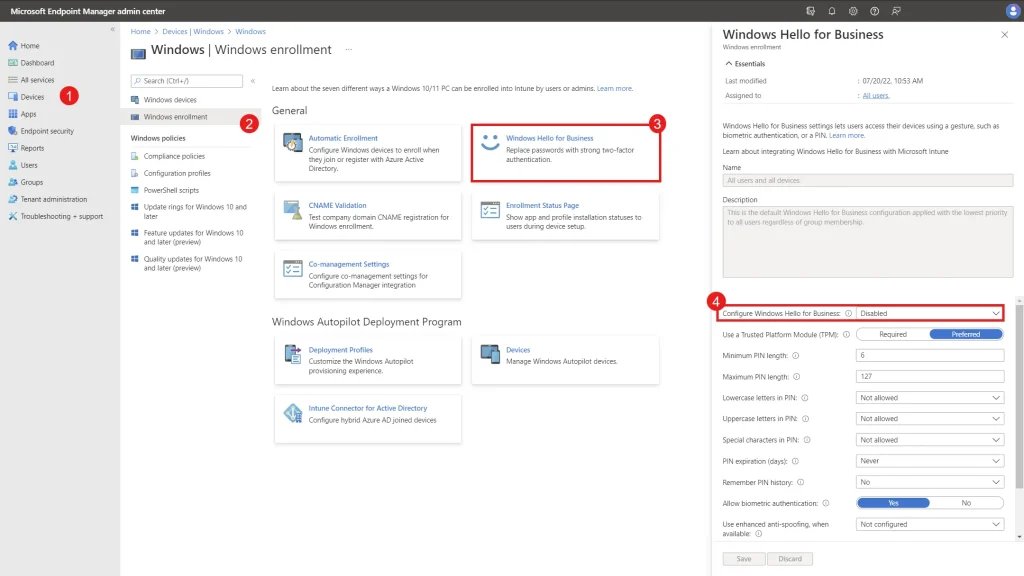
1. Включите поддержку Windows Hello for Business через групповую политику или Intune.
2. Настройте Azure AD MFA в админцентре Entra: Security → Authentication methods → Policies.
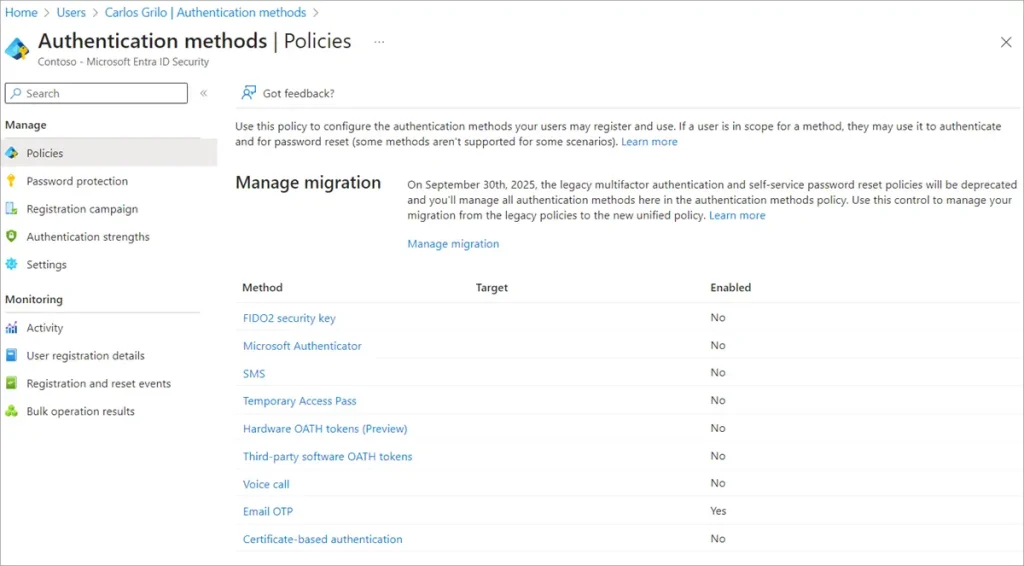
3. Разрешите вход с помощью биометрии и PIN-кода в сочетании с MFA.
4. Настройте доверительные устройства: TPM 2.0, поддержка биометрии.
После этого при входе в Windows устройство будет проверять биометрический фактор, а при доступе к корпоративным ресурсам — запрашивать второй фактор (например, подтверждение в Microsoft Authenticator).
Пример сценария
Пользователь включает ноутбук с Windows 11 и проходит вход по Windows Hello (распознавание лица). При попытке открыть корпоративную почту в Outlook система дополнительно запрашивает подтверждение входа через приложение Authenticator на смартфоне. Таким образом, реализуется двухфакторная защита без пароля.
Настройка Windows Hello for Business через групповую политику
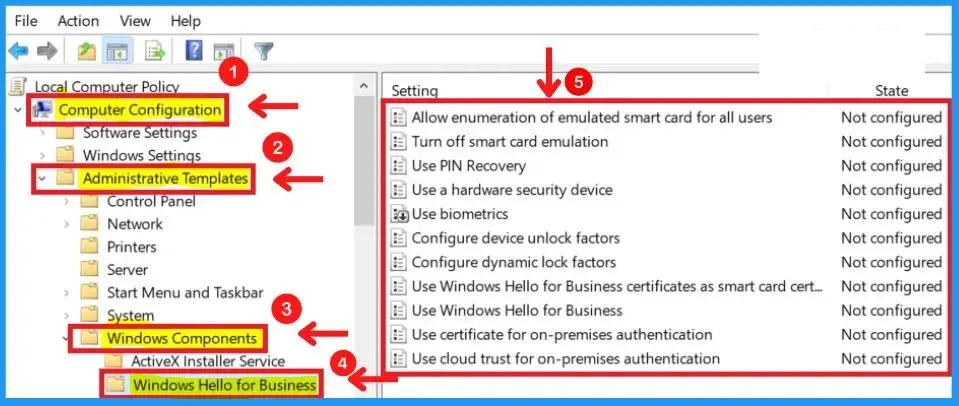
Если Вы работаете в корпоративной среде, включить Hello for Business можно с помощью GPO:
Computer Configuration → Administrative Templates → Windows Components → Windows Hello for Business
Включите параметр Use Windows Hello for Business и задайте режим — например, «Not configured» или «Enabled». Затем настройте способы входа — по лицу, отпечатку или PIN.
Настройка через Intune
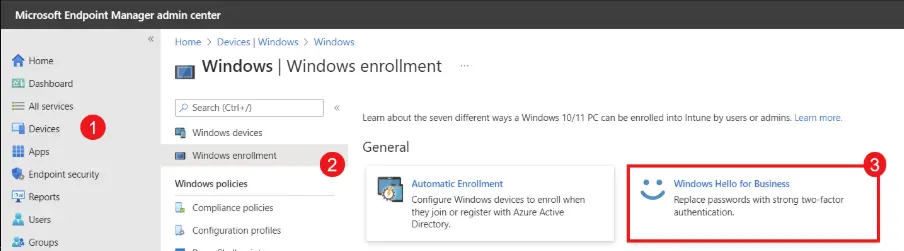
Администраторы Intune могут включить Windows Hello for Business в разделе:
Devices → Windows → Enrollment → Windows Hello for Business
Там можно задать политики безопасности: минимальная длина PIN, обязательное использование TPM, разрешение или запрет биометрии, требования MFA.
Как подключить MFA в Microsoft 365
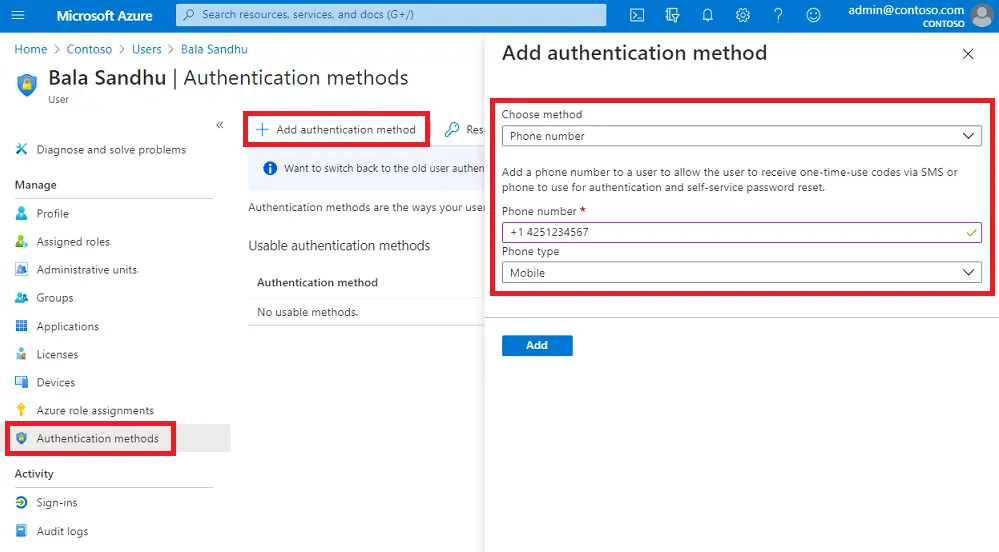
Для учётных записей Microsoft 365 настройка MFA выполняется так:
1. Перейдите на сайт https://mysignins.microsoft.com/security-info.
2. Выберите способ входа — Authenticator, SMS или электронную почту.
3. Добавьте дополнительный фактор и активируйте MFA.
После этого при входе в Outlook, Teams или OneDrive система будет запрашивать подтверждение входа на устройстве, которое Вы указали.
Типичные проблемы и их решения
1. Windows Hello не активируется. Проверьте, включен ли TPM 2.0 и поддерживает ли устройство биометрию.
2. MFA не запрашивается. Убедитесь, что MFA-политика включена в Entra ID и применена к нужным пользователям.
3. Не удаётся связать Hello с Azure AD. Проверьте, что устройство присоединено к Azure AD и имеет доверенный статус.
Windows Hello в сочетании с многофакторной аутентификацией обеспечивает высокий уровень защиты без необходимости помнить пароли. Эта система безопасна, удобна и поддерживается на всех современных версиях Windows. Настройте её один раз, и Ваша учётная запись будет защищена на уровне, соответствующем корпоративным стандартам безопасности.