Некоторые компоненты Windows и приложения в формате UWP (Universal Windows Platform) доступны только через Microsoft Store. Однако в ряде случаев стандартный магазин в Windows 11 или 10 может быть недоступен — например, удалён в сборке системы или заблокирован политиками. Здесь на помощь приходят альтернативные инструменты, такие как Alt App Installer. Эта бесплатная утилита позволяет искать приложения в Microsoft Store (включая те, что недоступны в вашем регионе), скачивать их файлы и зависимости, а затем устанавливать на компьютер. В этой статье мы разберём, как использовать Alt App Installer, его возможности и особенности.
Зачем нужен Alt App Installer
Alt App Installer может пригодиться в следующих ситуациях:
— Microsoft Store отсутствует: магазин удалён из системы (например, в облегчённых сборках Windows), а вернуть его стандартными способами неудобно или невозможно.
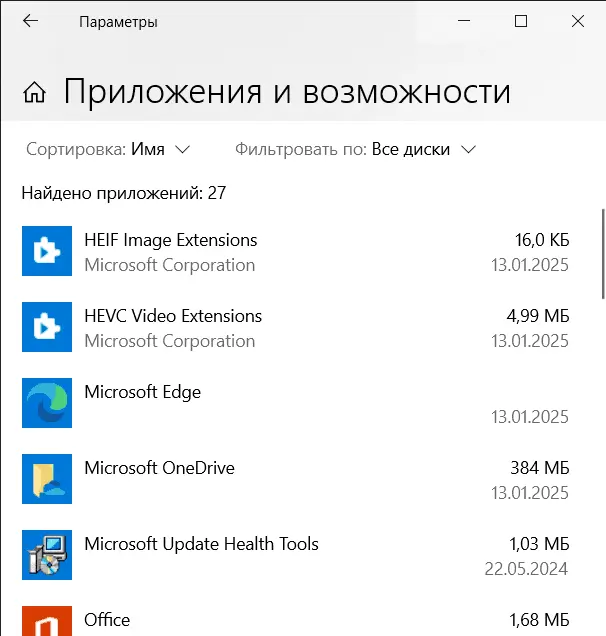
— Проблемы с загрузкой: например, сложности с установкой системных компонентов, таких как расширения HEVC для воспроизведения видео.
— Региональные ограничения: нужное приложение недоступно в вашем регионе, а Alt App Installer позволяет обойти это.
Кроме того, утилита может быть полезна для энтузиастов, которые хотят получить установочные файлы (.appx, .appxbundle) для ручной установки или анализа.
Важное предупреждение о безопасности
Антивирусы, включая Windows Defender, и сервисы вроде VirusTotal могут помечать Alt App Installer как подозрительный файл. Это связано с тем, что программа написана на Python и скомпилирована в .exe с помощью PyInstaller, что часто вызывает ложные срабатывания. Разработчик (mjishnu) на GitHub работает над версией на C#, чтобы устранить эту проблему.
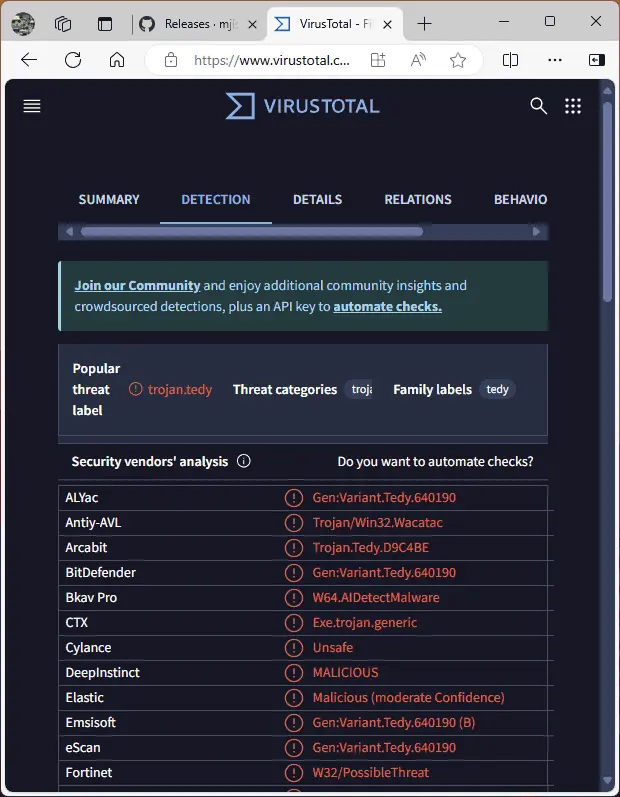
На момент марта 2025 года нет подтверждений, что утилита содержит вредоносный код, но полной гарантии безопасности дать нельзя. Рекомендуется:
— Использовать программу в виртуальной машине или песочнице (например, Windows Sandbox).
— Скачивать только с официального репозитория GitHub: github.com/mjishnu/alt-app-installer/releases.
Все действия вы выполняете на свой страх и риск.
Как использовать Alt App Installer
Работа с утилитой проста и не требует специальных навыков. Вот пошаговая инструкция:
1. Скачайте программу:
— Перейдите на страницу релизов GitHub: github.com/mjishnu/alt-app-installer/releases.
— Загрузите самораспаковывающийся архив (например, alt-app-installer.exe) и распакуйте его в удобную папку.
2. Запустите утилиту:
— Дважды щёлкните по файлу alt-app-installer.exe. Первый запуск может занять время из-за инициализации.
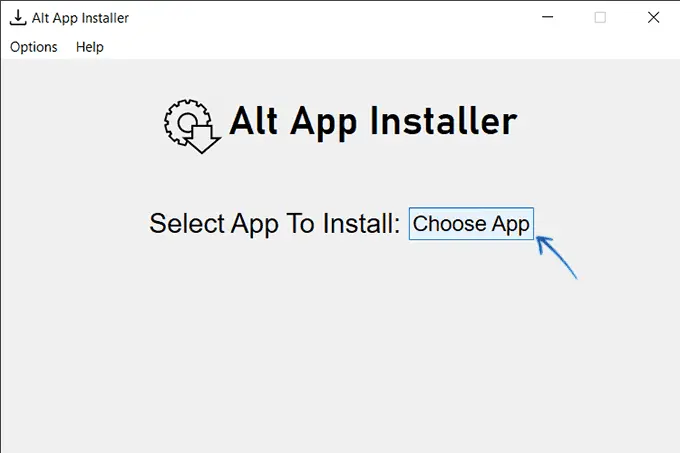
— Нажмите кнопку «Choose App» в главном окне.
3. Найдите приложение:
— Откроется встроенный браузер с интерфейсом Microsoft Store.
— Введите название нужного приложения в строку поиска и найдите его.
4. Выберите приложение:
— После нахождения приложения нажмите «Select» в правом верхнем углу окна браузера.
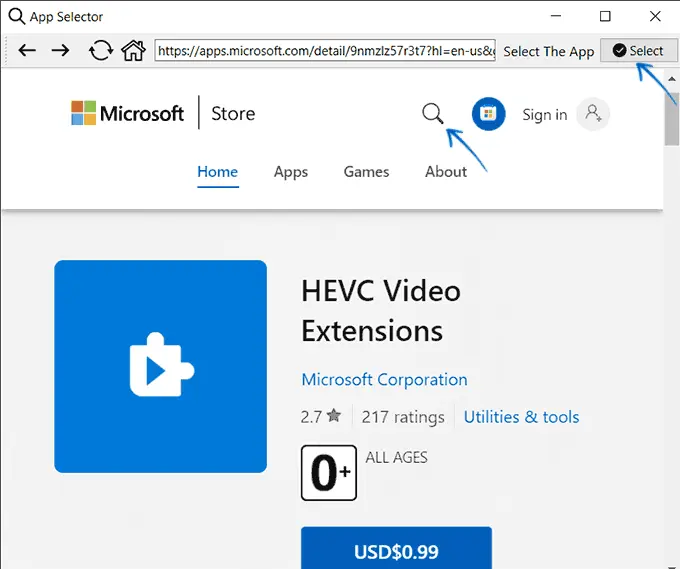
5. Загрузка и установка:
— Утилита автоматически загрузит файлы приложения и его зависимости (если они есть).
— Затем попытается установить приложение в систему.
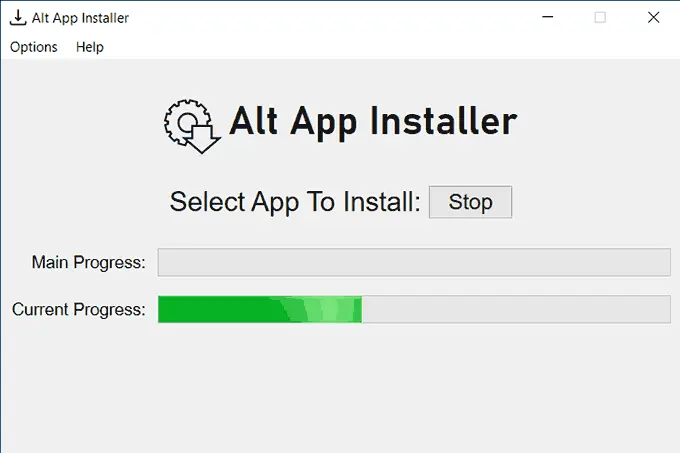
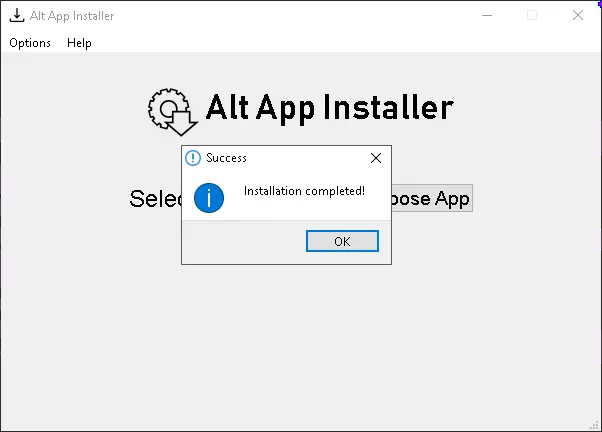
— По завершении вы увидите уведомление об успешной установке, а приложение появится в меню «Пуск».
6. Ручная установка (опционально):
— Загруженные файлы (.appx или .appxbundle) сохраняются в папке internal\downloads внутри директории Alt App Installer.
— Их можно установить вручную, дважды щёлкнув по файлу, если автоматическая установка не сработала.
Возможности и особенности
Alt App Installer поддерживает:
— Загрузку UWP-приложений (форматы .appx, .msix, .appxbundle) и некоторых не-UWP приложений из Microsoft Store.
— Автоматический выбор последней версии приложения, совместимой с архитектурой вашей системы (x64 или x86).
— Опцию «Get from Link» в меню «Options» для загрузки по прямой ссылке на страницу приложения в Microsoft Store.
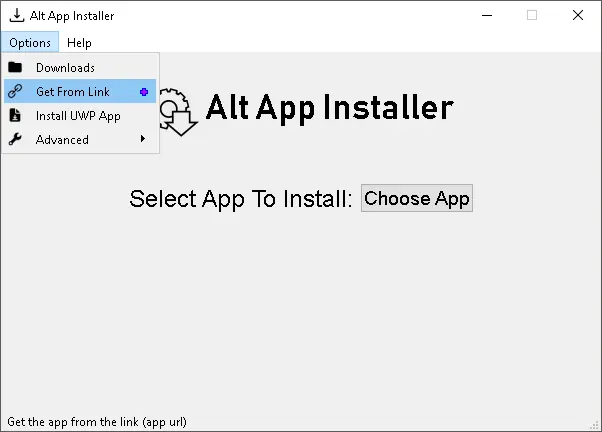
— Функцию «Install from File» для установки уже скачанных пакетов (хотя она может работать нестабильно).
Однако в ходе тестирования выявлены нюансы:
— На виртуальной машине с Windows 11 утилита загружала файлы в папку downloads, но не устанавливала их, несмотря на сообщение об успехе.
— В Windows 10 и 11 опция «Install UWP App» для установки скачанных пакетов часто вызывает зависание программы.
Эти проблемы могут быть связаны с особенностями конкретных систем или текущей версией утилиты.
Дополнительные советы
— Если установка не работает:
— Проверьте, что у вас включён режим разработчика: Параметры → Конфиденциальность и безопасность → Для разработчиков → Режим разработчика.
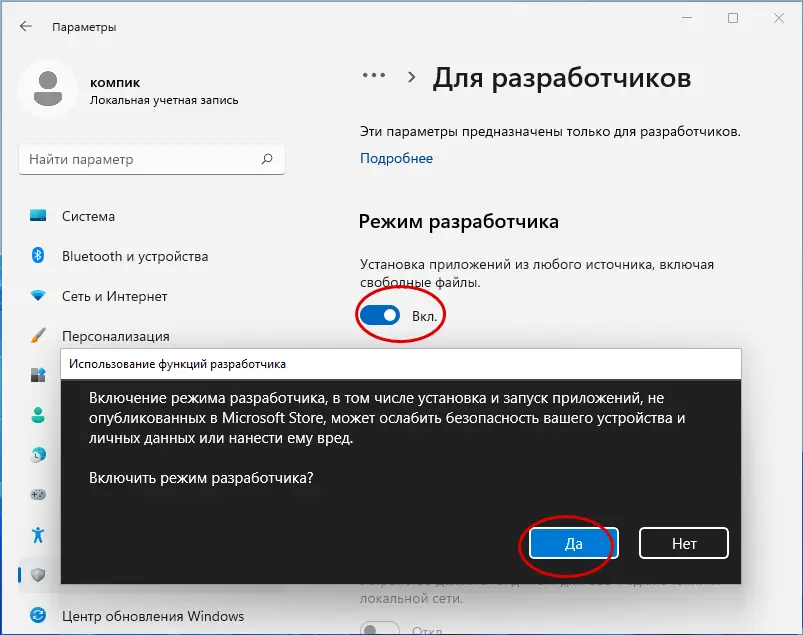
— Установите пакеты вручную через PowerShell командой Add-AppxPackage "путь\к\файлу.appx".
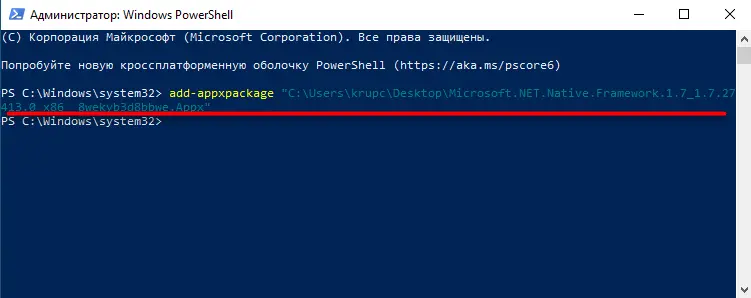
— Альтернатива:
— Используйте сайт store.rg-adguard.net для скачивания .appx-файлов по ссылке из Microsoft Store, если Alt App Installer не подходит.
Alt App Installer — это удобная альтернатива Microsoft Store для тех, кто столкнулся с проблемами доступа к магазину или загрузкой приложений в Windows 11 и 10. Утилита проста в использовании, позволяет обойти региональные ограничения и сохранить установочные файлы. Однако из-за возможных ложных срабатываний антивирусов и нестабильной работы некоторых функций рекомендуется применять её с осторожностью, желательно в изолированной среде. Если вам нужен надёжный способ установки UWP-приложений без магазина, попробуйте Alt App Installer!