1000+ инструкций в блоге SoftComputers
0 0 голоса
Рейтинг

В этой статье подробно разберём, что делать, если в Windows 11 перестал работать Bluetooth: устройство не находит наушники или мышь, не включается модуль, появляются ошибки в «Диспетчере устройств». Пошагово рассмотрим обновление драйверов, устранение конфликтов устройств и сброс настроек.

Приобрести оригинальные ключи активации Windows 11 можно у нас в каталоге от 1770 ₽

Почему перестаёт работать Bluetooth

Bluetooth в Windows 11 может выйти из строя по разным причинам:

— Сбой или устаревшие драйверы адаптера.

— Конфликт с другими устройствами (например, дублирующий адаптер, беспроводные USB‑приёмники).

— Неправильные настройки энергосбережения.

— Ошибки после обновления Windows.

— Выключенный модуль на уровне BIOS или системы.

Шаг 1. Проверяем, включён ли Bluetooth

1. Нажмите Win + A и убедитесь, что плитка «Bluetooth» активна.
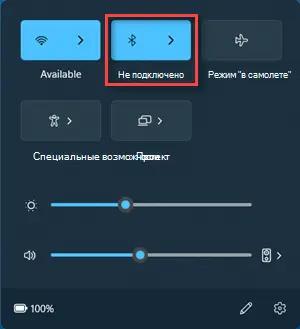
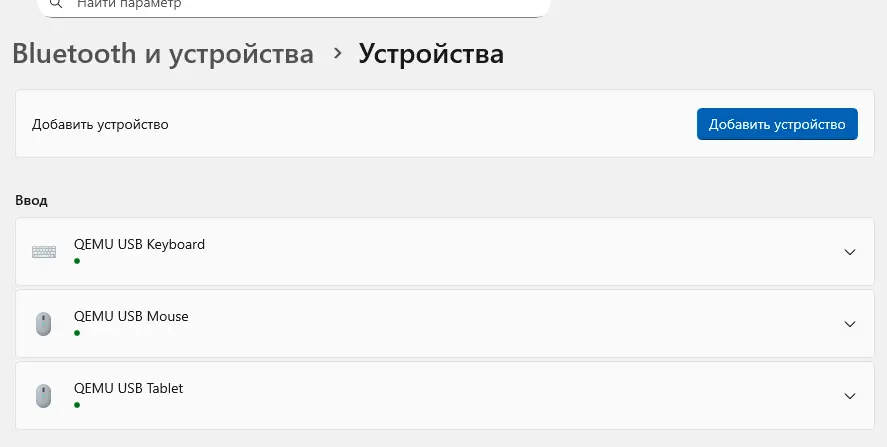
2. Если переключатель не реагирует – перейдите в «Параметры» → «Bluetooth и устройства» → «Устройства».
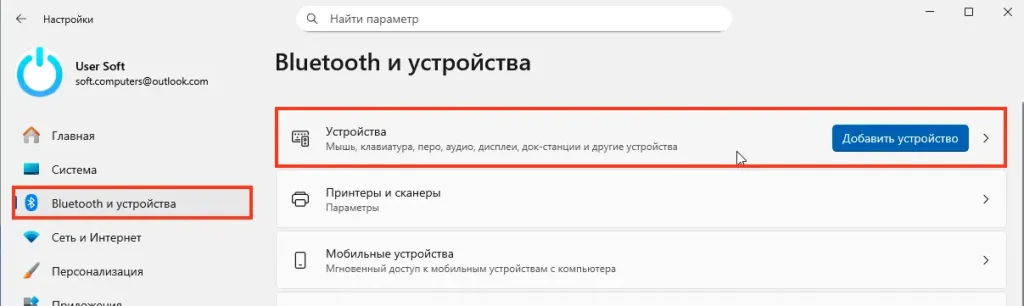
3. Если раздел отсутствует – значит, система не видит адаптер (см. следующий шаг).
Шаг 2. Проверяем адаптер в диспетчере устройств

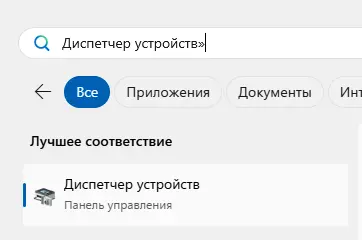
1. Нажмите Win + X → «Диспетчер устройств».
2. Найдите раздел «Bluetooth».

3. Если устройства нет или есть жёлтый значок – адаптер работает некорректно.
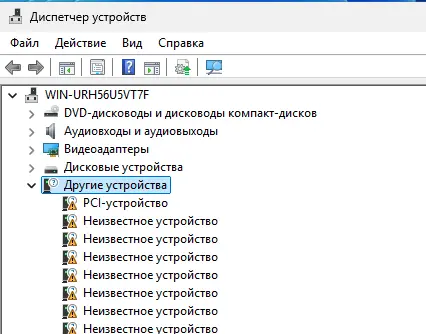
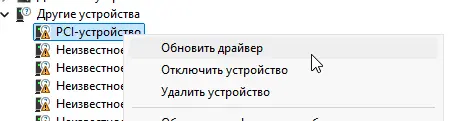
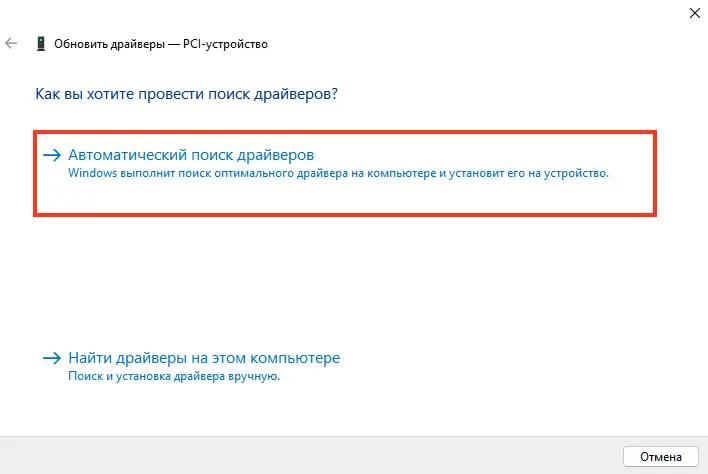
4. Кликните правой кнопкой → «Обновить драйвер» → «Автоматический поиск».
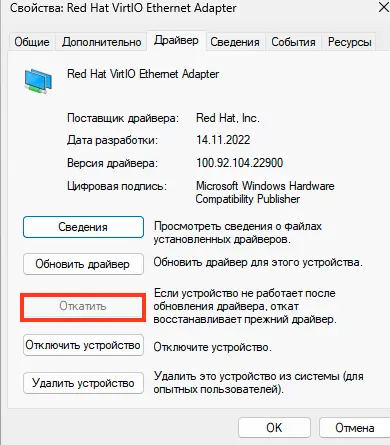
Если проблема появилась после обновления драйвера, откатите его (Свойства → вкладка «Драйвер» → «Откатить»).
Шаг 3. Удаляем и переустанавливаем драйвер

Иногда помогает полная переустановка драйвера:

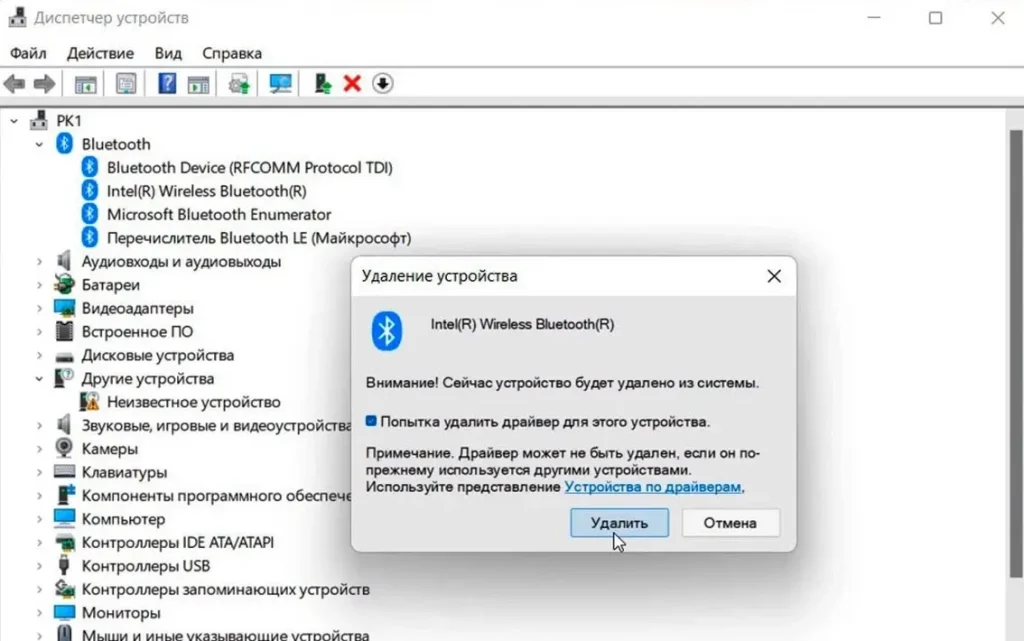
— В «Диспетчере устройств» удалите Bluetooth‑адаптер с опцией «Удалить программы драйверов».

— Перезагрузите компьютер.

— Windows установит драйвер заново автоматически или скачайте его с сайта производителя ноутбука/материнской платы.
Шаг 4. Проверяем службы Bluetooth

Bluetooth работает через системные службы. Если они отключены, устройство не появится.

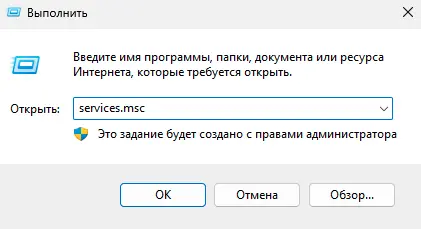
1. Нажмите Win + R → введите services.msc.
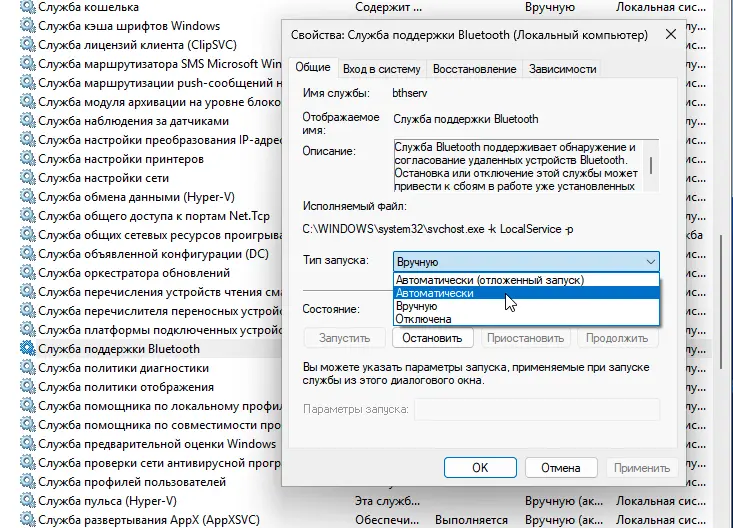
2. Найдите «Служба поддержки Bluetooth» и «Служба поддержки пользователей Bluetooth».

3. Убедитесь, что тип запуска «Автоматически».

4. Если служба остановлена – запустите её.
Шаг 5. Сброс сетевых и Bluetooth‑настроек

Если адаптер определяется, но устройства не подключаются, выполните сброс настроек.

Откройте PowerShell (администратор) и выполните:

Get-PnpDevice -Class Bluetooth | Disable-PnpDevice -Confirm:$false
Get-PnpDevice -Class Bluetooth | Enable-PnpDevice -Confirm:$false
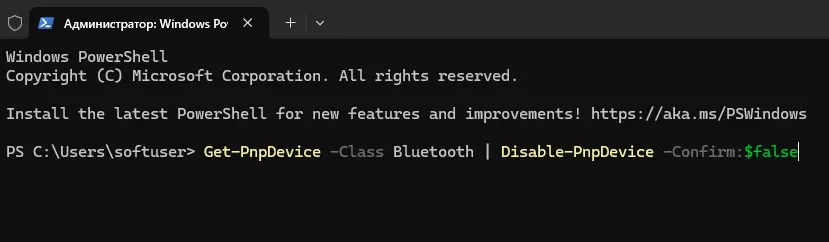
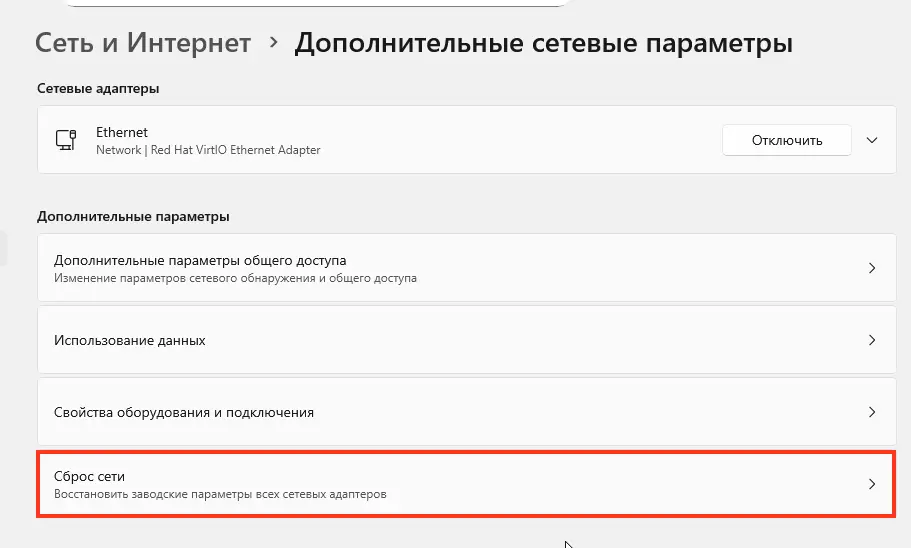
Это перезапустит модуль. Также можно сделать общий сброс сети: «Параметры» → «Сеть и Интернет» → «Дополнительные параметры сети» → «Сброс сети».
Шаг 6. Устраняем конфликты устройств

— Если у вас несколько Bluetooth‑адаптеров (встроенный и USB‑донгл), временно отключите один.

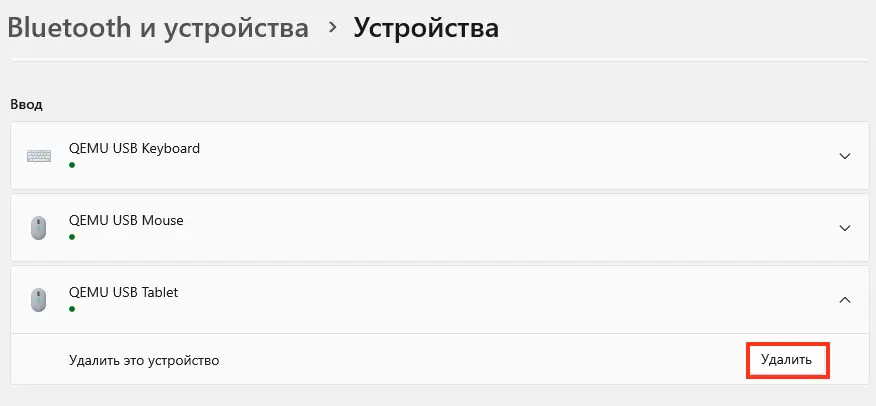
— Удалите старые сопряжённые устройства: «Параметры» → «Bluetooth и устройства» → «Устройства» → удалить ненужные.
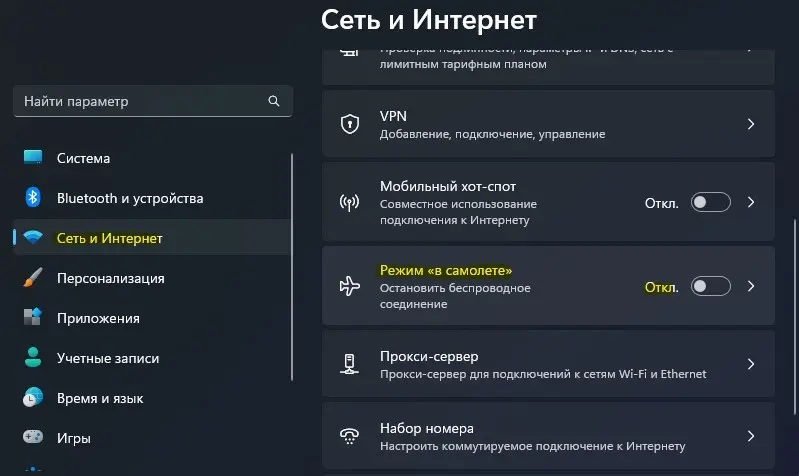
— Отключите режим полёта и другие беспроводные интерфейсы, которые могут мешать работе.
Шаг 7. Проверяем настройки энергосбережения

Bluetooth может отключаться при простое из‑за настроек экономии энергии.

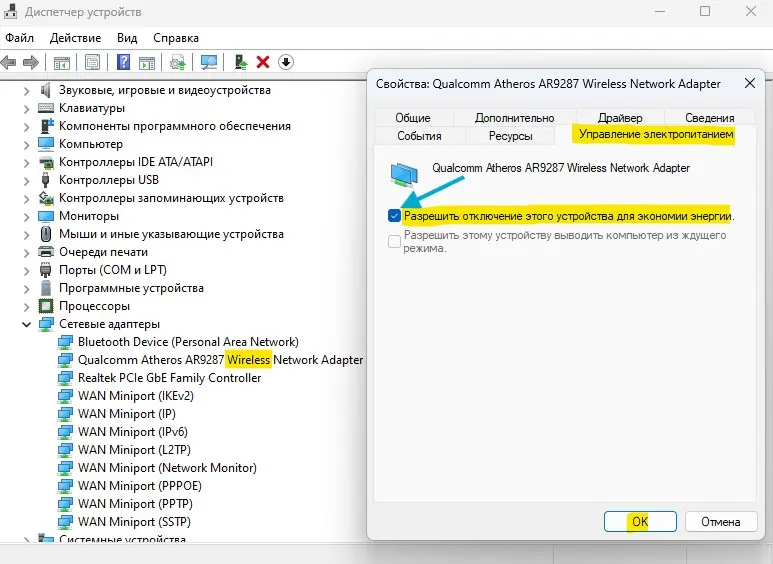
— В «Диспетчере устройств» откройте свойства адаптера.

— Вкладка «Управление электропитанием» → снимите галочку «Разрешить отключение устройства для экономии энергии».
Шаг 8. Дополнительные методы

— Установите последние обновления Windows – они часто исправляют сбои драйверов.

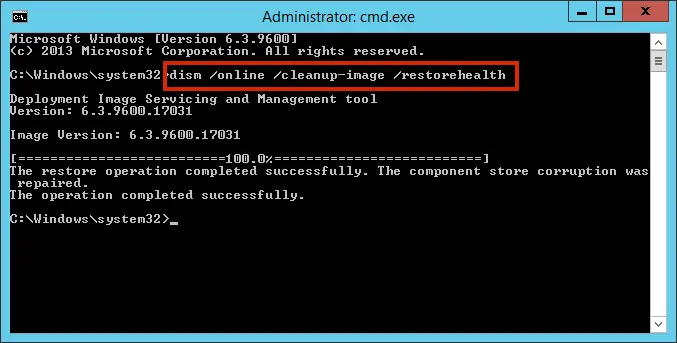
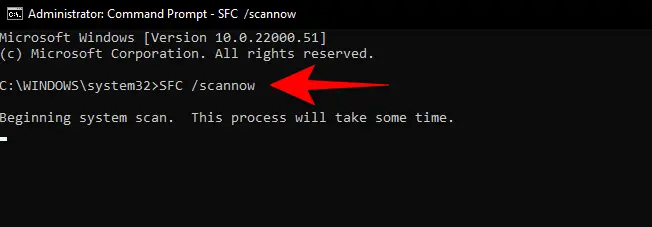
— Выполните команду DISM /Online /Cleanup-Image /RestoreHealth и sfc /scannow в PowerShell для восстановления системных файлов.
— Проверьте BIOS – иногда модуль можно включить или выключить там.

— Если проблема остаётся – протестируйте адаптер на другом ПК или замените его.

Чаще всего неполадки Bluetooth решаются переустановкой драйверов и перезапуском служб. Если адаптер не определяется даже после переустановки, возможно, проблема аппаратная – стоит попробовать внешний USB‑модуль.


Лицензия Windows 11 от
1770 ₽ ·
Подбираем вашу скидку
Промокод ·
Промокод истёк. Новый — через .
Купить действует ещё

Правила акции «Персональная скидка от 5% до 12%»

  1. Организатор — ООО «Софткомпьютерс», сайт softcomputers.org. Акция проводится бессрочно; организатор вправе завершить её, убрав блок с сайта.
  2. Участие бесплатное. Для участия нужно указать email и дать согласие на обработку персональных данных и получение рассылки.
  3. Каждый участник получает промокод на скидку от 5% до 12% на любой товар каталога. Размер определяется случайно.
  4. Промокод одноразовый, привязан к указанному email, действует 7 дней, применяется в корзине при оформлении заказа. Минимальной суммы заказа нет. С другими промокодами не суммируется.
  5. Один участник (email / устройство) может получить один промокод в 7 дней; новый код выдаётся после окончания срока действия предыдущего.
  6. Промокод не обменивается на деньги. Организатор вправе аннулировать код при признаках злоупотребления.
  7. Если у вас ещё нет аккаунта на softcomputers.org, при вводе email он создаётся автоматически. Пароль не нужен: для входа в личный кабинет используйте одноразовый код, который приходит на этот email.
13 190
Похожие статьи
Ошибка «Critical Process Died» в Windows 10/11: причины и решения

В этой статье Вы узнаете, что означает ошибка «Critical Process Died» (синий экран смерти), какие факторы её вызывают и как шаг за шагом её исправить. Я пред…

8 октября 2025
Исправление проблем со звуком в Windows 10 и 11 – пропал звук и не работает микрофон

В этой статье разберём, что делать, если в Windows 10 или Windows 11 перестал работать звук: не слышно динамиков или наушников, не определяется микрофон, не…

6 сентября 2025
Автоматическое монтирование VHD/VHDX при запуске Windows 11 и 10

Файлы виртуальных жестких дисков в форматах VHD и VHDX можно монтировать в Windows 10/11 через консоль управления дисками или вручную в Проводнике. Однако по…

19 июня 2025
Как удалить предустановленные UWP (APPX) приложения в Windows 10 и 11

Windows 10 и 11 включают предустановленные UWP (APPX) приложения, такие как Календарь, Почта, Карты, Новости и другие, которые автоматически устанавливаются…

18 июня 2025
Как включить несколько одновременных RDP-сессий в Windows 10 и 11

Служба удаленного рабочего стола (RDP) в Windows 10 и 11 позволяет подключаться к компьютеру удаленно, но в клиентских редакциях (Pro и Enterprise) существуе…

18 июня 2025
Как сбросить настройки службы Windows Update в Windows 10/11

Если Windows Update в Windows 10 или Windows 11 работает некорректно, обновления не загружаются или не устанавливаются, сброс настроек службы может быстро ус…

13 июня 2025
Не меняется яркость экрана в Windows 10 или 11 на ноутбуке

Проблемы с регулировкой яркости экрана на ноутбуках с Windows 10 или Windows 11 — распространенное явление, которое проявляется в невозможности изменить ярко…

12 июня 2025
Как восстановить загрузчик BCD и MBR в Windows 10 и 11

Файл конфигурации загрузки Boot Configuration Data (BCD) в Windows 10 и 11 содержит критически важные данные для запуска операционной системы, включая параме…

5 июня 2025
Какую Windows 11 купить в 2026: Home, Pro или LTSC

Для большинства домашних компьютеров в 2026 году достаточно Windows 11 Home. Windows 11 Pro стоит выбирать, если нужны BitLocker, подключение к домену, Hyper…

27 ноября 2026
Как изменить DPI картинки для печати и почему «300 dpi» требуют типографии

Чтобы подготовить фотографию к печати, не всегда нужно увеличивать её разрешение или пересчитывать пиксели. Если исходного размера изображения достаточно, ча…

24 ноября 2026
Как перевести таблицу из Word в Excel и обратно без разъехавшихся ячеек

Перенести таблицу из Word в Excel можно обычным копированием через Ctrl+C и Ctrl+V: содержимое каждой ячейки попадёт в отдельную ячейку электронной таблицы.…

20 ноября 2026
Как скачать DOCX или PDF из Google Docs и Яндекс Документов

Скачать документ из Google Docs или Яндекс Документов можно прямо из браузера — устанавливать Microsoft Word или сторонние конвертеры для этого не требуется.…

18 ноября 2026
Комментарии
Оставьте комментарий через личный кабинет — Email будет скрыт. При комментарии на странице статьи Email не публикуется, отображается только ваше имя.
0 0 голоса
Рейтинг
Подписаться
Уведомить о
guest
0 отзывов
Новые
Старые