1000+ инструкций в блоге SoftComputers
0 0 голоса
Рейтинг

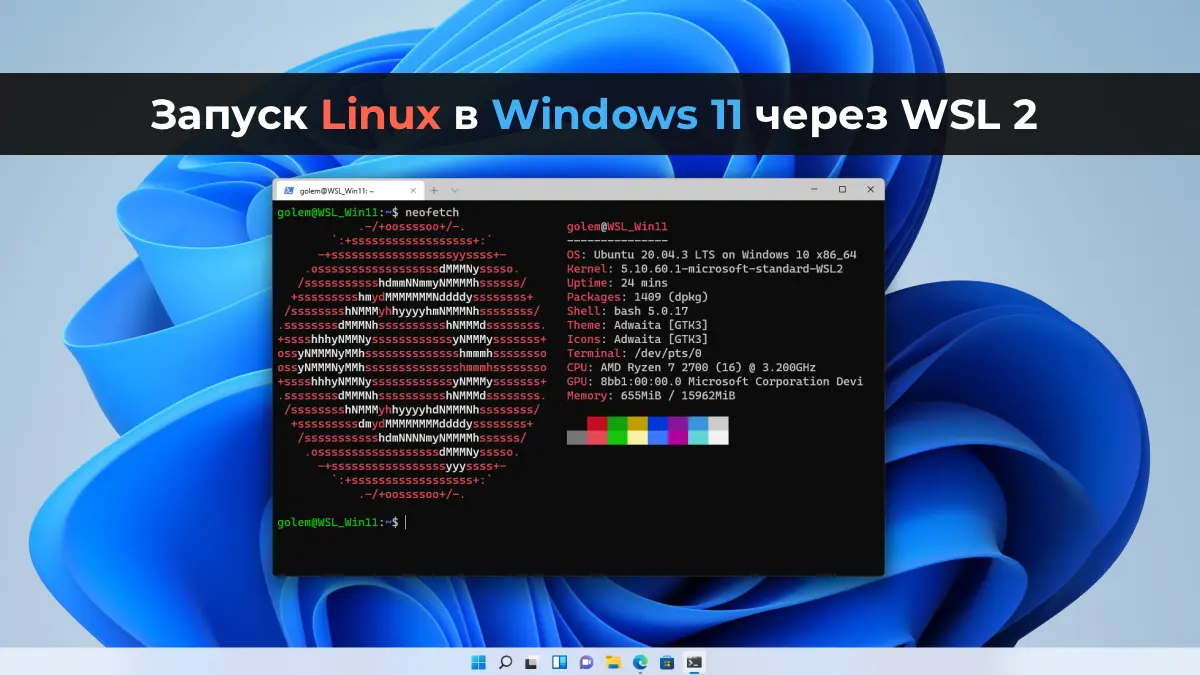
В Windows 11 упрощена процедура развертывания Windows Subsystem for Linux (WSL 2), позволяющая запускать дистрибутивы Linux внутри виртуальной среды. С помощью единственной команды можно активировать подсистему, виртуальную платформу, ядро WSL и выбранный дистрибутив. В этой статье мы разберем процесс установки, настройки и управления WSL 2, включая выбор дистрибутивов, запуск и удаление компонентов.

Приобрести оригинальные ключи активации Windows 11 можно у нас в каталоге от 1770 ₽

Доступные дистрибутивы Linux для запуска в Windows 11 через WSL 2

На момент написания статьи в Windows 11 поддерживаются следующие дистрибутивы Linux для работы в WSL 2:

— Debian

— Kali Linux Rolling

— OpenSUSE Leap 42

— SUSE Linux Enterprise Server v12

— Ubuntu 16.04 LTS

— Ubuntu 18.04 LTS

— Ubuntu 20.04 LTS

Разработчики Microsoft значительно упростили процесс инсталляции WSL в Windows 11. Теперь одной командой можно развернуть подсистему для Linux, виртуальную машину, ядро WSL и дистрибутив.

Установка WSL 2 в Windows 11

Для активации WSL 2 выполните следующие шаги:

1. Запустите Командную строку или Windows Terminal с правами администратора.

2. Введите команду:

wsl --install

3. Нажмите Enter.
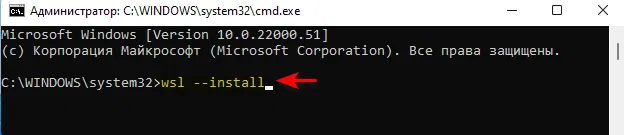
Эта команда выполняет:

— Установку дополнительных компонентов WSL.

— Активацию платформы виртуальной машины.

— Загрузку и инсталляцию ядра WSL.

— Скачивание и установку дистрибутива Linux (по умолчанию — Ubuntu).

После завершения перезагрузите компьютер.
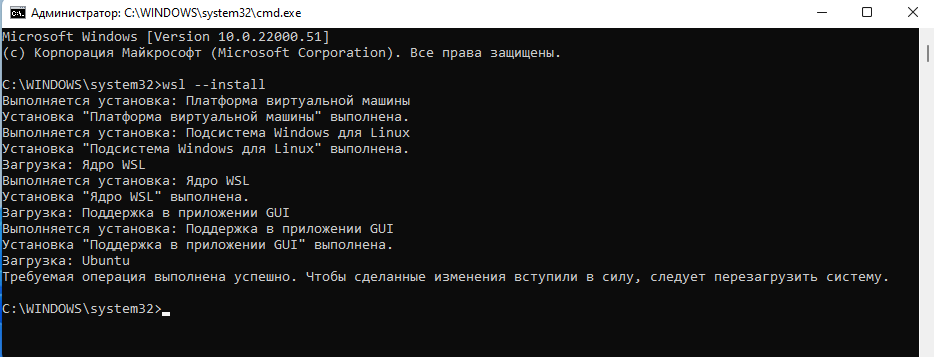
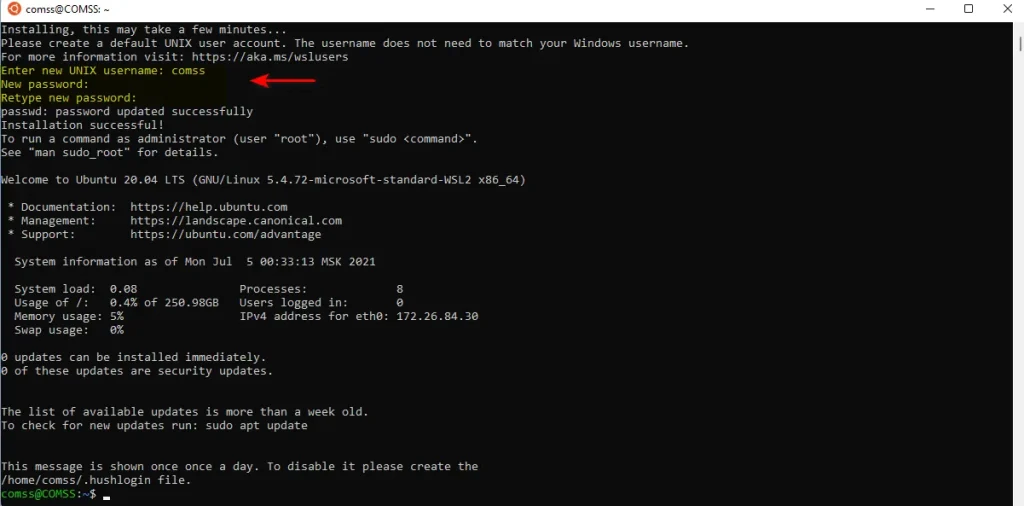
После перезагрузки продолжится установка Ubuntu 20.04 LTS (актуальная версия на момент статьи), с запуском начальной конфигурации. Здесь потребуется задать имя пользователя и пароль.

Для каждого дистрибутива Linux создается уникальная учетная запись в Windows, используемая для входа. Эта запись может получать права администратора в Linux.
Установка конкретного дистрибутива Linux в WSL 2

Чтобы выбрать и установить определенный дистрибутив:

1. Запустите Командную строку или Windows Terminal с правами администратора.

2. Получите список доступных дистрибутивов командой:

wsl --list --online

3. Нажмите Enter.
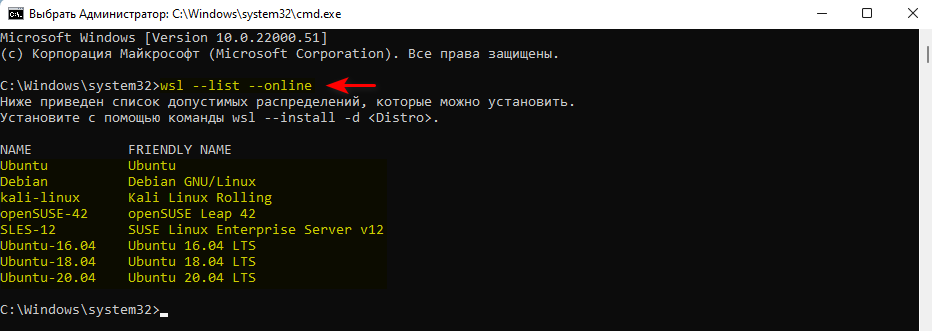
После выбора дистрибутива (например, Kali Linux) выполните:

wsl --install -d Kali-Linux
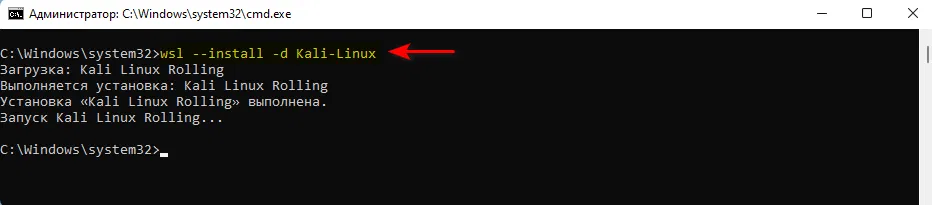
По завершении установки запустится выбранная ОС с запросом на создание пользователя и пароля.

Способы запуска дистрибутивов Linux в WSL 2

Для запуска установленного дистрибутива Linux используйте один из методов:

1. Откройте меню Пуск > Все приложения и выберите нужный дистрибутив, например, Ubuntu.
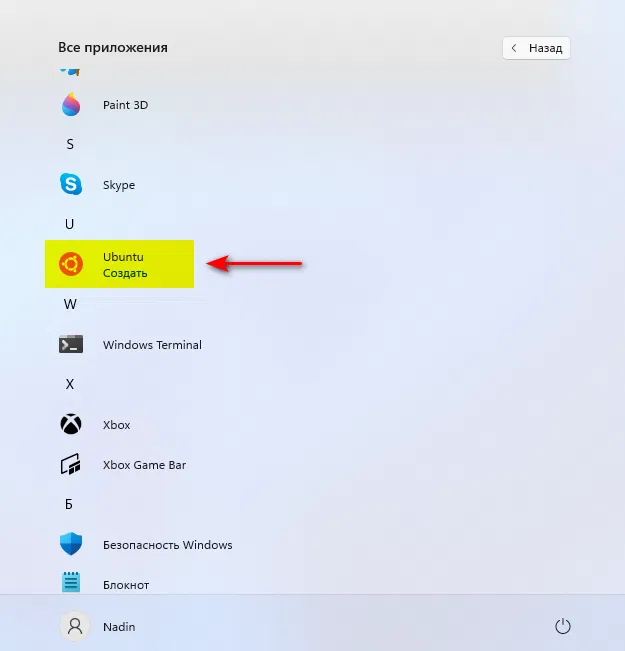
2. В Командной строке или Windows Terminal введите название дистрибутива, например:

ubuntu

И нажмите Enter.
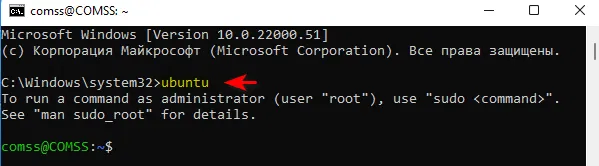
3. Введите команду wsl для запуска дистрибутива по умолчанию. Если установлено несколько, укажите, например:

wsl -d Kali-Linux

Удаление дистрибутивов Linux и деактивация WSL

Для удаления дистрибутива:

1. Откройте Параметры > Приложения > Приложения и возможности.
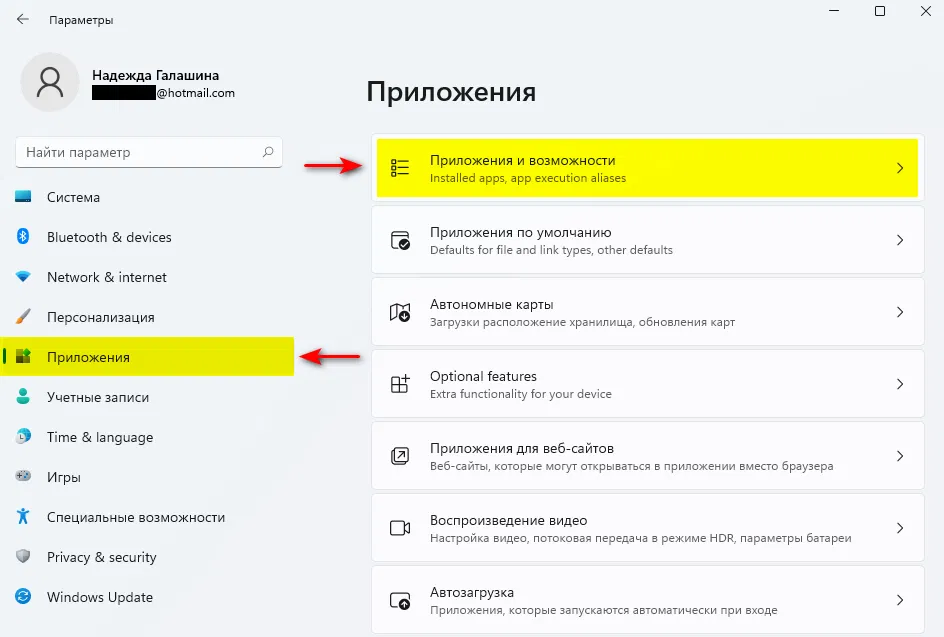
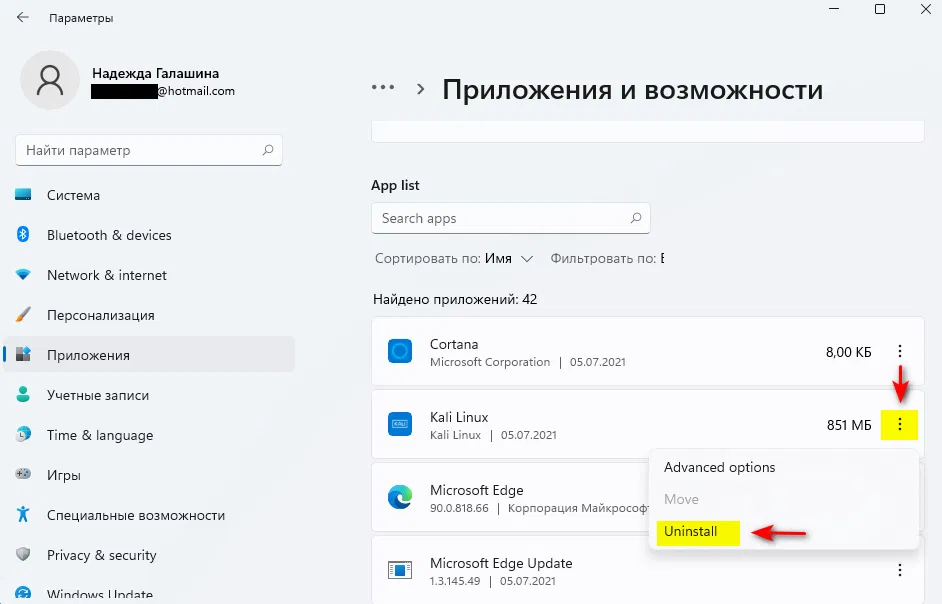
2. Выберите дистрибутив Linux, нажмите на значок справа и выберите Удалить.
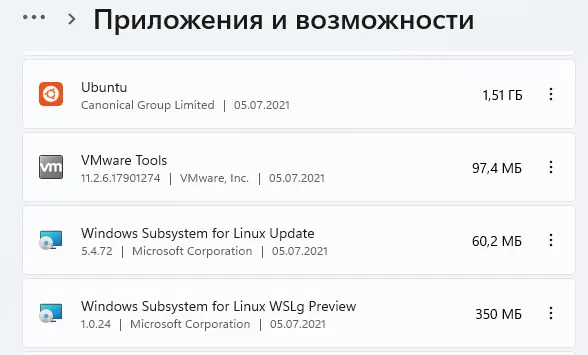
Если Linux больше не нужен, удалите Windows Subsystem for Linux Update и Windows Subsystem for Linux Update WSLg Preview.
Для отключения компонента Подсистема Windows для Linux:

1. Откройте окно Компоненты Windows и снимите флажок с соответствующего пункта.

2. Перезагрузите компьютер.
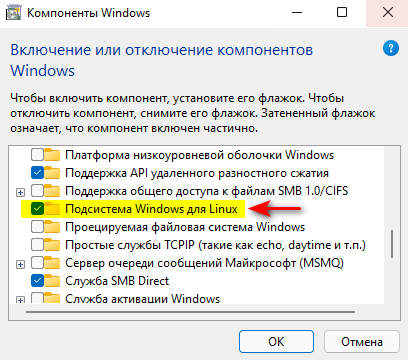
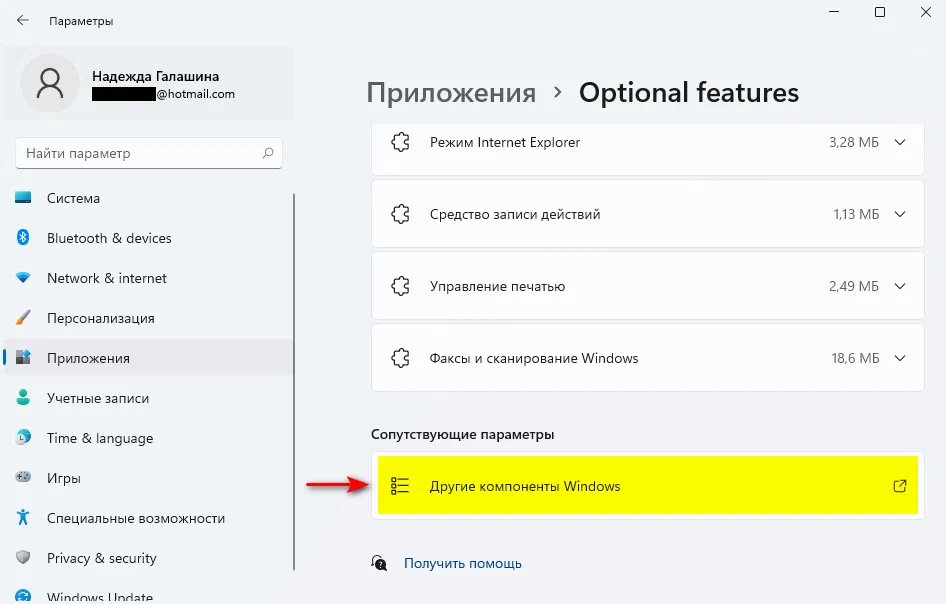
Способы открытия окна Компоненты Windows:

— Параметры > Приложения > Дополнительные возможности > Другие компоненты Windows.
— Панель управления > Программы и компоненты.

— В окне Выполнить введите:

OptionalFeatures

Обновление ядра WSL и устранение ошибок

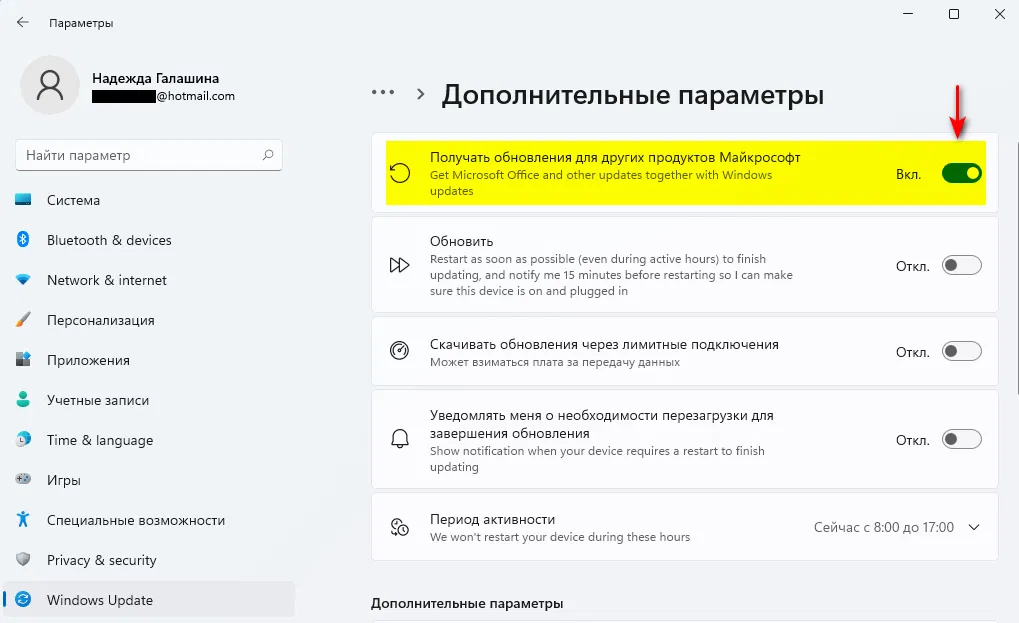
Если ядро WSL не обновляется автоматически (например, требуется ручное обновление через wsl —update), активируйте в Центре обновления Windows опцию Получать обновления для других продуктов Microsoft при обновлении Windows.
Ошибка запуска Linux может возникнуть из-за отключенной виртуализации в BIOS/UEFI. Включите эту опцию в настройках системы.

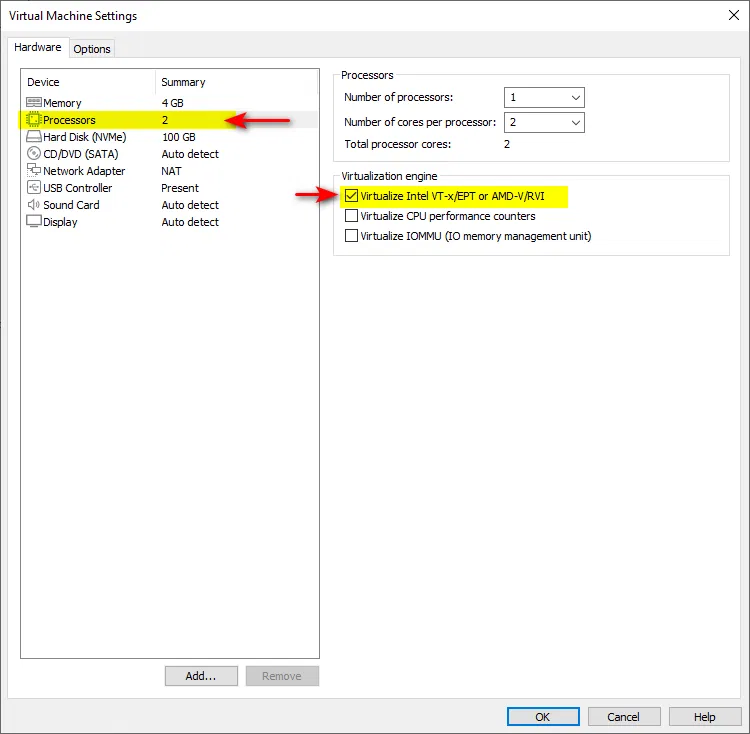
При работе в виртуальной среде, такой как VMware Workstation:

1. Выключите гостевую Windows 11.

2. Откройте настройки виртуальной машины.

3. В разделе Оборудование > Процессоры установите флажок Виртуализировать Intel VT-x/EPT или AMD-V/RVI.
Установка WSL 2 в Windows 11 позволяет легко интегрировать дистрибутивы Linux, такие как Ubuntu или Kali Linux, для разработки и тестирования. Процесс упрощен до одной команды, с возможностью управления через Командную строку или Параметры. Убедитесь в активации виртуализации для стабильной работы.


Лицензия Windows 11 от
1770 ₽ ·
Подбираем вашу скидку
Промокод ·
Промокод истёк. Новый — через .
Купить действует ещё

Правила акции «Персональная скидка от 5% до 12%»

  1. Организатор — ООО «Софткомпьютерс», сайт softcomputers.org. Акция проводится бессрочно; организатор вправе завершить её, убрав блок с сайта.
  2. Участие бесплатное. Для участия нужно указать email и дать согласие на обработку персональных данных и получение рассылки.
  3. Каждый участник получает промокод на скидку от 5% до 12% на любой товар каталога. Размер определяется случайно.
  4. Промокод одноразовый, привязан к указанному email, действует 7 дней, применяется в корзине при оформлении заказа. Минимальной суммы заказа нет. С другими промокодами не суммируется.
  5. Один участник (email / устройство) может получить один промокод в 7 дней; новый код выдаётся после окончания срока действия предыдущего.
  6. Промокод не обменивается на деньги. Организатор вправе аннулировать код при признаках злоупотребления.
  7. Если у вас ещё нет аккаунта на softcomputers.org, при вводе email он создаётся автоматически. Пароль не нужен: для входа в личный кабинет используйте одноразовый код, который приходит на этот email.
2 937
Похожие статьи
Как установить Windows 11 на неподдерживаемый ПК

Этот способ подходит для флешек, записанных через Rufus, Ventoy и другие программы. Он позволяет обойти ограничения, связанные с TPM 2.0, Secure Boot, процес…

16 ноября 2026
Скачать Windows 11 – 26H2 (2026) — официальный дистрибутив

Windows 11 версии 26H2, или Windows 11 2026 Update, вышла 29 сентября 2026 года. Это ежегодное обновление Windows 11 для ПК и ноутбуков. Оно продолжает разви…

3 октября 2026
Скачать Windows 11 – 26H1 (2026) — Официальный дистрибутив

Обновление Windows 11 версии 26H1, также известное как Windows 11 2026 Update (специализированный релиз для нового поколения оборудования), стало доступно на…

14 апреля 2026
Hyper-V, VirtualBox или VMware: что лучше для Windows 11

В современной экосистеме Windows 11 виртуализация перестала быть инструментом только для системных администраторов и программистов. Сегодня виртуальные машин…

29 января 2026
Windows 11 LTSC 2024: Почему это лучшая версия для работы и как её активировать

В этой статье разберем, почему это лучшая ОС для работы и игр, чем она отличается от версии Pro, как установить Microsoft Store и выполнить активацию системы…

21 января 2026
Лицензирование Windows 11 в виртуальных машинах (VDI и Hyper-V)

Виртуализация рабочих мест (VDI) и запуск Windows в виртуальных машинах (VM) на локальных ПК стали стандартом для бизнеса. Это удобно: безопасные "песочницы"…

22 ноября 2025
Обзор Windows 11 LTSC 2024: Что нового и стоит ли переходить?

Выпуск Windows 11 LTSC 2024 (Long-Term Servicing Channel) стал значимым событием для корпоративного сегмента и пользователей, ценящих стабильность и минимали…

12 ноября 2025
Режим «God Mode» (Режим Бога) в Windows 11: Как включить и использовать

В этой статье мы подробно рассмотрим скрытую, но крайне полезную функцию операционной системы Windows 11 — Режим Бога (God Mode). Вы узнаете, что это такое,…

12 ноября 2025
Как изменить DPI картинки для печати и почему «300 dpi» требуют типографии

Чтобы подготовить фотографию к печати, не всегда нужно увеличивать её разрешение или пересчитывать пиксели. Если исходного размера изображения достаточно, ча…

24 ноября 2026
Как перевести таблицу из Word в Excel и обратно без разъехавшихся ячеек

Перенести таблицу из Word в Excel можно обычным копированием через Ctrl+C и Ctrl+V: содержимое каждой ячейки попадёт в отдельную ячейку электронной таблицы.…

20 ноября 2026
Как скачать DOCX или PDF из Google Docs и Яндекс Документов

Скачать документ из Google Docs или Яндекс Документов можно прямо из браузера — устанавливать Microsoft Word или сторонние конвертеры для этого не требуется.…

18 ноября 2026
Как открыть XLSX без Excel: 5 бесплатных способов

Файл XLSX можно открыть и редактировать без установленного Microsoft Excel. Для этого подойдут бесплатные онлайн-сервисы и настольные офисные программы: Goog…

6 ноября 2026
Комментарии
Оставьте комментарий через личный кабинет — Email будет скрыт. При комментарии на странице статьи Email не публикуется, отображается только ваше имя.
0 0 голоса
Рейтинг
Подписаться
Уведомить о
guest
0 отзывов
Новые
Старые