Защита данных – одна из ключевых задач для любого пользователя. Потеря или кража ноутбука может привести к утечке важных файлов, паролей и личной информации. В Windows 11 и Windows 10 есть встроенные инструменты шифрования – BitLocker для целых дисков и Шифрование файловой системы (EFS) для отдельных папок. В этой статье рассмотрим, как включить полное шифрование диска, как зашифровать только выбранные папки, а также как восстановить доступ к данным при сбоях.
1. Что такое BitLocker и зачем он нужен
BitLocker – это встроенная технология шифрования дисков в Windows, которая защищает данные от несанкционированного доступа. При включении BitLocker весь содержимый диск шифруется, и расшифровать его можно только:
— при наличии ключа восстановления или пароля;
— при успешной проверке TPM-чипа (на современных ПК это делается автоматически);
— при правильной аутентификации пользователя.
BitLocker особенно полезен для ноутбуков и переносных устройств, которые могут быть потеряны или украдены. Даже если злоумышленник вынет диск и подключит его к другому компьютеру, он не сможет прочитать файлы без ключа.
2. Как включить шифрование BitLocker для системного диска
Включение BitLocker на системном диске Windows занимает несколько шагов:
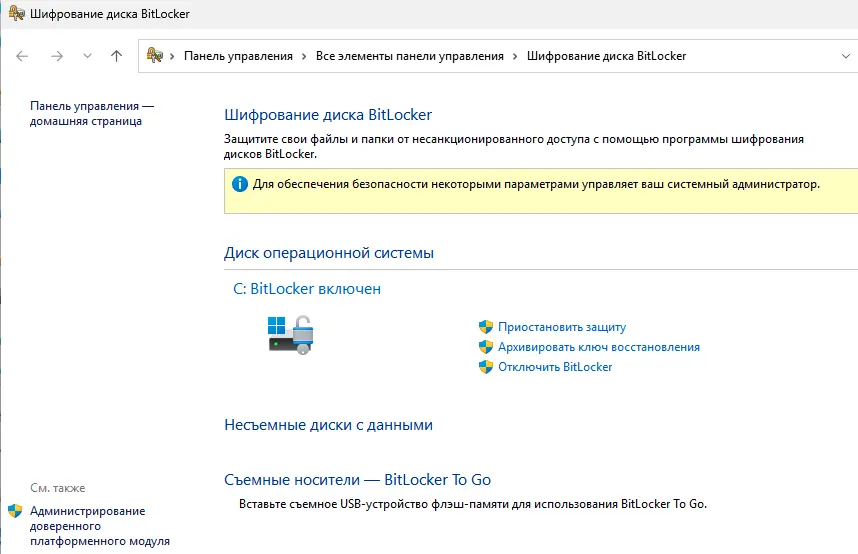
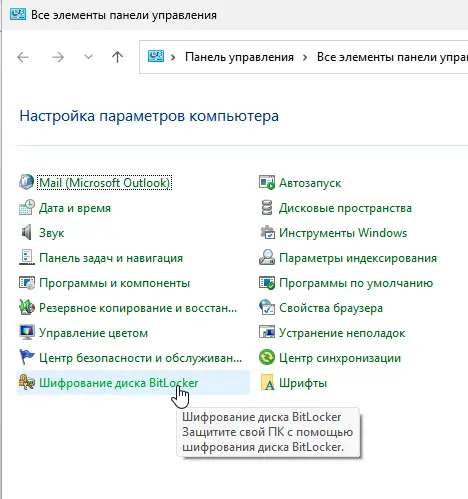
— Откройте Панель управления → Шифрование диска BitLocker (или Параметры → Конфиденциальность и безопасность → Шифрование устройства в Windows 11).
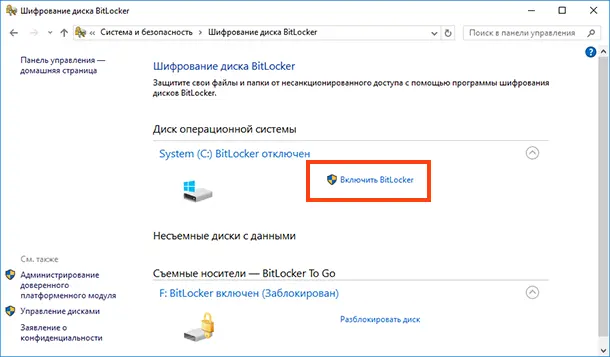
— Найдите диск C: и нажмите «Включить BitLocker».
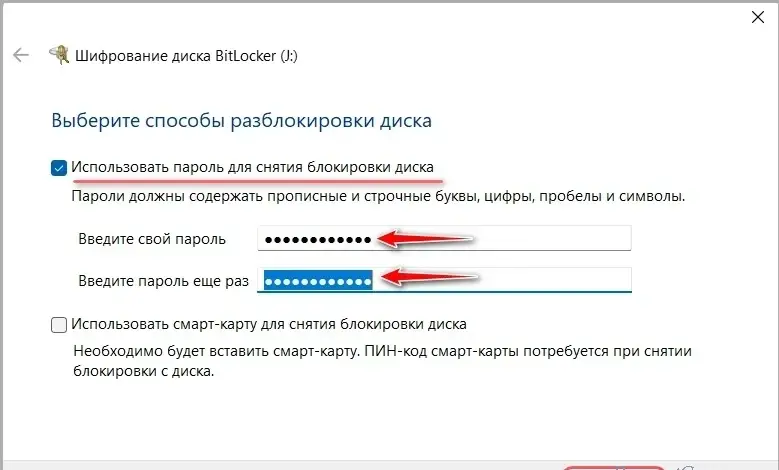
— Выберите способ разблокировки: с помощью TPM и PIN, пароля или USB-ключа.
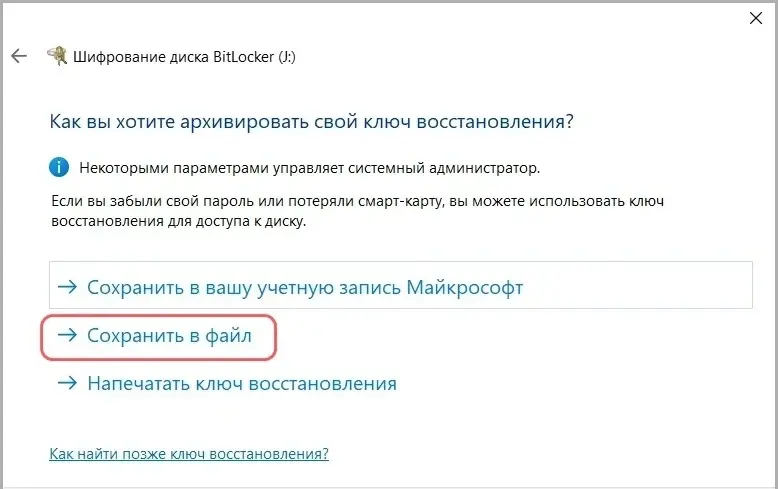
— Сохраните ключ восстановления – его можно сохранить в учетной записи Microsoft, на флешке или распечатать.
— Выберите режим шифрования: «Использовать новое шифрование» (для современных дисков) или «Совместимое» (для старых систем).
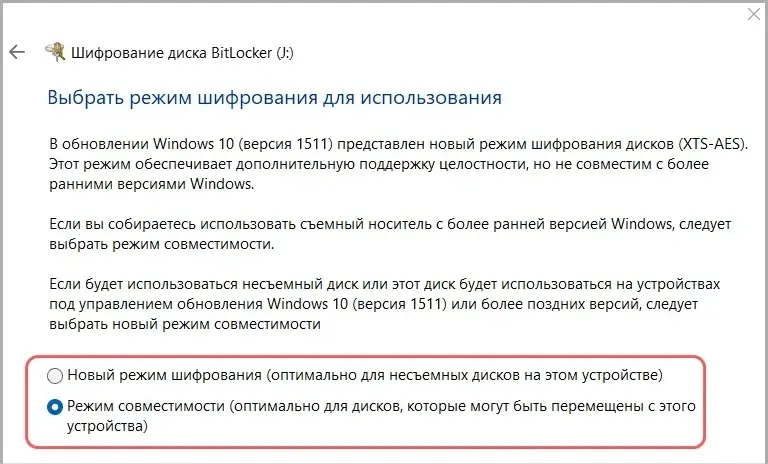
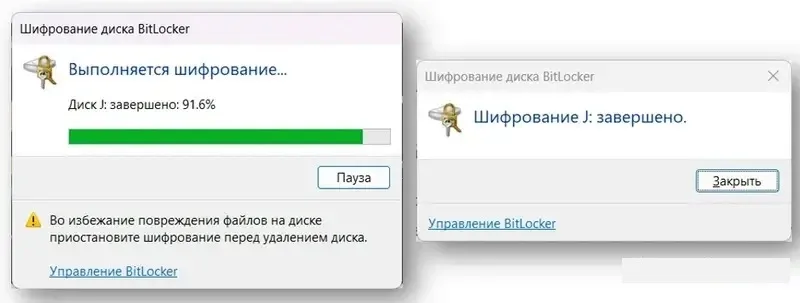
— Начните процесс шифрования. ПК может потребовать перезагрузку.
Совет: лучше шифровать только занятое пространство – так процесс пройдет быстрее.
Где вставить скрин: шаг выбора метода разблокировки диска и окно сохранения ключа восстановления.
3. Шифрование несистемных дисков и флешек
BitLocker поддерживает шифрование любых внутренних и внешних накопителей.
— Подключите флешку или внешний диск.
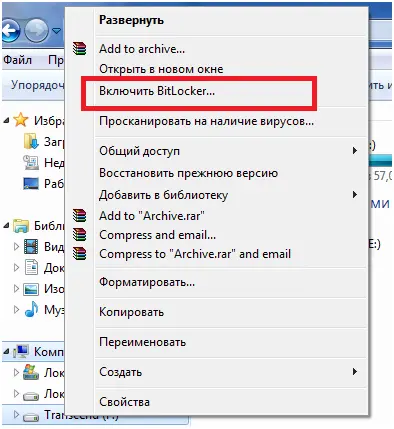
— Откройте «Этот компьютер», щелкните правой кнопкой по устройству и выберите «Включить BitLocker».
— Установите пароль или используйте смарт-карту для разблокировки.
— Сохраните ключ восстановления.
— Начните шифрование – процесс может занять от нескольких минут до часов, в зависимости от объема.
4. Шифрование отдельных файлов и папок (EFS)
Если полное шифрование диска не требуется, можно зашифровать только нужные папки с помощью EFS (Encrypting File System).
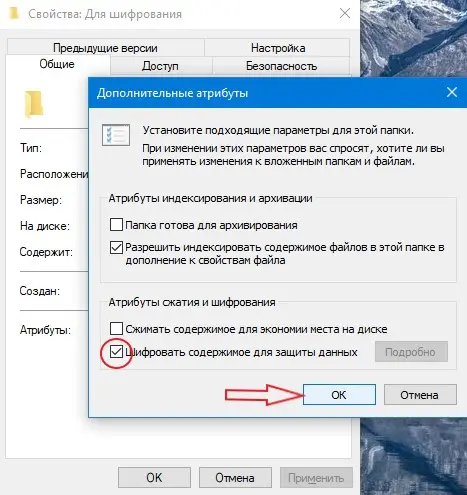
— Выберите папку или файл, щелкните правой кнопкой → «Свойства».
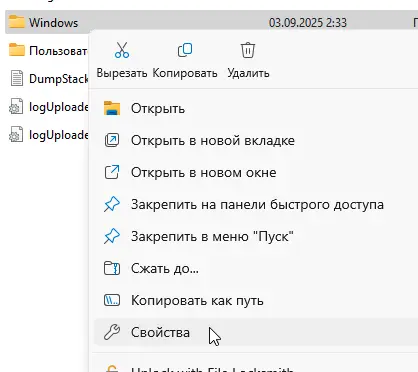
— В разделе «Общие» нажмите «Дополнительно».
— Отметьте пункт «Шифровать содержимое для защиты данных» и нажмите OK.
— Windows создаст уникальный сертификат шифрования для вашей учетной записи.
Важно: EFS работает только в профессиональных и корпоративных редакциях Windows. Если вы переустановите систему или смените учетную запись без экспорта сертификата, доступ к зашифрованным файлам будет потерян.
5. Как восстановить доступ при проблемах
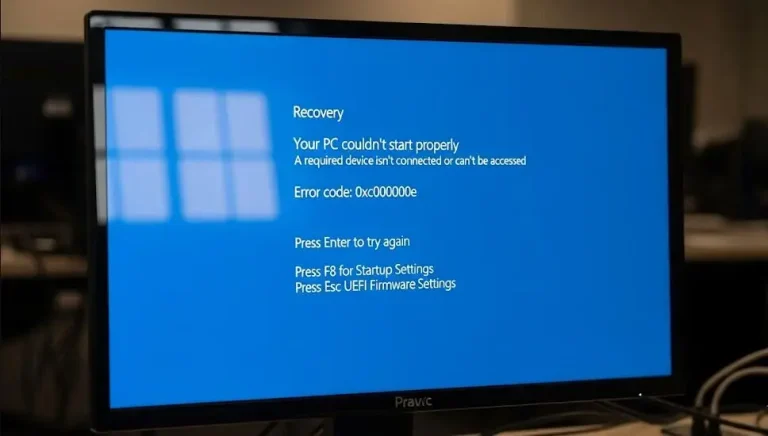
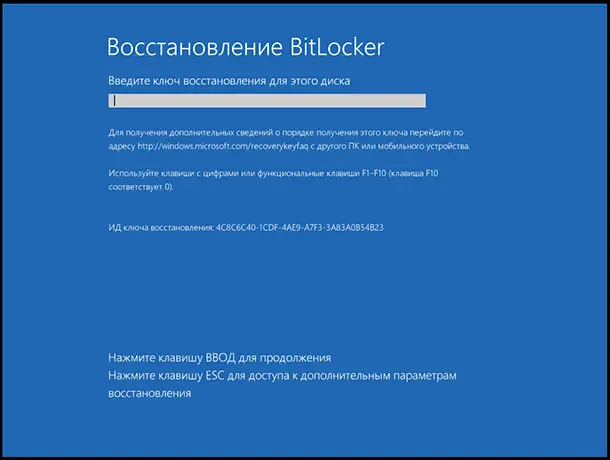
Иногда пользователи сталкиваются с ситуацией, когда Windows не загружается или пароль забыт. В этом случае помогут ключи восстановления.
Варианты восстановления:
— Использовать ключ восстановления, сохраненный в учетной записи Microsoft – достаточно войти на сайт.
— Если ключ сохранен на флешке – подключите её и введите код.
— Для EFS – используйте экспортированный ранее сертификат шифрования.
Рекомендации: храните ключ восстановления в нескольких местах – в облаке, на внешнем носителе и в распечатанном виде.
6. Частые ошибки и их решение
Иногда при работе с BitLocker могут возникать проблемы:
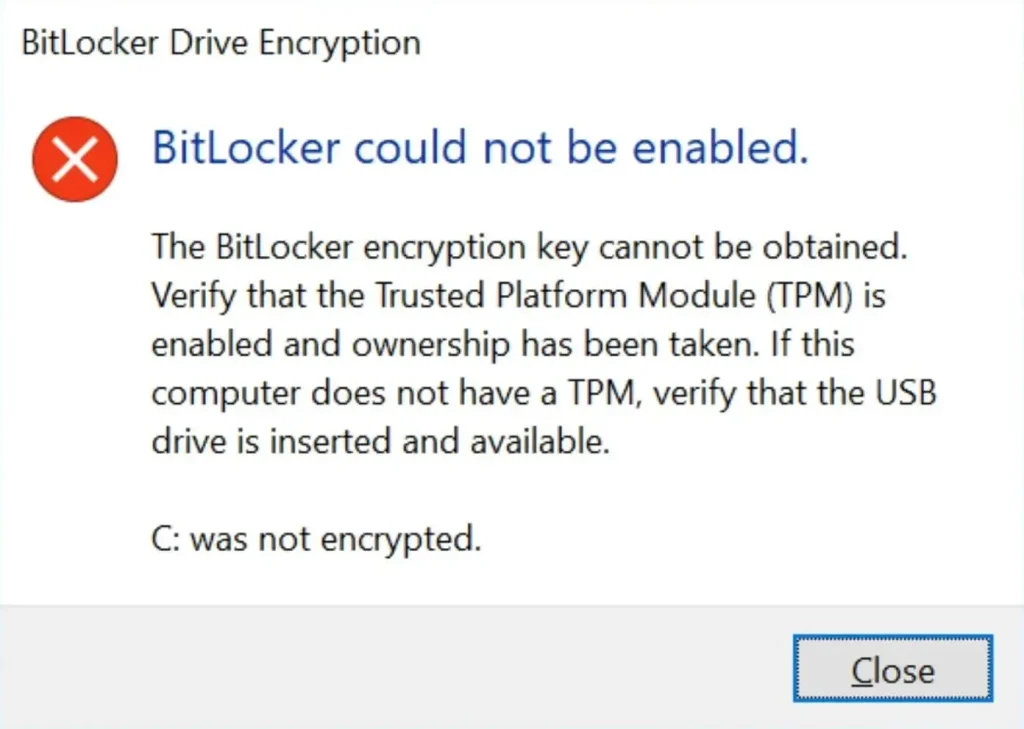
— TPM не найден: проверьте, включен ли модуль TPM в BIOS/UEFI. Если его нет, используйте пароль или USB-ключ.
— BitLocker не активируется: убедитесь, что ваша версия Windows поддерживает шифрование (Pro или Enterprise).
— Файлы EFS не открываются после переустановки Windows: возможно, сертификат шифрования не был экспортирован – без него расшифровать файлы невозможно.
7. Как отключить BitLocker
Если нужно расшифровать диск:
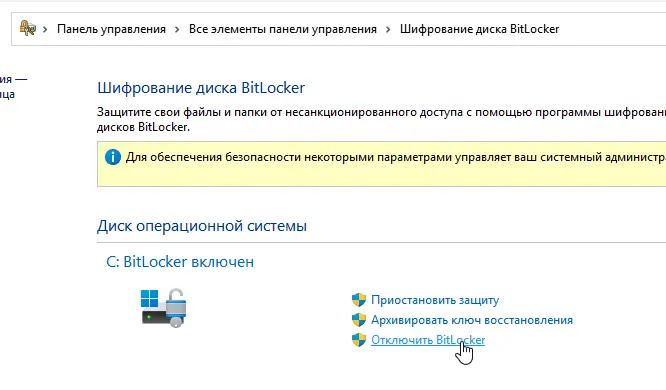
— Перейдите в «Панель управления → Шифрование диска BitLocker».
— Выберите диск и нажмите «Отключить BitLocker».
— Подтвердите действие и дождитесь окончания расшифровки.
Краткий чеклист
- Включите BitLocker для системного диска и сохраните ключ восстановления
- При необходимости зашифруйте флешки и внешние диски
- Для отдельных папок используйте EFS
- Храните ключи восстановления в надежных местах
- Следите за состоянием TPM и совместимостью версии Windows
Шифрование данных – это не роскошь, а необходимость в современном мире. BitLocker надежно защищает весь диск, а EFS позволяет избирательно шифровать важные папки. Главное – не забывать сохранять ключи восстановления, чтобы не потерять доступ к своим данным. Добавив к статье скриншоты каждого шага, вы сделаете процесс понятным даже для начинающих пользователей.