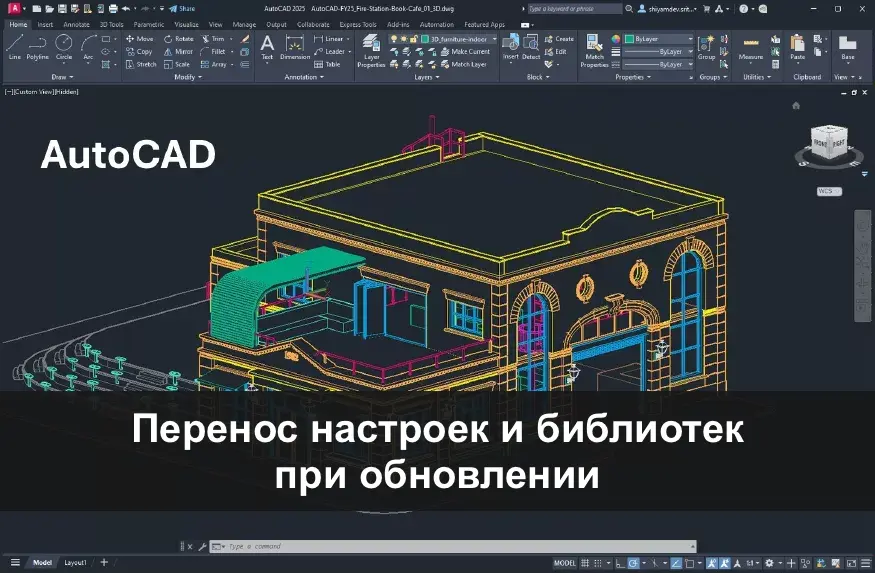
В этой статье мы рассмотрим, как грамотно перенести настройки, профили и библиотеки при обновлении AutoCAD — чтобы после перехода вы не потеряли привычные панели, шорткаты, шаблоны и библиотеки. Разберём встроенные инструменты Autodesk, ручные методы и рекомендации по безопасности.
Зачем перенос настроек важен
Обновление AutoCAD — это не просто замена программы. Без переноса пользовательских настроек вы можете столкнуться с перебросом привычных рабочих пространств, исчезновением кастомных панелей, потерей шаблонов, стилей, библиотек или путей к ресурсам.
Чтобы сохранить комфорт и продуктивность, важно заранее спланировать перенос.
Какие элементы стоит перенести
При обновлении обычно имеет смысл перенести:
— Профили (Workspaces)
— Кастомные CUI / CUIx (панели, ленты, команды)
— Шорткаты (alias, PGP файлы)
— Палитры инструментов (Tool Palettes)
— Шаблоны чертежей (.dwt)
— Подложки, стили (линии, штриховки, текстовые стили, размеры)
— Библиотеки блоков, внешние ссылки (Xref), внешние ресурсы
— Пути поиска (Support Paths, Support File Search)
— Макросы, скрипты, LISP / ARX / .NET модули
— Пользовательские шрифты, штриховки (Hatch), шаблоны листов
Встроенные инструменты Autodesk для миграции настроек
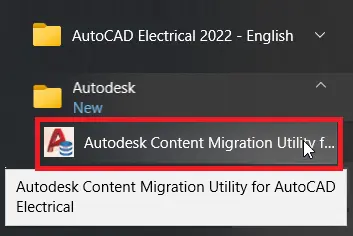
Миграция через утилиту AutoCAD Migration
Autodesk предоставляет утилиту “Migrate Settings”, которая после установки новой версии AutoCAD предлагает перенести настройки из предыдущей версии автоматически.
Она переносит большинство стандартных настроек — профили, панели, шаблоны и пути к файлам.
Важно: при первом запуске после обновления появится окно миграции настроек — его не пропускайте.
Экспорт / импорт настроек вручную
Если автоматический мигратор по каким-то причинам не сработал или вы хотите контролировать процесс:
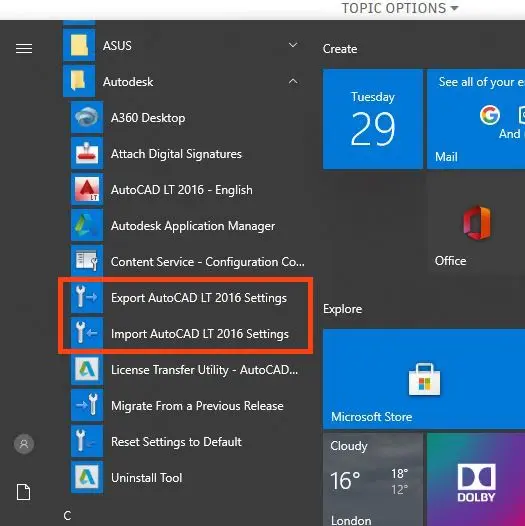
— В меню Пуск Windows найдите “Export AutoCAD Settings” — сохранить конфигурацию из текущей версии в ZIP или файл.
— Потом на новой версии выбрать “Import AutoCAD Settings” и указать файл экспорта.
— Можно запустить AdMigrator.exe из папки установки AutoCAD для переноса вручную.
Замечание: экспорт / импорт работает в рамках одной версии или между смежными версиями.
Пошаговый алгоритм переноса настроек при обновлении
Ниже — примерный план, который можно адаптировать под вашу ситуацию.
1. Подготовка перед обновлением
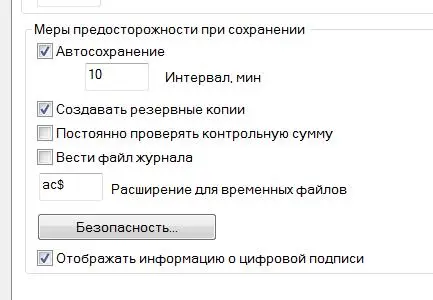
— Сделайте резервную копию всех пользовательских файлов: шаблонов, блоков, библиотек, скриптов.
— Зафиксируйте список путей поддержки (Support Paths) и загрузочных путей (Search Paths).
— Убедитесь, что старая версия AutoCAD ещё остаётся доступной до завершения переноса.
2. Запуск обновления / установка новой версии
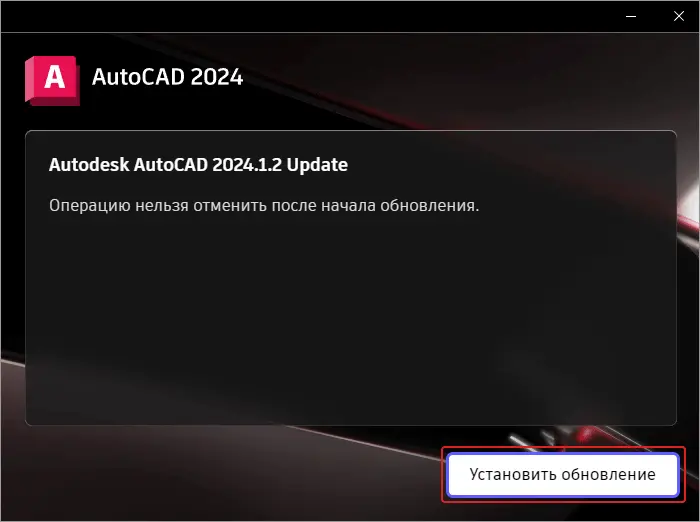
— Установите новую версию AutoCAD на ту же машину (или новую).
— Запустите её; если появится диалог миграции — используйте его.
3. Проверка результатов миграции
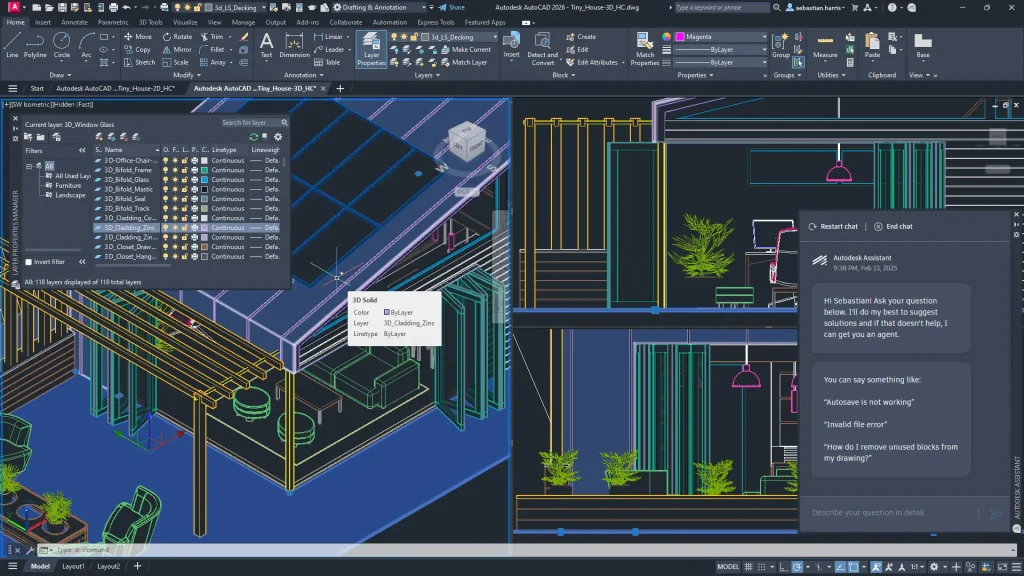
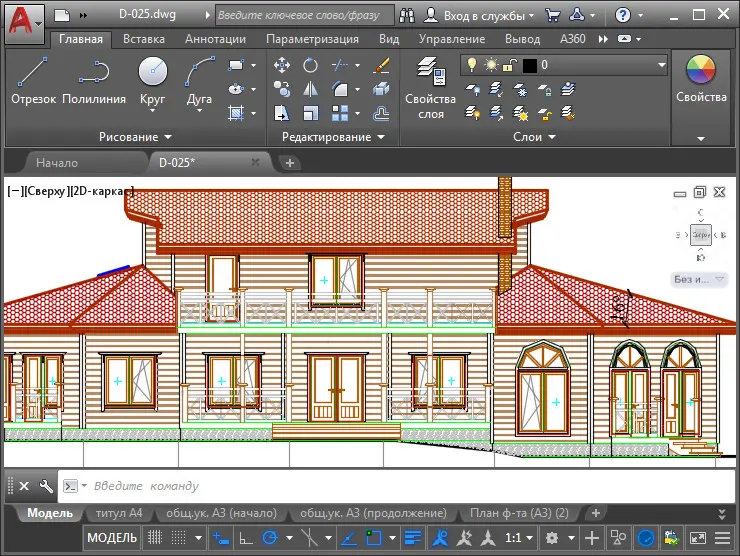
— После автоматической миграции откройте рабочую среду и убедитесь: панели, ленты, шаблоны, пути, профили — всё ли на месте?
— Проверьте пути к библиотекам, блокам, Xref — соответствуют ли они действительным папкам?
— Откройте сложный чертёж и проверьте, что стили текста/размеров/штриховок правильно применены.
4. Доработка вручную (если что-то не перенеслось)
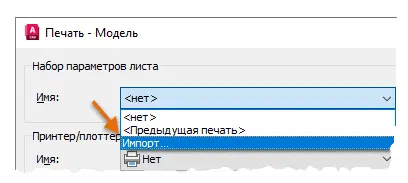
— Импортируйте вручную недостающие элементы (CUI / забытую палитру инструментов).
— Добавьте недостающие Support Paths через опции программы.
— Скопируйте шаблоны, библиотеки и ресурсы в соответствующие папки новой версии.
— Проверьте, что пользовательские модули (LISP, ARX, .NET) работают корректно.
5. Тестирование
— Запустите несколько проектов — старые и новые, чтобы убедиться, что всё функционирует.
— Особое внимание уделите частям, где были много модификаций: нестандартные панели, макросы, плагины.
— При необходимости подправьте пути или конфигурации.
Особенности при переносе специфичных библиотек
— Если у вас библиотека блоков в отдельной папке, может быть полезно использовать относительные пути и указать её заново в Support Paths.
— Для вертикальных версий AutoCAD (Civil, Map, Architecture) могут быть дополнительные настройки (например, каталоги данных, карты, задания) — редактируйте их вручную после миграции.
— Библиотеки контента (например, Content Center в Inventor) мигрируются отдельно — этот процесс описан в документации Autodesk.

Советы и предостережения
— Не переносите старые CUI целиком без проверки — старые команды могут конфликтовать с новыми функциями.
— Перед миграцией отключите автозагрузку сторонних приложений, чтобы они не мешали процессу.
— Делайте перенос постепенно и тестируйте на Pilot-проекте прежде, чем применять на всей команде.
— Храните резервную копию экспорта настроек — на случай, если понадобятся откаты.
— Если изменения в новой версии касаются внутренних форматов, могут потребоваться вручную корректировать некоторые файлы после импорта.
Перенос настроек и библиотек при обновлении AutoCAD — задача, требующая аккуратности, но с правильно спланированным подходом выполняется достаточно гладко. Используя встроенные инструменты миграции и предусмотрев резервные копии, вы сохраните привычную среду, избежите потерь и быстро вернётесь к работе.