
Автоматическое оглавление и корректная нумерация страниц делают большой документ удобным для чтения и придают ему законченный вид. В Microsoft Word эти элементы не нужно заполнять вручную: программа может собрать содержание из заголовков, определить страницы разделов и обновить данные после редактирования текста. Ниже разберем весь процесс пошагово — от назначения стилей до настройки нумерации после титульного листа.
Как работает автоматическое оглавление в Word
Автоматическое оглавление в Word создается на основе структуры документа. Программа находит абзацы, оформленные встроенными стилями «Заголовок 1», «Заголовок 2», «Заголовок 3», и переносит их в содержание вместе с номерами страниц.
Уровень заголовка определяет его положение в оглавлении:
— «Заголовок 1» используется для основных глав.
— «Заголовок 2» подходит для подразделов.
— «Заголовок 3» применяется для вложенных пунктов.
— Обычный текст оформляется стилем «Обычный» и в содержание не попадает.
Недостаточно просто увеличить размер шрифта или выделить название главы жирным. Внешне такой текст будет похож на заголовок, но Word не распознает его как структурный элемент. Именно поэтому перед вставкой содержания необходимо правильно оформить документ с помощью стилей.
Шаг 1. Подготовка заголовков документа
Откройте документ и последовательно проверьте названия всех глав и подразделов.
1. Выделите название основной главы.
2. Откройте вкладку «Главная».
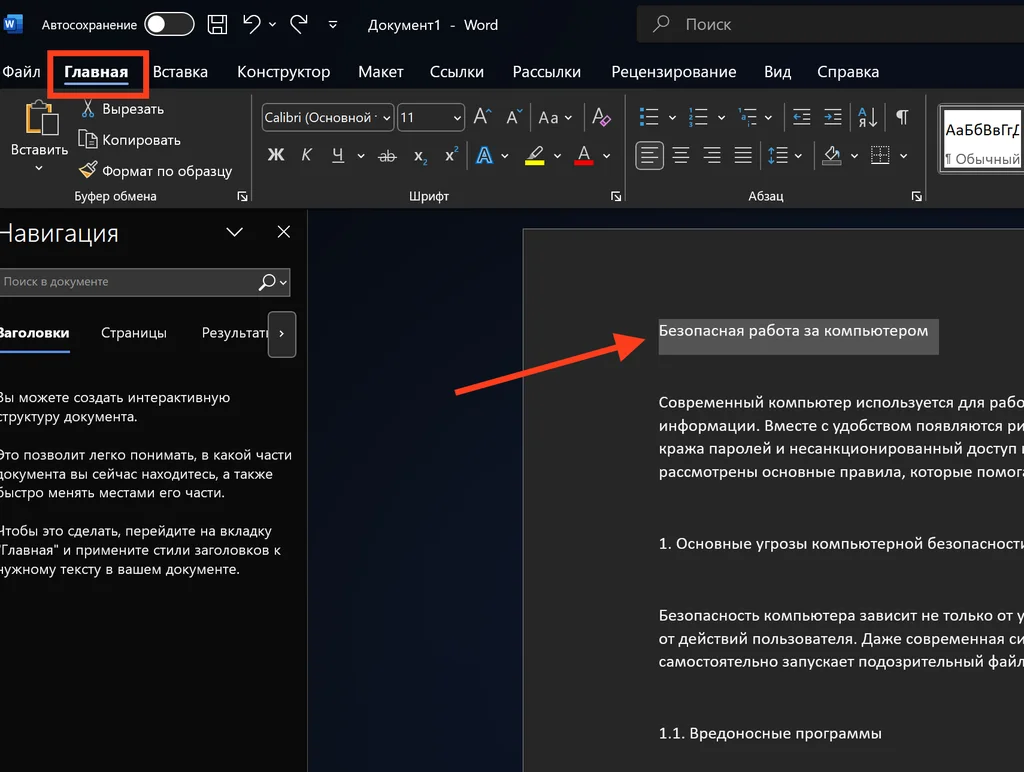
3. Найдите группу «Стили».
4. Выберите стиль «Заголовок 1».
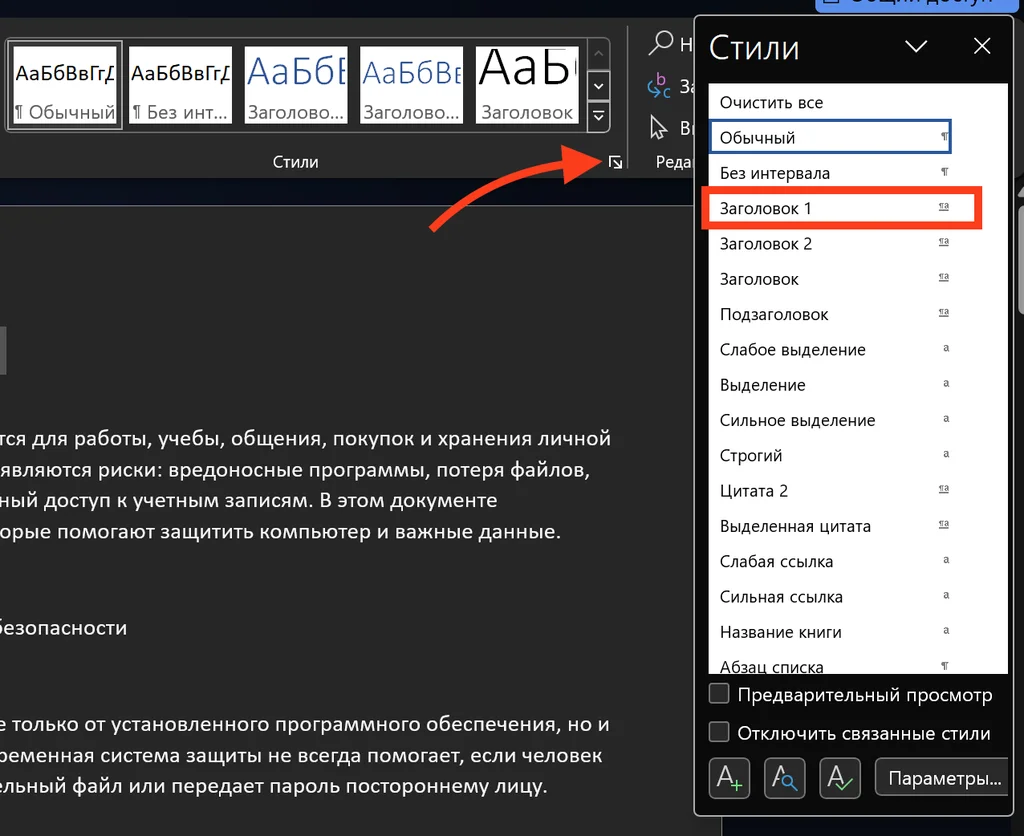
5. Для подразделов аналогичным способом назначьте «Заголовок 2», а для вложенных пунктов — «Заголовок 3».
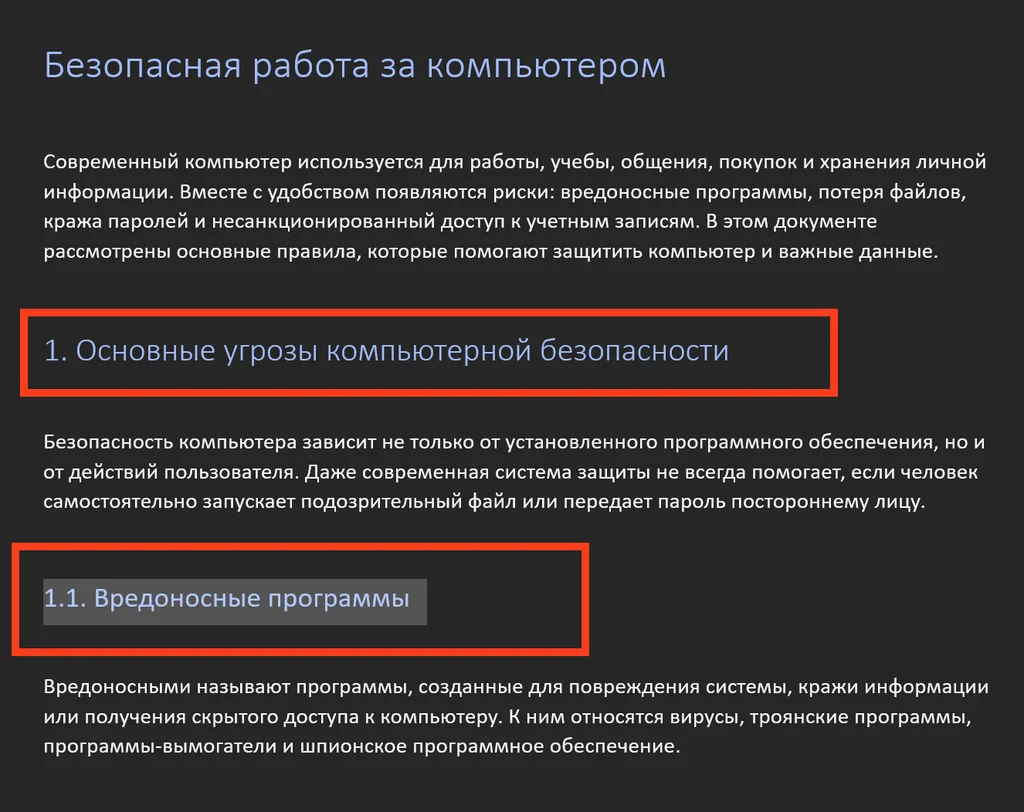
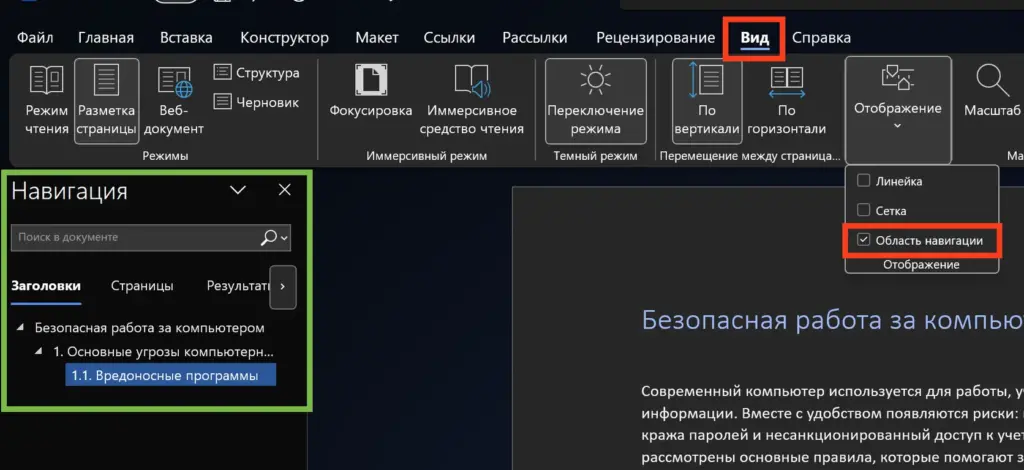
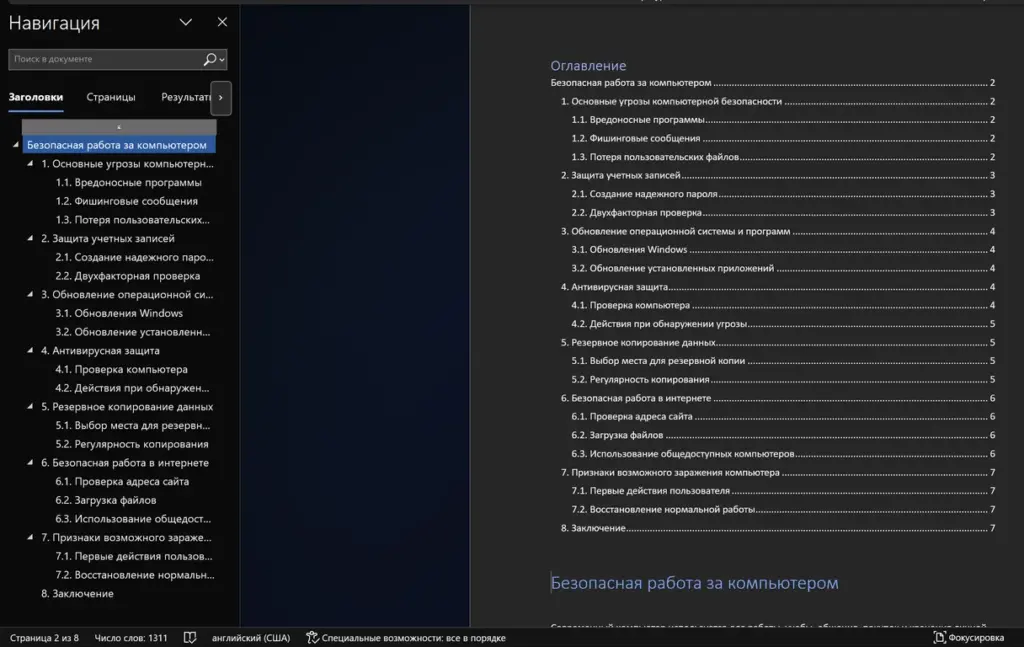
Чтобы быстро проверить получившуюся структуру, откройте вкладку «Вид» и включите «Область навигации». Слева появится список распознанных заголовков. Если нужный пункт отсутствует, значит, для него не назначен соответствующий стиль либо заголовок находится в объекте, который Word не воспринимает как часть основной структуры документа.
Через область навигации удобно не только проверять структуру, но и перемещаться между разделами. В настольной версии Word заголовки также можно перетаскивать, меняя порядок разделов вместе с относящимся к ним текстом.
Как изменить внешний вид заголовков
Встроенный стиль не обязывает использовать стандартный синий цвет или заданный Microsoft шрифт. Его оформление можно изменить, сохранив структурную роль.
1. На вкладке «Главная» найдите нужный стиль.
2. Щелкните по нему правой кнопкой мыши.
3. Выберите «Изменить».
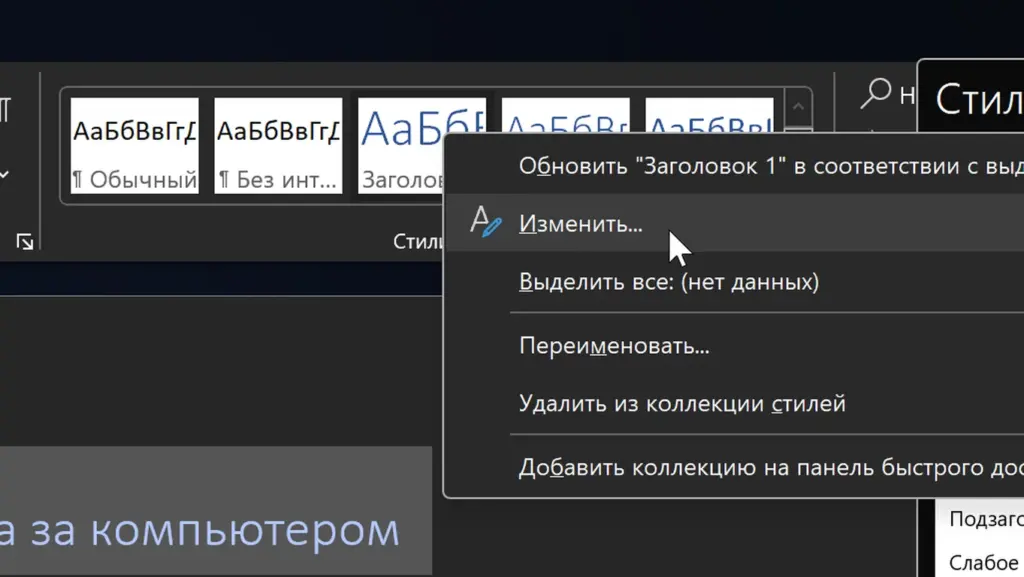
4. Настройте шрифт, размер, цвет, выравнивание и интервалы.
5. Сохраните изменения.
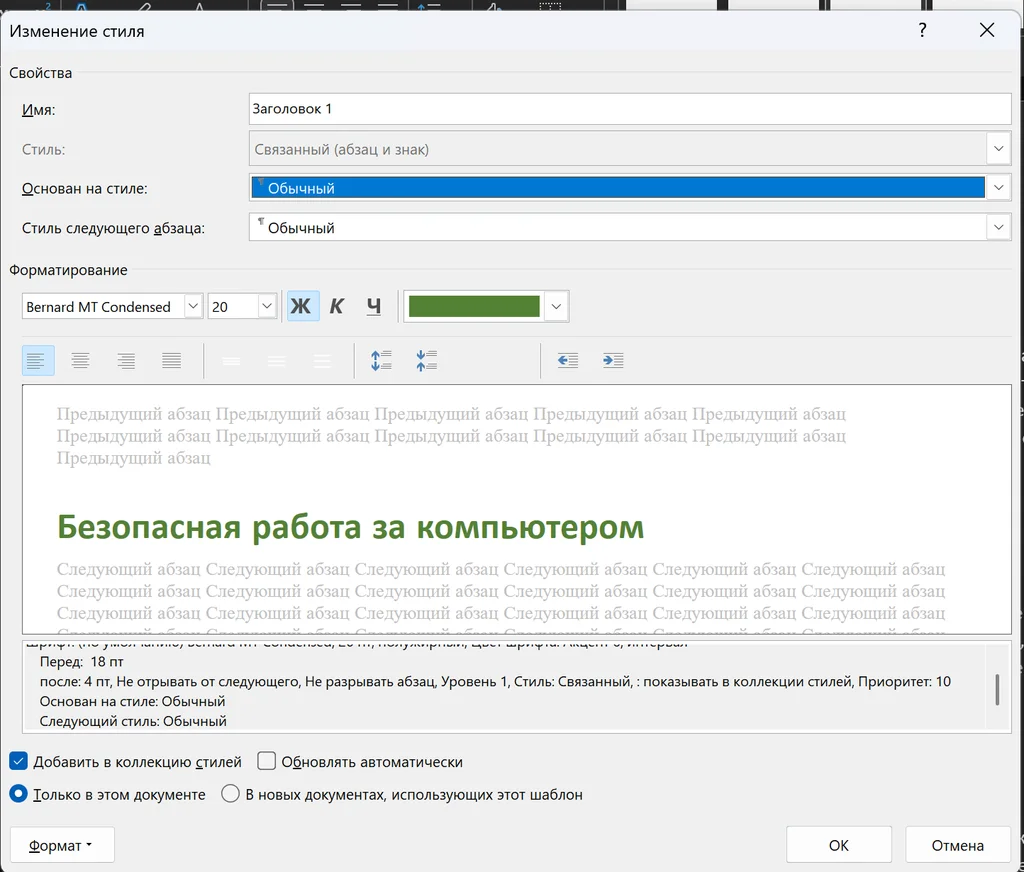
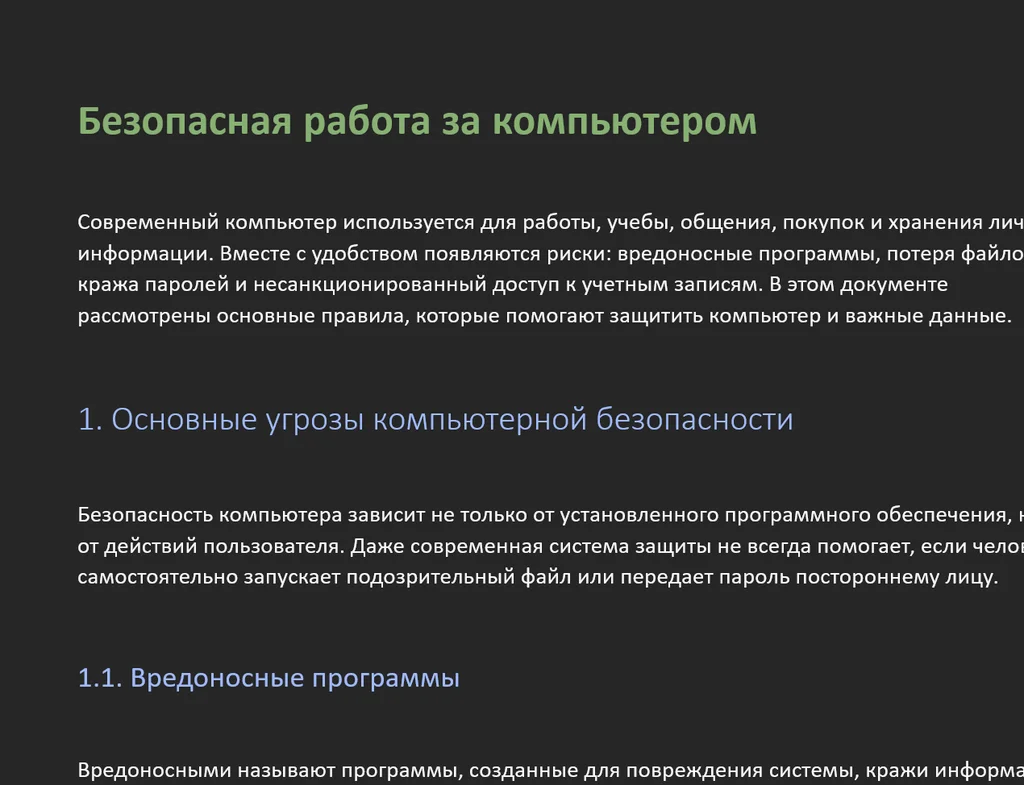
Все заголовки, для которых назначен этот стиль, получат новое оформление. Такой подход надежнее, чем форматирование каждой главы вручную: документ остается единообразным, а последующие изменения занимают меньше времени.
Шаг 2. Вставка автоматического оглавления
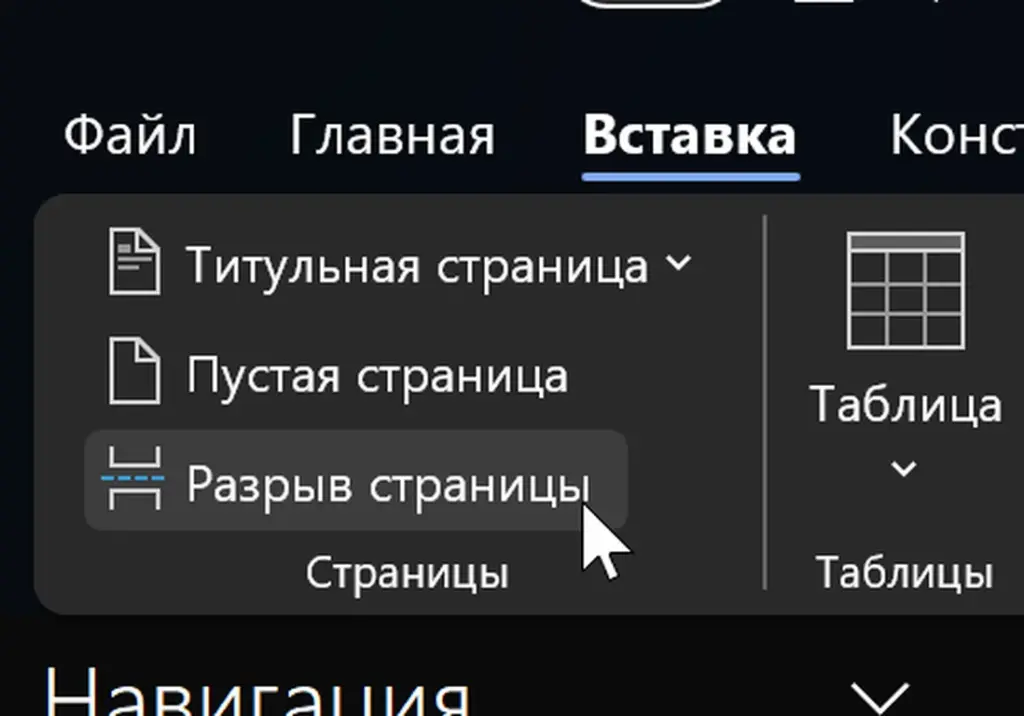
Обычно содержание размещают после титульного листа и перед основным текстом. Создайте для него отдельную страницу с помощью команды «Вставка» — «Разрыв страницы» или сочетания клавиш Ctrl+Enter. Не следует многократно нажимать Enter: при дальнейшем редактировании пустые строки сместятся и нарушат верстку.
После подготовки страницы выполните следующие действия:
1. Установите курсор в месте, где должно находиться содержание.
2. Перейдите на вкладку «Ссылки».
3. Нажмите «Оглавление».
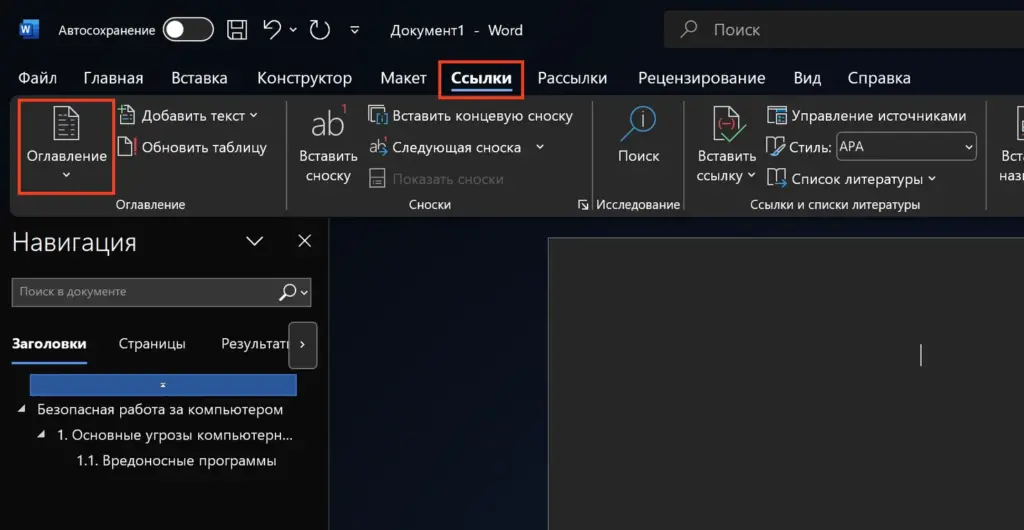
4. Выберите один из вариантов «Автоматическое оглавление».
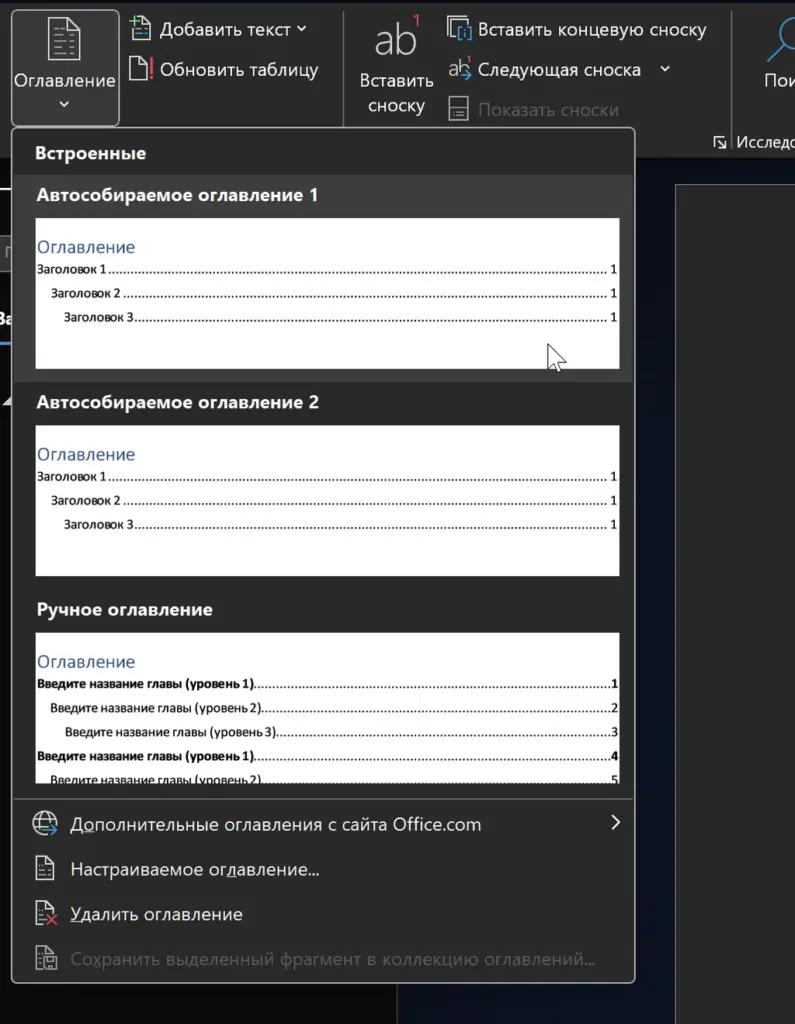
Word добавит названия разделов, точки-заполнители и соответствующие номера страниц.
Не выбирайте «Ручное оглавление», если планируете редактировать документ. Такой шаблон содержит замещающий текст и не собирает заголовки автоматически. При изменении структуры его придется исправлять вручную.
Настройка внешнего вида оглавления
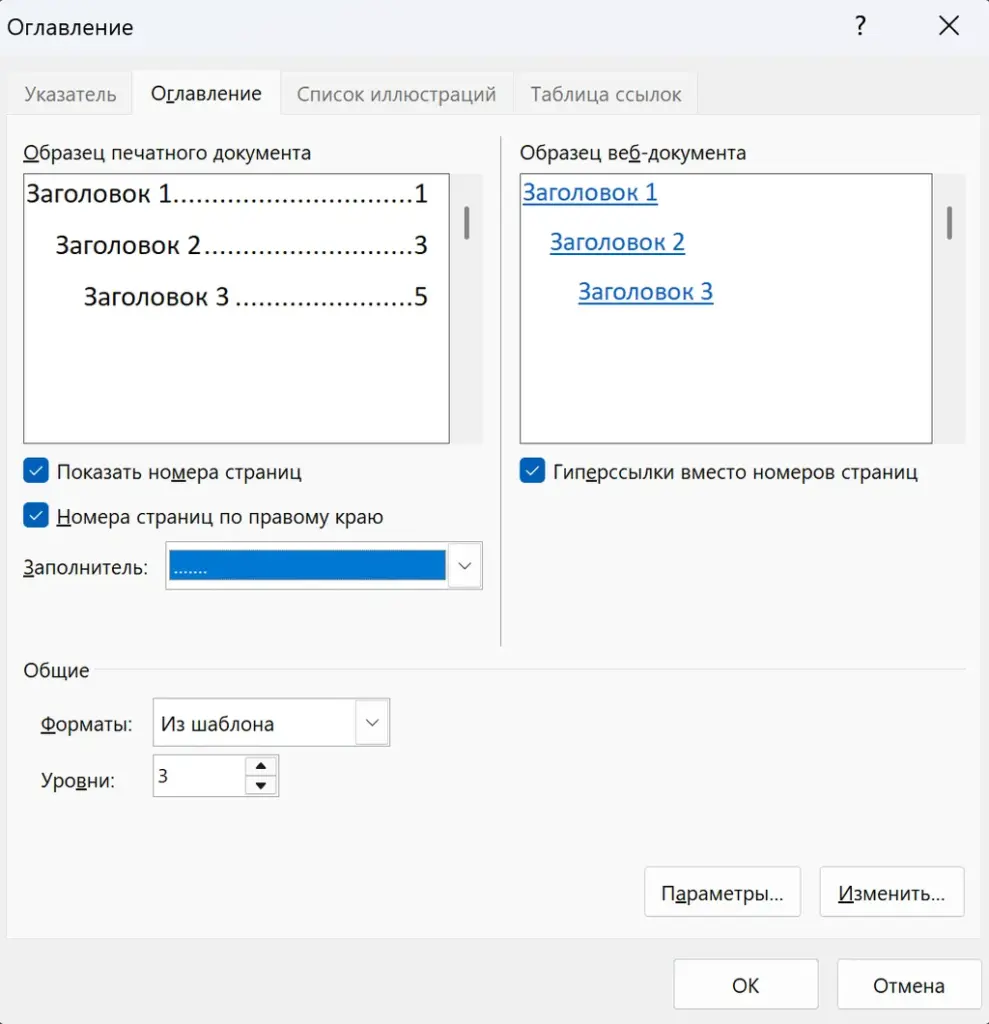
Если стандартное оформление не подходит, откройте «Ссылки» — «Оглавление» и выберите команду настройки или вставки настраиваемого оглавления. Название команды может немного отличаться в зависимости от версии Word.
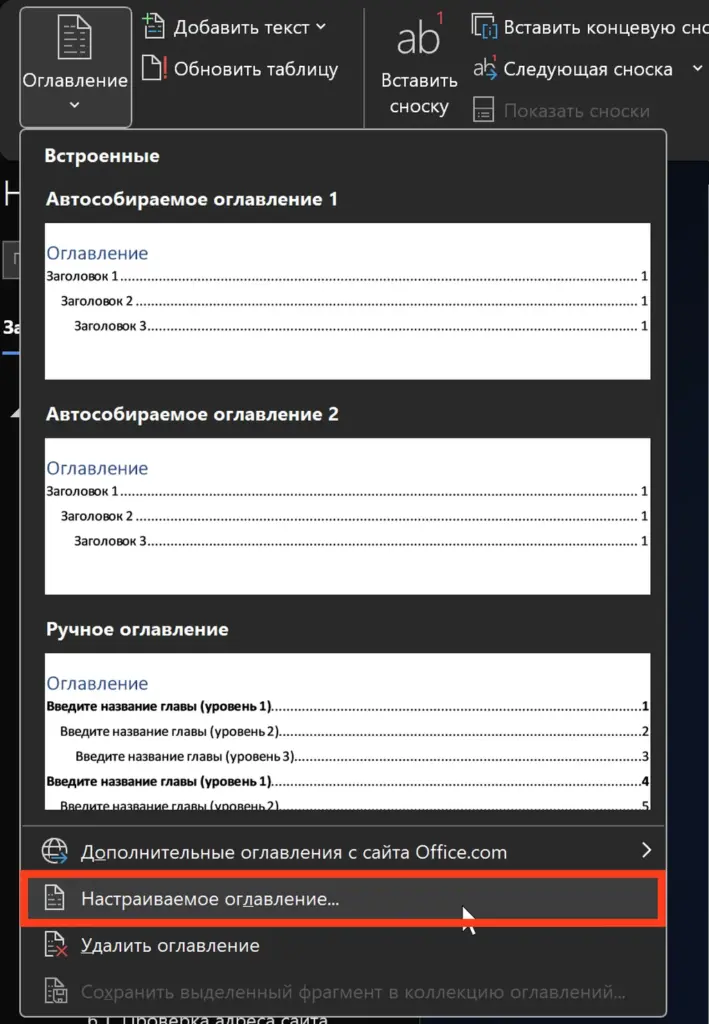
В окне параметров можно:
— включить или скрыть номера страниц;
— выровнять номера по правому краю;
— выбрать вид заполнителя между заголовком и номером;
— определить количество отображаемых уровней;
— изменить общий формат содержания.
Например, значение «3» в поле количества уровней означает, что в содержание войдут стили «Заголовок 1», «Заголовок 2» и «Заголовок 3». Если подробное перечисление мелких подразделов перегружает страницу, достаточно оставить два уровня.
Изменять шрифт отдельных строк непосредственно внутри готового содержания нежелательно. После полного обновления Word может восстановить оформление, заданное стилями оглавления. Для постоянной настройки следует изменить стили «Оглавление 1», «Оглавление 2» и другие соответствующие уровни через область стилей.
Как обновить оглавление после редактирования
Автоматическое содержание не всегда обновляется сразу после добавления текста или перемещения разделов. Перед печатью и сохранением итоговой версии его необходимо обновить.
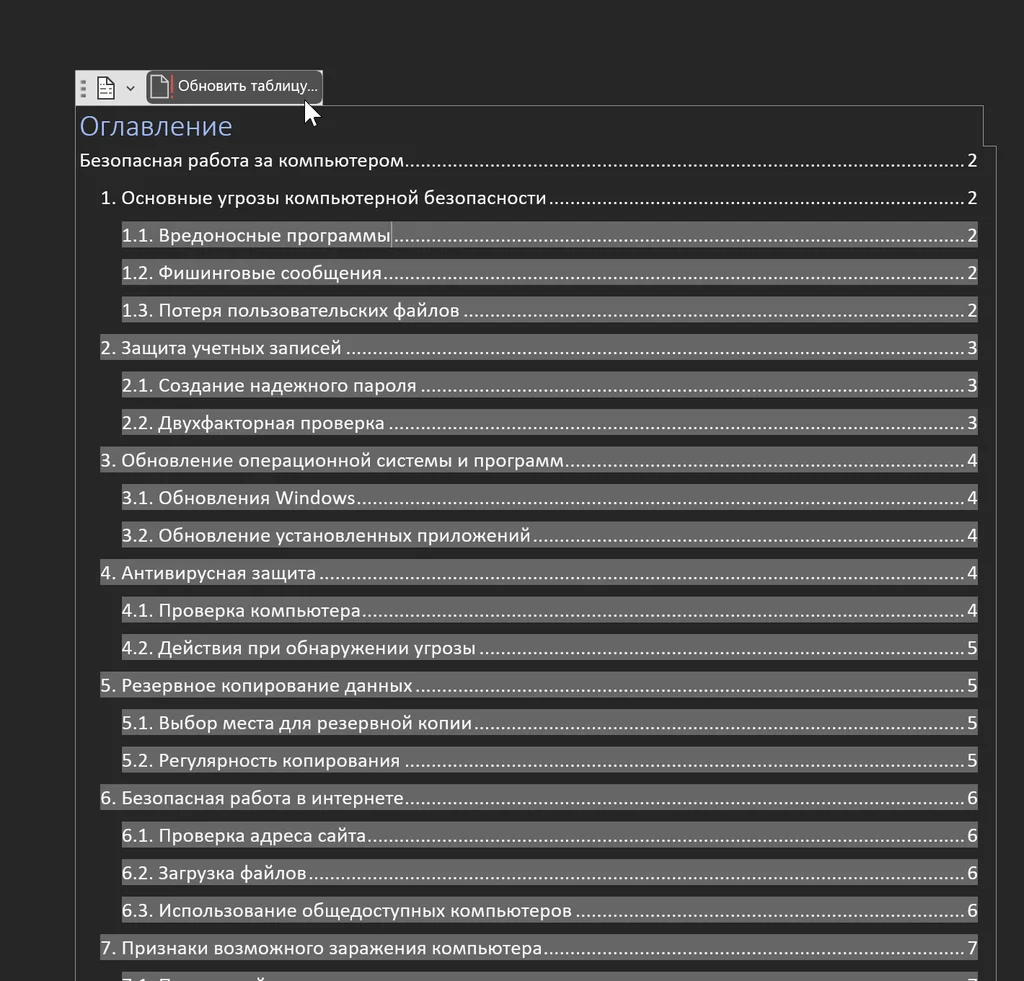
1. Щелкните внутри оглавления.
2. Нажмите «Обновить таблицу» или «Обновить поле».
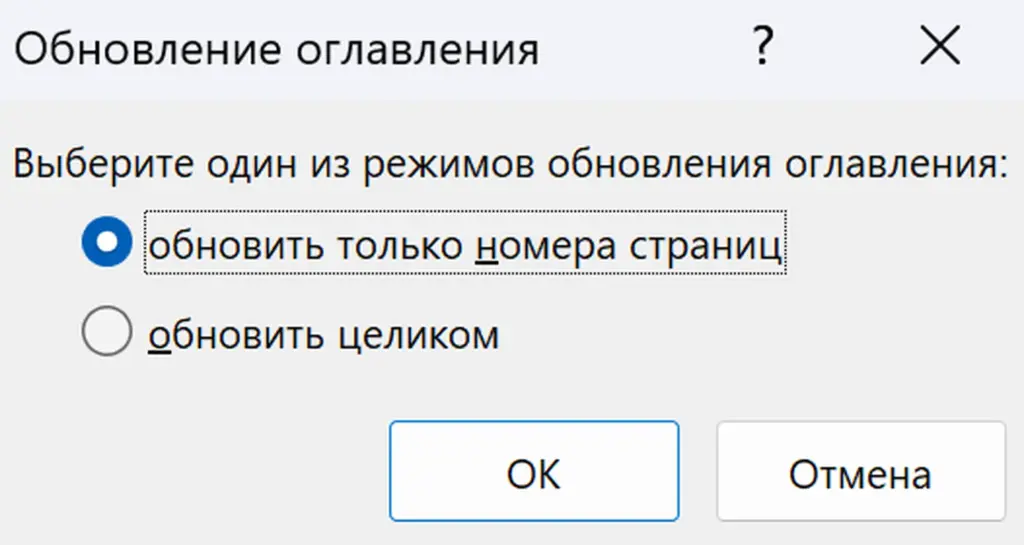
3. Выберите подходящий вариант.
Команда «Обновить только номера страниц» подходит, если названия и состав разделов не менялись, но текст стал длиннее или короче.
Команда «Обновить целиком» нужна, если были добавлены, удалены, переименованы или перемещены заголовки. Это наиболее надежный вариант перед отправкой документа.
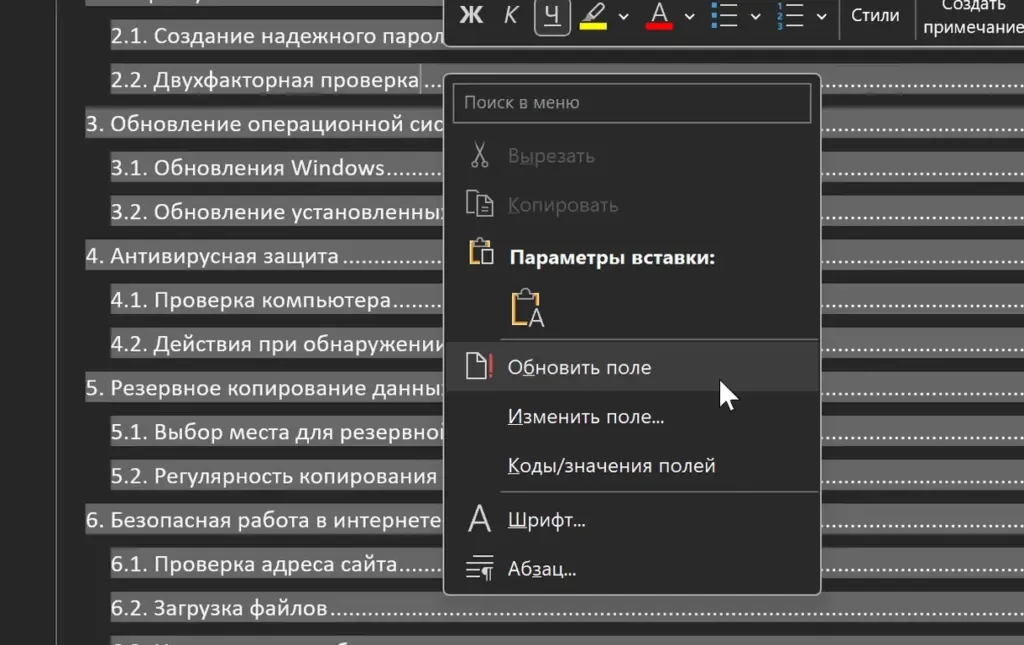
Также можно щелкнуть по оглавлению правой кнопкой мыши и выбрать «Обновить поле». Если в документе есть другие поля, на компьютере с Windows их можно выделить сочетанием Ctrl+A и обновить клавишей F9. На некоторых ноутбуках потребуется Fn+F9.
Как добавить нумерацию страниц в Word
Нумерация страниц в Word размещается в верхнем или нижнем колонтитуле. Номер является полем, поэтому программа автоматически меняет его при добавлении и удалении страниц.
Для обычной сквозной нумерации:
1. Перейдите на вкладку «Вставка».
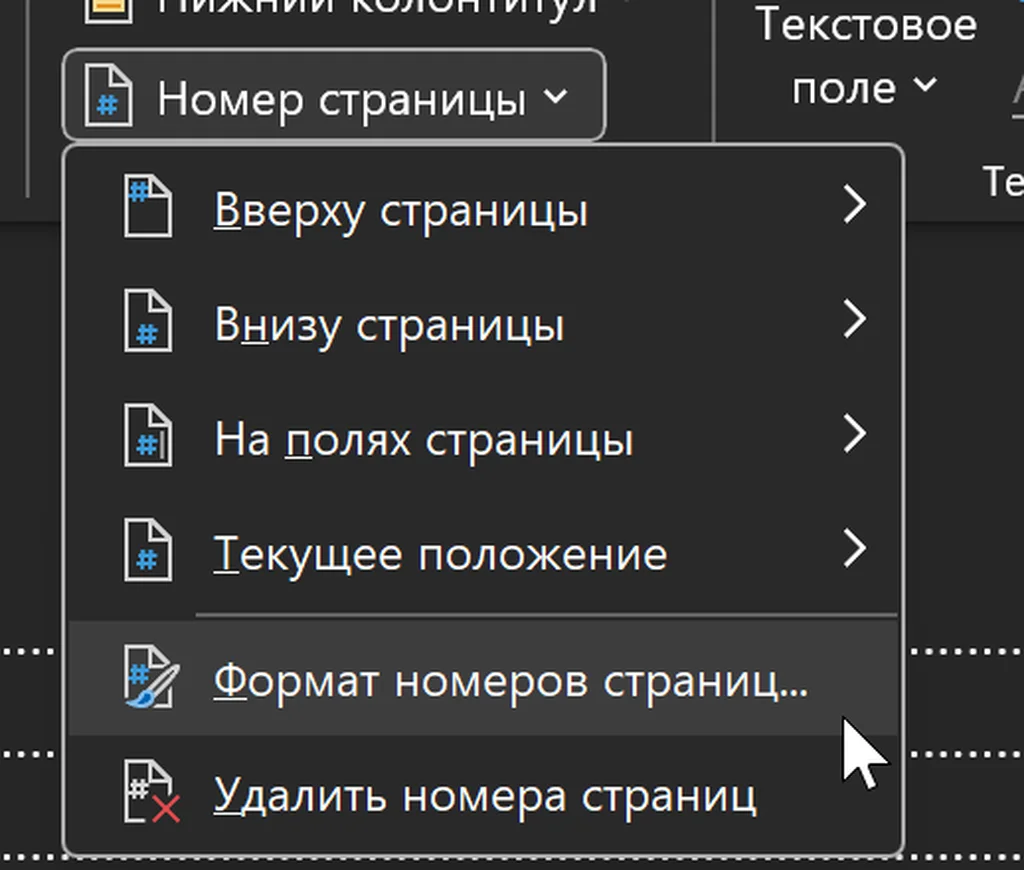
2. Нажмите «Номер страницы».
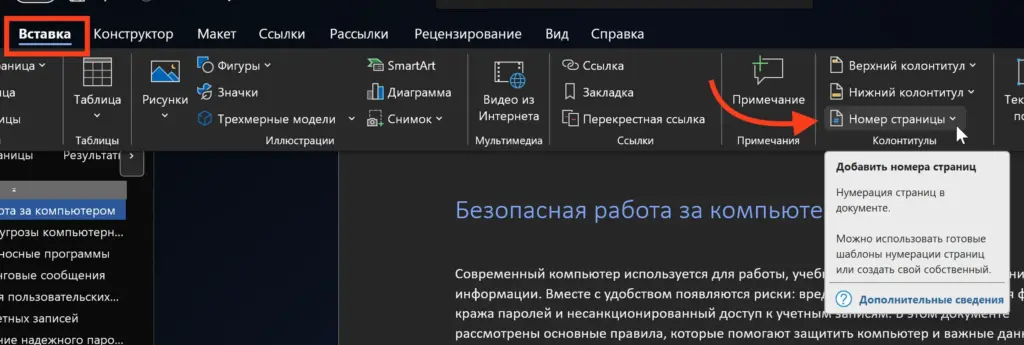
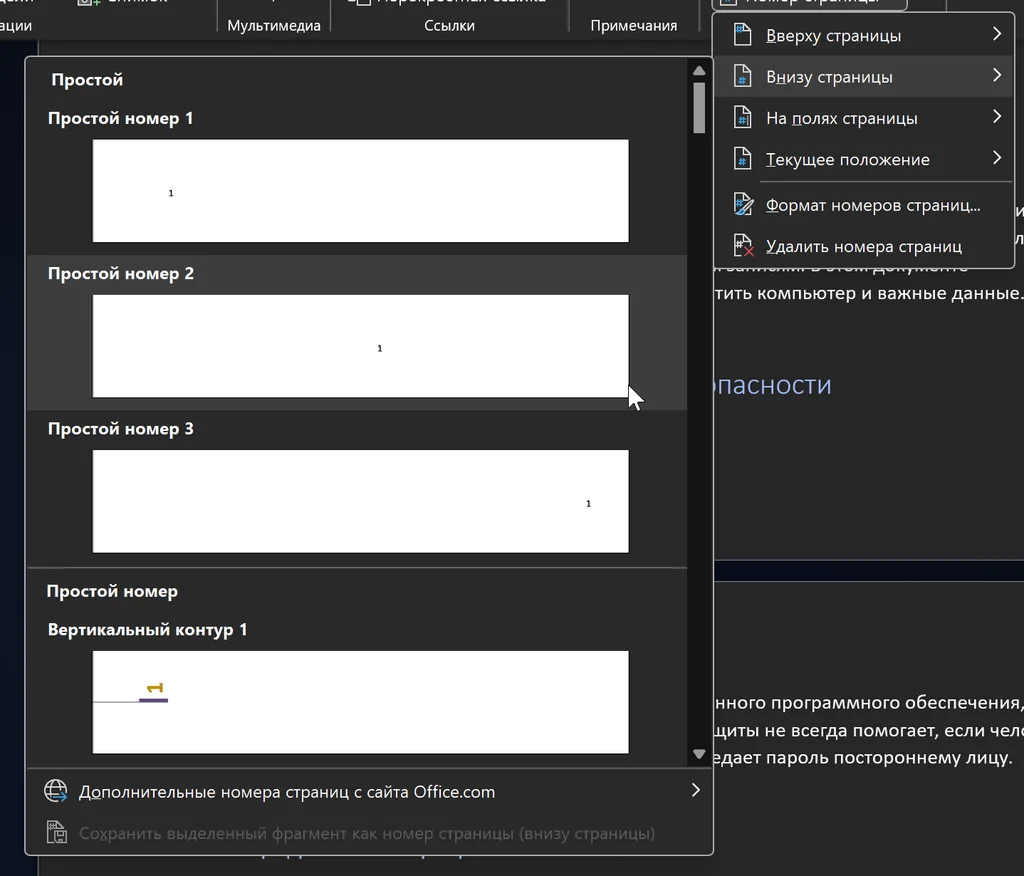
3. Выберите расположение: вверху, внизу, на полях или в текущей позиции.
4. Выберите подходящий вариант выравнивания и оформления.
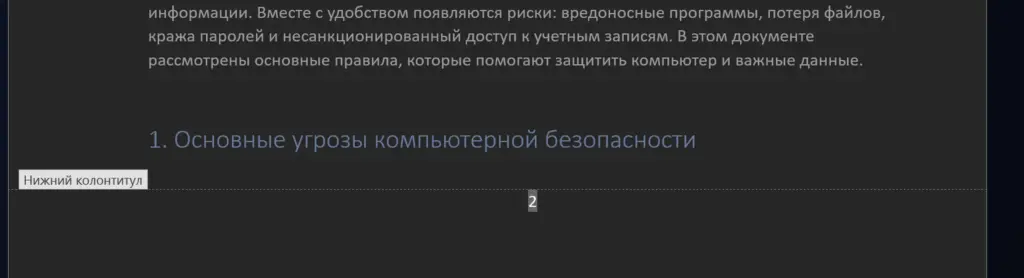
5. Нажмите «Закрыть окно колонтитулов» или дважды щелкните по основной области документа.
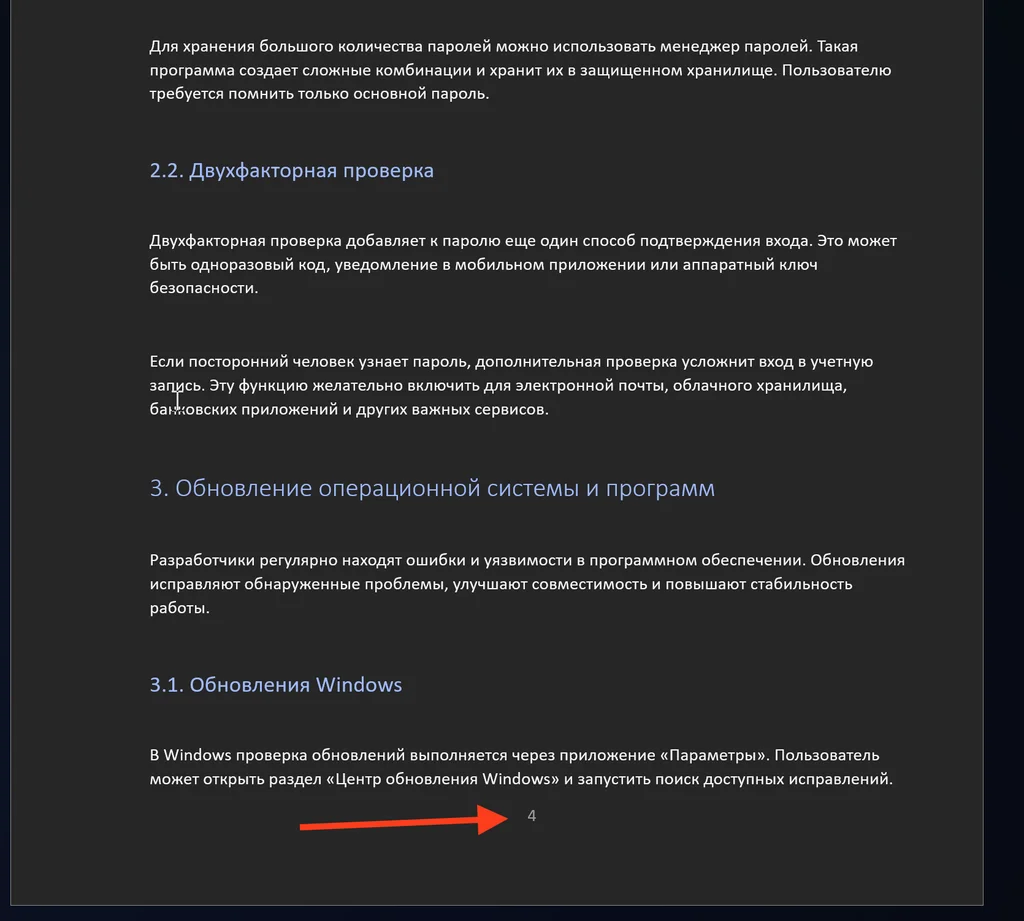
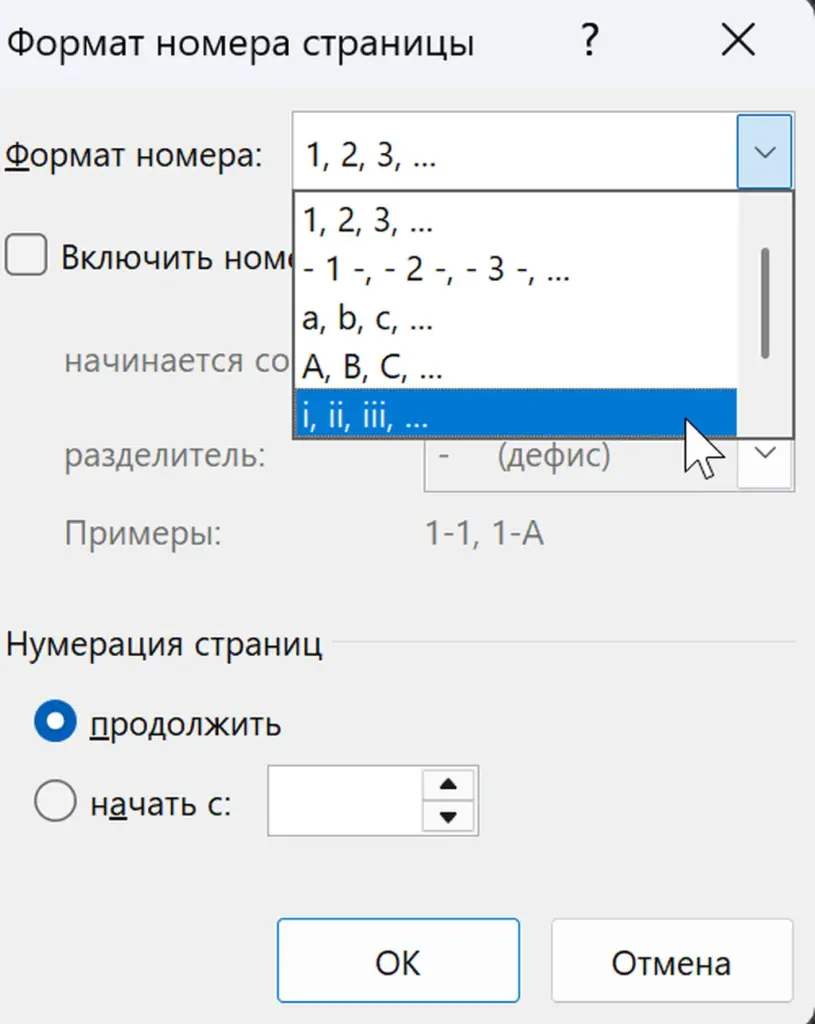
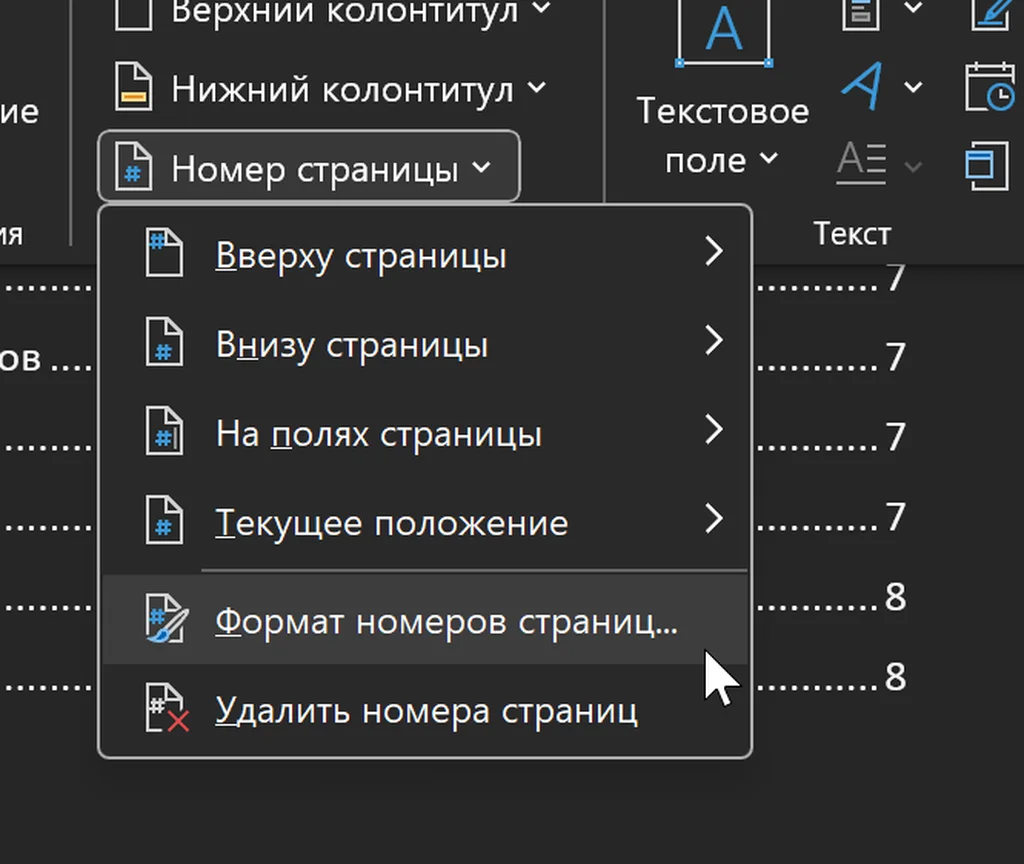
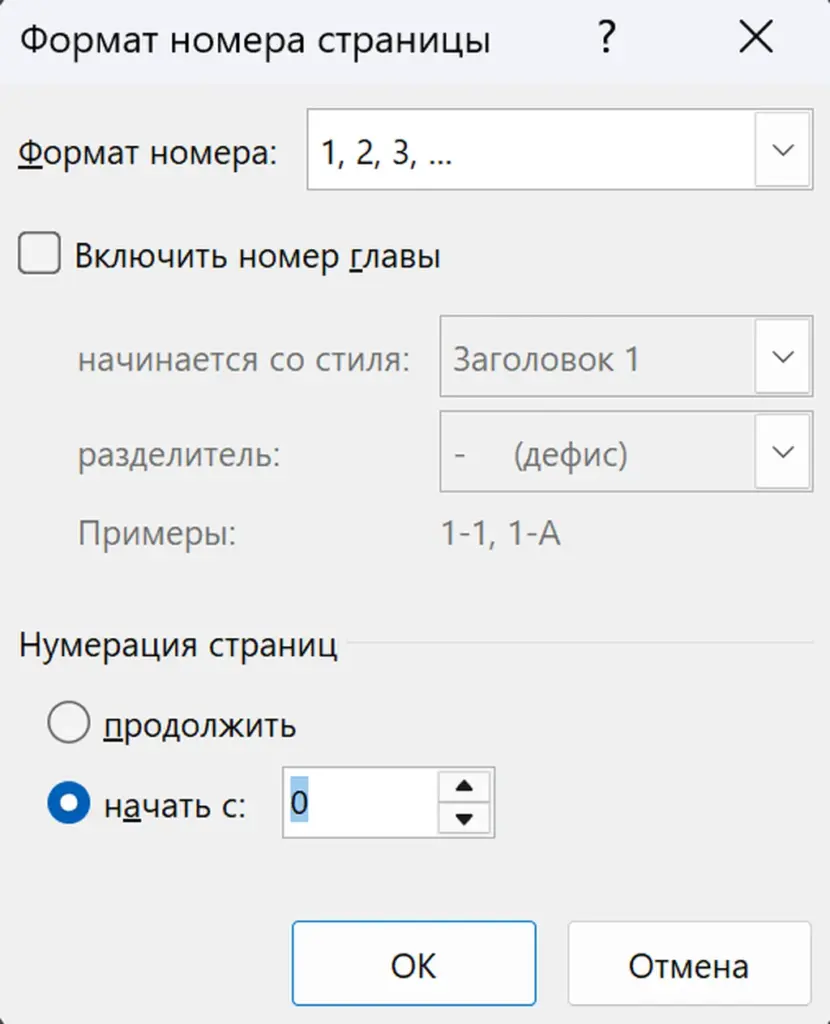
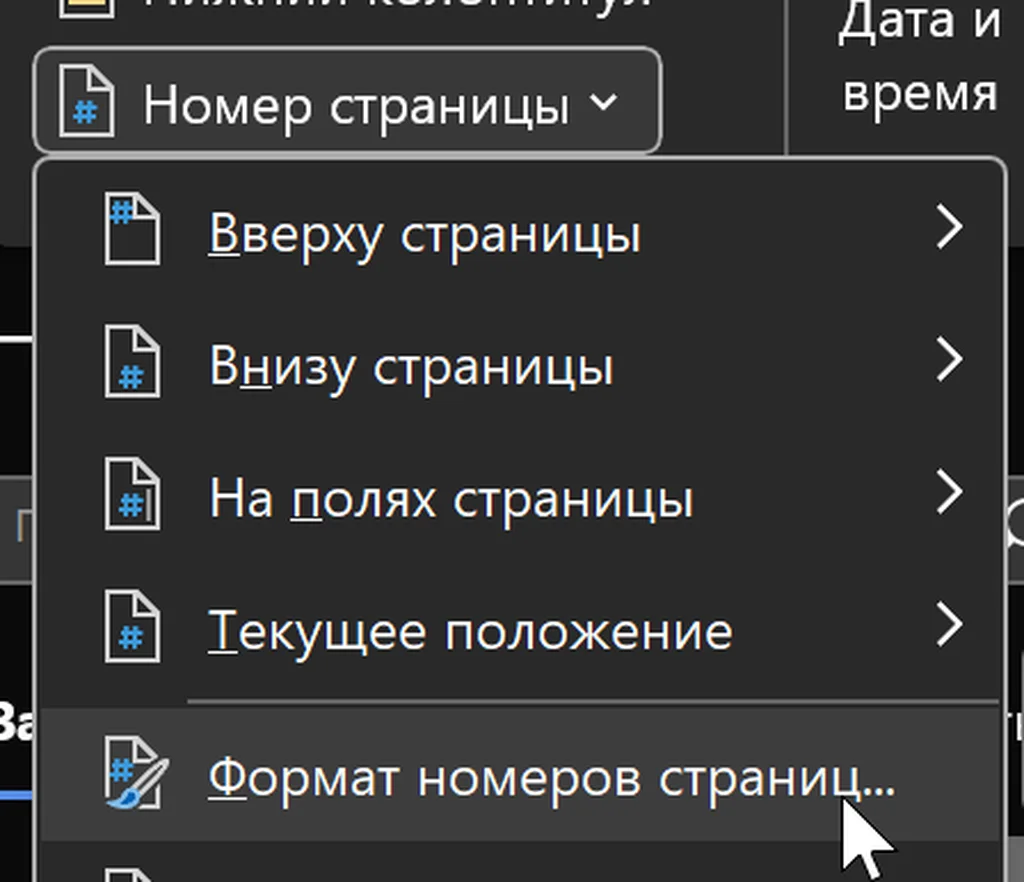
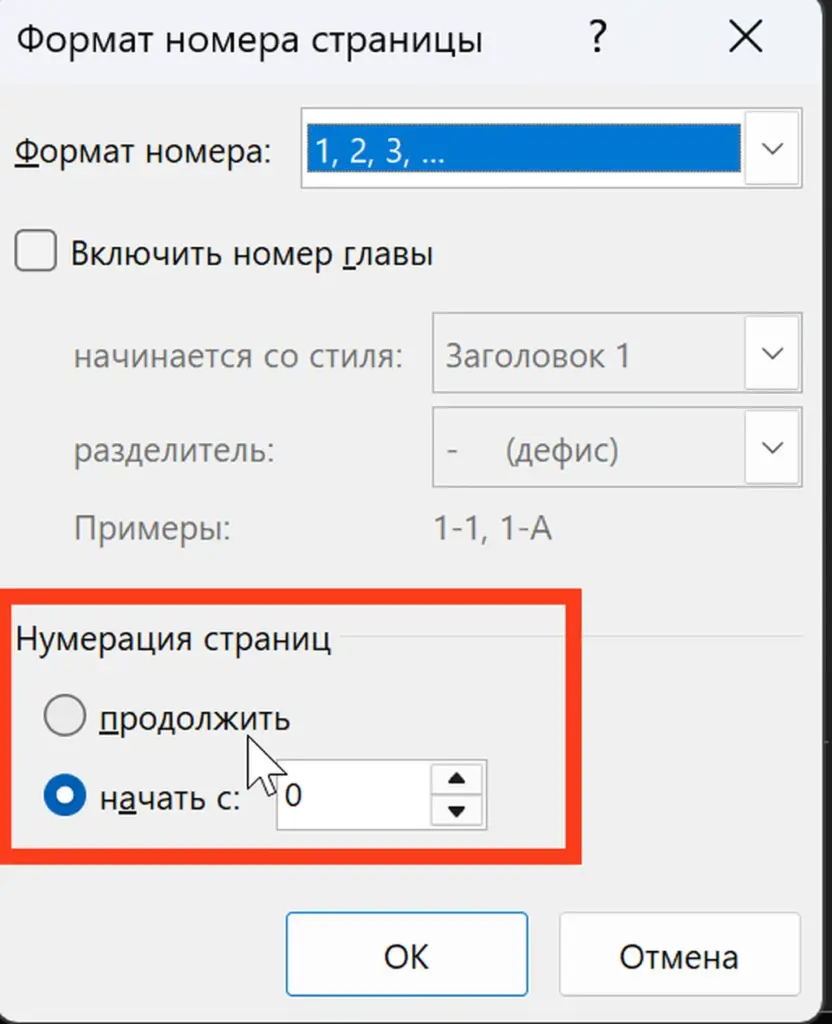
Через команду «Формат номеров страниц» можно выбрать арабские цифры, римские числа или буквенные обозначения. Там же находится настройка «Продолжить» либо «Начать с», определяющая начальный номер текущего раздела.
Как убрать номер с титульного листа
Если требуется только скрыть номер на первой странице, создавать отдельный раздел необязательно.
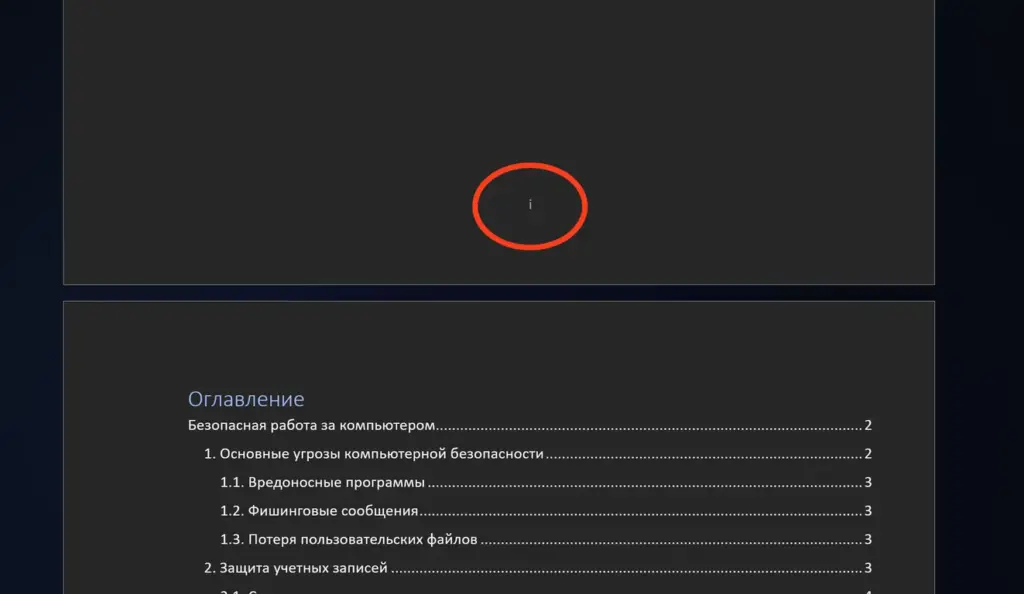
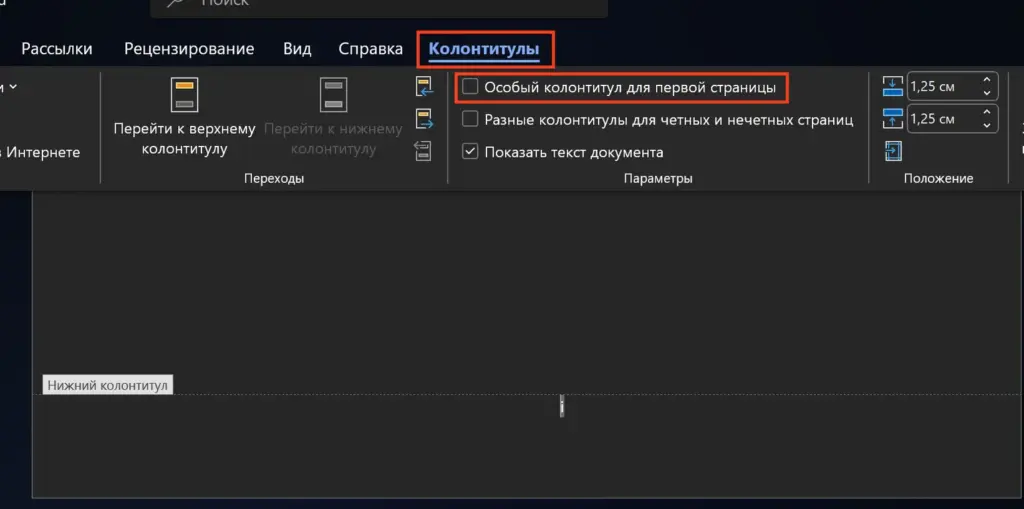
1. Дважды щелкните по верхнему или нижнему колонтитулу титульного листа.
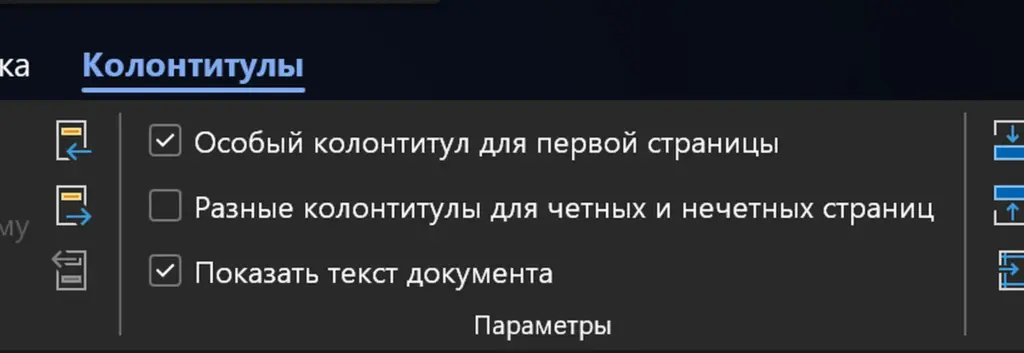
2. На открывшейся вкладке работы с колонтитулами включите параметр «Особый колонтитул для первой страницы».
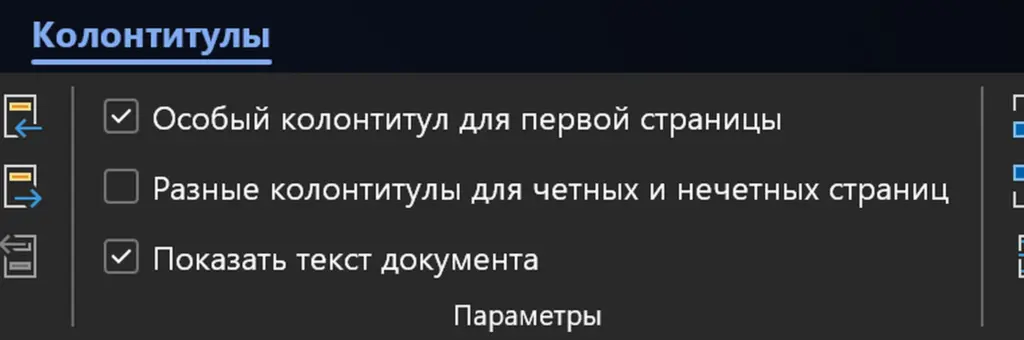
3. При необходимости выделите номер на титульной странице и удалите его.
4. Закройте режим редактирования колонтитулов.
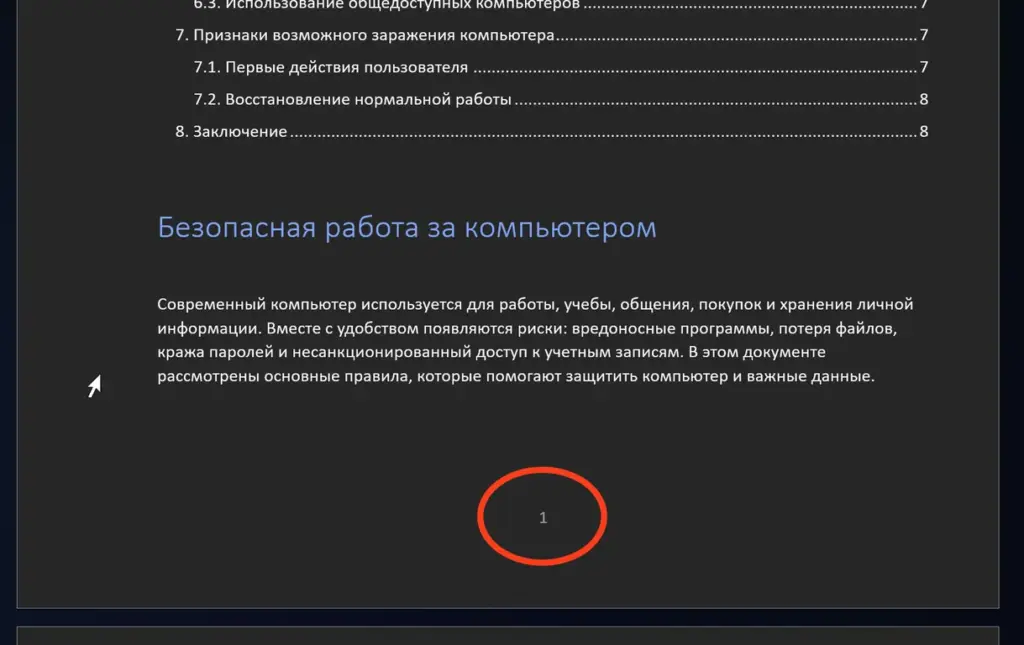
Номер на первой странице исчезнет, но сама страница продолжит учитываться. Поэтому на следующем листе обычно будет отображаться цифра 2.
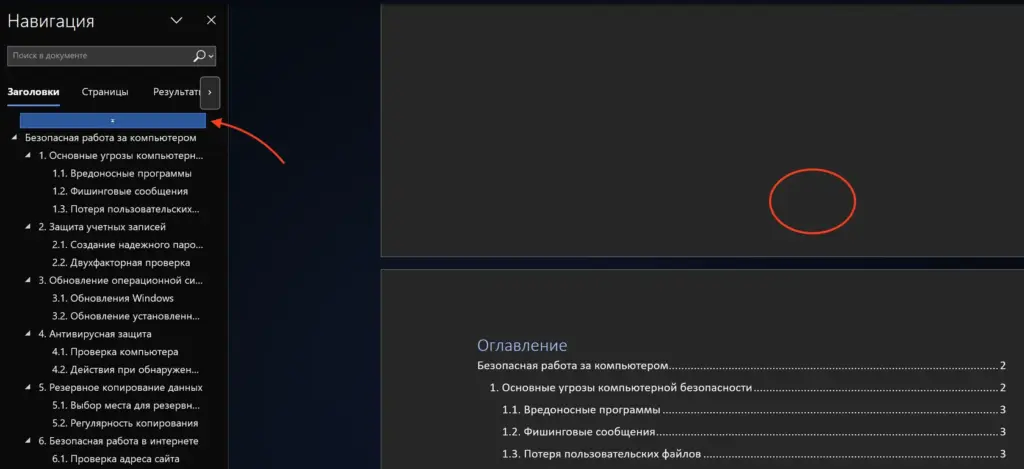
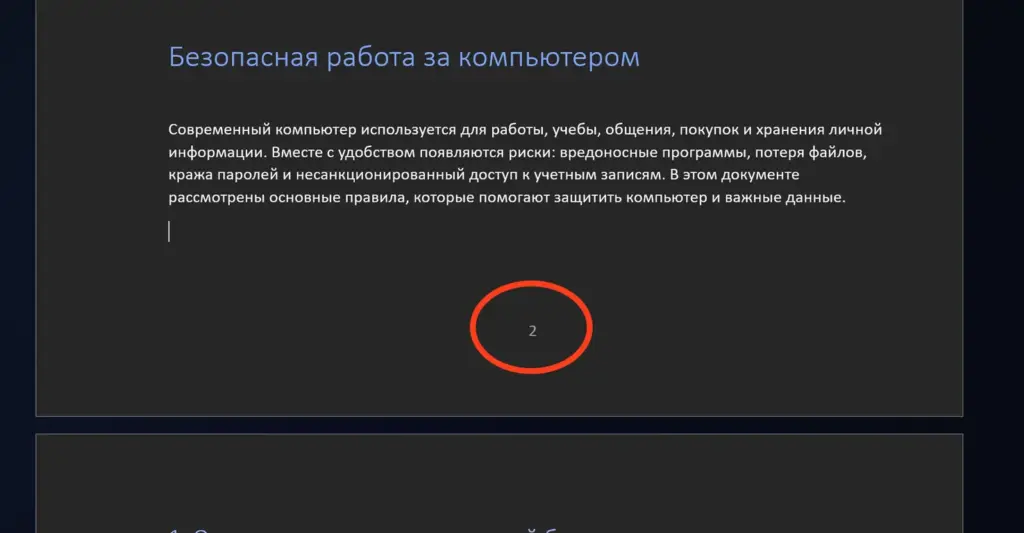
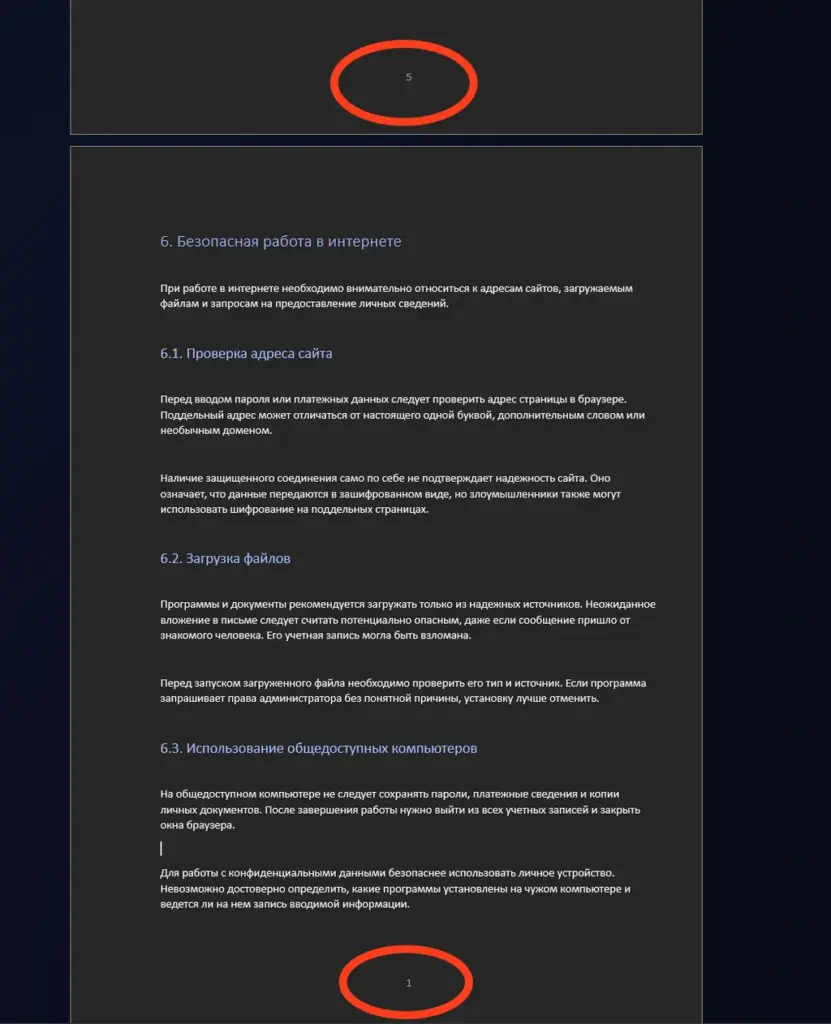
Если по требованиям титульный лист должен оставаться без номера, а второй лист должен обозначаться цифрой 1, откройте «Номер страницы» — «Формат номеров страниц» и задайте начало нумерации с 0. Word учтет скрытую первую страницу как нулевую, поэтому на следующей появится номер 1.
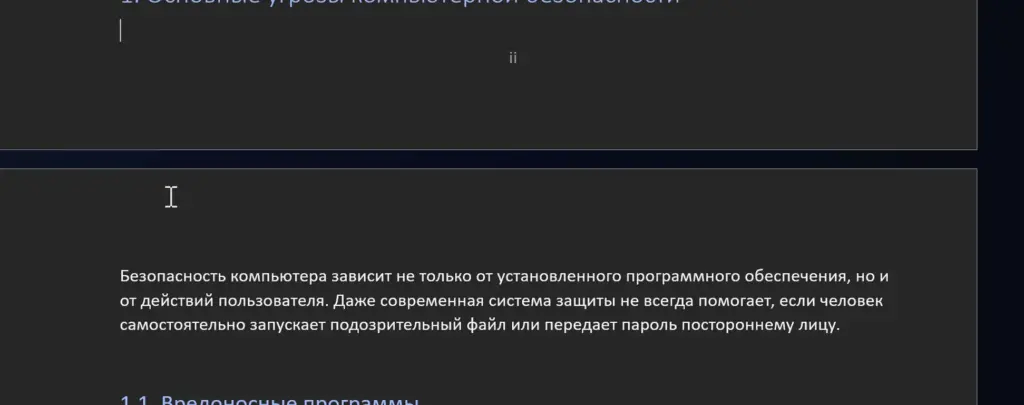
Но учтите, это работает только с форматом страниц в стандартных цифрах 1,2,3 и так далее. С Римскими и иными форматами данная функция не работает.
Как начать нумерацию с третьей или другой страницы
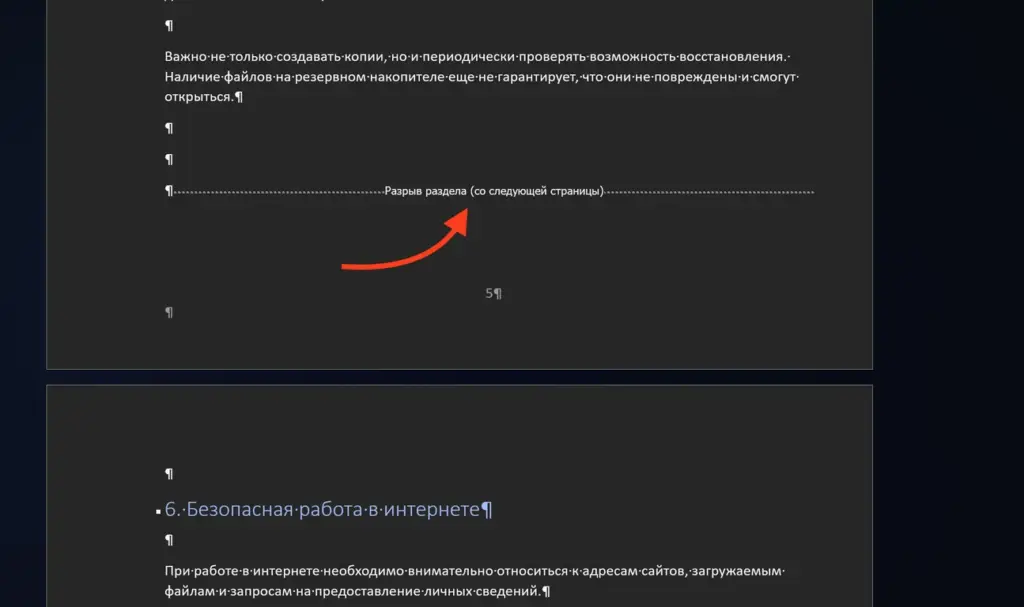
В рефератах, отчетах и дипломных работах часто требуется оставить без номеров титульный лист и содержание, а основную часть начать с цифры 1. Для этого документ необходимо разделить на разделы.
Обычный разрыв страницы только переносит текст на следующий лист. Он не создает независимые колонтитулы. Для отдельной нумерации нужен именно разрыв раздела.
Шаг 1. Создайте новый раздел
1. Установите курсор в конце страницы, после которой должна начаться отдельная нумерация.
2. Откройте вкладку «Макет». В некоторых выпусках Word она может называться «Разметка».
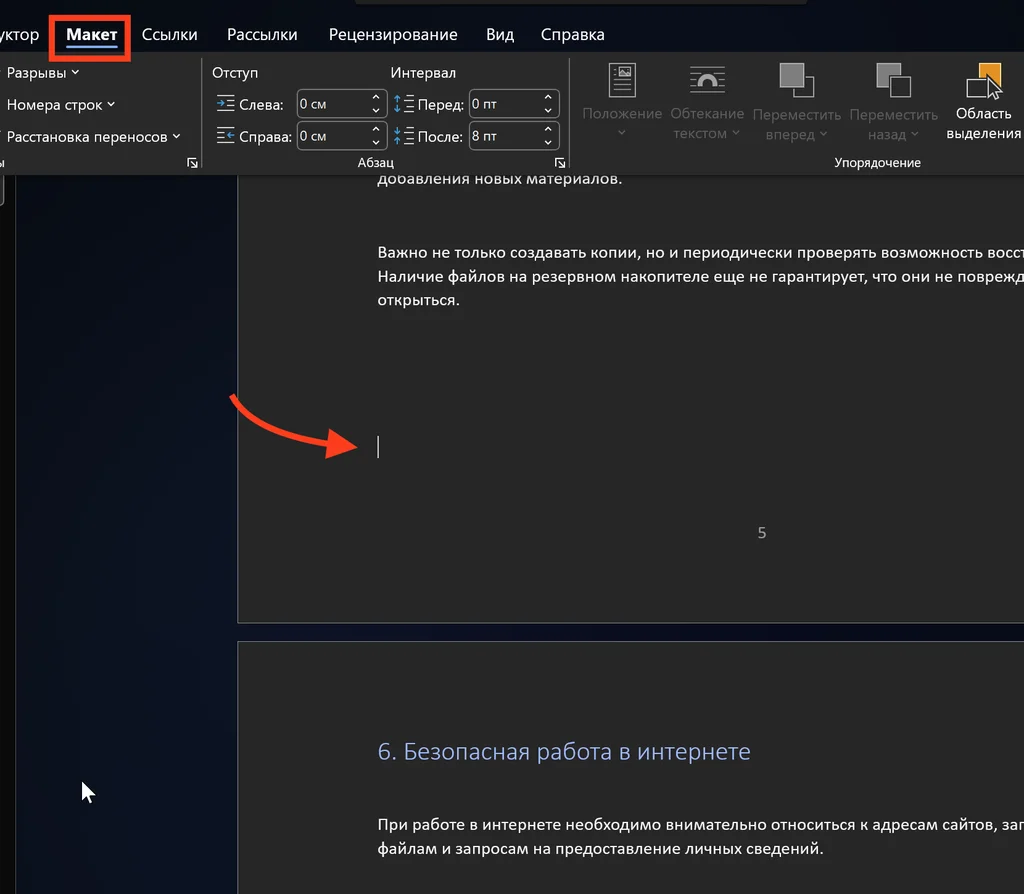
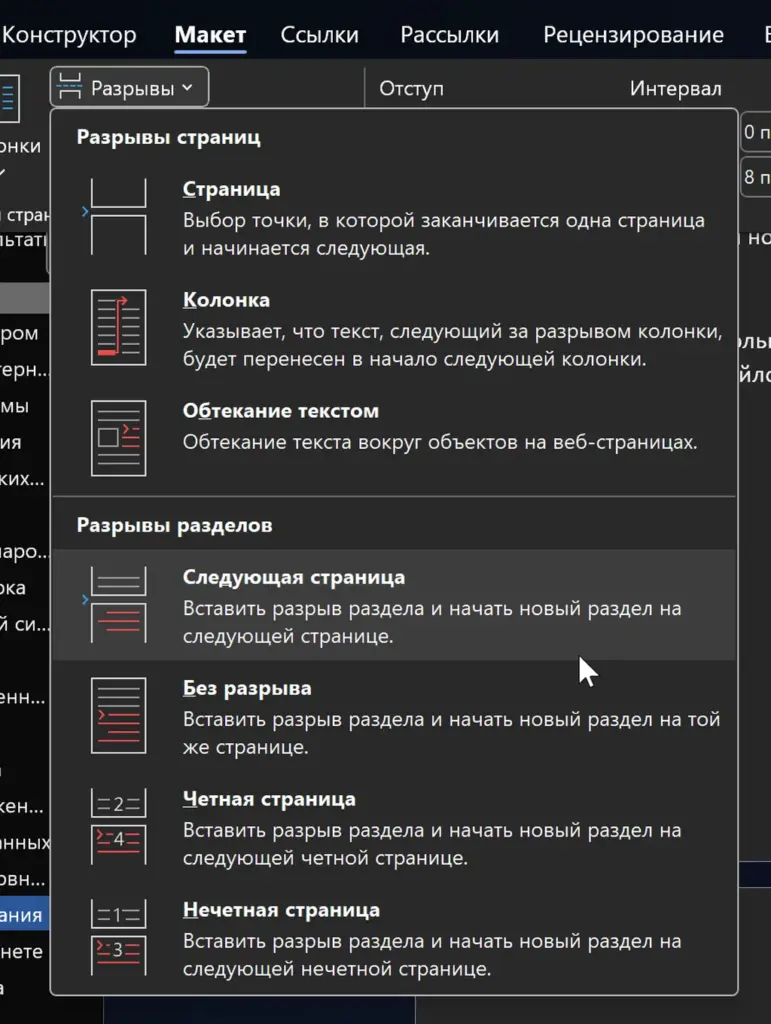
3. Нажмите «Разрывы».
4. В группе разрывов разделов выберите «Следующая страница».
Основной текст начнется с нового раздела на следующем листе.
Шаг 2. Отключите связь колонтитулов
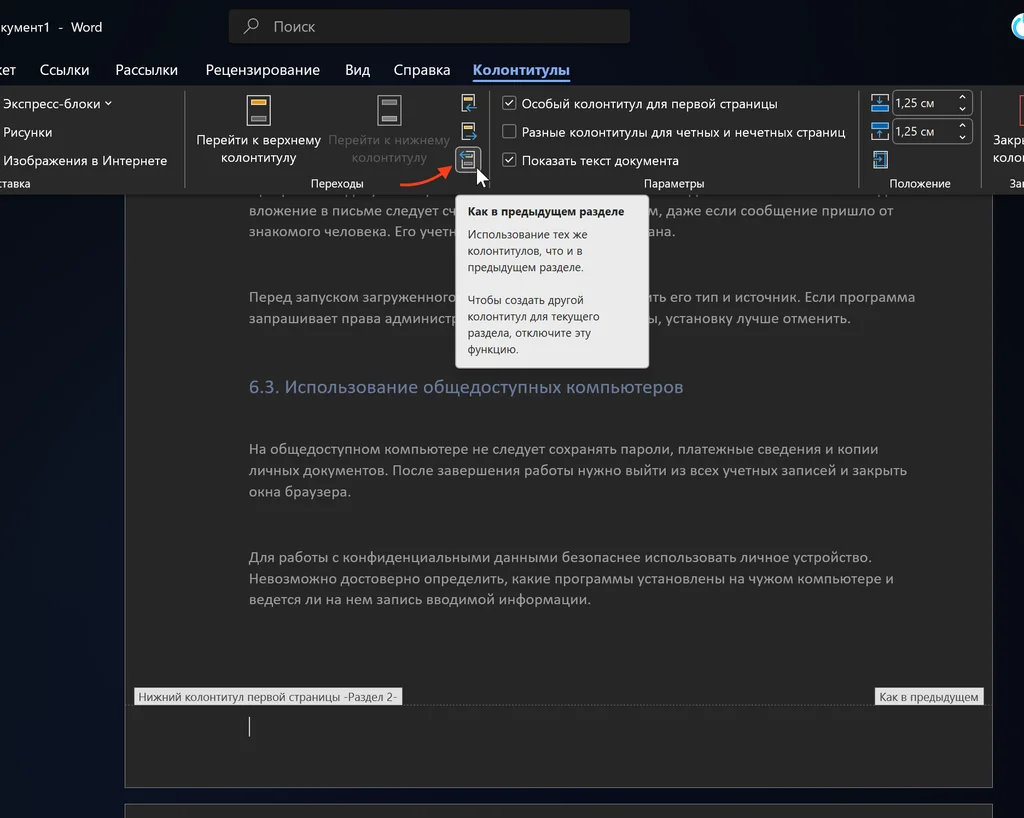
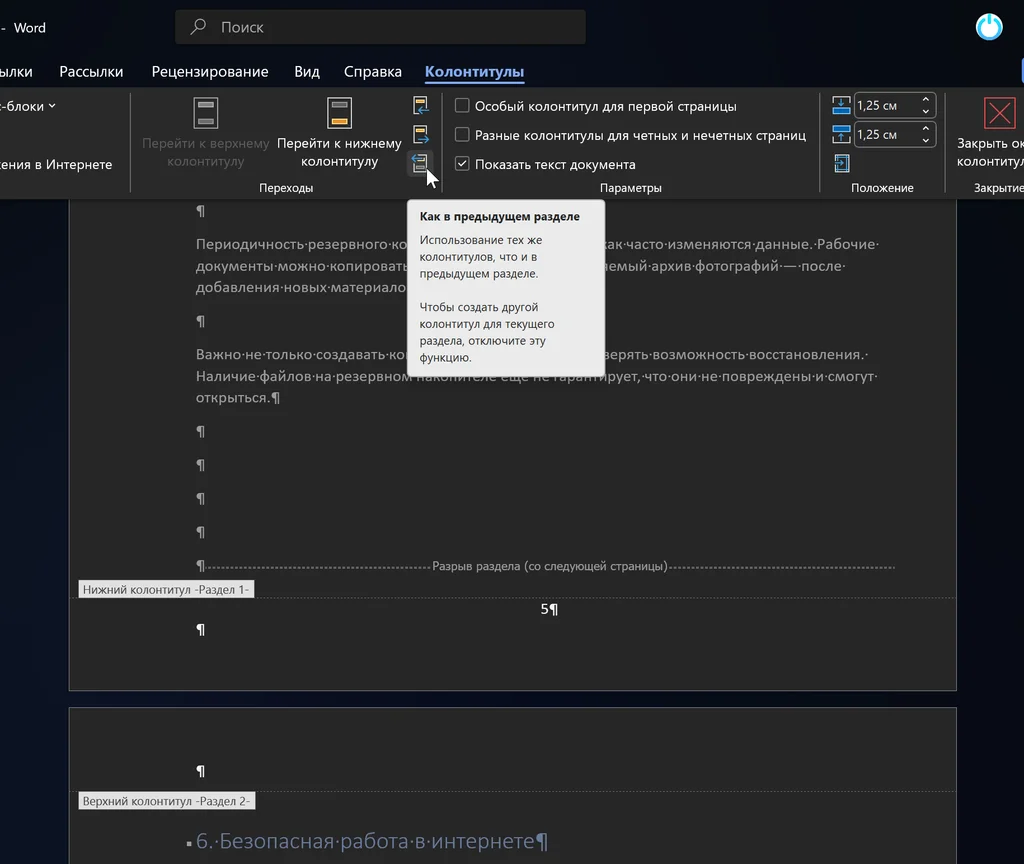
Дважды щелкните по колонтитулу первой страницы нового раздела. На вкладке работы с колонтитулами отключите команду «Как в предыдущем разделе» или «Связать с предыдущим» — название зависит от версии Word.
Это обязательный шаг. Пока связь включена, удаление или изменение номера в новом разделе затронет предыдущую часть документа.
Верхний и нижний колонтитулы связываются отдельно. Если номер расположен внизу, отключать связь нужно именно в нижнем колонтитуле. При использовании разных колонтитулов для четных, нечетных и первых страниц проверьте каждый их тип.
Шаг 3. Задайте начальный номер
1. Находясь в новом разделе, выберите «Номер страницы».
2. Откройте «Формат номеров страниц».
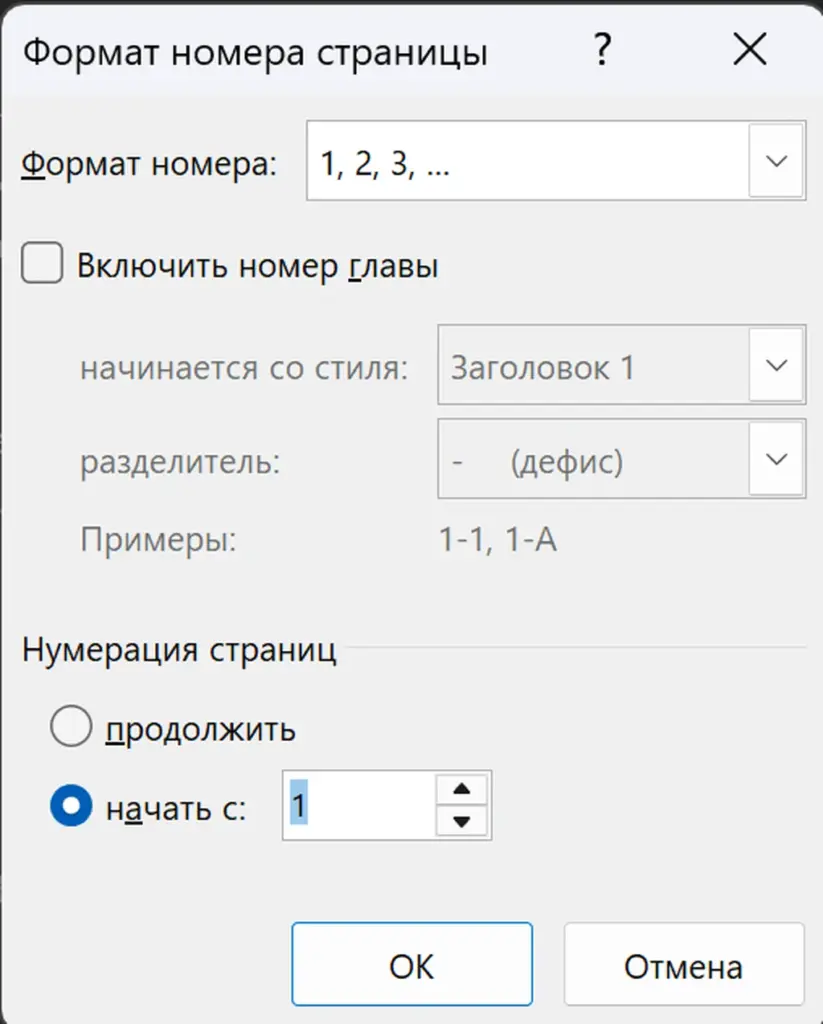
3. В группе «Нумерация страниц» выберите «Начать с».
4. Укажите значение 1.
5. Подтвердите изменение кнопкой «ОК».
6. Отключите «Особый колонтитул для первой страницы»
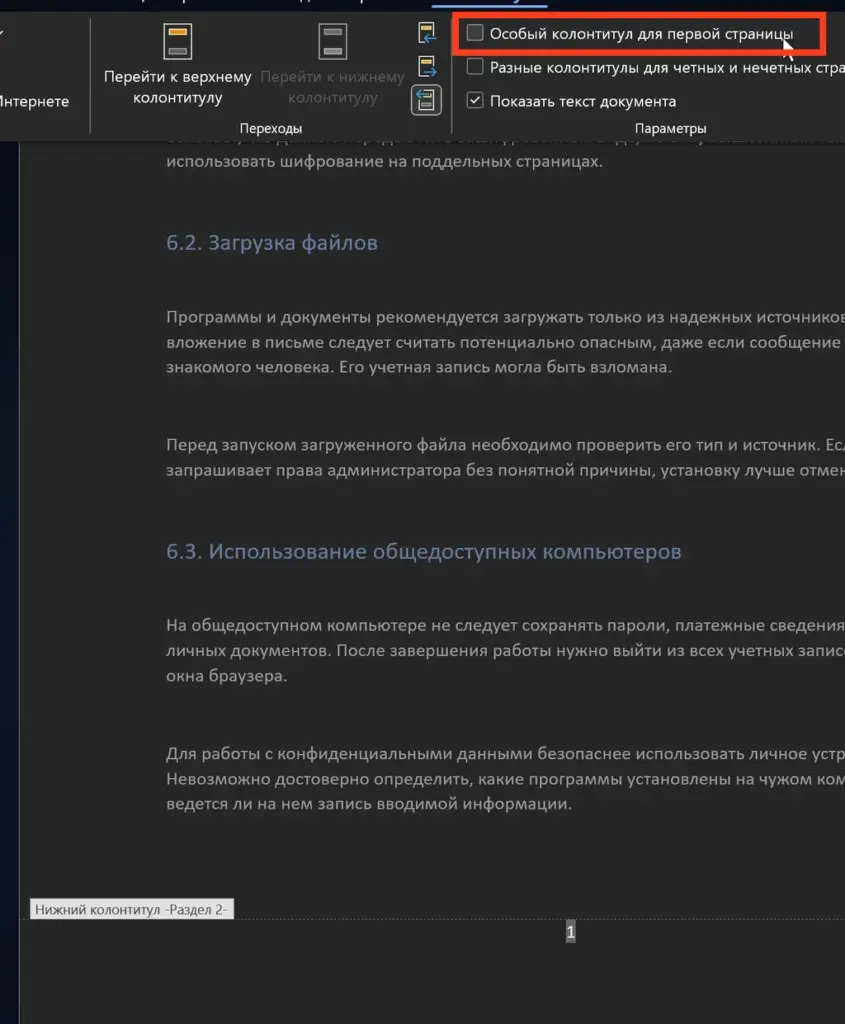
Теперь первые листы можно оставить без обозначений, а основная часть будет начинаться со страницы 1. Аналогичным способом настраивается разная нумерация глав или использование римских цифр для введения и арабских — для основного текста.
Почему оглавление показывает неправильные страницы
Если номера в содержании не совпадают с фактическим расположением глав, сначала полностью обновите оглавление. Чаще всего проблема возникает после добавления изображений, таблиц, разрывов или новых абзацев.
Также проверьте следующие причины:
1. Оглавление было набрано вручную. Такое содержание Word не может пересчитать автоматически.
2. Заголовок оформлен обычным текстом. Назначьте ему соответствующий стиль и обновите оглавление целиком.
3. Вместо разрыва страницы использованы пустые абзацы. Удалите лишние строки и примените Ctrl+Enter.
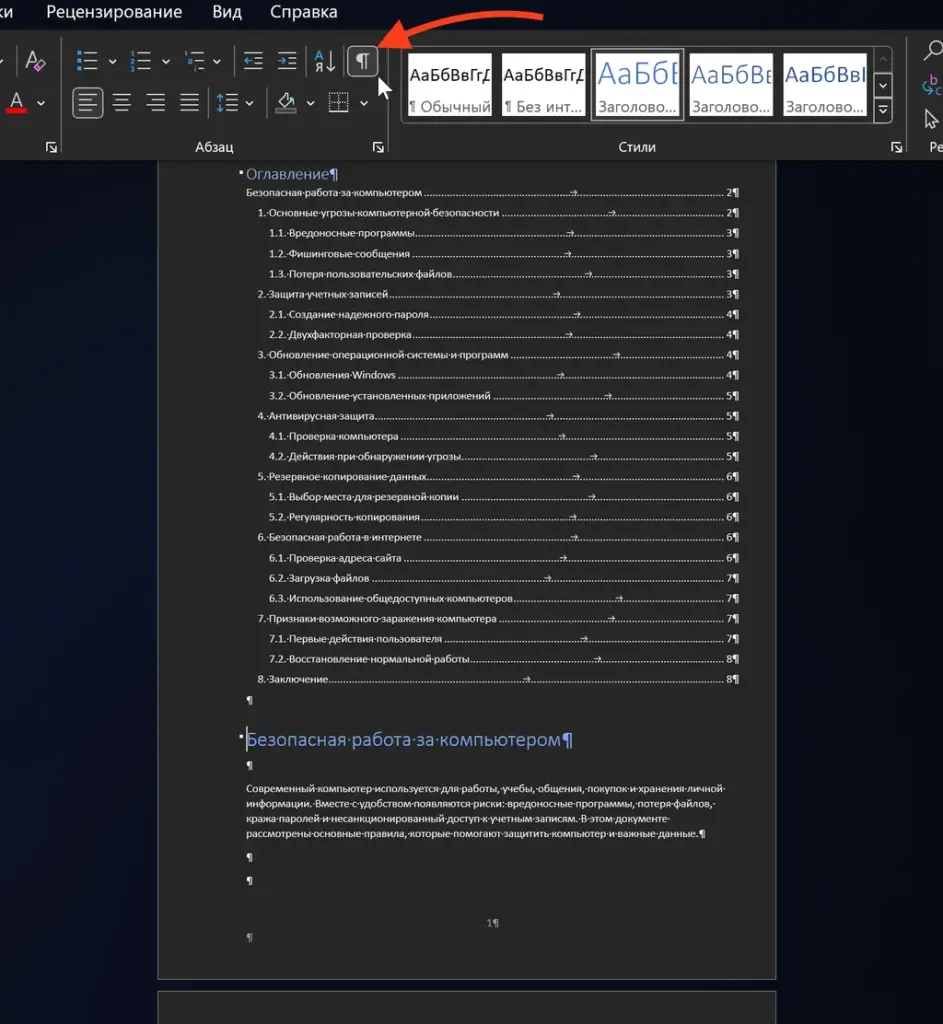
4. Перед заголовком добавлены большие интервалы или скрытые элементы. Включите на вкладке «Главная» отображение непечатаемых знаков с помощью кнопки ¶.
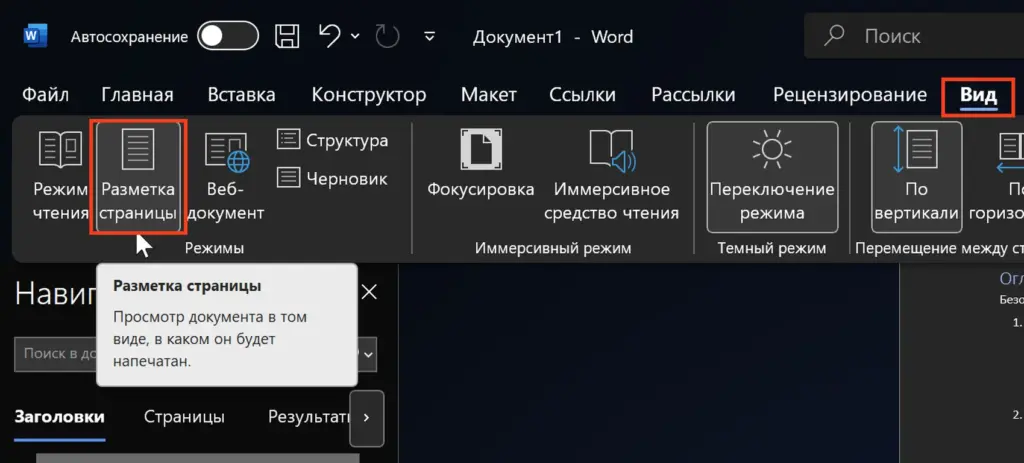
5. Документ просматривается не в режиме разметки страницы. Для проверки расположения листов выберите «Вид» — «Разметка страницы».
Что делать, если сбилась нумерация страниц
Когда номера внезапно начинаются заново, повторяются или пропадают только в части документа, причина почти всегда связана с разделами и колонтитулами.
Включите непечатаемые знаки и найдите надписи «Разрыв раздела». Затем проверьте параметры каждого проблемного раздела:
— установлен ли режим «Продолжить из предыдущего раздела»;
— не задано ли случайно значение «Начать с 1»;
— включена или отключена связь с предыдущим колонтитулом;
— активен ли параметр «Особый колонтитул для первой страницы»;
— не включены ли разные колонтитулы для четных и нечетных страниц.
Не удаляйте разрыв раздела без необходимости. При его удалении Word объединяет соседние разделы и применяет к объединенной части параметры раздела, который находился после разрыва. В результате могут измениться поля, ориентация, колонки и колонтитулы.
Особенности Word для Интернета
В веб-версии Word можно создать автоматическое оглавление, обновить его и добавить простую нумерацию, включая формат «Страница X из Y». Однако расширенная работа с разделами и разными вариантами нумерации ограничена.
Если необходимо начать отсчет с третьего листа, использовать разные форматы номеров или настроить независимые колонтитулы, документ лучше открыть в настольном приложении Microsoft Word. Создавать и полноценно изменять разрывы разделов в Word для Интернета нельзя.
Финальная проверка документа
Перед печатью или преобразованием файла в PDF выполните короткую проверку:
1. Убедитесь, что все главы отображаются в области навигации.
2. Обновите оглавление целиком.
3. Проверьте соответствие названий и номеров страниц.
4. Просмотрите титульный лист и начало каждого раздела.
5. Проверьте колонтитулы на четных и нечетных страницах.
6. Включите отображение непечатаемых знаков и убедитесь, что разрывы установлены в правильных местах.
7. Сохраните документ, а затем просмотрите его в режиме предварительной печати или в готовом PDF-файле.
Правильно настроенные стили заголовков, автоматическое оглавление и нумерация страниц избавляют от ручного исправления документа после каждой правки. Основной принцип прост: содержание строится по стилям, а независимая нумерация управляется разделами и связями между колонтитулами.