1000+ инструкций в блоге SoftComputers
0 0 голоса
Рейтинг

В этой статье мы рассмотрим базовые настройки Windows Server 2019, это AD, DNS, DHCP и лицензирование терминального сервера. Данные настройки актуальны на большинстве серверов и являются самыми необходимыми.
Как установить Windows Server и произвести первичные настройки по активации можете ознакомиться в нашей прошлой статье по этой ссылке.

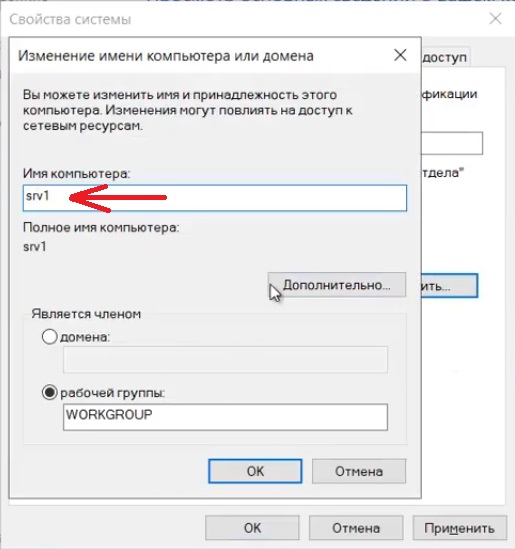
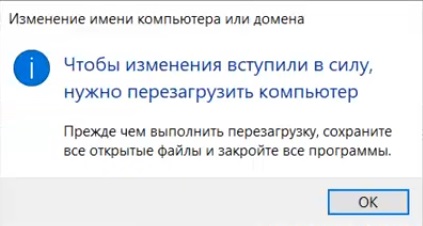
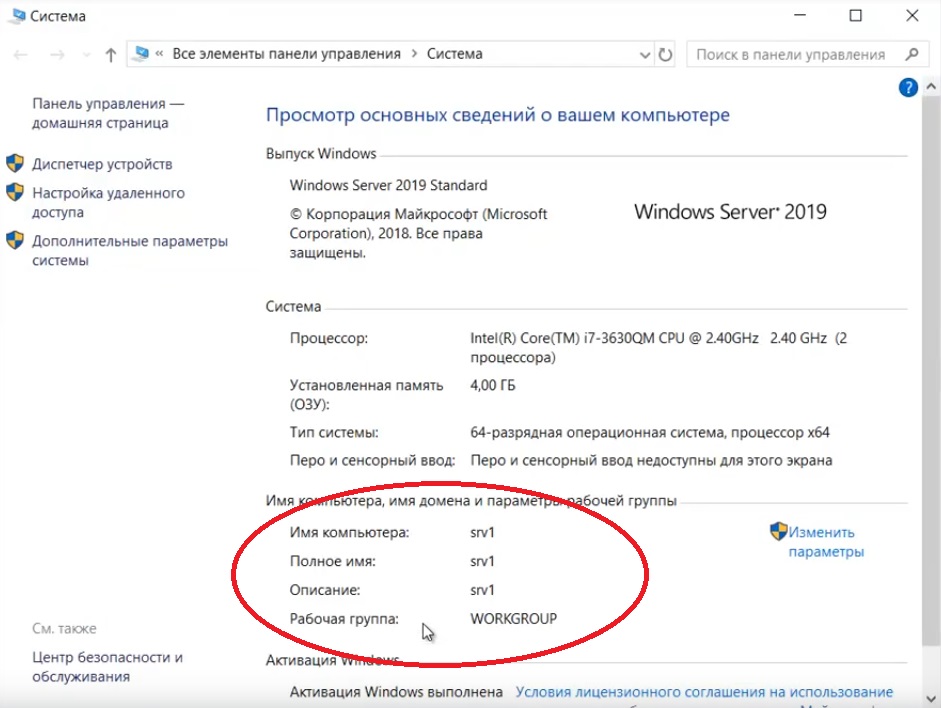
1) Меняем имя сервера и его описание (если нужно). Переходим в свойства системы => изменить параметры => изменить. Задаем «Имя компьютера», и если нужно, то имя рабочей группы. После изменения параметров нужно перезагрузиться.
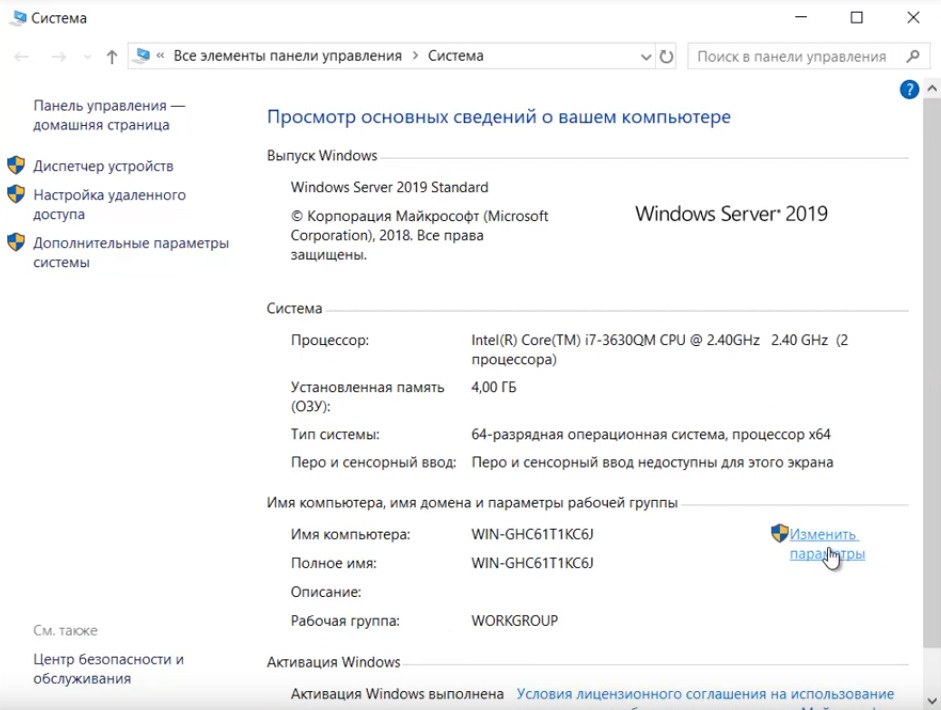
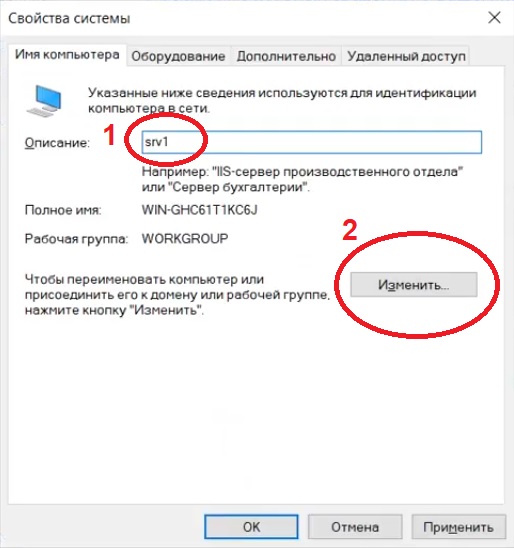
После перезагрузки можете проверить, все ли у вас прошло успешно с изменением имени.
2) Далее меняем сетевые настройки, IP, маску и шлюз ставите обязательно статичными, настройки производятся в зависимости от Вашей сети.
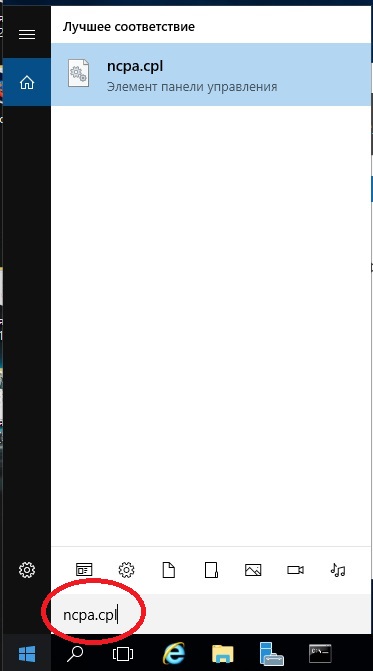
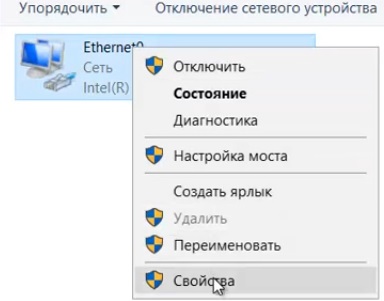
Переходим в свойства сетевой карты.
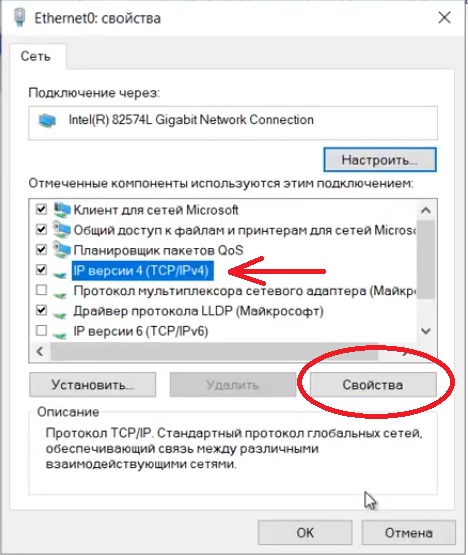
И далее в свойства IPv4
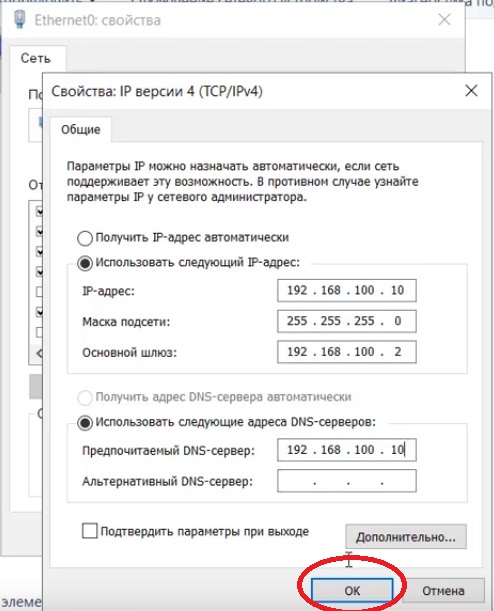
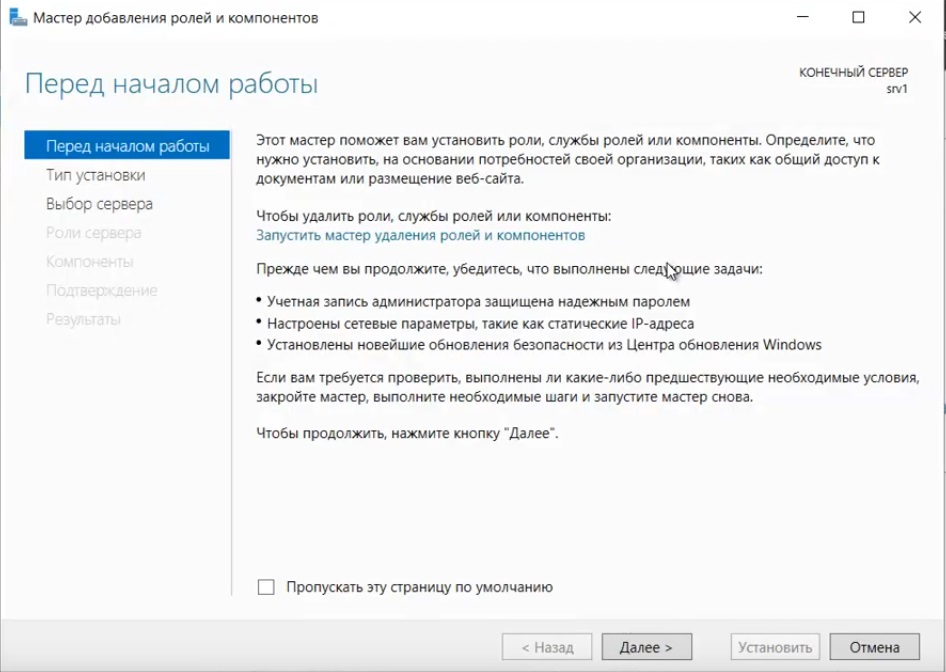
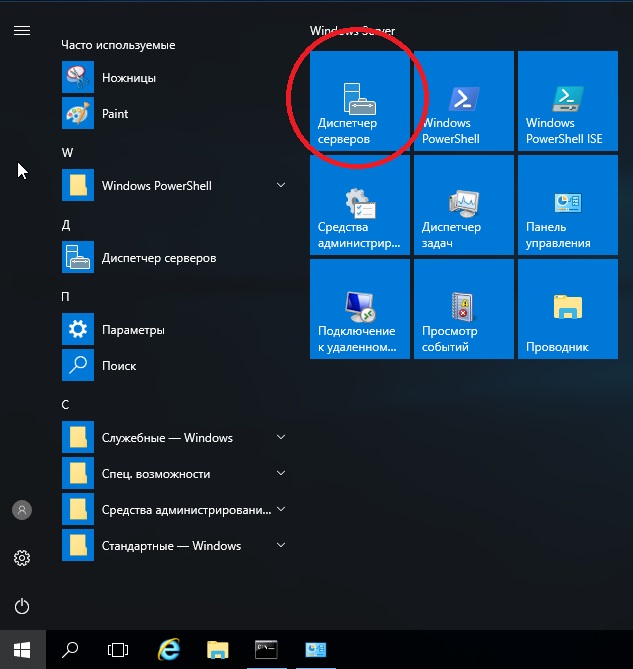
3) Следующим пунктом настраиваем Active Directory. Добавляем роли и компоненты. Для этого переходим меню «Пуск» => Диспетчер серверов.
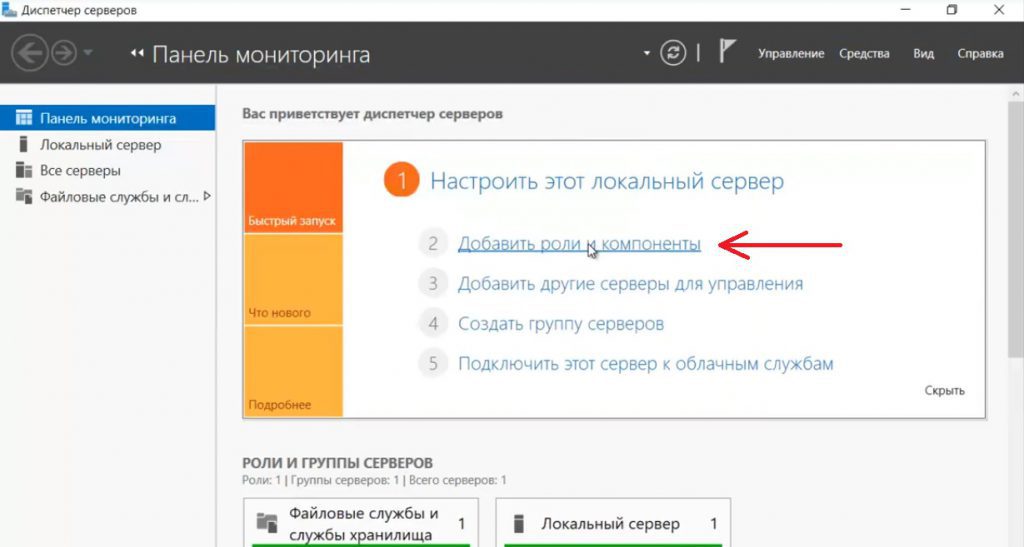
Установка «Ролей и компонентов».
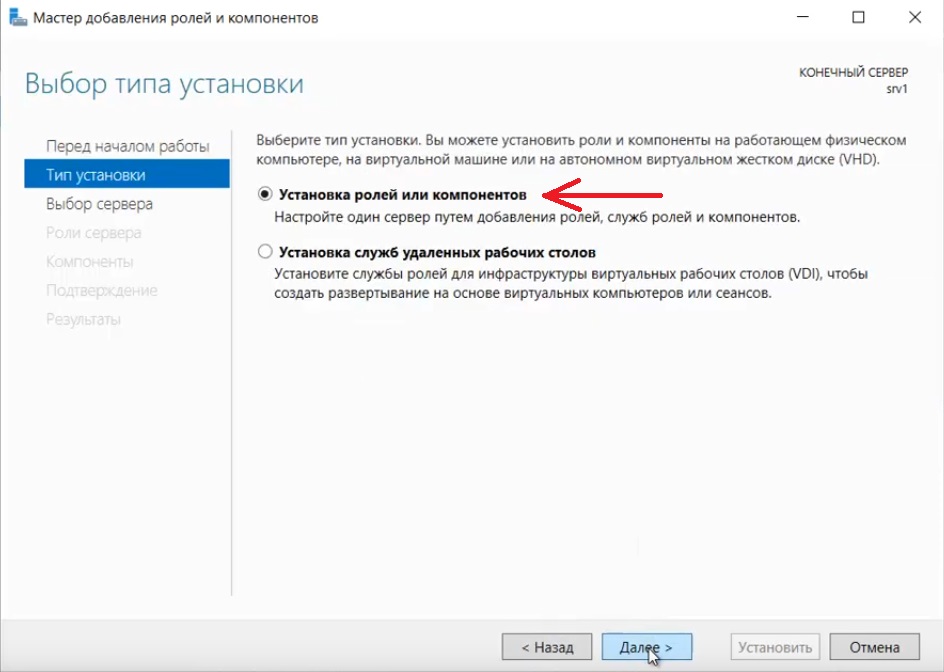
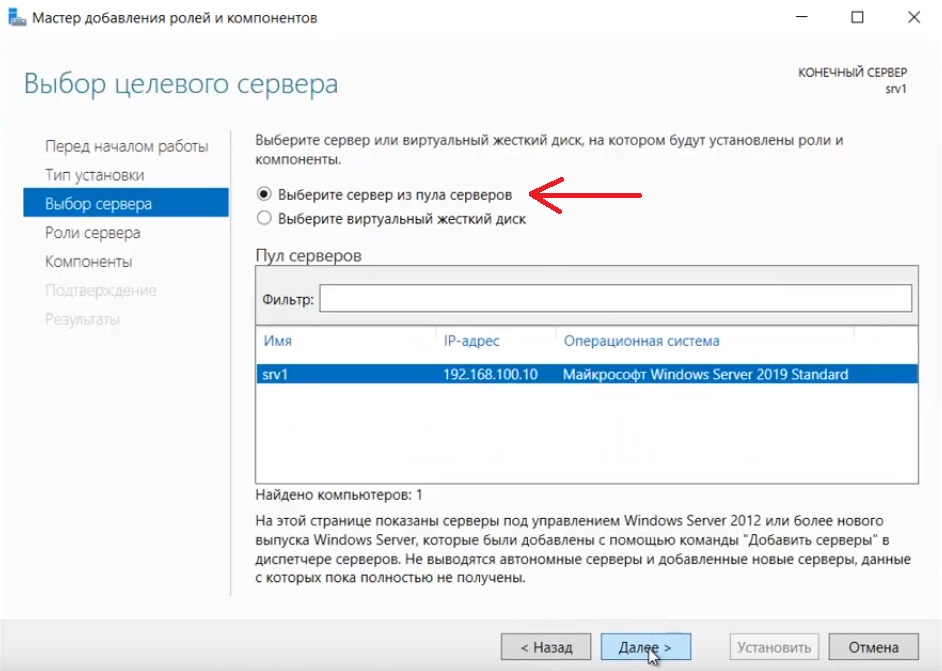
Соответственно выбираем нужный нам пул сервера.
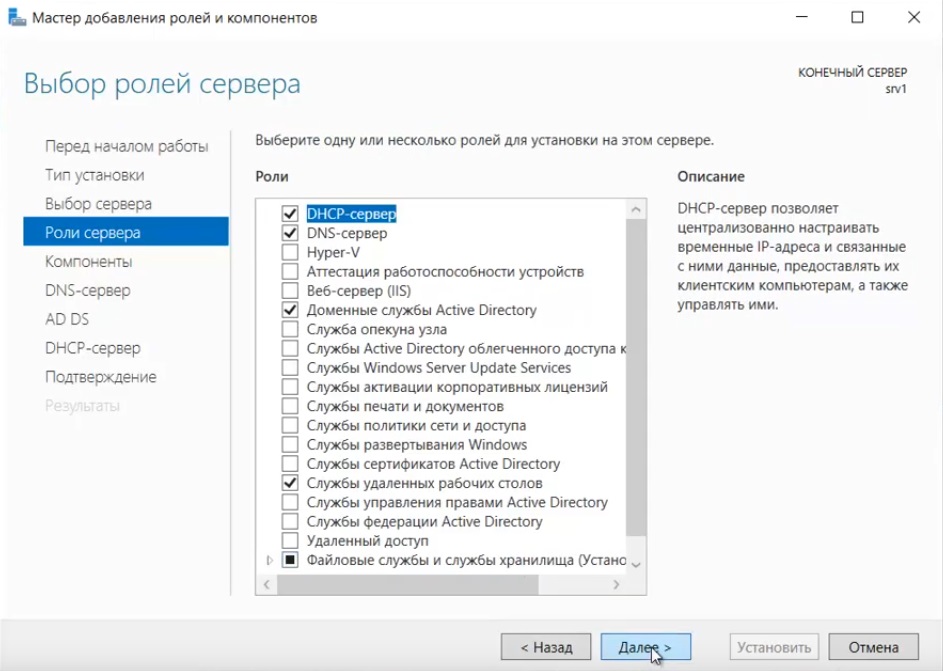
В «Роли сервера» для всех наших настроек выберем «DHCP-сервер», «DNS-сервер», «Доменные службы Active Directory» и «Службы удаленных рабочих столов».
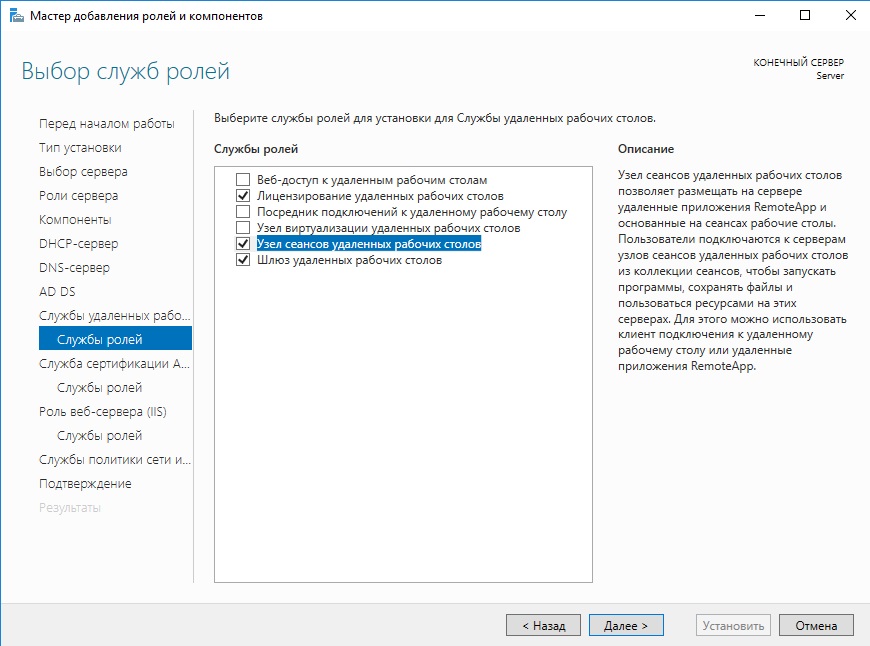
Идем далее до «Службы ролей» и выбираем пункты как на скриншоте ниже.
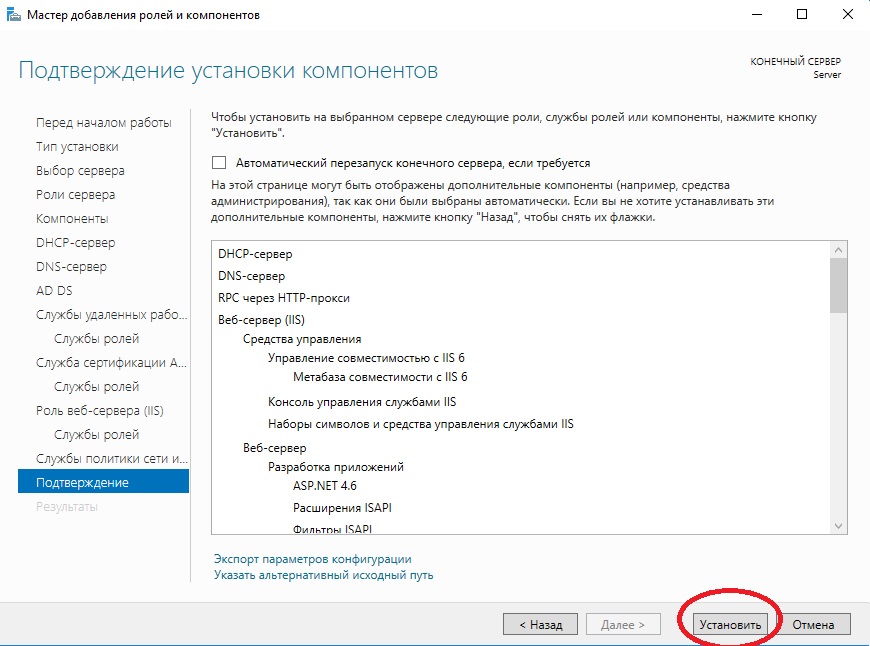
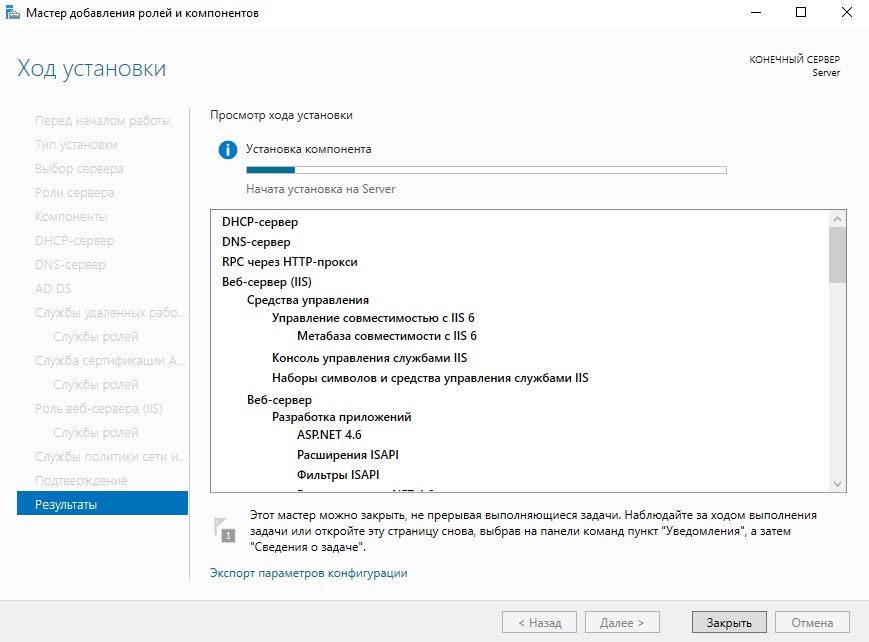
После так же идем «Далее» до пункта «Подтверждение» и устанавливаем все, что мы выбрали.
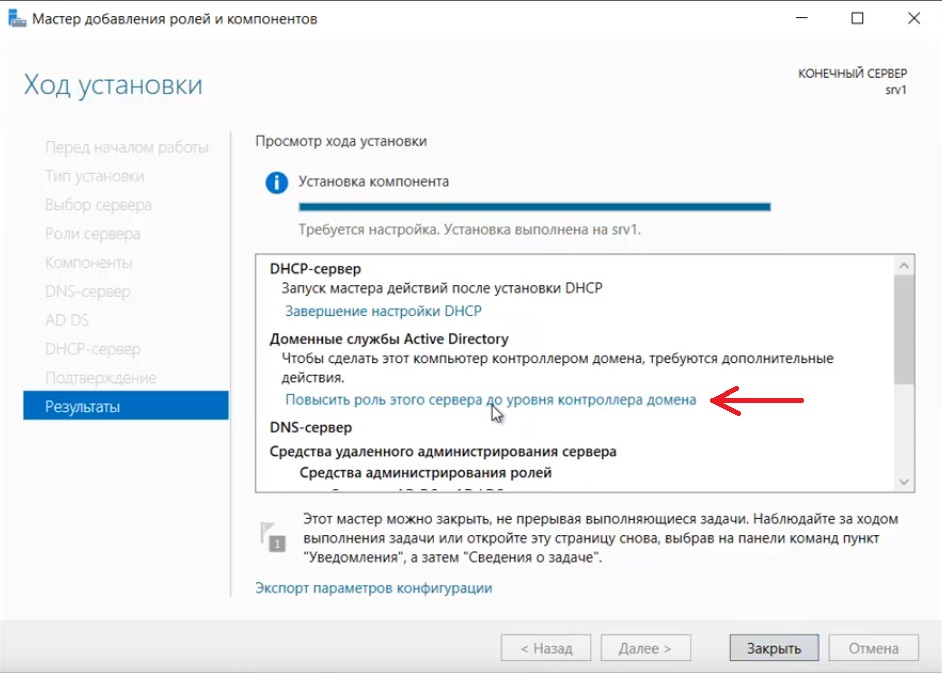
После установки в «Результатах» выбираем пункт «Повысить роль этого сервера до уровня контроллера домена».
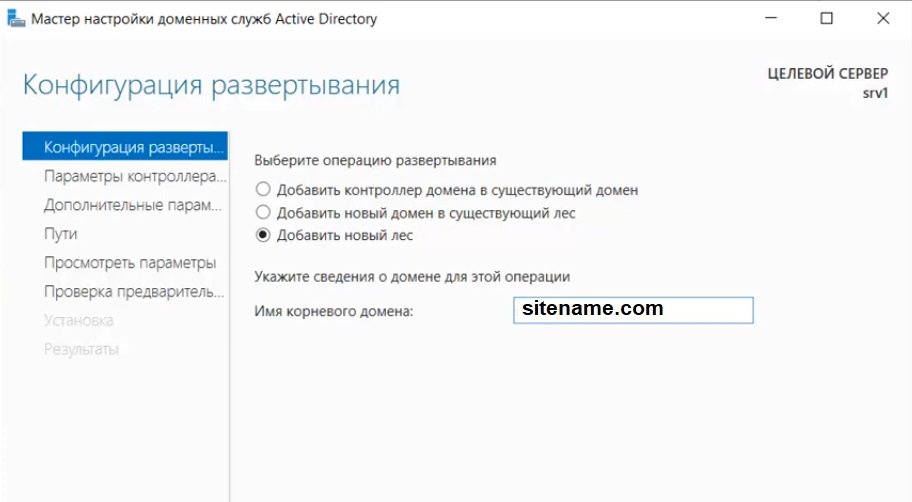
В мастере настроек доменных служб выбираем «Добавить лес» и вводим имя корневого домена, это может быть любое имя, к примеру домен вашего сайта.
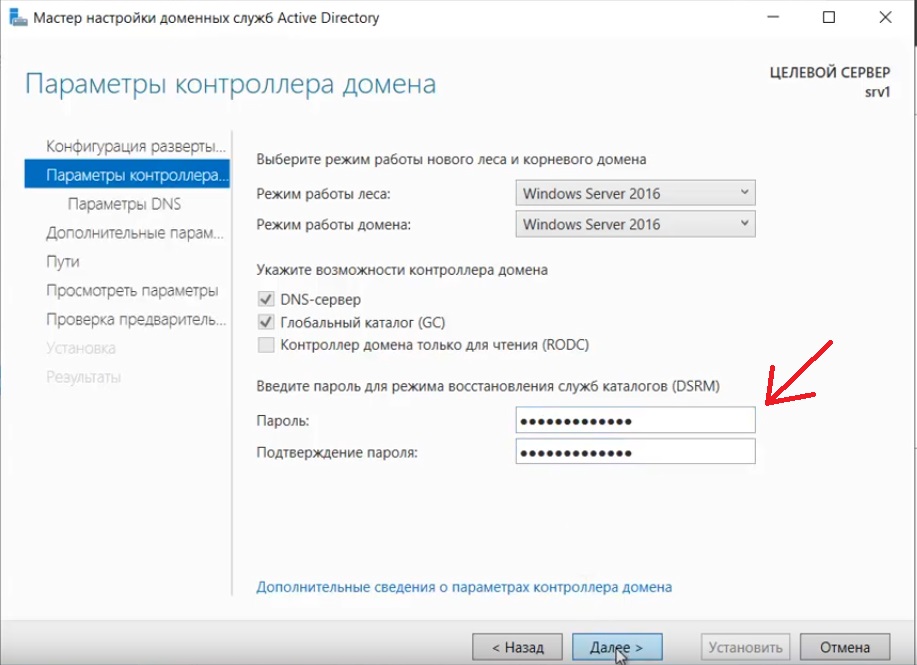
В параметрах контроллера нужно придумать пароль.
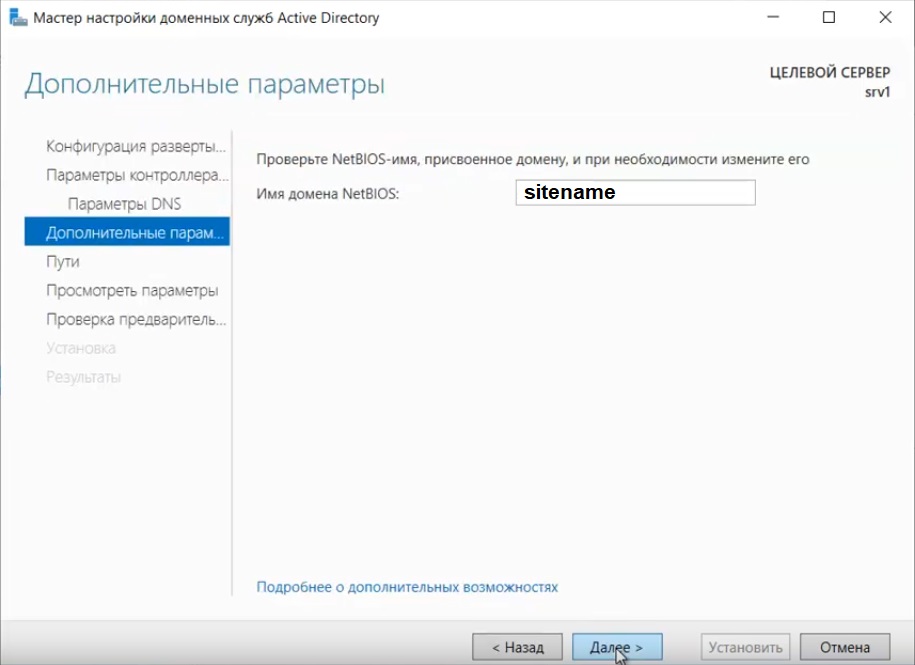
По каталогу настроек идем дальше, до дополнительных параметров, там нужно указать имя домена NetBIOS, если он у вас там уже стоит, то можете оставить как есть, либо поменять по своему желанию.
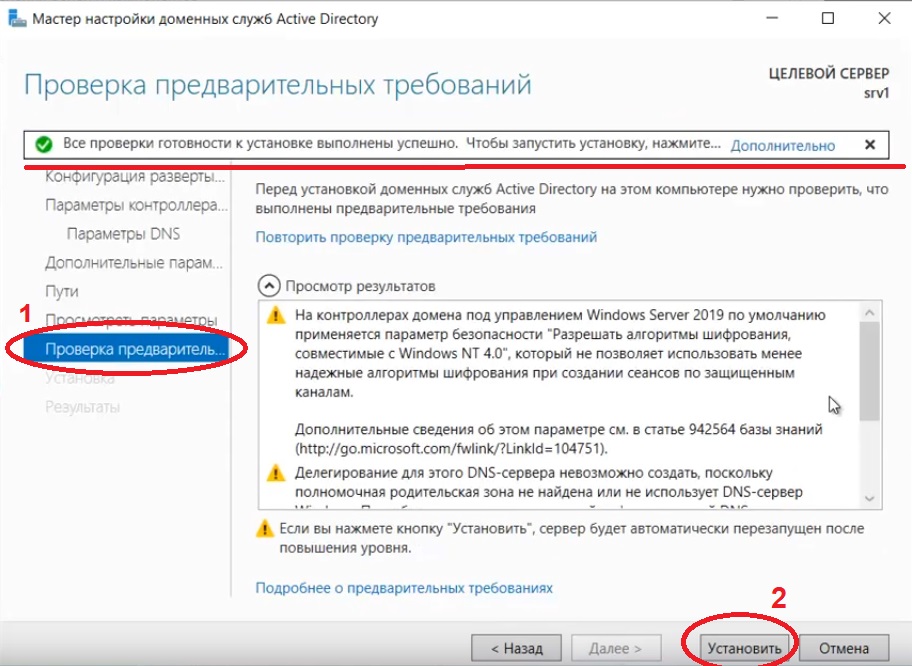
Далее идем до «Проверки предварительных требований», если проверка прошла успешно, то устанавливаем примененные настройки.
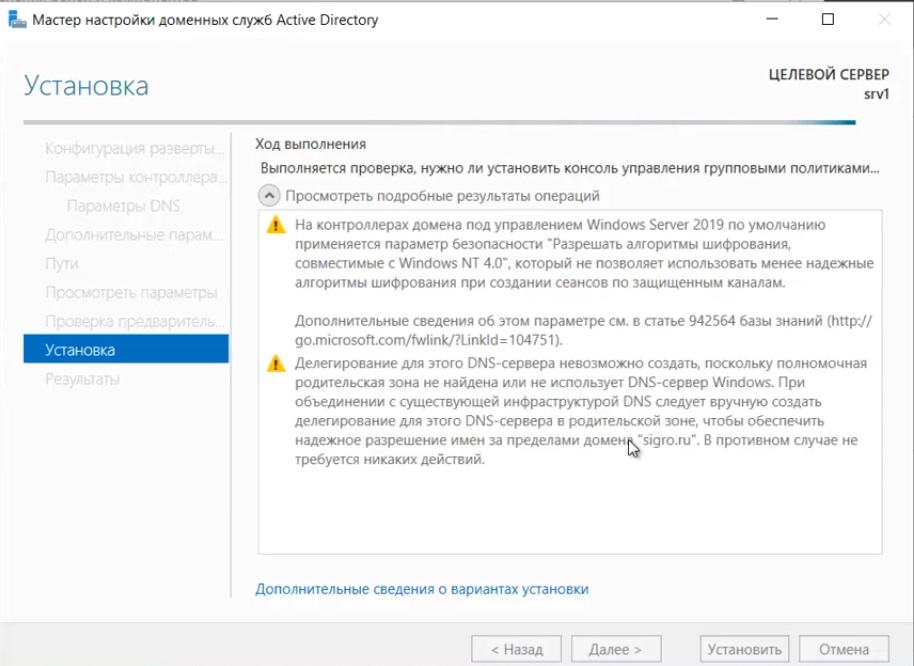
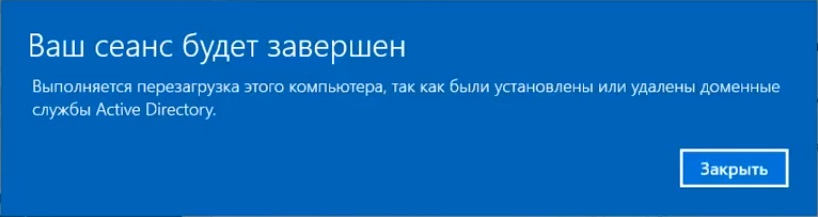
После полной установки необходимо перезагрузиться.
4) Производим настройку «Зона обратного просмотра».
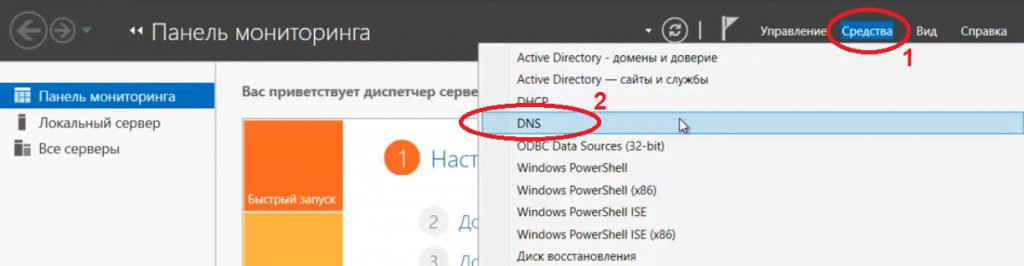
На пункте «Зона обратного просмотра» => Создать новую зону.
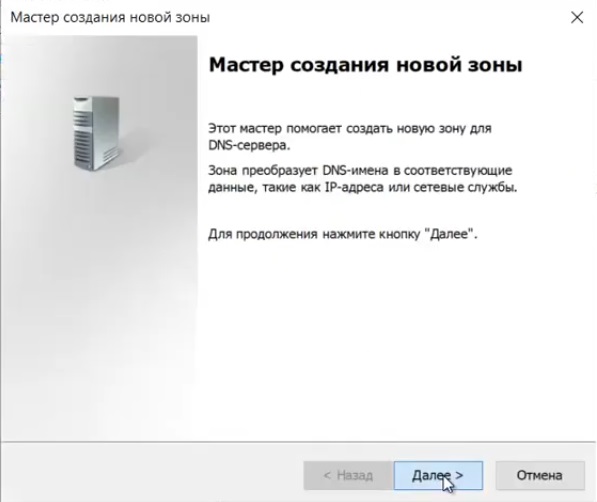
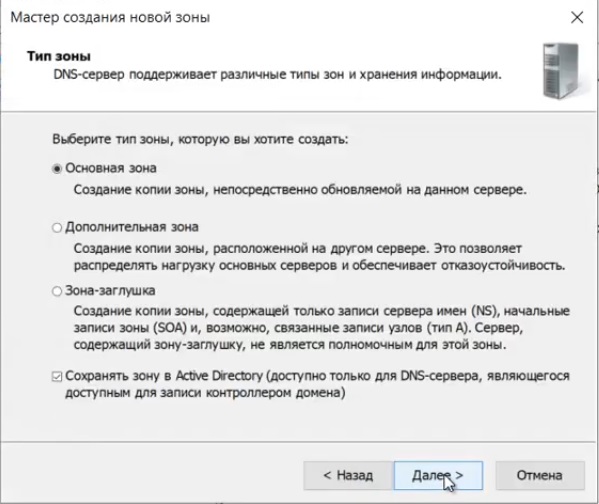
Выбираем «Основную зону».
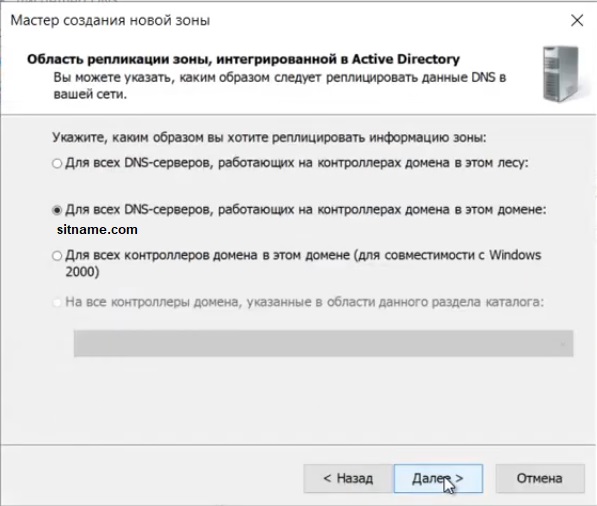
Для всех DNS-серверов, работающих на контроллерах домена в этом домене:
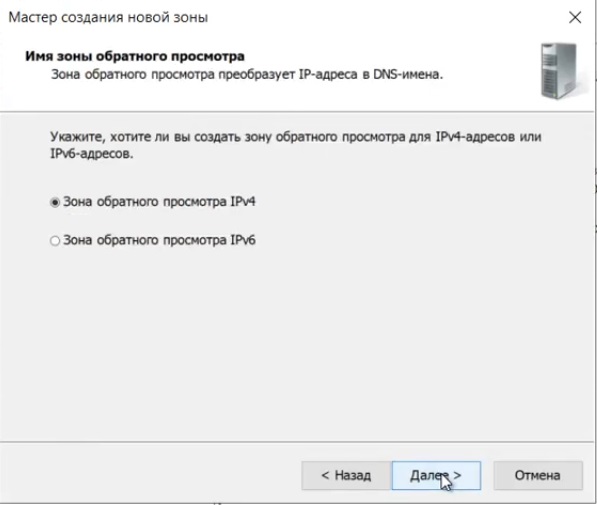
Зона обратного просмотра IPv4
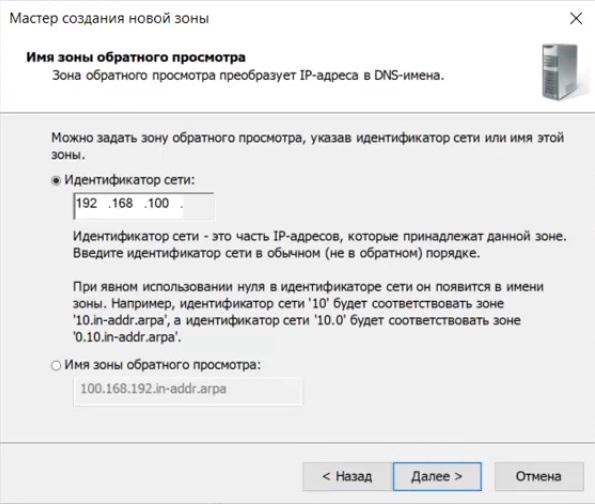
Ну и соответственно выводим индефикатор сети.
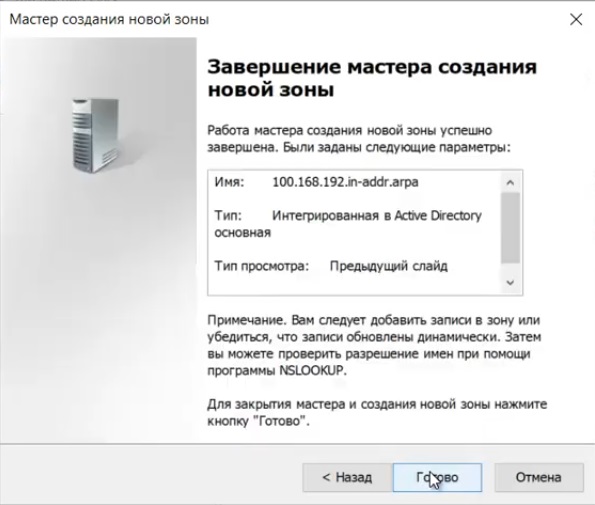
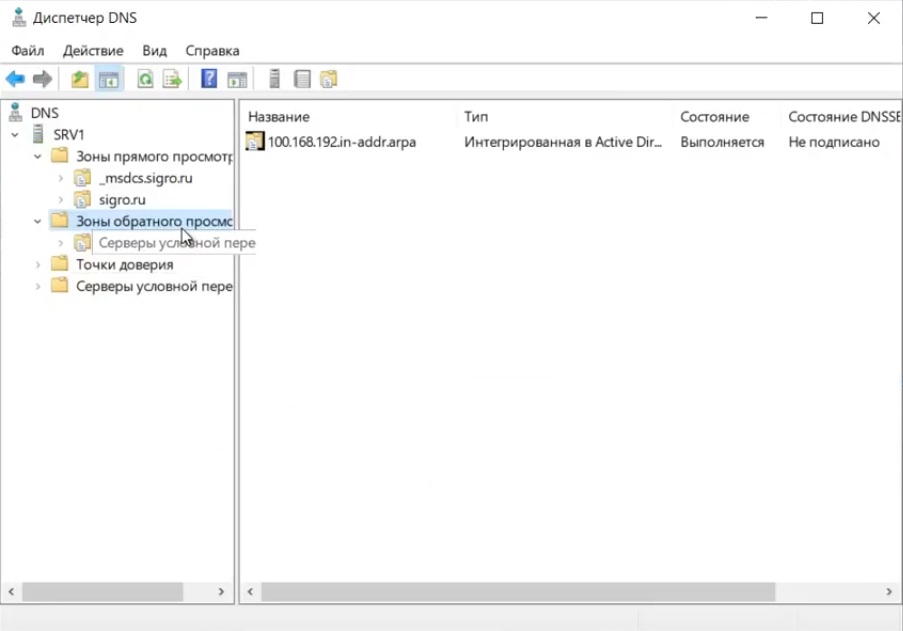
Проверяем, что все установилось.
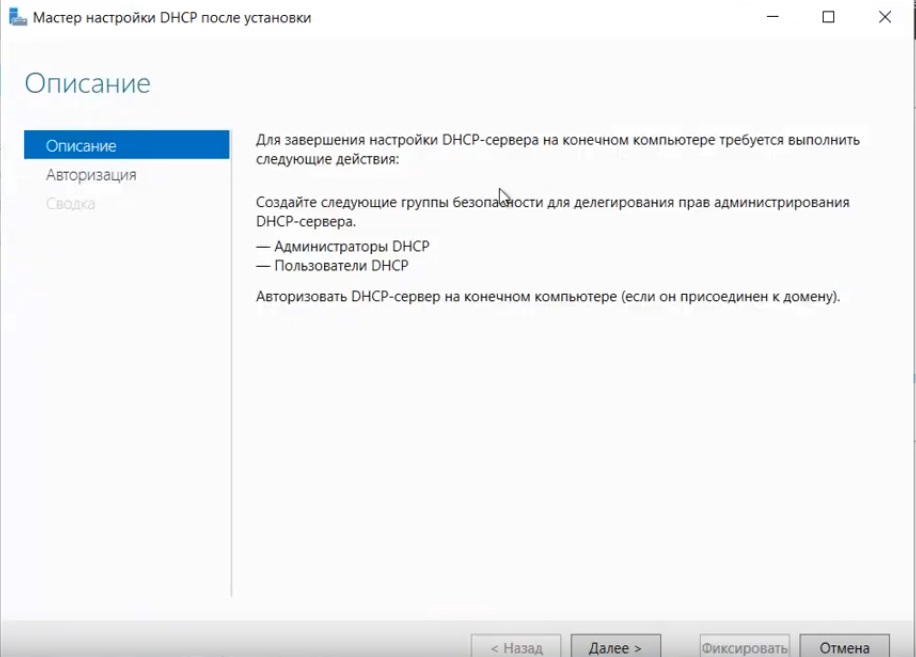
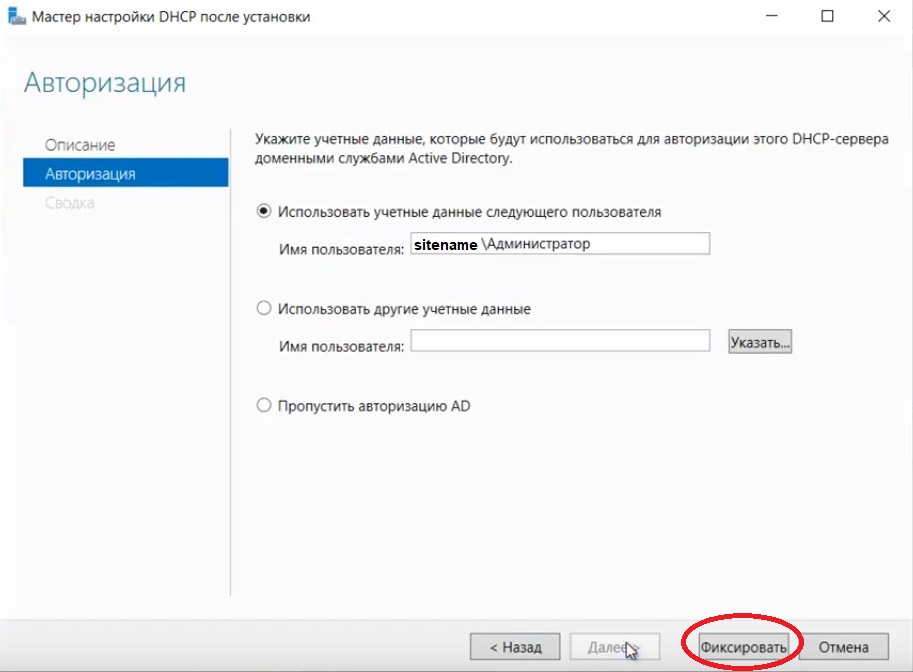
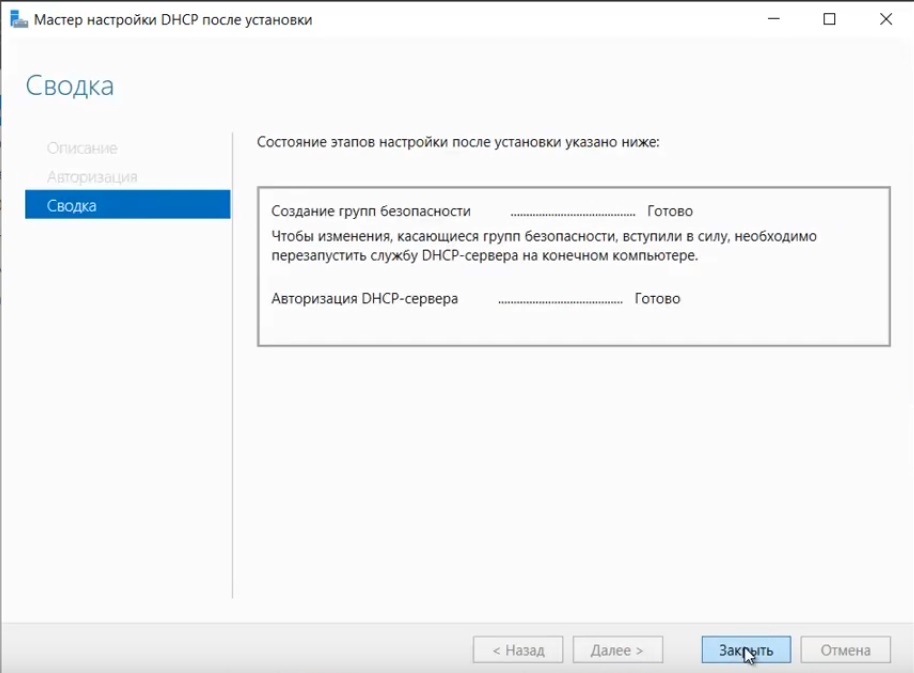
5) Переходим к настройке DHCP. Переходим в мастер установки.
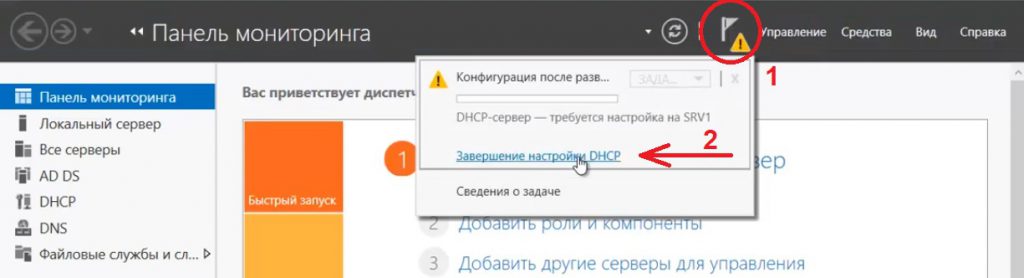
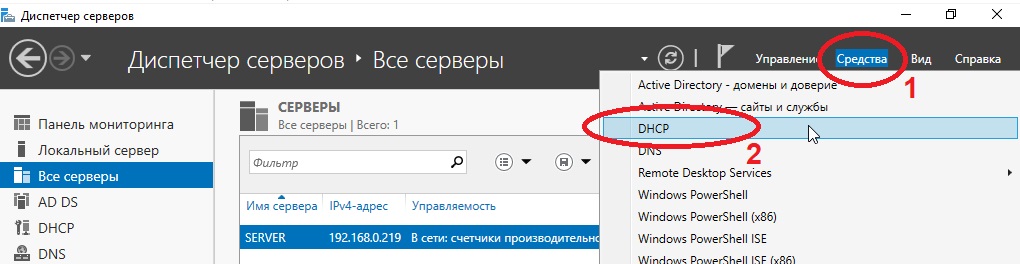
После завершения установки => Диспетчер => Средства => DHCP
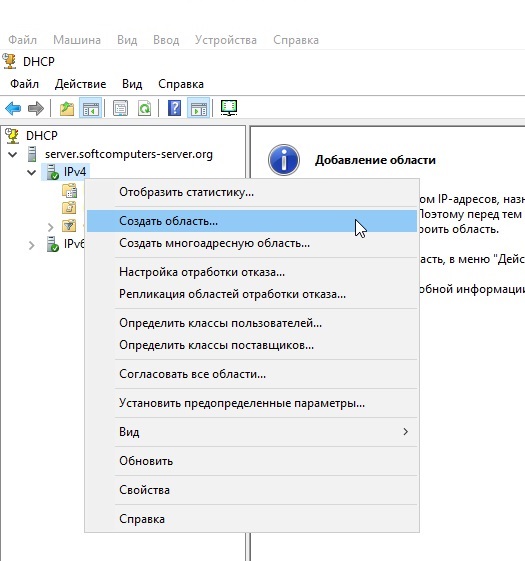
На DHCP => Имя вашего сервера => IPv4 — правой кнопкой мыши => Создать область.
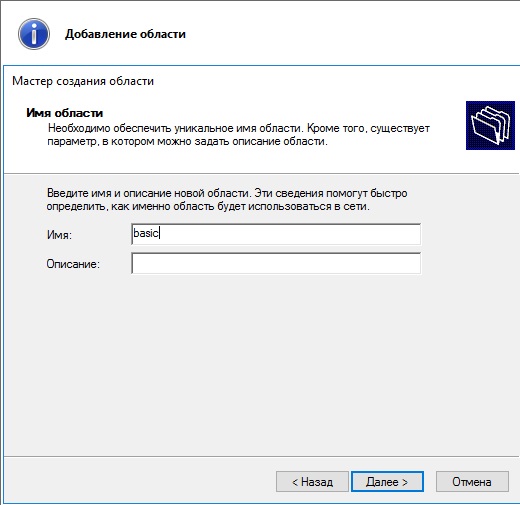
Задаем любое имя области DHCP.
В диапазоне адресов задаем начальный и конечный интервал области IP адресов, который будет раздавать сервер.
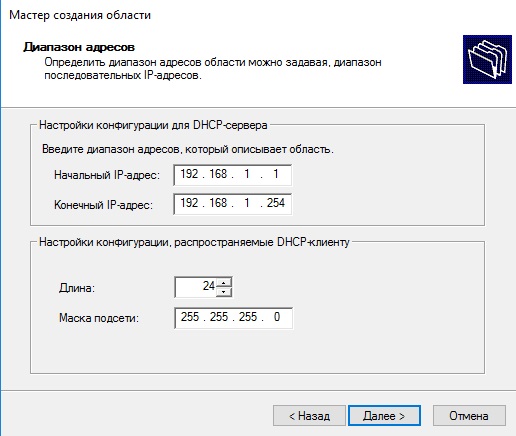
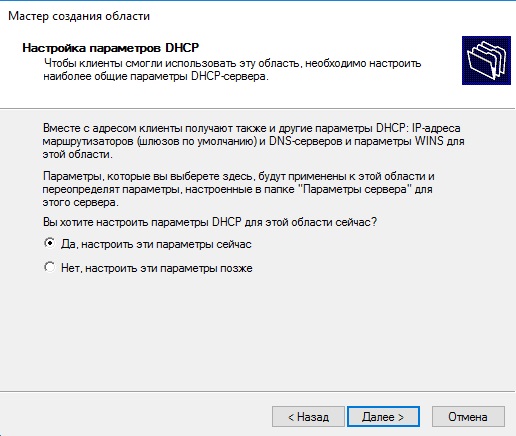
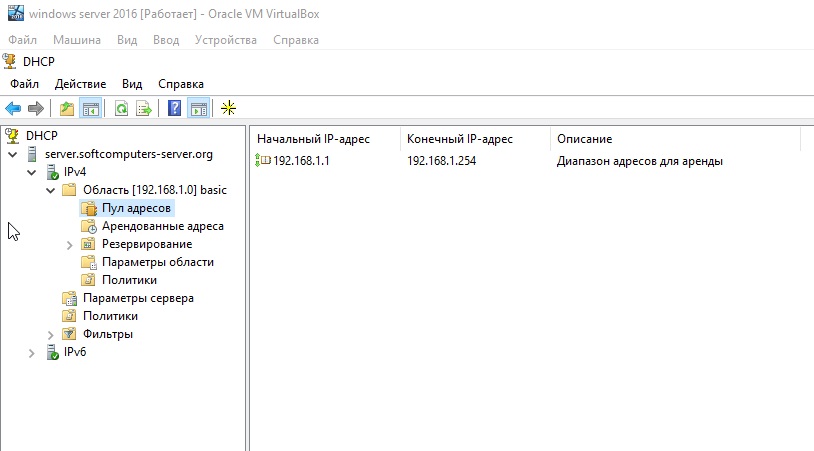
Далее в дереве каталогов DHCP => Имя сервера => Область => Пул адресов. В списке должен быть указан начальный и конечный диапазон, который Вы указывали в настройках.
6) Теперь по настройкам лицензирования удаленных рабочих столов (терминального сервера). Пошаговую инструкцию как лицензировать терминальный сервер можете прочитать в нашей ранней статье на следующей странице.

banner for Windows Server 2019
Лицензия Windows Server 2019 от
2190 ₽ ·
Подбираем вашу скидку
Промокод ·
Промокод истёк. Новый — через .
Купить действует ещё

Правила акции «Персональная скидка от 5% до 12%»

  1. Организатор — ООО «Софткомпьютерс», сайт softcomputers.org. Акция проводится бессрочно; организатор вправе завершить её, убрав блок с сайта.
  2. Участие бесплатное. Для участия нужно указать email и дать согласие на обработку персональных данных и получение рассылки.
  3. Каждый участник получает промокод на скидку от 5% до 12% на любой товар каталога. Размер определяется случайно.
  4. Промокод одноразовый, привязан к указанному email, действует 7 дней, применяется в корзине при оформлении заказа. Минимальной суммы заказа нет. С другими промокодами не суммируется.
  5. Один участник (email / устройство) может получить один промокод в 7 дней; новый код выдаётся после окончания срока действия предыдущего.
  6. Промокод не обменивается на деньги. Организатор вправе аннулировать код при признаках злоупотребления.
  7. Если у вас ещё нет аккаунта на softcomputers.org, при вводе email он создаётся автоматически. Пароль не нужен: для входа в личный кабинет используйте одноразовый код, который приходит на этот email.
102 715
Похожие статьи
Скачать обновления Windows Server 2019

Windows Server 2019 остается популярной серверной операционной системой для многих организаций благодаря своей надежности и поддержке современных технологий.…

28 февраля 2025
Тормозит RDS и RemoteAPP в Windows Server 2019/2016 — Как исправить?

В этой статье рассмотрим несколько решений частых проблем с производительностью серверов RDS и опубликованных приложений RemoteApp на Windows Server 2019/201…

28 сентября 2024
Сравнение версий Windows Server 2019

В данной статье вы можете наглядно рассмотреть все различия между Windows Server 2019 Standard и Windows Server 2019 Datacenter. Скачать дистрибутив Windows…

17 мая 2024
Активация Windows Server 2019 через терминал

Бывает такое, что стандартная активация Windows Server не проходит, т.е кнопка "Изменить ключ продукта" не действует. В данной статье рассмотрим как активиро…

21 августа 2020
Установка Windows Server 2019

В этой статье мы рассмотрим детально как установить Windows Server 2019 и самую первичную настройку, что нужно сделать сразу после установки системы. Как дет…

31 августа 2019
Обновление Windows Server 2016 до Windows Server 2019

В Windows Server 2016 существует возможность апгрейта (обновления) до Windows Server 2019, все настройки и файлы при этом сохраняются. Установка Windows Serv…

20 июня 2019
Низкая скорость сети на Hyper-V с Windows Server 2019 / 2022

В данной статье мы рассмотрим проблему снижения скорости копирования файлов по сети на виртуальных машинах Hyper-V, работающих под управлением Windows Server…

1 октября 2024
Апгред Windows Server 2016/2019 Evaluation (ознакомительную) в полную

Для знакомства с возможностями Windows Server, будь то 2016 или 2019 есть специальная версия Evaluation, она может быть Windows Server 2016/2019 StandardEval…

28 июня 2019
Как изменить DPI картинки для печати и почему «300 dpi» требуют типографии

Чтобы подготовить фотографию к печати, не всегда нужно увеличивать её разрешение или пересчитывать пиксели. Если исходного размера изображения достаточно, ча…

24 ноября 2026
Как перевести таблицу из Word в Excel и обратно без разъехавшихся ячеек

Перенести таблицу из Word в Excel можно обычным копированием через Ctrl+C и Ctrl+V: содержимое каждой ячейки попадёт в отдельную ячейку электронной таблицы.…

20 ноября 2026
Как скачать DOCX или PDF из Google Docs и Яндекс Документов

Скачать документ из Google Docs или Яндекс Документов можно прямо из браузера — устанавливать Microsoft Word или сторонние конвертеры для этого не требуется.…

18 ноября 2026
Как установить Windows 11 на неподдерживаемый ПК

Этот способ подходит для флешек, записанных через Rufus, Ventoy и другие программы. Он позволяет обойти ограничения, связанные с TPM 2.0, Secure Boot, процес…

16 ноября 2026
Комментарии
Оставьте комментарий через личный кабинет — Email будет скрыт. При комментарии на странице статьи Email не публикуется, отображается только ваше имя.
0 0 голоса
Рейтинг
Подписаться
Уведомить о
guest
1 Отзыв
Новые
Старые
Димон
Димон
4 лет назад
Рейтинг :
     

Спасибо за статью, Скачала установил и все настроил , 2019 система отлично заработала. Настроил сервер терминалов, RDP, тонких клиентов, подключил все работает. Удаленно зацепился с помощью Анидеск, потом перешёл на LiteManager. Спасибо! еще раз.