1000+ инструкций в блоге SoftComputers
0 0 голоса
Рейтинг

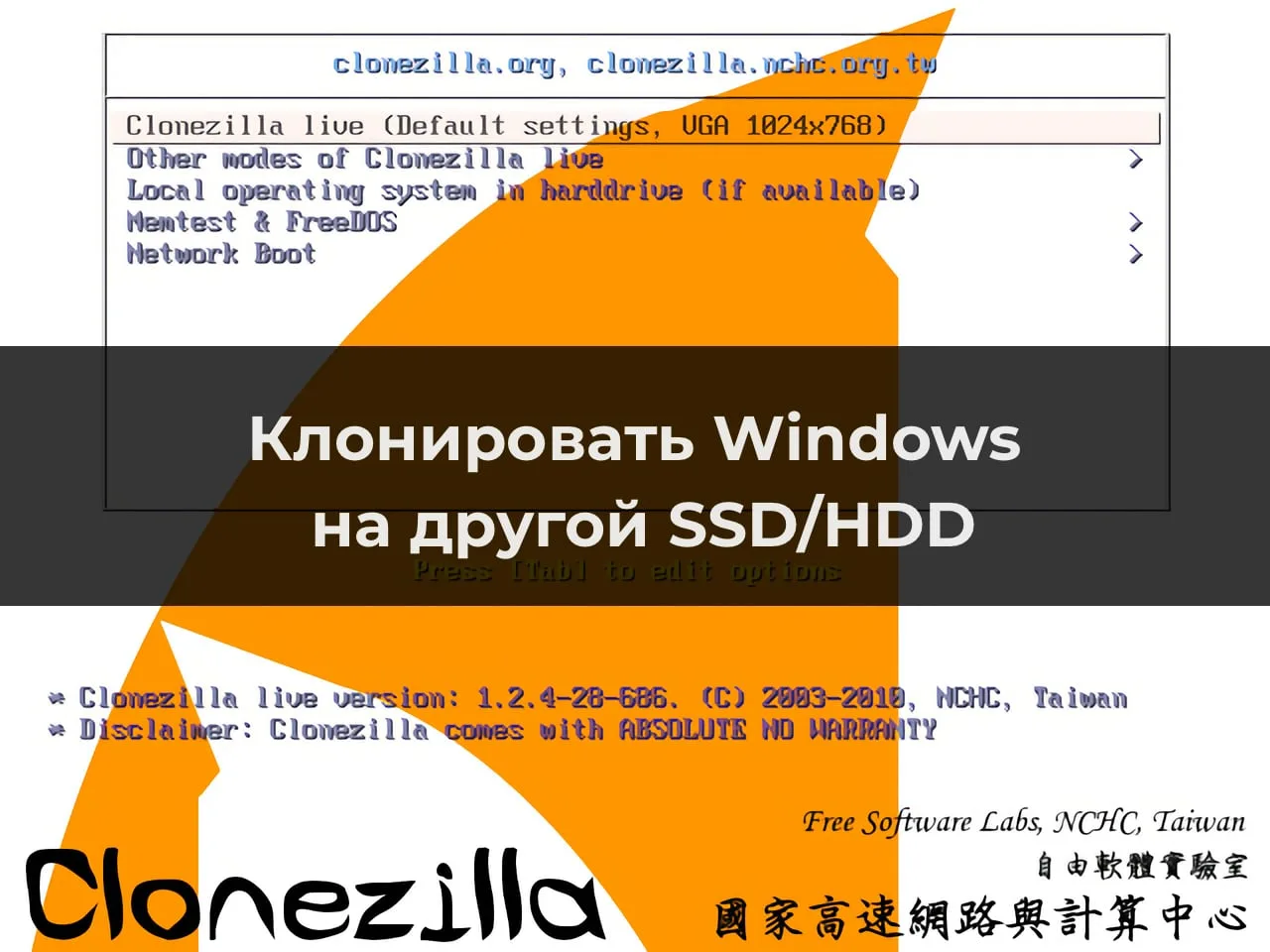
В этой статье мы расскажем, как клонировать Windows с одного жесткого диска на другой SSD или HDD с помощью бесплатного приложения Clonezilla. Мы покажем, как использовать Clonezilla для полного переноса системы, сохраняя загрузочные файлы и все необходимые разделы. Этот процесс подходит для случаев, когда исходный диск меньше или равен по объему целевому диску.

Приобрести оригинальные ключи активации Windows всегда можно у нас в каталоге от 1099 ₽

Шаг 1: Скачивание Clonezilla

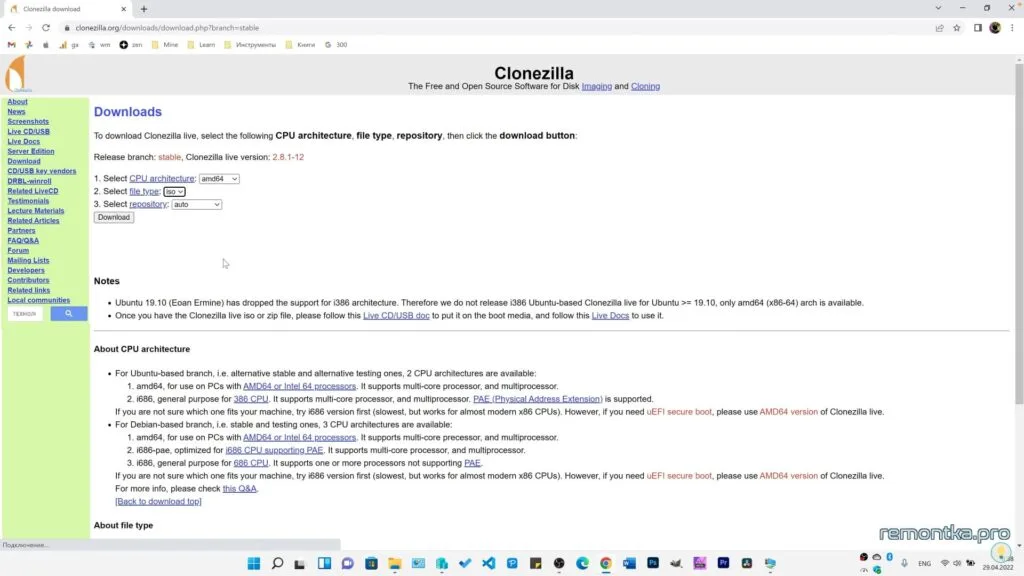
Сначала необходимо скачать Clonezilla с официального сайта. При выборе архитектуры выберите amd64 (даже если у вас процессор Intel). Формат файла лучше выбрать ISO для создания загрузочной флешки.

Так же вы можете скачать Clonezilla с нашего сервера.
Шаг 2: Запись Clonezilla на флешку

Запишите ISO-образ на флешку с помощью приложения Rufus. Если ваша система загружается в режиме Legacy, выберите соответствующий режим, а для UEFI необходимо отключить Secure Boot в BIOS перед загрузкой с флешки.

Как записать ISO-образ на флешку с помощью Rufus, можно прочитать в нашей другой статье.

Шаг 3: Загрузка с флешки

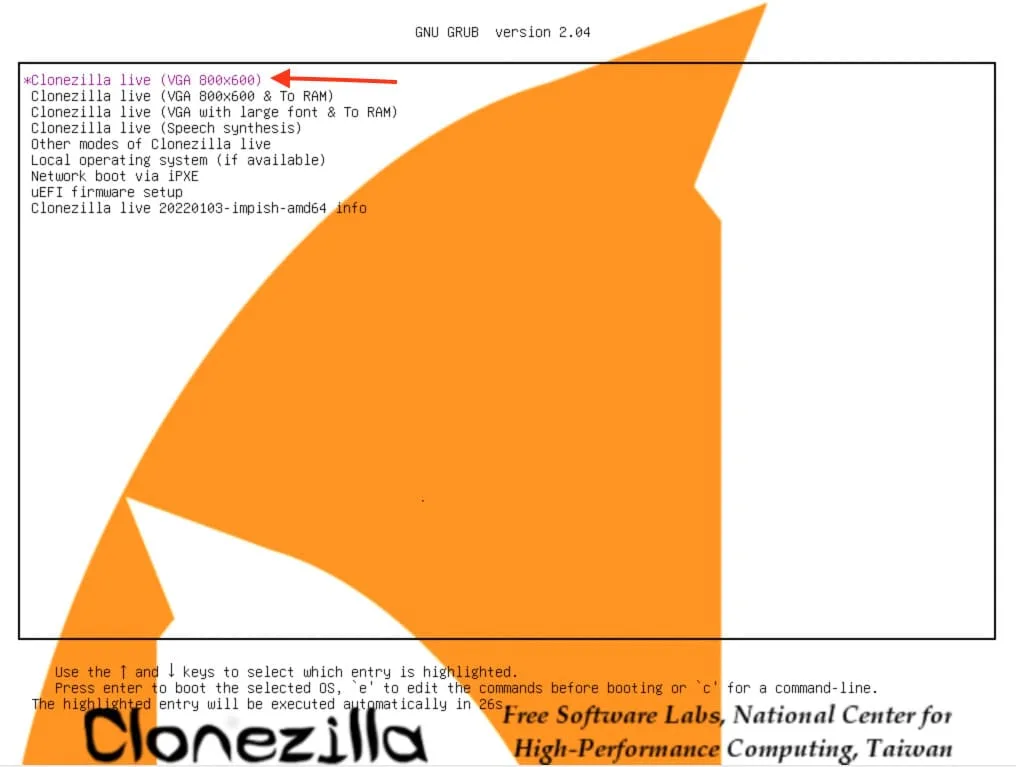
Подключите флешку с Clonezilla и перезагрузите компьютер. Загрузитесь с флешки, выбрав её в BOOT Menu (обычно F12 или Esc при старте компьютера). После загрузки вы увидите экран выбора. Выберите Clonezilla live и нажмите Enter.
Шаг 4: Настройка Clonezilla

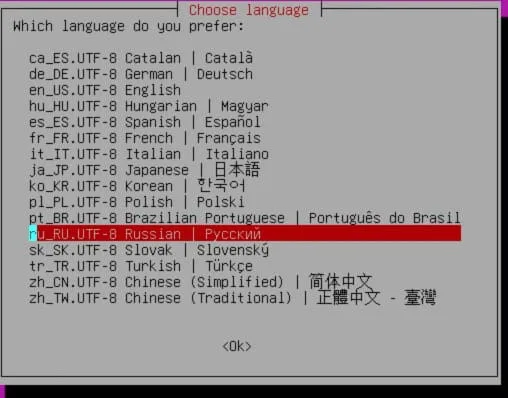
1. После запуска выберите язык. В списке есть русский язык.
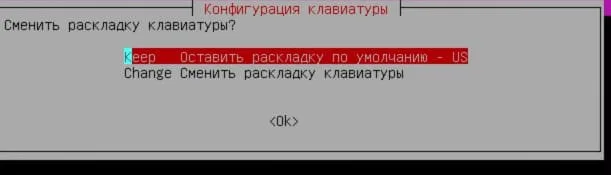
2. Оставьте раскладку клавиатуры по умолчанию.
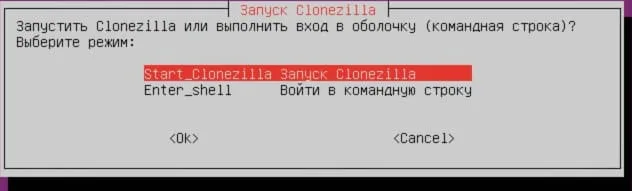
3. Далее выберите “Запуск Clonezilla” и нажмите Enter.
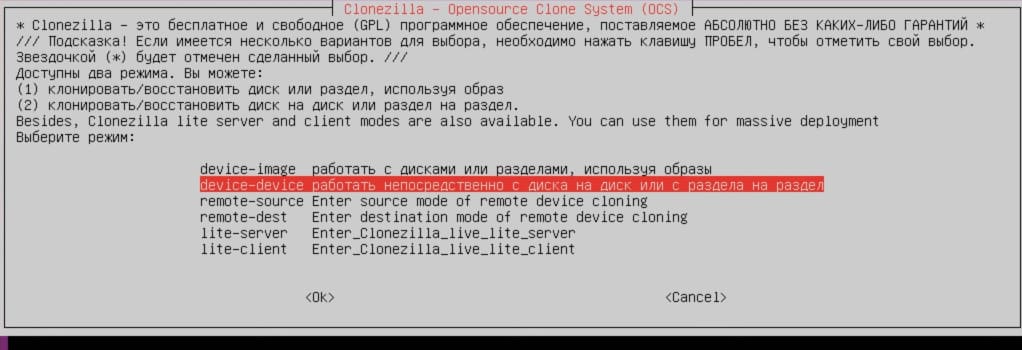
4. В следующем меню выберите “Работать с диска на диск”, чтобы клонировать один диск на другой.
Шаг 5: Выбор уровня настроек

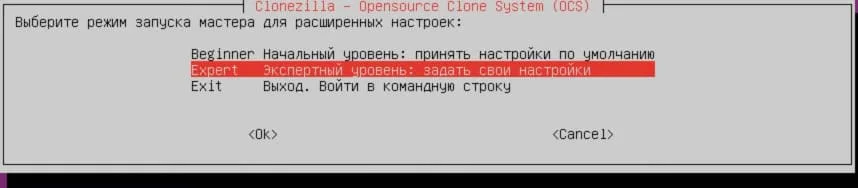
Clonezilla предлагает выбрать уровень настроек: начальный или экспертный. Рекомендуется выбрать экспертный уровень, чтобы избежать проблем с загрузчиком Windows. В противном случае вам может потребоваться восстанавливать загрузчик вручную.
Шаг 6: Выбор дисков для клонирования

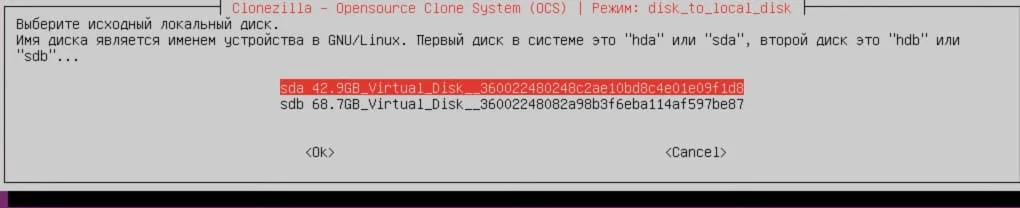
1. Выберите диск, с которого будет производиться клонирование (например, диск 0).
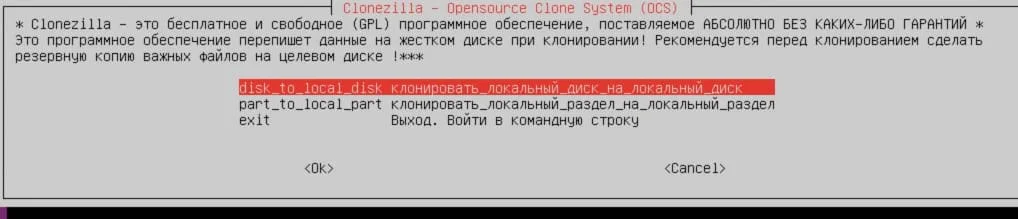
2. Затем выберите целевой диск, на который будет производиться клонирование. Учтите, что все данные на целевом диске будут удалены.

Шаг 7: Настройка дополнительных параметров

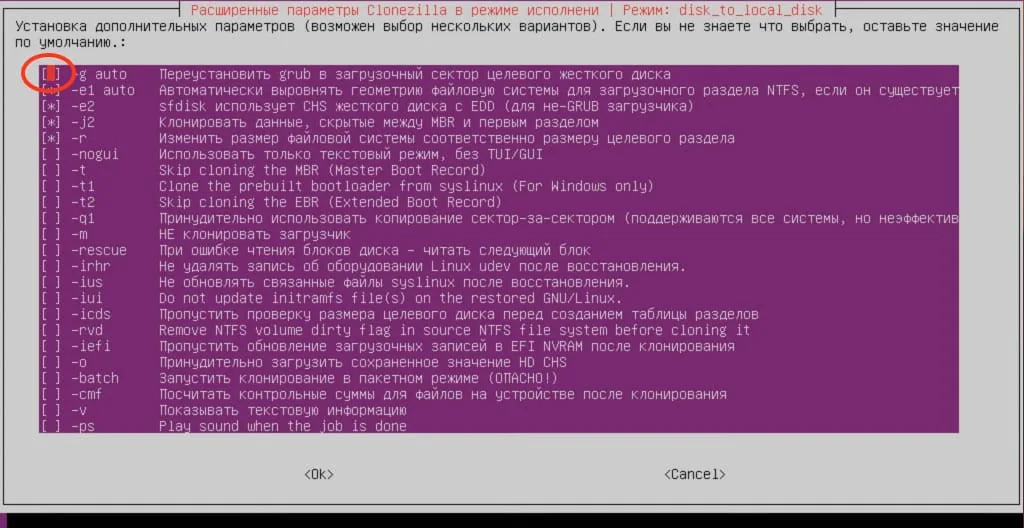
1. Снимите отметку с пункта, который влияет на загрузчик Windows, используя пробел.
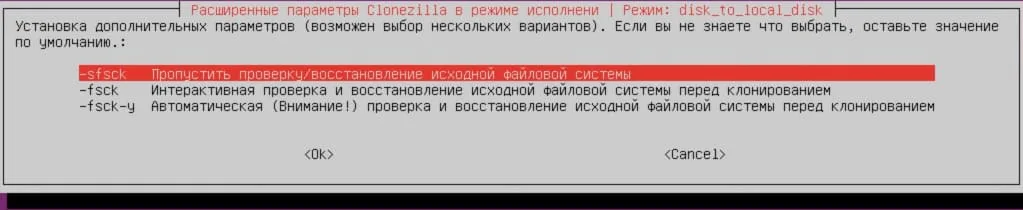
2. Пропустите проверку восстановления исходного файла системы, если уверены в целостности файловой системы.
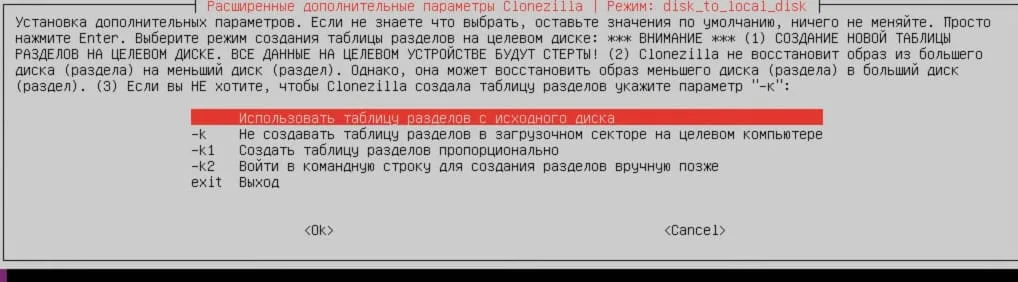
3. Оставьте таблицу разделов без изменений — все разделы будут перенесены так, как есть.
Шаг 8: Завершение настроек и запуск клонирования

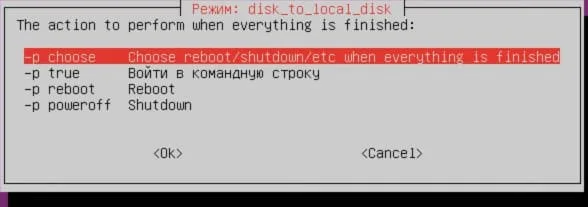
1. Выберите, что делать после завершения клонирования: перезагрузить систему, выключить компьютер и т.д.
2. Нажмите Enter для начала клонирования.

Clonezilla предупредит вас о том, что все данные на целевом диске будут удалены. Введите “y” для подтверждения и нажмите Enter.
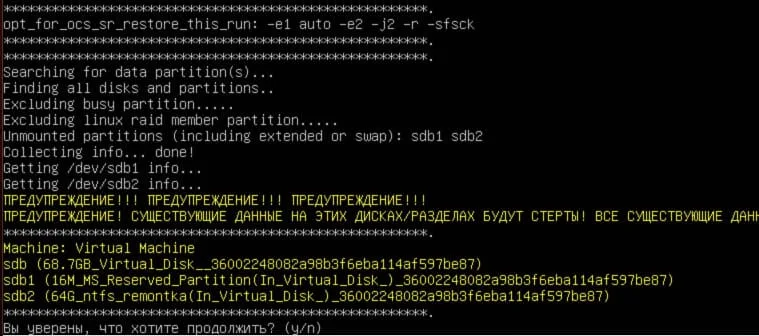

Шаг 9: Ожидание завершения клонирования

Дождитесь завершения процесса клонирования. Это может занять продолжительное время в зависимости от объема данных и скорости дисков. После завершения нажмите Enter для продолжения.
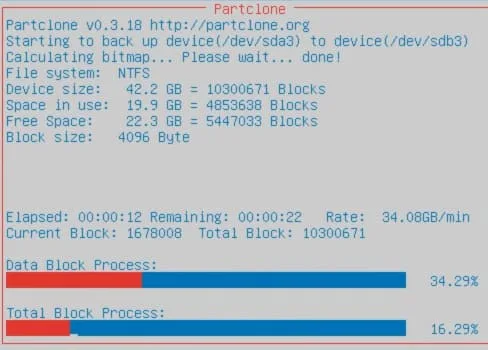
Шаг 10: Перезагрузка и проверка результата

После завершения клонирования вы можете:

— Перезагрузить компьютер и войти в BIOS, чтобы выбрать новый диск в качестве основного загрузочного устройства.

— Отключить исходный диск, чтобы загрузиться только с нового диска.
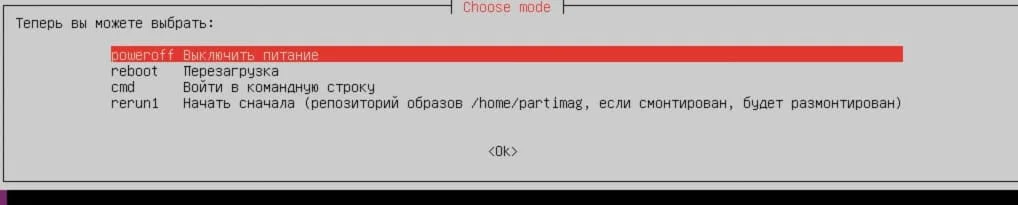
Корректировка разделов после клонирования

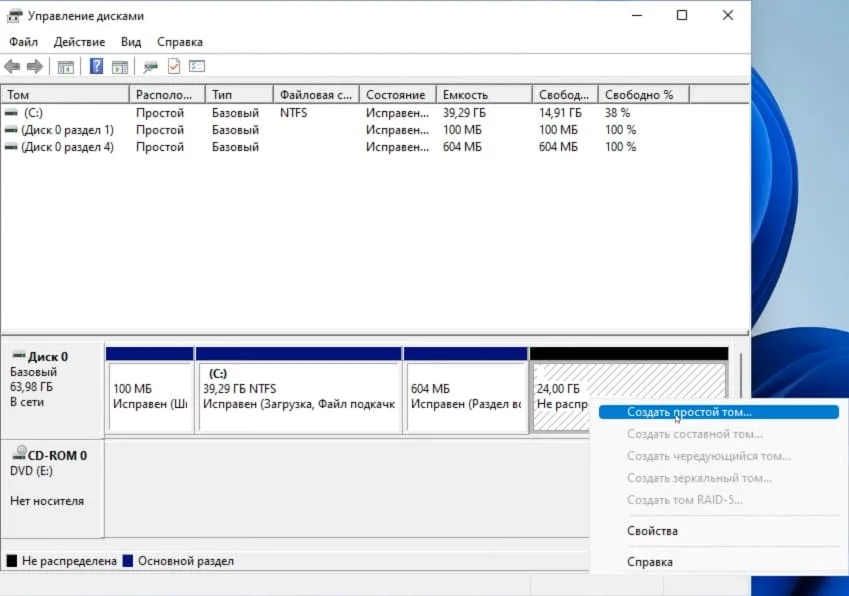
Если целевой диск больше исходного, на нем может остаться нераспределенная область. Чтобы её использовать:

1. Нажмите клавиши Win + R, введите diskmgmt.msc, чтобы открыть управление дисками.
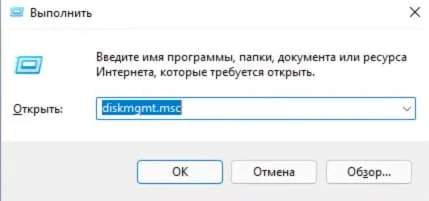
2. Найдите нераспределенное пространство на новом диске и либо создайте новый раздел, либо расширьте существующий.
Clonezilla — мощное и бесплатное решение для клонирования жестких дисков. С его помощью можно легко перенести Windows на новый SSD или HDD, сохранив все системные файлы и настройки. Несмотря на то, что приложение может показаться сложным, следуя данной инструкции, вы сможете успешно выполнить клонирование и настроить систему для работы с нового диска. Удачи!


banner for Windows
Лицензия Windows от
1099 ₽ ·
Подбираем вашу скидку
Промокод ·
Промокод истёк. Новый — через .
Купить действует ещё

Правила акции «Персональная скидка от 5% до 12%»

  1. Организатор — ООО «Софткомпьютерс», сайт softcomputers.org. Акция проводится бессрочно; организатор вправе завершить её, убрав блок с сайта.
  2. Участие бесплатное. Для участия нужно указать email и дать согласие на обработку персональных данных и получение рассылки.
  3. Каждый участник получает промокод на скидку от 5% до 12% на любой товар каталога. Размер определяется случайно.
  4. Промокод одноразовый, привязан к указанному email, действует 7 дней, применяется в корзине при оформлении заказа. Минимальной суммы заказа нет. С другими промокодами не суммируется.
  5. Один участник (email / устройство) может получить один промокод в 7 дней; новый код выдаётся после окончания срока действия предыдущего.
  6. Промокод не обменивается на деньги. Организатор вправе аннулировать код при признаках злоупотребления.
  7. Если у вас ещё нет аккаунта на softcomputers.org, при вводе email он создаётся автоматически. Пароль не нужен: для входа в личный кабинет используйте одноразовый код, который приходит на этот email.
5 923
Похожие статьи
Как установить Windows 11 на неподдерживаемый ПК

Этот способ подходит для флешек, записанных через Rufus, Ventoy и другие программы. Он позволяет обойти ограничения, связанные с TPM 2.0, Secure Boot, процес…

16 ноября 2026
Скачать Windows 11 – 26H2 (2026) — официальный дистрибутив

Windows 11 версии 26H2, или Windows 11 2026 Update, вышла 29 сентября 2026 года. Это ежегодное обновление Windows 11 для ПК и ноутбуков. Оно продолжает разви…

3 октября 2026
Как полностью удалить Office 2007/2010 в Windows 7

Ситуация: на Windows 7 стоит Microsoft Office 2010 (или 2003, 2007, 2013, 2016), удалить его через Программы и компоненты не получается — установщик выдаёт «…

20 августа 2026
Как открыть HEIC в Windows и конвертировать в JPG

Фотографии с iPhone и некоторых других современных устройств нередко сохраняются с расширением HEIC. Такой файл может не открываться в Windows, старом графич…

4 августа 2026
Как активировать Windows XP, если активация по телефону не работает

Обратите внимание, что активация по телефону для Windows XP на данный момент уже не всегда срабатывает, поэтому требуется онлайн-активация. Но так как вы уже…

29 июля 2026
Скачать Windows 11 – 26H1 (2026) — Официальный дистрибутив

Обновление Windows 11 версии 26H1, также известное как Windows 11 2026 Update (специализированный релиз для нового поколения оборудования), стало доступно на…

14 апреля 2026
15 лучших утилит Microsoft PowerToys для Windows

Операционная система Windows обладает огромным набором функций, однако опытным пользователям часто не хватает гибкости в управлении окнами, пакетной обработк…

12 февраля 2026
Полный бэкап Windows: инструкция по созданию образа системы

Резервное копирование — это та процедура, о которой большинство пользователей вспоминает слишком поздно. Представьте ситуацию: вы включаете компьютер, но вме…

12 февраля 2026
Как перевести таблицу из Word в Excel и обратно без разъехавшихся ячеек

Перенести таблицу из Word в Excel можно обычным копированием через Ctrl+C и Ctrl+V: содержимое каждой ячейки попадёт в отдельную ячейку электронной таблицы.…

20 ноября 2026
Как скачать DOCX или PDF из Google Docs и Яндекс Документов

Скачать документ из Google Docs или Яндекс Документов можно прямо из браузера — устанавливать Microsoft Word или сторонние конвертеры для этого не требуется.…

18 ноября 2026
Как открыть XLSX без Excel: 5 бесплатных способов

Файл XLSX можно открыть и редактировать без установленного Microsoft Excel. Для этого подойдут бесплатные онлайн-сервисы и настольные офисные программы: Goog…

6 ноября 2026
AVIF: почему не открывается и как конвертировать в JPG

Вы скачали картинку из браузера, а вместо привычного JPG получили файл с расширением .avif? При попытке открыть его Windows показывает ошибку или предлагает…

4 ноября 2026
Комментарии
Оставьте комментарий через личный кабинет — Email будет скрыт. При комментарии на странице статьи Email не публикуется, отображается только ваше имя.
0 0 голоса
Рейтинг
Подписаться
Уведомить о
guest
0 отзывов
Новые
Старые