1000+ инструкций в блоге SoftComputers
0 0 голоса
Рейтинг

Компонент WSL (Windows Subsystem for Linux или Подсистема Windows для Linux) появился в Windows 10 и активно развивается. Одной из новых возможностей является запуск приложений Linux с графическим интерфейсом (GUI) прямо в Windows. Рассмотрим пошаговую инструкцию по установке и использованию WSL для запуска графических приложений Linux в Windows 10 и 11.

Приобрести оригинальные ключи активации Windows 11 можно у нас в каталоге от 1770 ₽

Установка WSL, дистрибутива Linux и приложений

Для установки WSL и дистрибутива Linux можно воспользоваться двумя способами:

— Через дополнительные компоненты Windows и загрузку дистрибутива из Microsoft Store.

— Почти автоматически через командную строку.

Мы рассмотрим второй способ как более быстрый.

Шаг 1: Установка WSL

1) Запустите Командную строку от имени администратора.

2) Введите команду:

wsl --install

Дождитесь завершения выполнения команды.
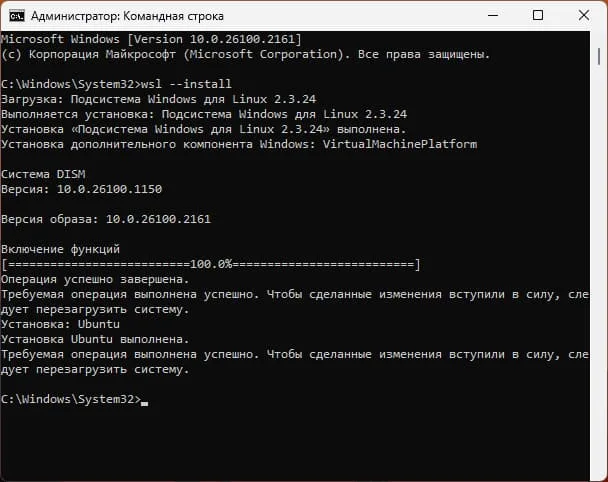
3) Перезагрузите компьютер.

Если на первом этапе была установлена Ubuntu, завершите её настройку, введя команду:

wsl --install Ubuntu

В процессе потребуется задать имя пользователя и пароль.

Шаг 2: Установка другого дистрибутива

1) Чтобы посмотреть список доступных дистрибутивов, выполните команду:

wsl --list --online

2) Установите выбранный дистрибутив, введя его имя из списка:

wsl --install ИМЯ_ДИСТРИБУТИВА
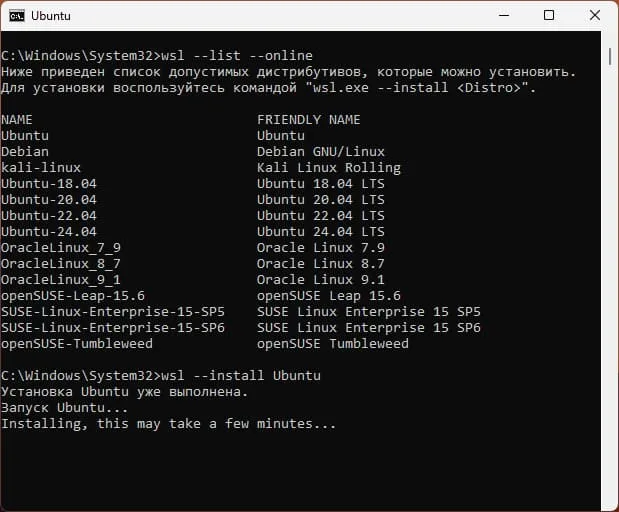
Шаг 3: Установка приложений

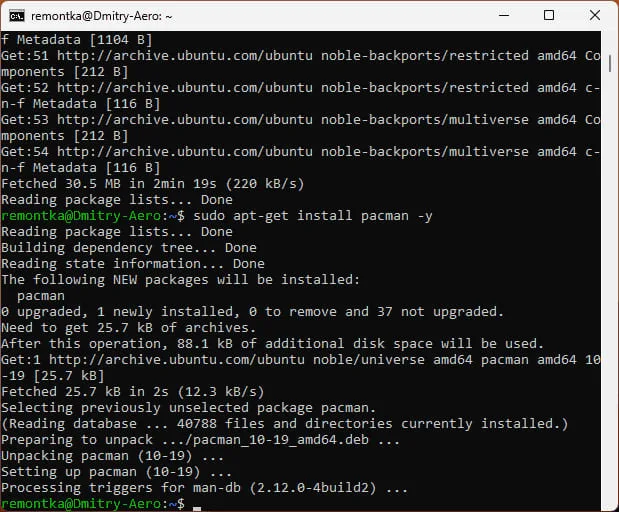
1) После установки дистрибутива обновите репозитории командой:

sudo apt-get update

2) Установите нужное приложение, указав его имя:

sudo apt-get install ИМЯ_ПРИЛОЖЕНИЯ -y
Запуск приложений Linux с графическим интерфейсом

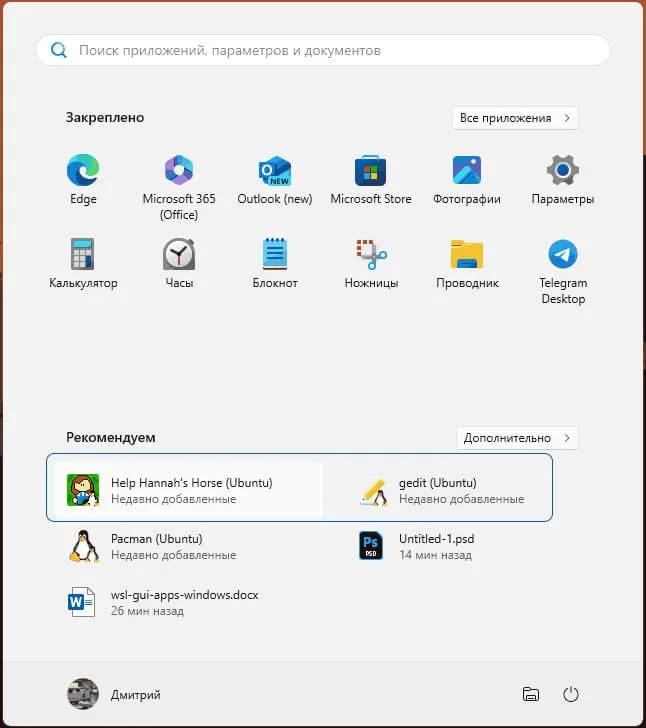
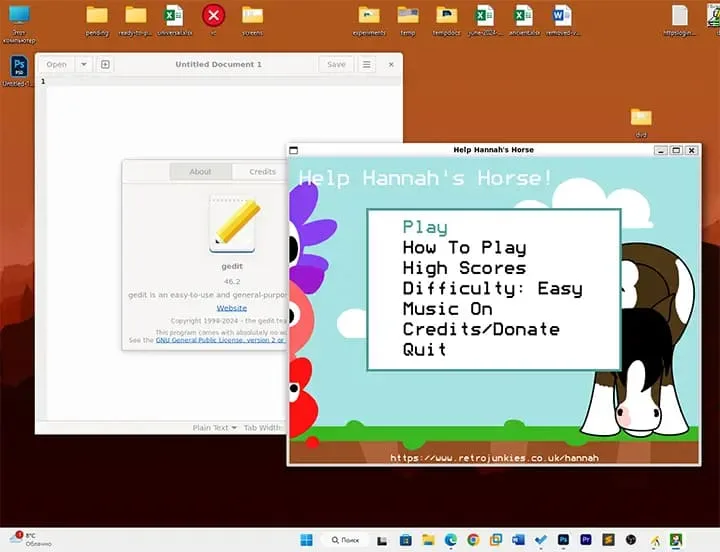
Установленные приложения появятся в меню «Пуск» в папке дистрибутива Linux. Оттуда их можно запускать, как обычные приложения Windows. Приложения работают с поддержкой:
— Звука.

— Ускорения графики OpenGL.

— Проброса локальных дисков.
Установка графического менеджера пакетов

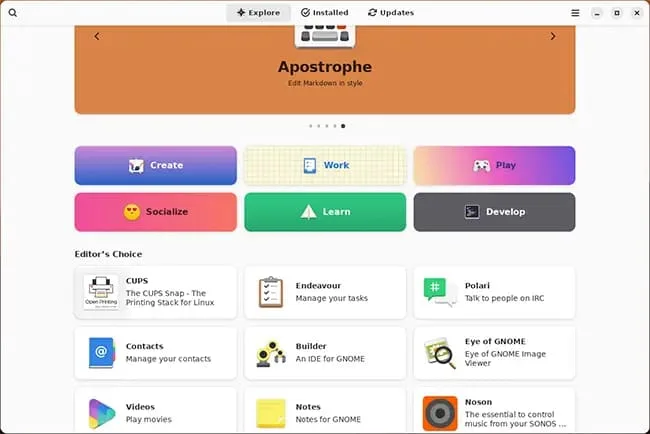
Вы можете установить графический интерфейс для управления пакетами, например, Gnome Software.

1) Установите Gnome Software командой:

sudo apt install gnome-software -y

2) Настройте запуск ярлыка от имени суперпользователя (root). Для этого:

— Перейдите к ярлыку приложения в меню «Пуск».

— Щёлкните правой кнопкой мыши, выберите «Перейти к расположению файла».

— В свойствах ярлыка измените поле Объект на:

"C:\Program Files\WSL\wslg.exe" -d Ubuntu -u root sudo gnome-software
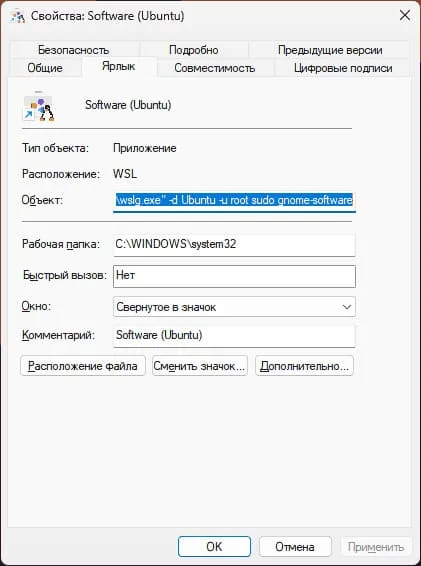
Теперь вы можете использовать Gnome Software для установки, обновления и удаления приложений Linux прямо в Windows.
Подробности о работе WSLg

Функциональность графического интерфейса приложений Linux реализована с помощью проекта WSLg. Более детальная техническая информация доступна на GitHub проекта WSLg.

Используя WSL, вы можете легко интегрировать приложения Linux в среду Windows и воспользоваться их графическим интерфейсом.


banner for Windows
Лицензия Windows от
1099 ₽ ·
Подбираем вашу скидку
Промокод ·
Промокод истёк. Новый — через .
Купить действует ещё

Правила акции «Персональная скидка от 5% до 12%»

  1. Организатор — ООО «Софткомпьютерс», сайт softcomputers.org. Акция проводится бессрочно; организатор вправе завершить её, убрав блок с сайта.
  2. Участие бесплатное. Для участия нужно указать email и дать согласие на обработку персональных данных и получение рассылки.
  3. Каждый участник получает промокод на скидку от 5% до 12% на любой товар каталога. Размер определяется случайно.
  4. Промокод одноразовый, привязан к указанному email, действует 7 дней, применяется в корзине при оформлении заказа. Минимальной суммы заказа нет. С другими промокодами не суммируется.
  5. Один участник (email / устройство) может получить один промокод в 7 дней; новый код выдаётся после окончания срока действия предыдущего.
  6. Промокод не обменивается на деньги. Организатор вправе аннулировать код при признаках злоупотребления.
  7. Если у вас ещё нет аккаунта на softcomputers.org, при вводе email он создаётся автоматически. Пароль не нужен: для входа в личный кабинет используйте одноразовый код, который приходит на этот email.
3 522
Похожие статьи
Как полностью удалить Office 2007/2010 в Windows 7

Ситуация: на Windows 7 стоит Microsoft Office 2010 (или 2003, 2007, 2013, 2016), удалить его через Программы и компоненты не получается — установщик выдаёт «…

20 августа 2026
Как открыть HEIC в Windows и конвертировать в JPG

Фотографии с iPhone и некоторых других современных устройств нередко сохраняются с расширением HEIC. Такой файл может не открываться в Windows, старом графич…

4 августа 2026
Обзор режима киоска в Windows: настройка терминалов и бизнес-ПК

В современной бизнес-среде часто возникает необходимость ограничить функционал компьютера одной конкретной задачей. Будь то информационное табло в торговом ц…

7 февраля 2026
Как ускорить загрузку Windows до 5 секунд: настройка служб

Многие пользователи считают, что медленный запуск компьютера — это неизбежное следствие старения железа или «тяжести» современных операционных систем. Однако…

31 января 2026
Windows 11 24H2: Главные изменения и стоит ли обновляться в 2026 году

В данной статье мы проведем подробный разбор Windows 11 24H2, которая стала ключевым этапом в развитии операционных систем Microsoft. Вы узнаете о радикальны…

19 января 2026
Лицензирование Windows 11 в виртуальных машинах (VDI и Hyper-V)

Виртуализация рабочих мест (VDI) и запуск Windows в виртуальных машинах (VM) на локальных ПК стали стандартом для бизнеса. Это удобно: безопасные "песочницы"…

22 ноября 2025
Ошибка 0x80070643 при обновлении Windows 11: «Update failed» [Решено]

В этой статье подробно рассмотрим ошибку 0x80070643, которая может возникнуть при установке обновлений в Windows 11 (сообщение «Update failed») — разберём пр…

13 ноября 2025
Обзор Windows 11 LTSC 2024: Что нового и стоит ли переходить?

Выпуск Windows 11 LTSC 2024 (Long-Term Servicing Channel) стал значимым событием для корпоративного сегмента и пользователей, ценящих стабильность и минимали…

12 ноября 2025
Как изменить DPI картинки для печати и почему «300 dpi» требуют типографии

Чтобы подготовить фотографию к печати, не всегда нужно увеличивать её разрешение или пересчитывать пиксели. Если исходного размера изображения достаточно, ча…

24 ноября 2026
Как перевести таблицу из Word в Excel и обратно без разъехавшихся ячеек

Перенести таблицу из Word в Excel можно обычным копированием через Ctrl+C и Ctrl+V: содержимое каждой ячейки попадёт в отдельную ячейку электронной таблицы.…

20 ноября 2026
Как скачать DOCX или PDF из Google Docs и Яндекс Документов

Скачать документ из Google Docs или Яндекс Документов можно прямо из браузера — устанавливать Microsoft Word или сторонние конвертеры для этого не требуется.…

18 ноября 2026
Как установить Windows 11 на неподдерживаемый ПК

Этот способ подходит для флешек, записанных через Rufus, Ventoy и другие программы. Он позволяет обойти ограничения, связанные с TPM 2.0, Secure Boot, процес…

16 ноября 2026
Комментарии
Оставьте комментарий через личный кабинет — Email будет скрыт. При комментарии на странице статьи Email не публикуется, отображается только ваше имя.
0 0 голоса
Рейтинг
Подписаться
Уведомить о
guest
0 отзывов
Новые
Старые