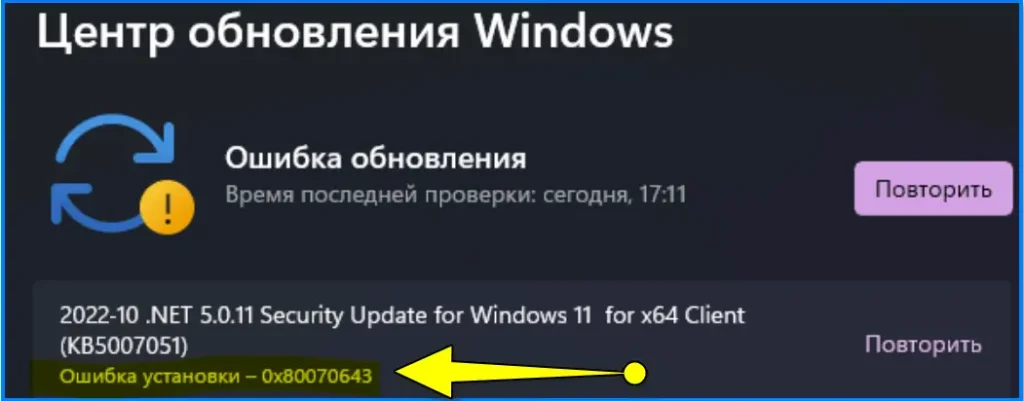
В этой статье подробно рассмотрим ошибку 0x80070643, которая может возникнуть при установке обновлений в Windows 11 (сообщение «Update failed») — разберём причины, возможные решения и полезные рекомендации для предотвращения повторного возникновения проблемы.
Что означает ошибка 0x80070643 при обновлении Windows 11
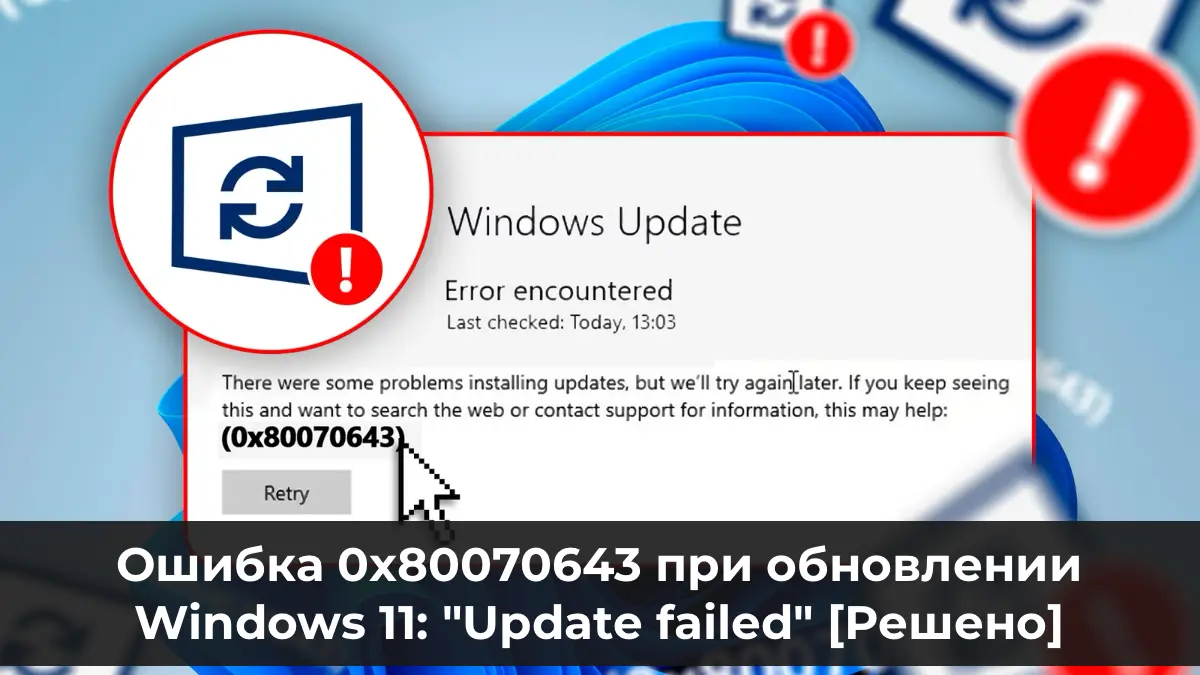
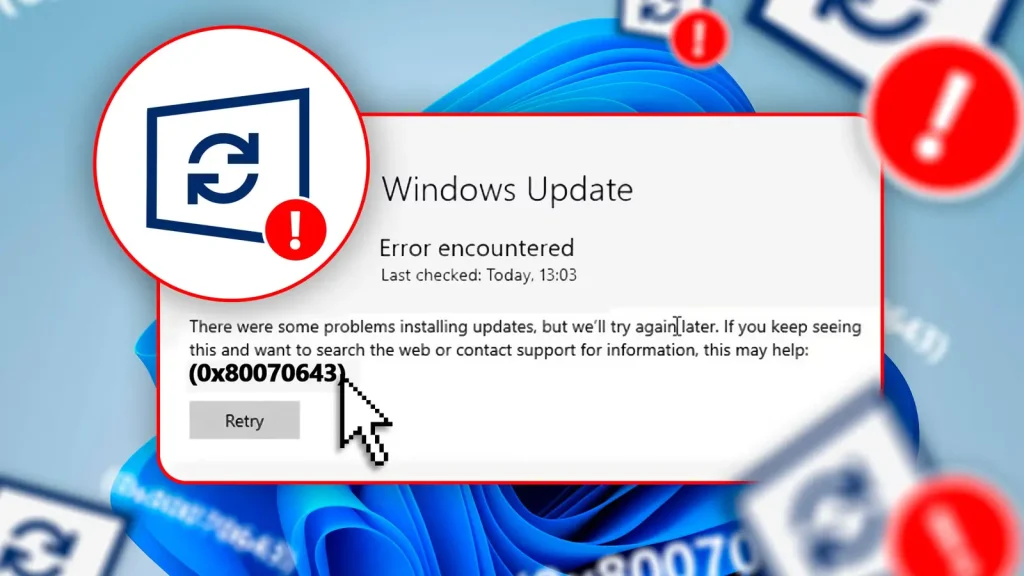
Ошибка 0x80070643 отображается при попытке установки одного из компонентов системы через Центр обновлений Windows. Обычно сообщение выглядит примерно так:
«There were some problems installing updates, but we’ll try again later. If you keep seeing this and want to search the web or contact support for information, this may help: (0x80070643)»
Хотя код применяется и в Windows 10, его появление в Windows 11 особенно нежелательно, поскольку система гарантирует более высокую актуальность и безопасность.
Наиболее частые причины
— Повреждены или отсутствуют системные файлы Windows.
— Нарушена работа компонента .NET Framework — например, повреждение или неправильная версия.
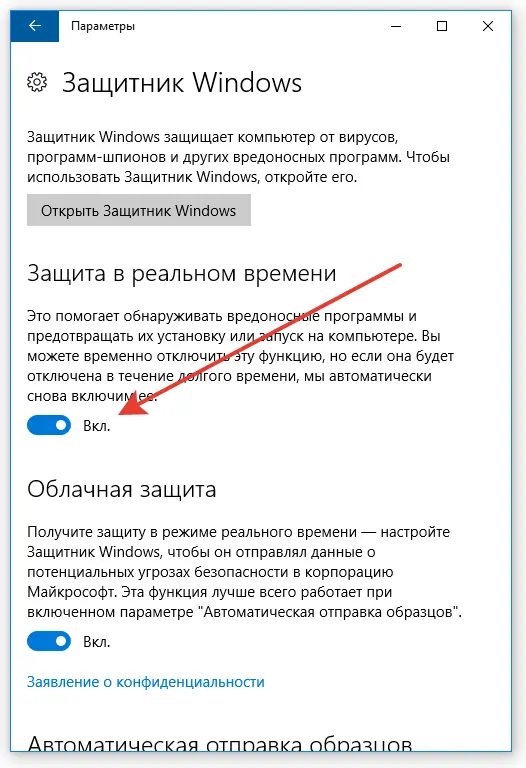
— Конфликты с установленным антивирусным ПО либо механизмами защиты (например, Windows Defender неактивен или имеет сбои).
— Сбой службы обновлений или зависших компонентов обновления (например, служба Windows Update, BITS и др.).
— Недостаточное место или слишком маленький раздел восстановления (WinRE) — особенно для крупных системных обновлений.
Подготовка к устранению ошибки
Перед тем как приступить к более серьёзным шагам, выполните следующие подготовительные действия — это может сэкономить время.
— Перезагрузите компьютер. Иногда простой рестарт решает множество проблем.
— Убедитесь, что у вас достаточно свободного пространства на системном разделе и разделе восстановления. Особенно важно, если ошибка появляется при установке крупных обновлений.
— Создайте резервную копию важных данных — на случай, если потребуется восстановление системы или её сброс.
— Отключите на время стороннее антивирусное ПО или утилиты защиты, если они установлены — некоторые пользователи отмечают, что именно они мешают обновлению.
Шаги для устранения ошибки 0x80070643
1. Запуск средства устранения неполадок Windows Update
Windows 11 предусматривает встроенный инструмент для исправления распространённых ошибок обновлений.
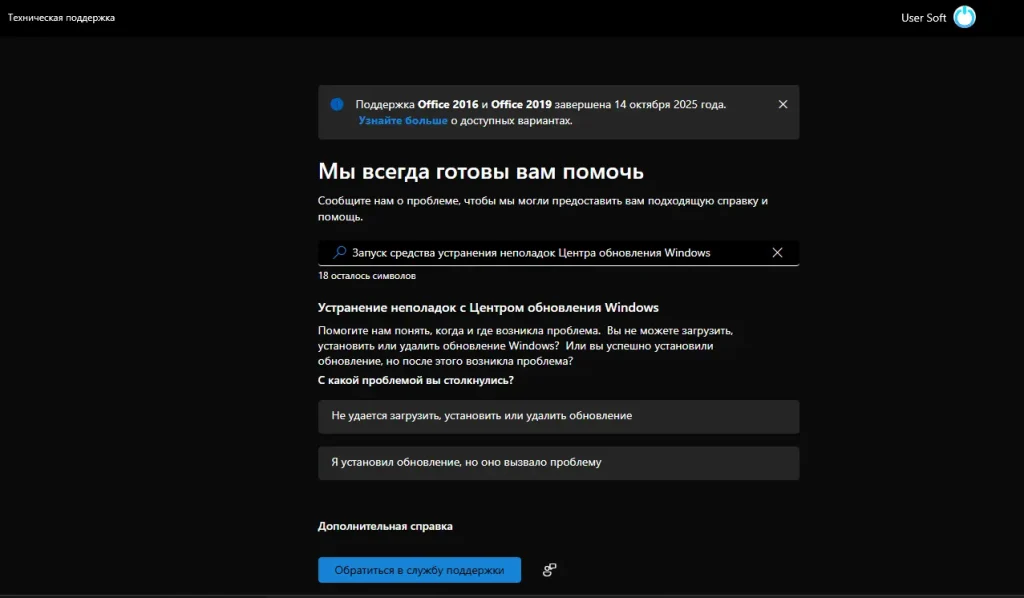
Параметры → Система → Устранение неполадок → Другие средства устранения неполадок → «Центр обновления Windows» → Запуск
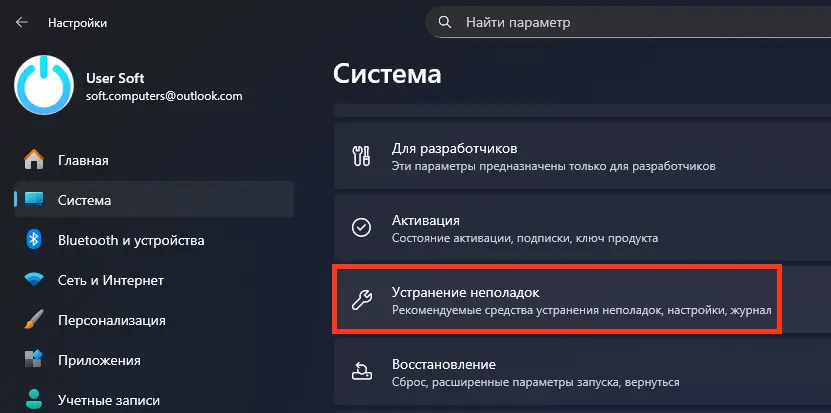
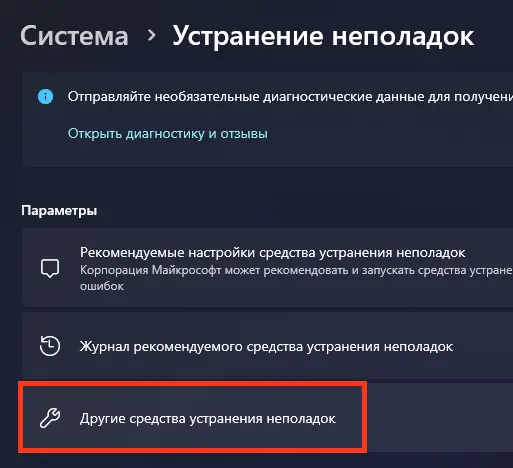
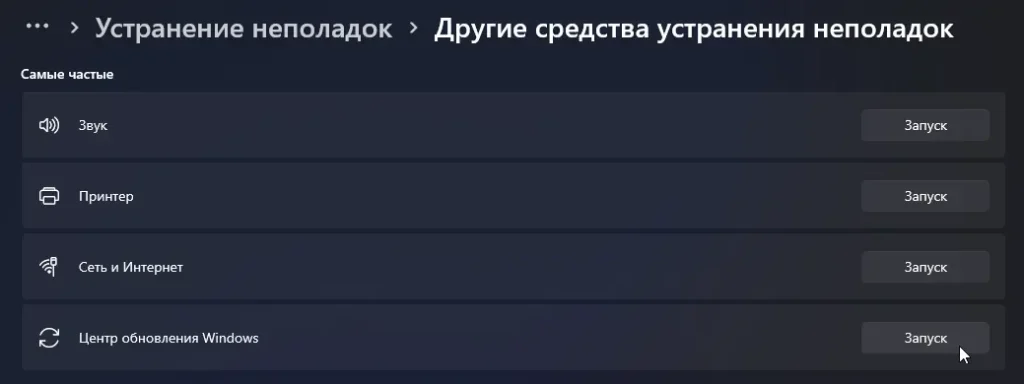
Этот шаг не требует глубоких знаний и может автоматически устранить простые сбои.
2. Сброс компонентов обновления
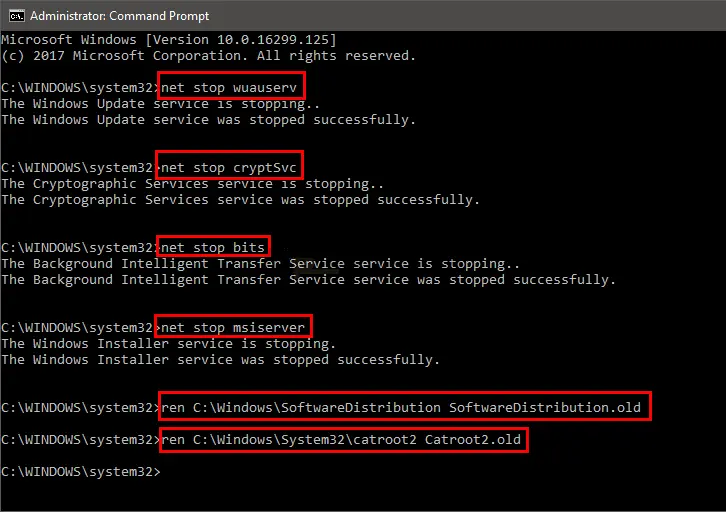
Если предыдущий шаг не помог, следует вручную сбросить ключевые службы и очистить кэш обновлений.
net stop wuauserv

net stop cryptSvc

net stop bits

net stop msiserver

ren C:\Windows\SoftwareDistribution SoftwareDistribution.old

ren C:\Windows\System32\catroot2 Catroot2.old

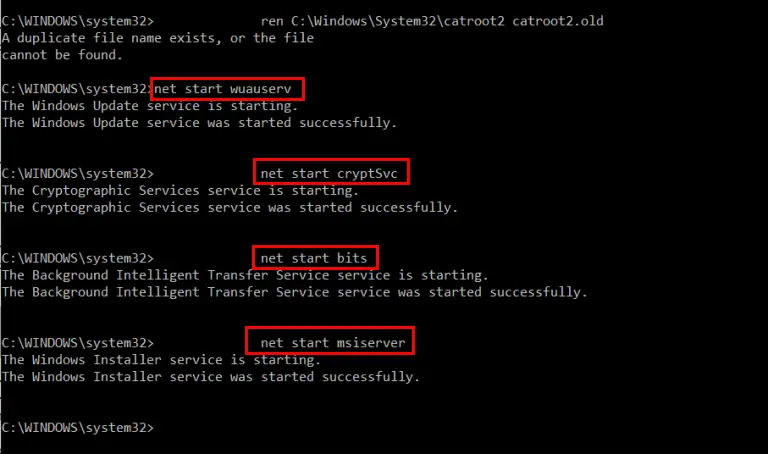
net start wuauserv

net start cryptSvc

net start bits

net start msiserver
Этот набор команд останавливает службы обновления, переименовывает папки, в которых хранятся загруженные данные обновлений, и вновь запускает службы. Метод применяется многими пользователями Windows 11.
3. Проверка и восстановление системных файлов (SFC и DISM)
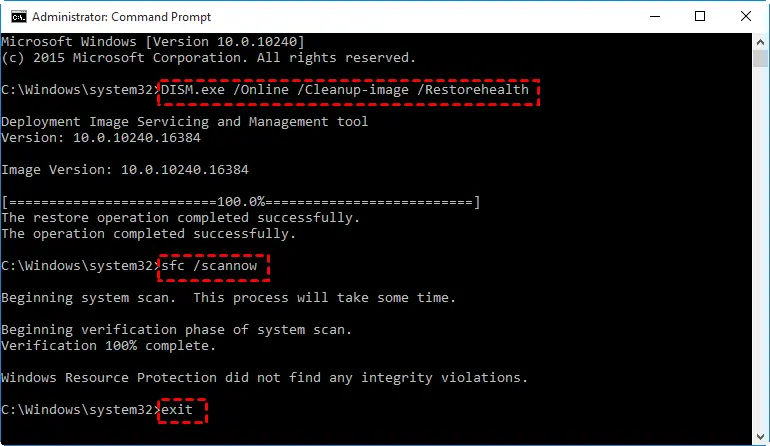
Повреждённые системные компоненты могут вызывать ошибку 0x80070643. Выполните следующие команды в командной строке с правами администратора:
sfc /scannow

DISM /Online /Cleanup-Image /RestoreHealth
Команды проверяют целостность системных файлов (SFC) и при необходимости загружают и восстанавливают повреждённые компоненты (DISM).
4. Проверка и обновление .NET Framework
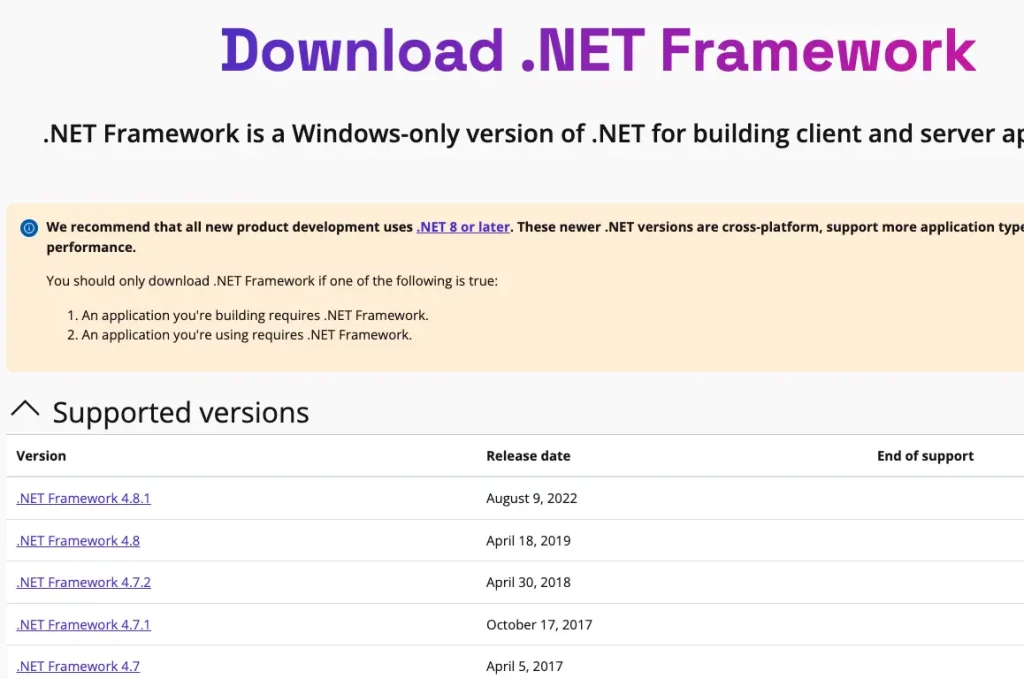
Если компонент .NET Framework повреждён или отсутствует — обновления могут не устанавливаться.
— Перейдите на официальный сайт Microsoft, загрузите последнюю версию .NET Framework.
— Выполните установку, затем перезагрузите систему.
— Попробуйте снова выполнить обновление.
5. Проверка антивируса и служб безопасности
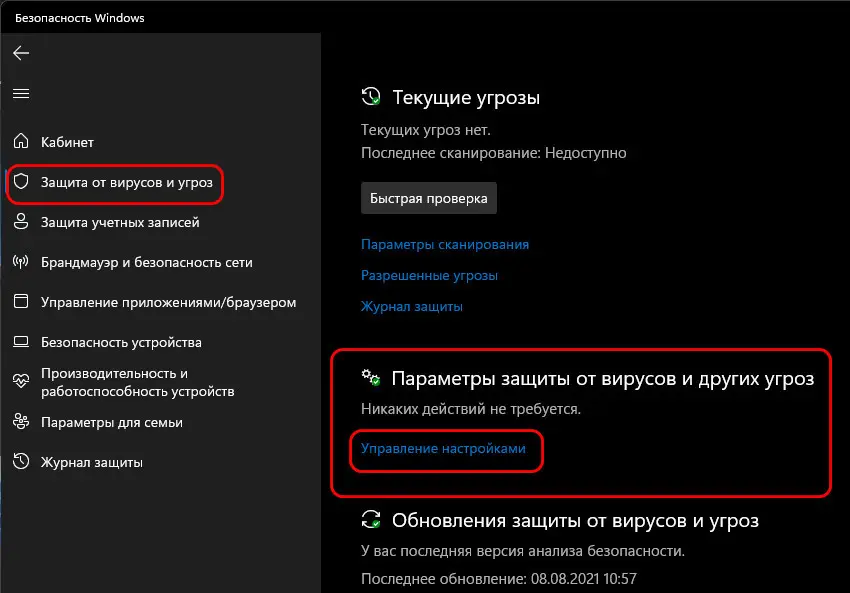
Если установлен сторонний антивирус или компонент защиты отключён, это может блокировать обновление.
— Временно отключите сторонний антивирус и перезапустите систему.
— Проверьте, что служба Windows Defender активна и обновлена.
6. Проверка раздела восстановления (WinRE)
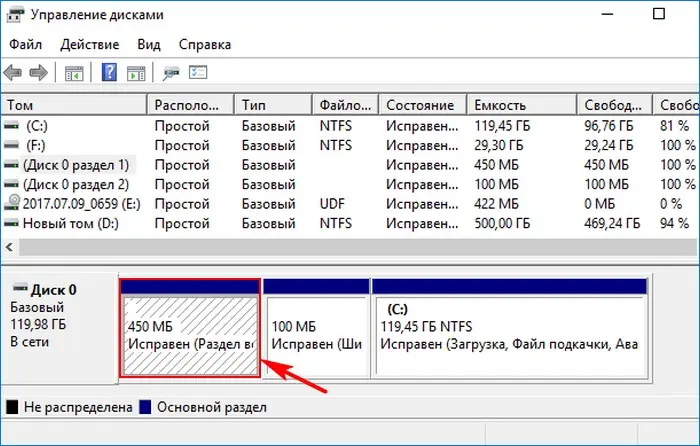
Появление ошибки 0x80070643 при системных обновлениях может быть связано с тем, что раздел восстановления (WinRE) слишком мал.
Некоторые источники рекомендуют расширить раздел WinRE примерно до 250 МБ или более.
Если вы комфортно работаете с разделами диска — можно воспользоваться утилитой управления дисками или сторонним ПО. Важно сделать резервную копию перед операцией.
7. Ручная установка конкретного обновления
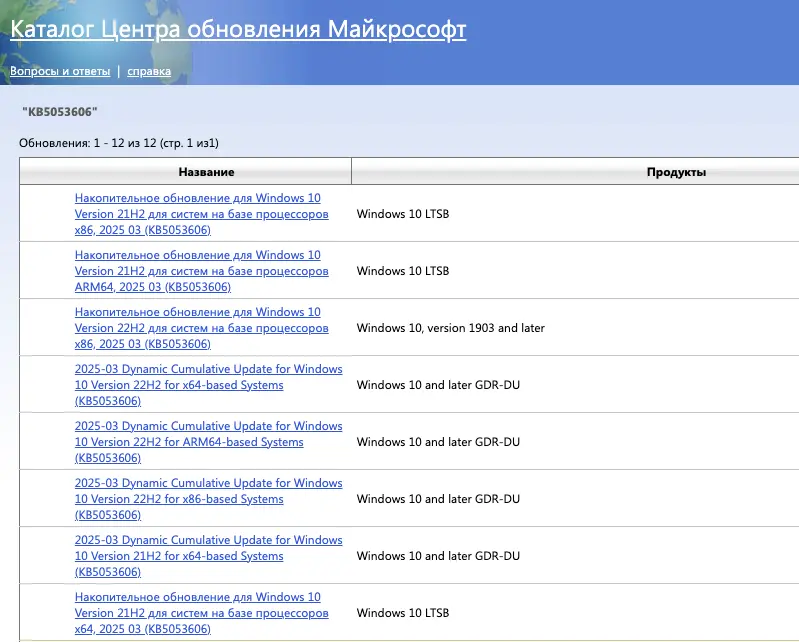
Если автоматическое обновление продолжает выдавать ошибку, можно вручную скачать нужный пакет обновления (напр., по его номеру KB) с сайта Microsoft и запустить установку:
— Определите номер обновления, которое не устанавливается.
— Перейдите на сайт Microsoft Update Catalog.
— Скачайте подходящую версию для вашей системы и запустите файл установки вручную.
Советы по предотвращению повторного появления ошибки
— Регулярно проверяйте, чтобы на системном разделе и разделе восстановления было достаточно свободного места (рекомендуется оставлять минимум несколько гигабайт).
— Убедитесь, что автоматическое обновление Windows и система безопасности (Windows Defender или аналог) активны и обновлены.
— Раз в несколько месяцев выполняйте проверку системных файлов через SFC или DISM.
— Не устанавливайте сомнительное ПО, особенно модификации системных компонентов или драйверов — они увеличивают риск возникновения ошибок обновлений.
— При появлении одной и той же ошибки несколько раз подряд не игнорируйте её — своевременное вмешательство может сэкономить время и предотвратить потерю безопасности системы.
Когда стоит обратиться за помощью
Если после всех шагов ошибка 0x80070643 не исчезает:
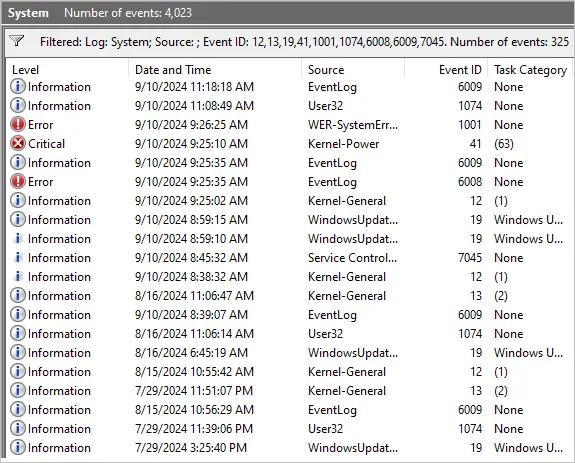
— Проверьте журналы событий (Event Viewer) на наличие связанных ошибок компонентов обновления.
— Рассмотрите восстановление системы до предыдущей точки восстановления или использование функции «Восстановление» Windows.
— В крайнем случае — чистая установка Windows 11 с сохранением данных может устранить проблему, если корень её — глубоко повреждённая система.
Ошибка 0x80070643 при обновлении Windows 11 не является неизлечимой. Правильная последовательность действий — от запуска встроенного средства устранения неполадок до проверки и восстановления системных компонентов — позволяет эффективно устранить большинство причин её появления. Следование рекомендациям по профилактике поможет снизить риск повторного возникновения этой ошибки и обеспечит стабильную работу системы.