1000+ инструкций в блоге SoftComputers
0 0 голоса
Рейтинг

В этой статье мы расскажем, как настроить и активировать Службы удаленных рабочих столов (RDS) на Windows Server 2008 R2. Вы узнаете, как установить роли RDS, активировать сервер лицензирования и настроить CAL (лицензии клиентского доступа). Если вам нужен ключ активации для RDS, вы можете приобрести его в нашем магазине. Также на нашем сайте доступен оригинальный дистрибутив Windows Server 2008 R2 на Русском языке и подробная инструкция по его установке.

Установка ролей RDS

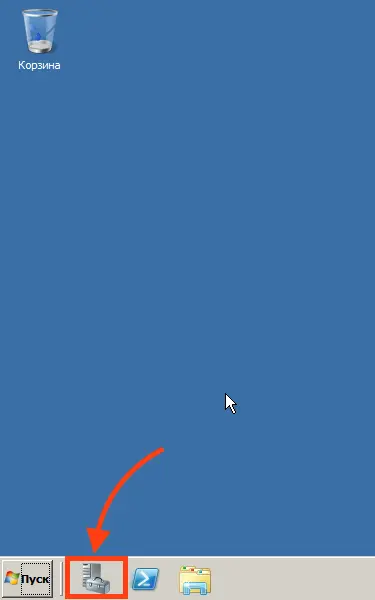
1. Откройте Диспетчер сервера. Для этого нажмите на значок в панели задач.
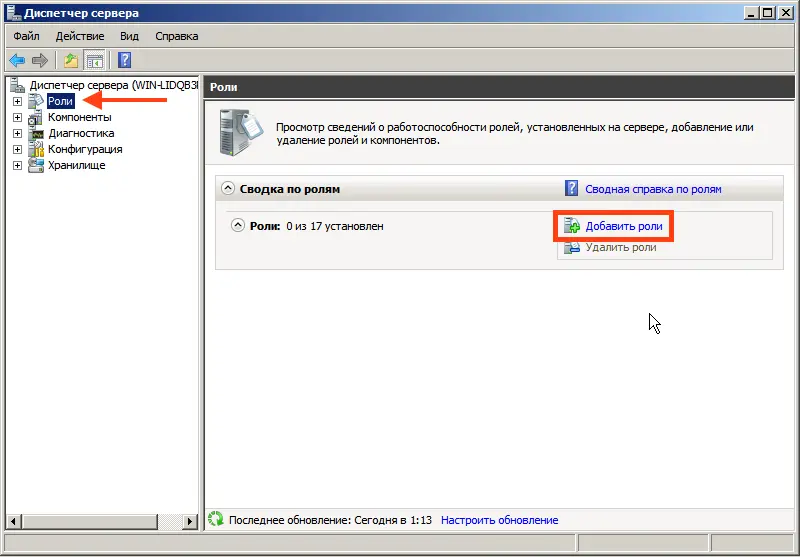
2. В левом верхнем углу выберите Роли и нажмите Добавить роли.
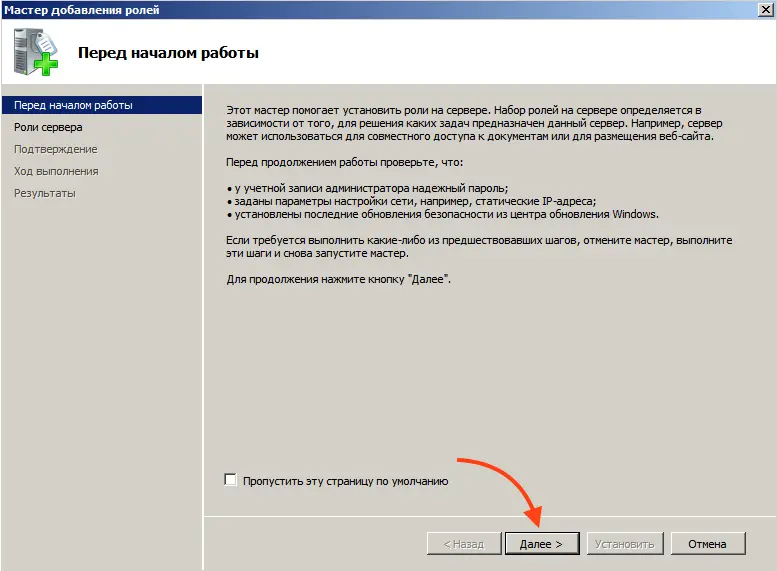
3. В мастере добавления ролей нажмите Далее.
4. На странице Выбор ролей сервера установите флажок для Службы удаленных рабочих столов и нажмите Далее.
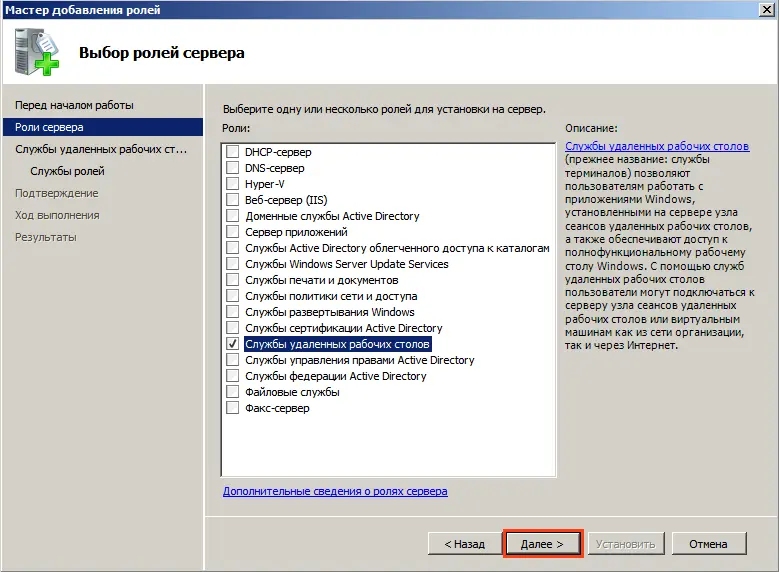
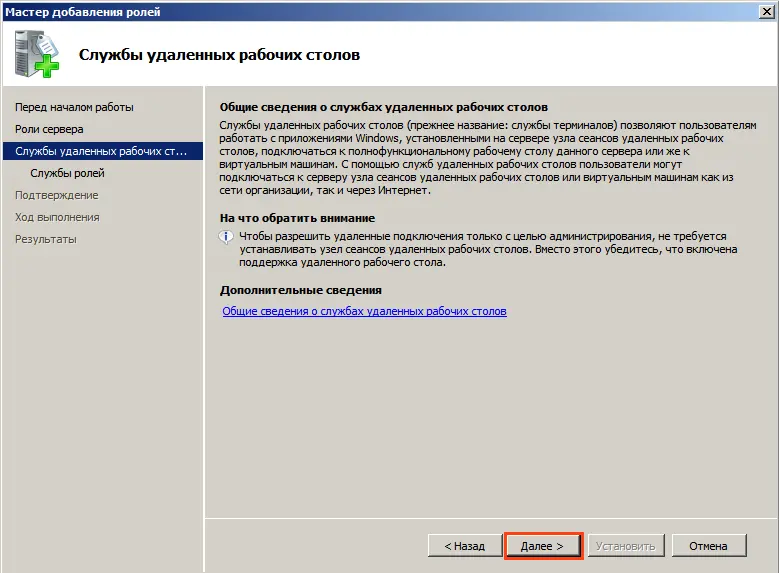
5. На следующем экране нажмите Далее.
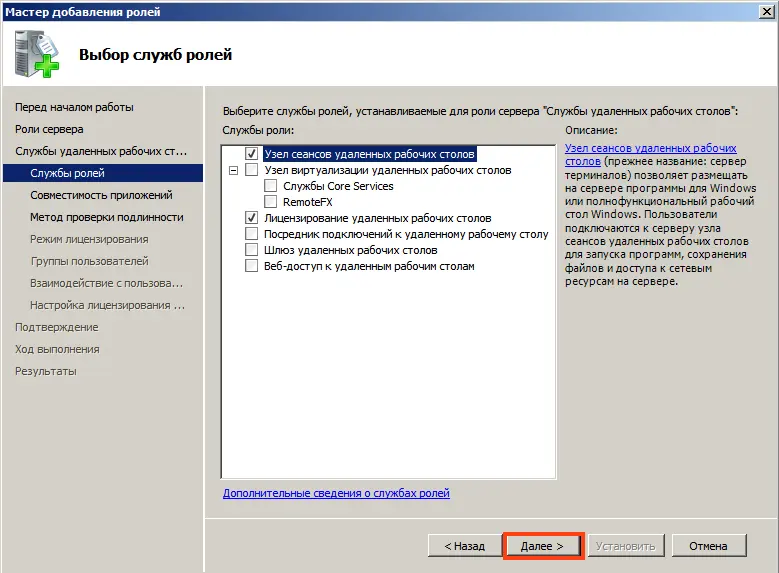
6. Установите флажки для Лицензирование удаленных рабочих столов и Узел сеансов удаленных рабочих столов, затем нажмите Далее.
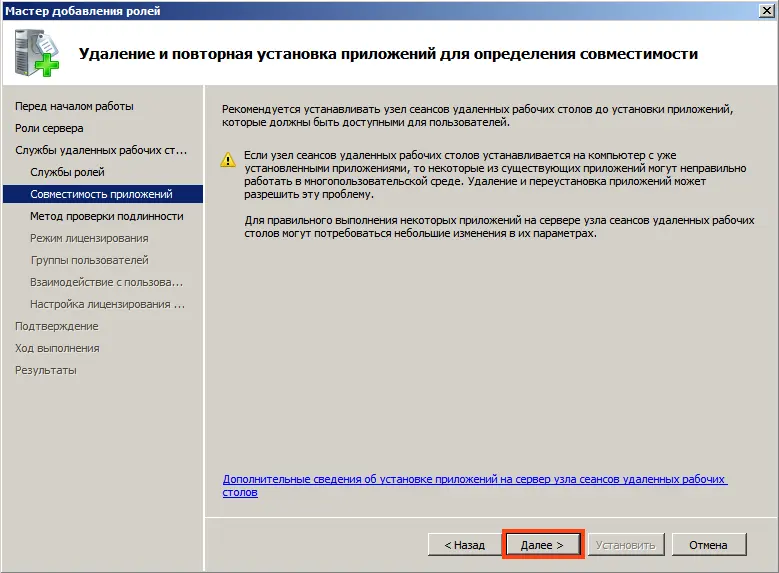
7. На следующем шаге нажмите Далее для установки Узла сеансов удаленных рабочих столов.
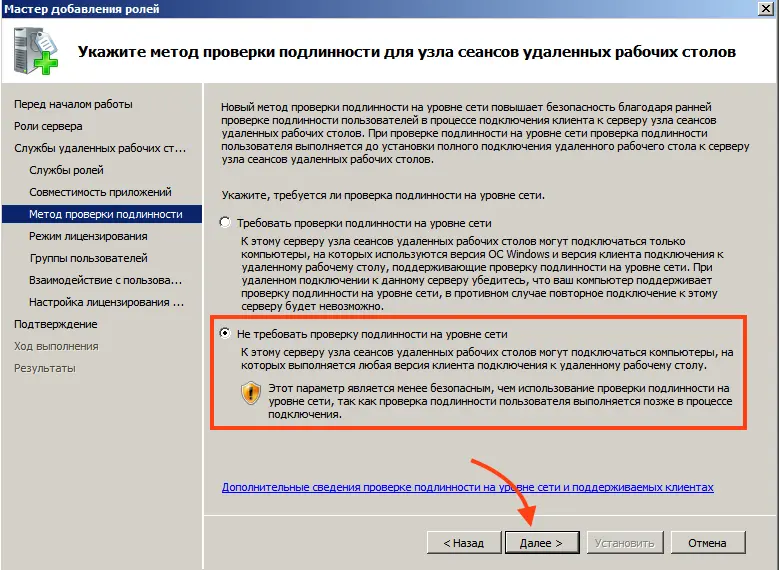
8. Выберите Не требовать проверки подлинности на уровне сети и нажмите Далее.
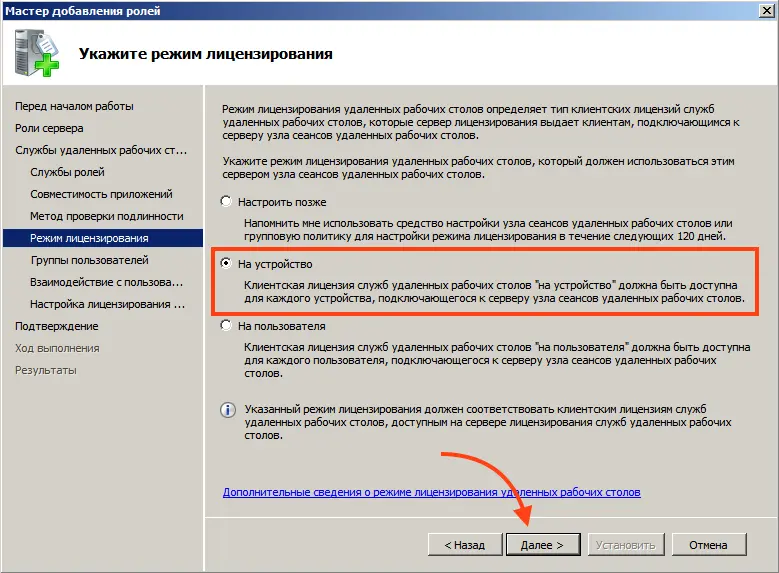
9. Выберите тип лицензии RDS CALs (на устройство или на пользователя) и нажмите Далее.

Примечание: В этом руководстве мы выбираем На устройство.
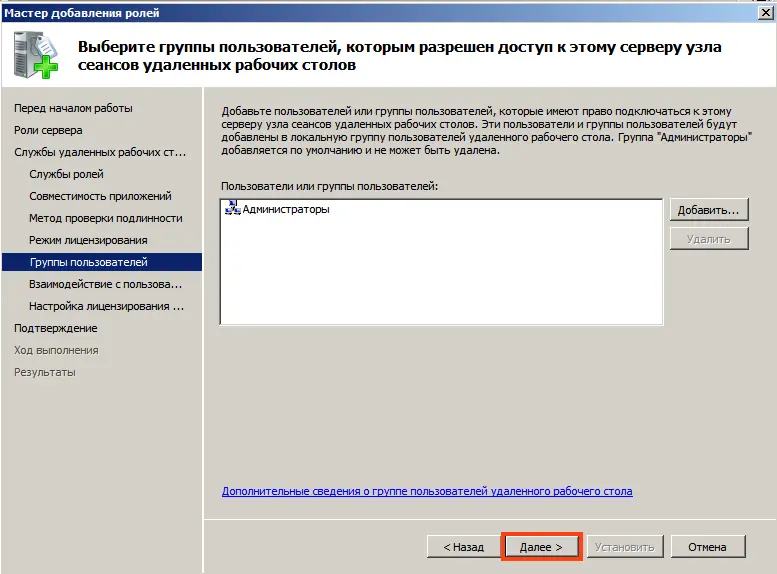
10. Введите пользователей, которые будут подключаться к серверу, и нажмите Далее.
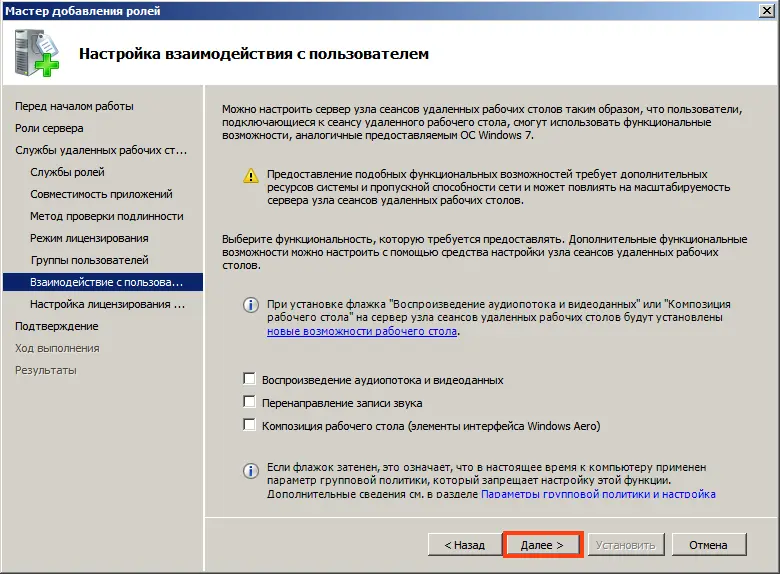
11. Выберите параметры, которые хотите включить для пользователей, и нажмите Далее.
12. Нажмите Далее, затем Установить.
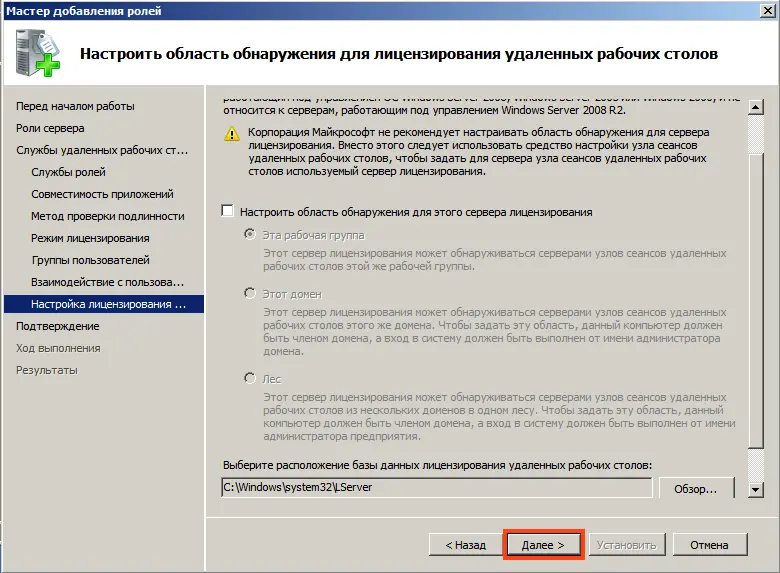
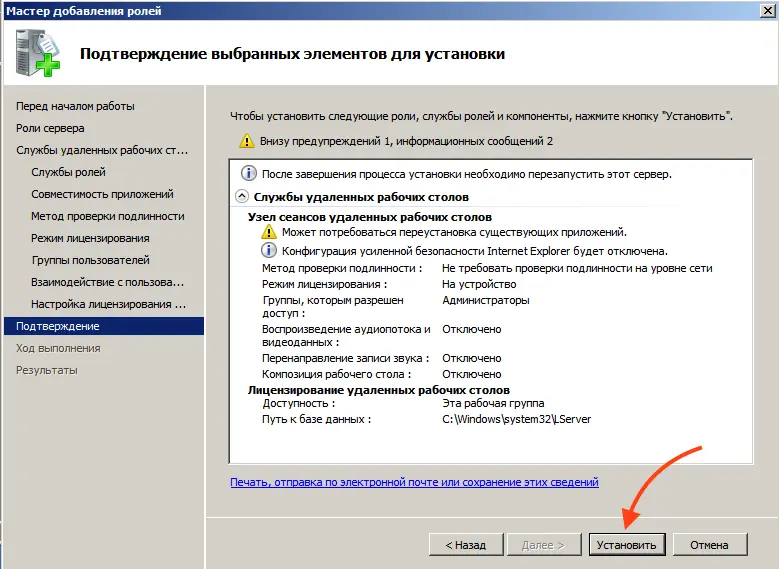
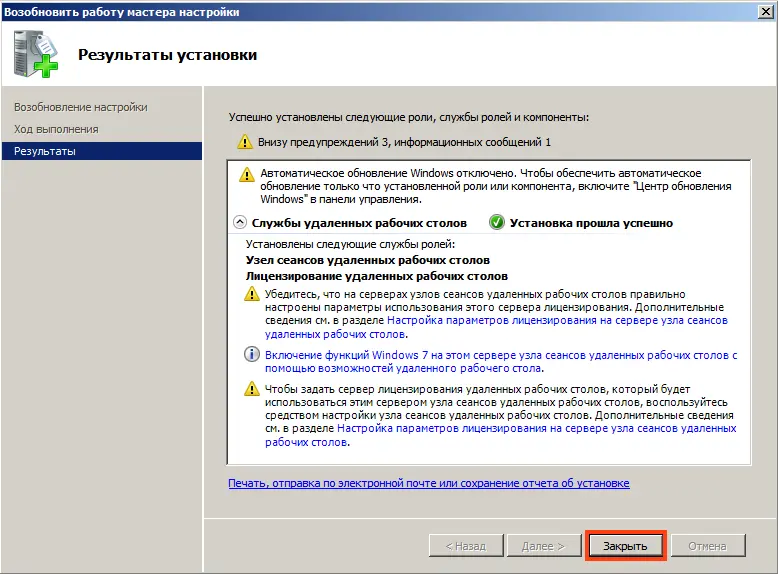
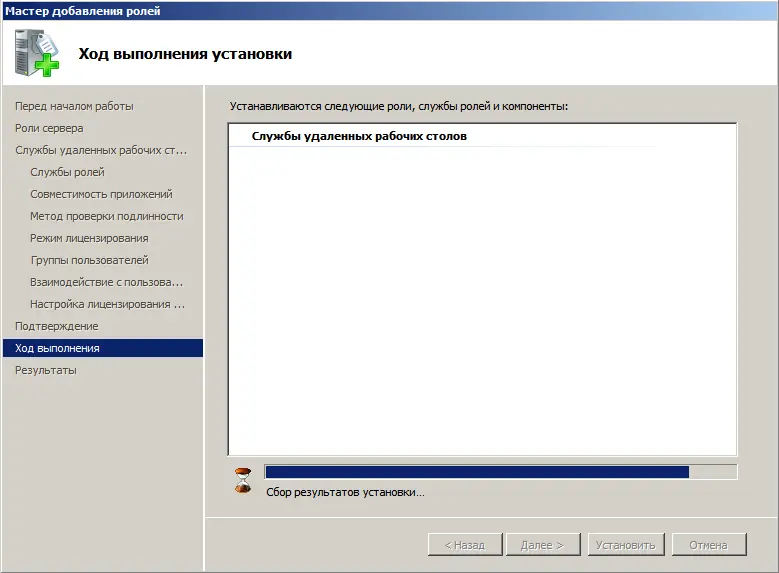
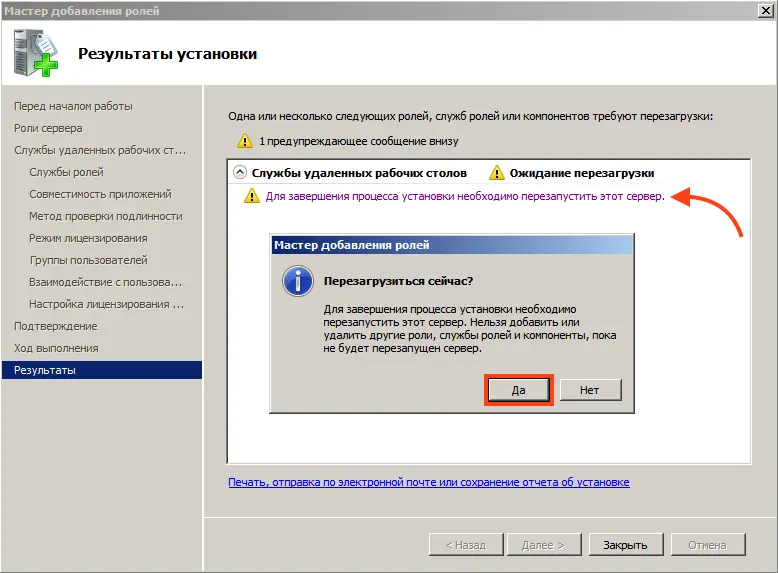
13. Дождитесь завершения установки. После этого нажмите на уведомление о перезагрузке и Да для перезагрузки сервера. После запуска установка продолжится и в самом конце после того как всё завершится нажмите Закрыть
Активация сервера лицензирования RDS

1. После установки ролей откройте Диспетчер сервера.
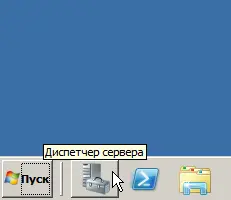
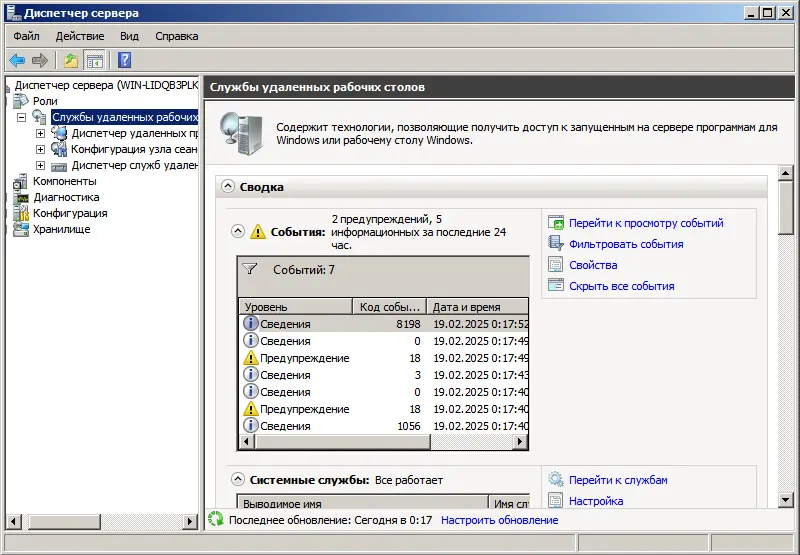
2. В левом верхнем углу нажмите на + рядом с Роли и выберите Службы удаленных рабочих столов.
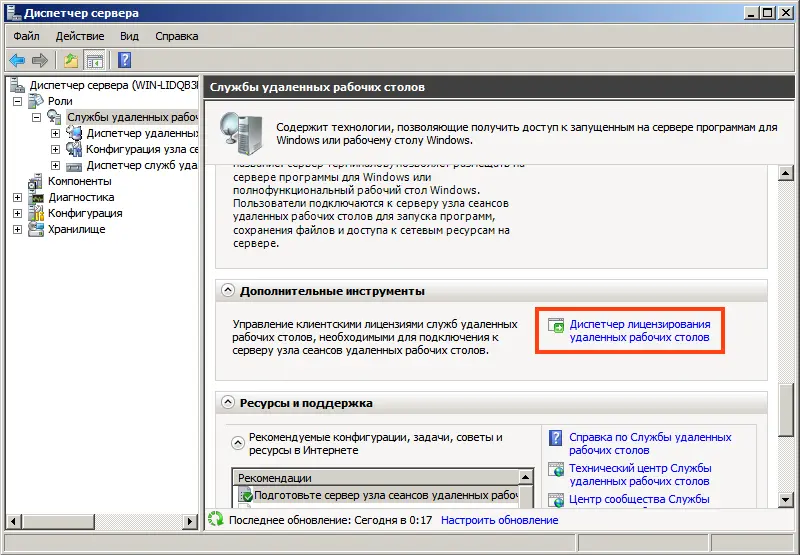
3. Прокрутите вниз и нажмите Диспетчер лицензий удаленных рабочих столов в разделе Дополнительные инструменты.
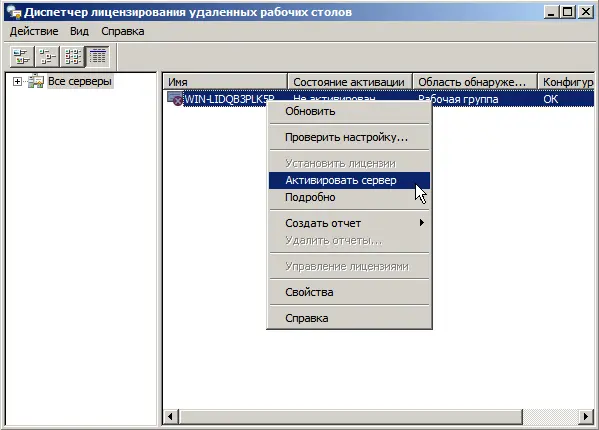
4. Щелкните правой кнопкой мыши на сервере и выберите Активировать сервер.
5. В мастере активации сервера нажмите Далее.
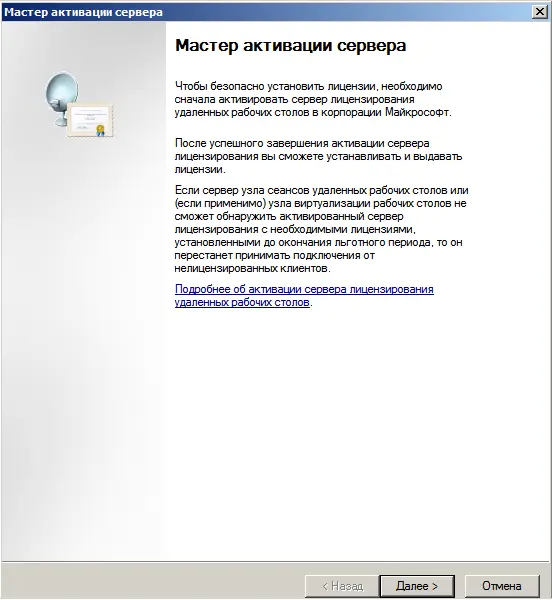
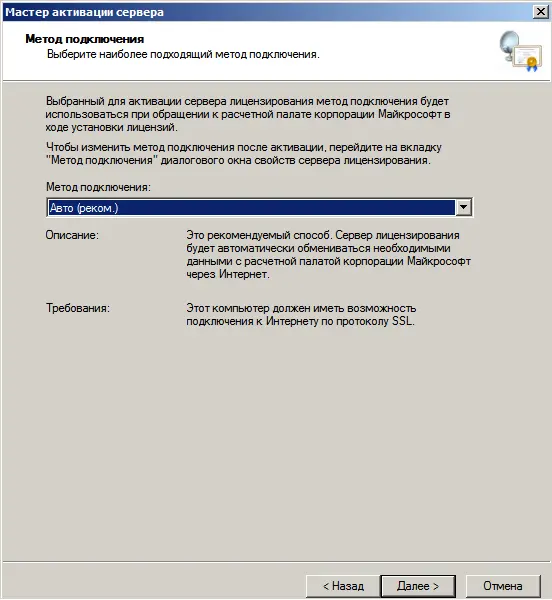
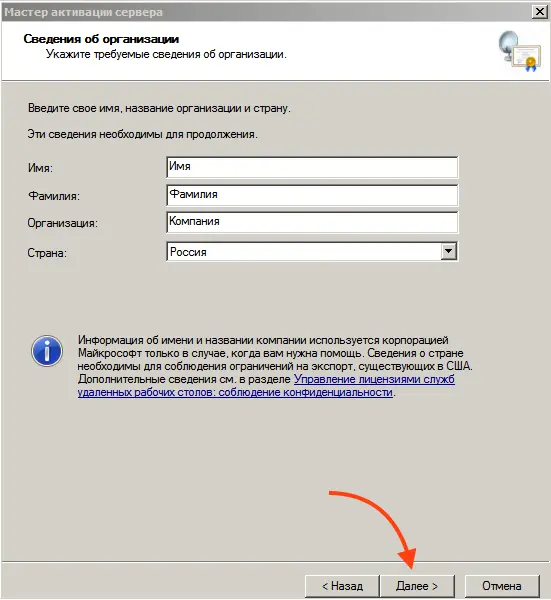
6. Введите название компании и регион, затем нажмите Далее.
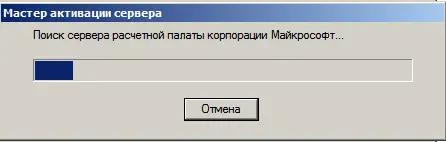
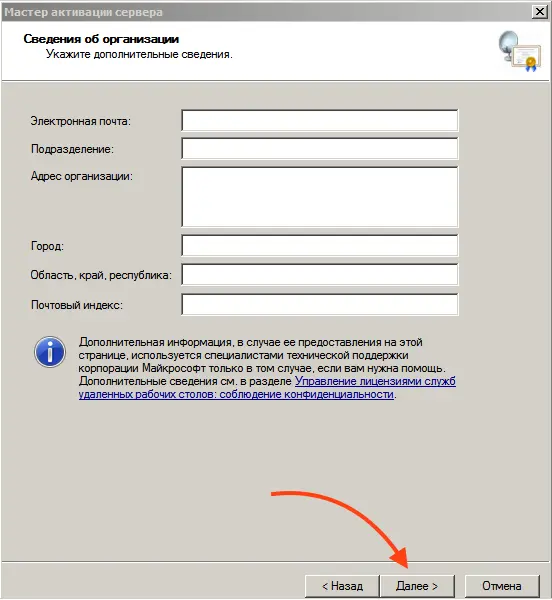
7. Введите информацию о компании и нажмите Далее.
8. Нажмите Далее для завершения мастера активации.

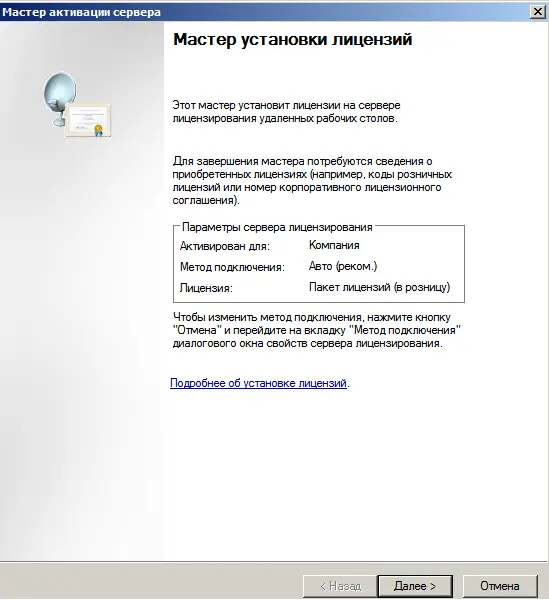
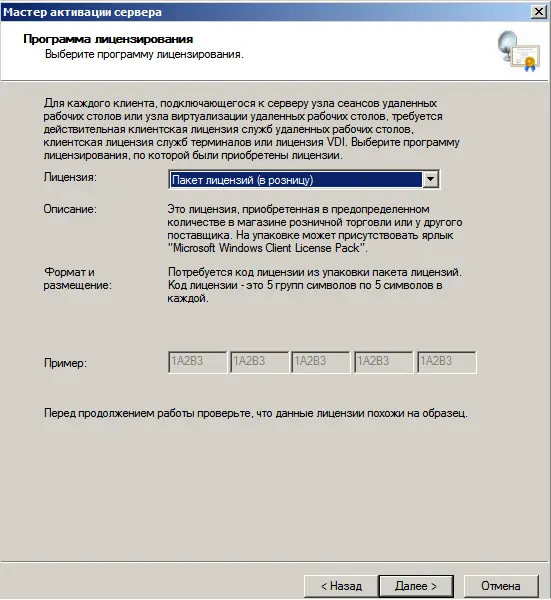
9. В разделе Программа лицензирования выберите Пакет лицензий (в розницу) и нажмите Далее.
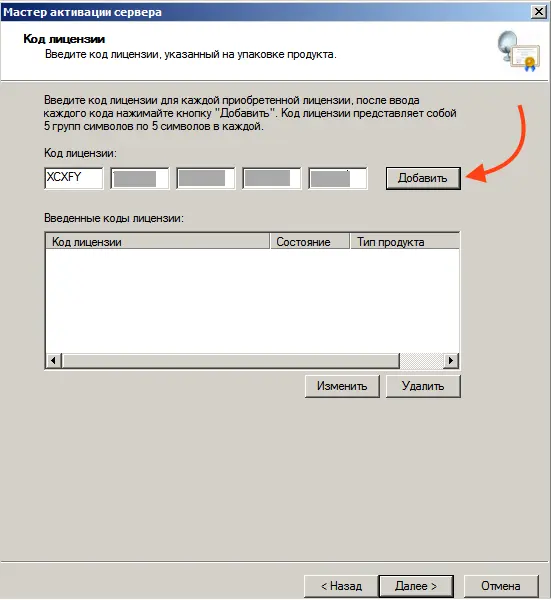
10. Введите ключ продукта RDS CALs и нажмите Добавить.
11. После подтверждения лицензии нажмите Далее.
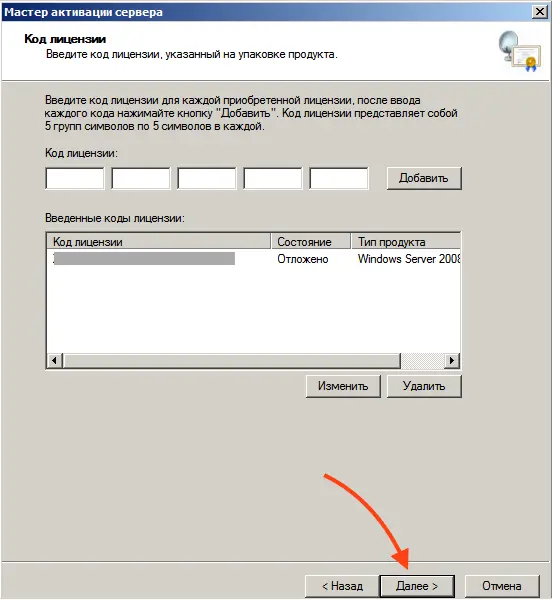
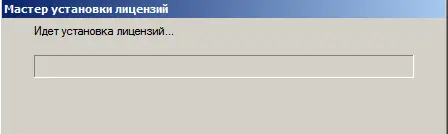
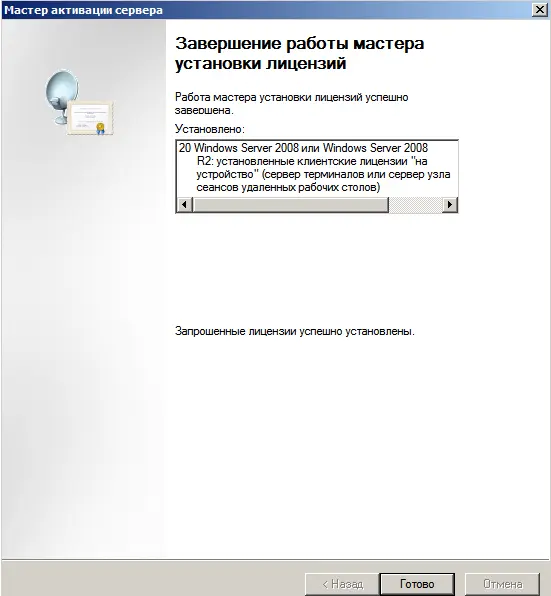
12. Мастер установки лицензий подтвердит успешную установку. Нажмите Готово.
Проверка лицензий

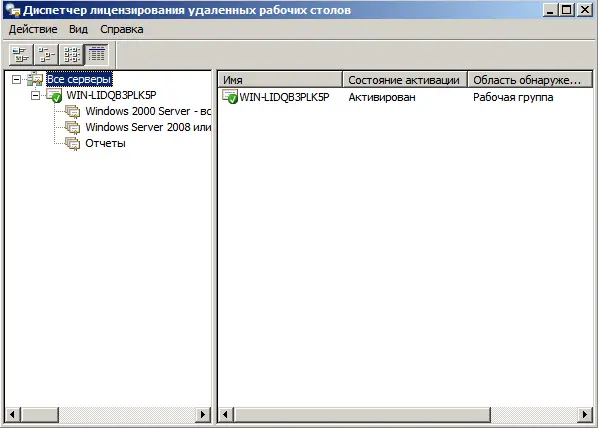
Теперь ваш сервер лицензирования готов к выдаче и управлению лицензиями. Чтобы проверить доступные лицензии:

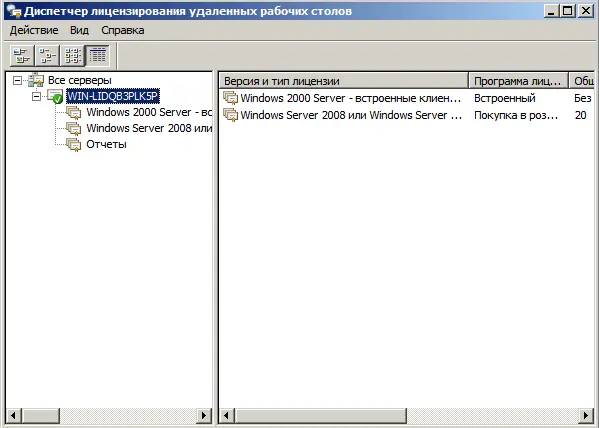
1. Выберите имя вашего сервера в Диспетчере лицензий удаленных рабочих столов.
2. В списке лицензий вы увидите доступные и выданные лицензии.
Теперь вы знаете, как настроить и активировать Службы удаленных рабочих столов (RDS) на Windows Server 2008 R2. Если вам нужен ключ активации или дистрибутив, посетите наш сайт. Для получения дополнительной информации обратитесь к нашей инструкции по установке Windows Server 2008.

banner for Windows Server 2008 R2
Лицензия Windows Server 2008 R2 от
1890 ₽ ·
Подбираем вашу скидку
Промокод ·
Промокод истёк. Новый — через .
Купить действует ещё

Правила акции «Персональная скидка от 5% до 12%»

  1. Организатор — ООО «Софткомпьютерс», сайт softcomputers.org. Акция проводится бессрочно; организатор вправе завершить её, убрав блок с сайта.
  2. Участие бесплатное. Для участия нужно указать email и дать согласие на обработку персональных данных и получение рассылки.
  3. Каждый участник получает промокод на скидку от 5% до 12% на любой товар каталога. Размер определяется случайно.
  4. Промокод одноразовый, привязан к указанному email, действует 7 дней, применяется в корзине при оформлении заказа. Минимальной суммы заказа нет. С другими промокодами не суммируется.
  5. Один участник (email / устройство) может получить один промокод в 7 дней; новый код выдаётся после окончания срока действия предыдущего.
  6. Промокод не обменивается на деньги. Организатор вправе аннулировать код при признаках злоупотребления.
  7. Если у вас ещё нет аккаунта на softcomputers.org, при вводе email он создаётся автоматически. Пароль не нужен: для входа в личный кабинет используйте одноразовый код, который приходит на этот email.
6 168
Похожие статьи
Скачать обновления Windows Server 2008 R2

Windows Server 2008 R2 — проверенная временем серверная операционная система, которая до сих пор используется в некоторых корпоративных средах благодаря свое…

13 марта 2025
Обновление до Windows Server 2008r2 Enterprise

Многие предприятия и сами пользователи все еще используют серверную систему Windows Server 2008r2, но если Вы все еще используете версию "Standard", то есть…

13 ноября 2019
Установка Windows Server 2008 r2

В данной статье пошагово со скриншотами рассмотрим как происходит процесс установки Windows Server 2008 r2. Процесс установки одинаковый для всех версий Wind…

4 марта 2020
Настройка Windows Server 2008 r2 — Самое необходимое

В данной статье мы рассмотрим самые начальные настройки Windows Server 2008 R2, данные настройки подходят для любой редакции (Standard, Enterprise и т.п). Мы…

8 марта 2020
Как перенести базу данных Active Directory

Перенос базы данных Active Directory и журналов транзакций на другой диск или в другой каталог может потребоваться, если на исходном диске заканчивается своб…

25 июня 2025
Управление Windows Internal Database (WID): инструменты и способы администрирования

Windows Internal Database (WID) — это встроенная база данных, основанная на SQL Server Express, которая предоставляется бесплатно в составе серверных операци…

30 июня 2025
Активация Windows Server

В данной статье рассмотрим как происходит процесс активации Windows Server, данная инструкция универсальная и подходит ко всем выпускам Windows Server (могут…

12 июня 2020
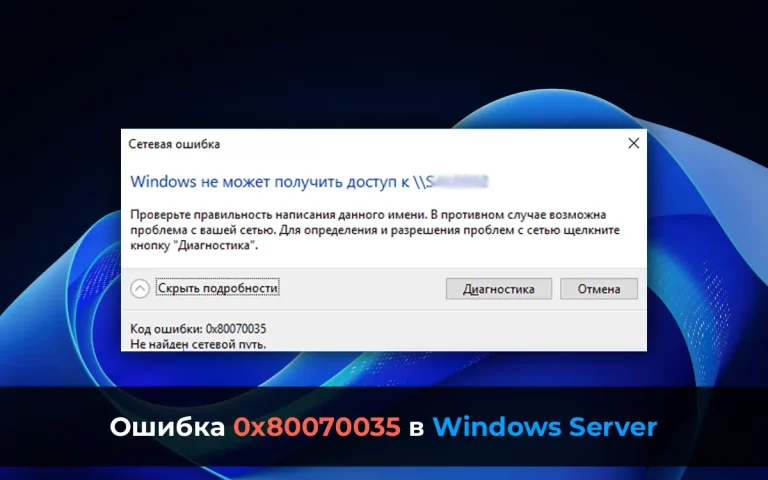
Ошибка 0x80070035 «Не найден сетевой путь» в Windows Server: Решение

В жизни системного администратора мало вещей, вызывающих такое же раздражение, как попытка открыть сетевую папку и получение сообщения: "Ошибка 0x80070035: Н…

21 ноября 2025
Как изменить DPI картинки для печати и почему «300 dpi» требуют типографии

Чтобы подготовить фотографию к печати, не всегда нужно увеличивать её разрешение или пересчитывать пиксели. Если исходного размера изображения достаточно, ча…

24 ноября 2026
Как перевести таблицу из Word в Excel и обратно без разъехавшихся ячеек

Перенести таблицу из Word в Excel можно обычным копированием через Ctrl+C и Ctrl+V: содержимое каждой ячейки попадёт в отдельную ячейку электронной таблицы.…

20 ноября 2026
Как скачать DOCX или PDF из Google Docs и Яндекс Документов

Скачать документ из Google Docs или Яндекс Документов можно прямо из браузера — устанавливать Microsoft Word или сторонние конвертеры для этого не требуется.…

18 ноября 2026
Как установить Windows 11 на неподдерживаемый ПК

Этот способ подходит для флешек, записанных через Rufus, Ventoy и другие программы. Он позволяет обойти ограничения, связанные с TPM 2.0, Secure Boot, процес…

16 ноября 2026
Комментарии
Оставьте комментарий через личный кабинет — Email будет скрыт. При комментарии на странице статьи Email не публикуется, отображается только ваше имя.
0 0 голоса
Рейтинг
Подписаться
Уведомить о
guest
0 отзывов
Новые
Старые