
В этой статье подробно рассмотрим, что такое Windows Defender Application Guard, как работает изоляция браузера в Microsoft Edge и почему эта функция является одним из самых эффективных инструментов для защиты от веб-угроз. Мы разберём настройку, включение и практическое использование Application Guard для повышения безопасности в корпоративной и персональной среде.
Что такое Windows Defender Application Guard
Application Guard — это функция безопасности Windows, которая создаёт изолированную виртуальную среду для запуска браузера Microsoft Edge. Она предназначена для защиты операционной системы от вредоносных сайтов, загрузок и сценариев, которые могут нанести ущерб системе или сети.
Главная идея — любой непроверенный сайт открывается не на основном компьютере, а в изолированной виртуальной машине, которая полностью отделена от Windows, данных пользователя и корпоративной сети.
Основные преимущества:
— Полная изоляция браузера от ОС
— Автоматическая защита от вредоносных сайтов и скриптов
— Поддержка корпоративных политик безопасности
— Интеграция с Microsoft Defender и SmartScreen
— Возможность настройки доверенных сайтов и доменов
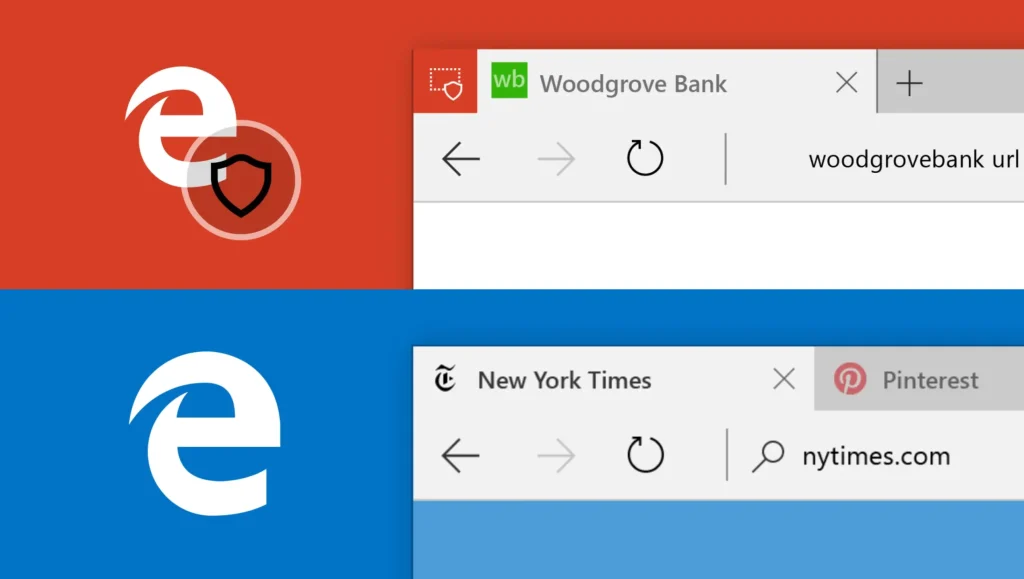
Как работает изоляция браузера
Когда пользователь открывает веб-сайт, который не входит в список доверенных, Microsoft Edge автоматически запускает его в защищённой среде. Эта среда использует контейнер Hyper-V, создавая изолированный экземпляр браузера.
Таким образом:
— Вредоносный код не может получить доступ к файлам на диске.
— Скрипты не могут взаимодействовать с другими вкладками или системными процессами.
— После закрытия сессии все временные файлы и cookies удаляются.
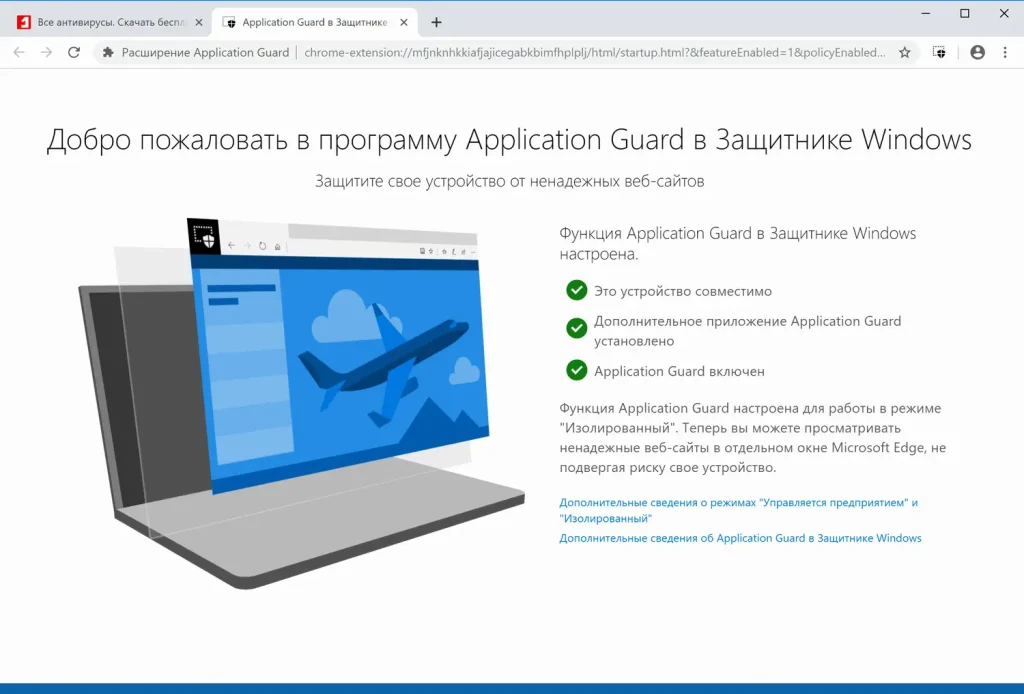
Требования для работы Application Guard
Перед включением убедитесь, что ваше устройство соответствует требованиям:
1. Windows 10 Pro, Enterprise, Education или Windows 11 (не Home)
2. Поддержка виртуализации Hyper-V (включена в BIOS)
3. Процессор с поддержкой аппаратной виртуализации (Intel VT-x / AMD-V)
4. Не менее 8 ГБ оперативной памяти
5. Microsoft Edge версии 92 и выше
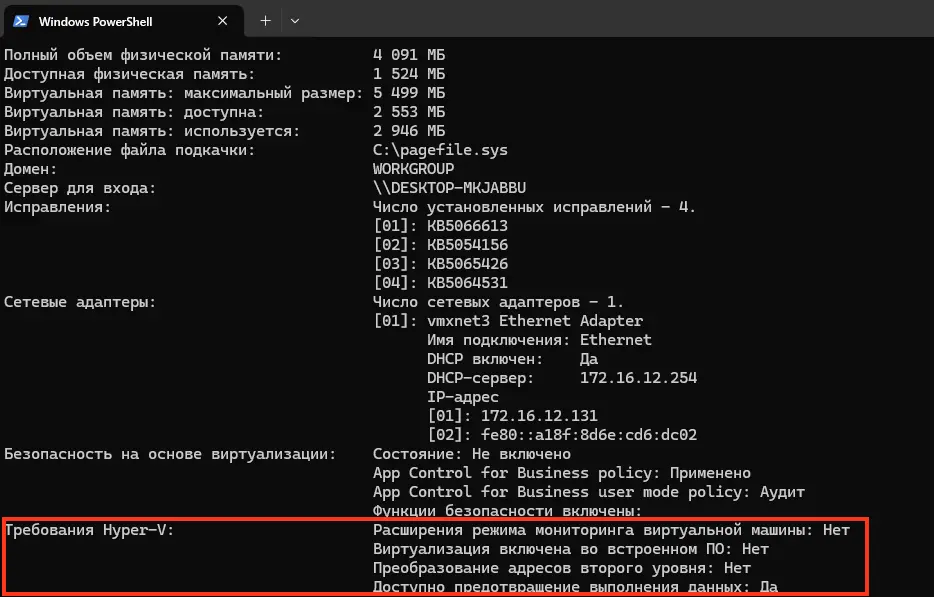
Проверить наличие Hyper-V можно через PowerShell:
systeminfo
Если все пункты в Hyper-V поддерживаются, можно переходить к включению функции.
Как включить Application Guard
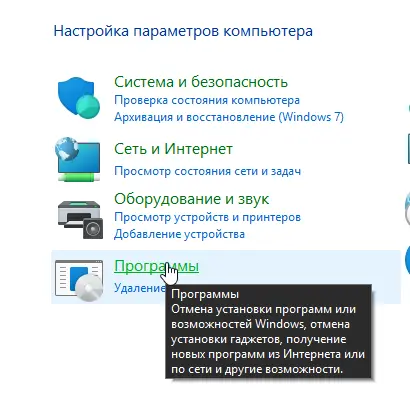
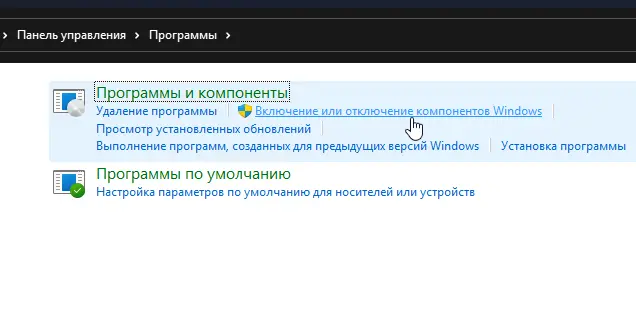
1. Откройте Панель управления → Программы → Включение или отключение компонентов Windows.
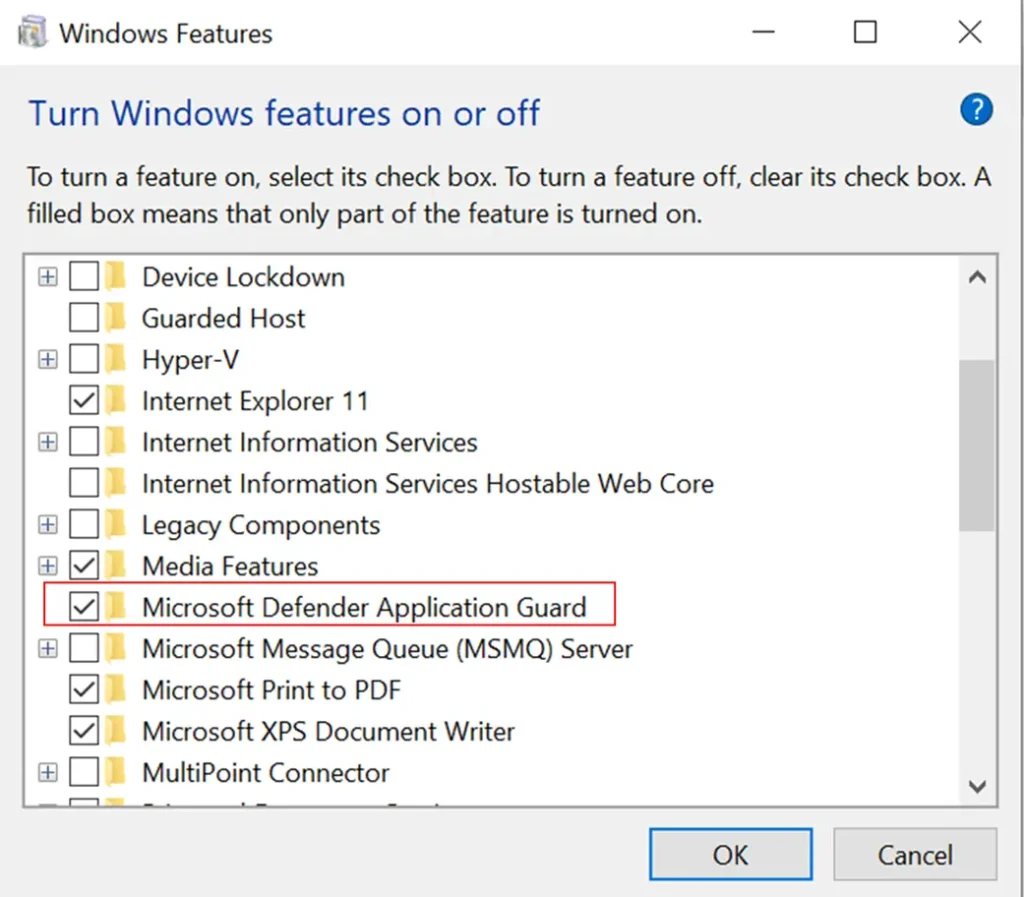
2. Найдите пункт Windows Defender Application Guard и установите флажок.
3. Нажмите ОК и перезагрузите компьютер.
После перезагрузки функция станет доступной в Microsoft Edge.
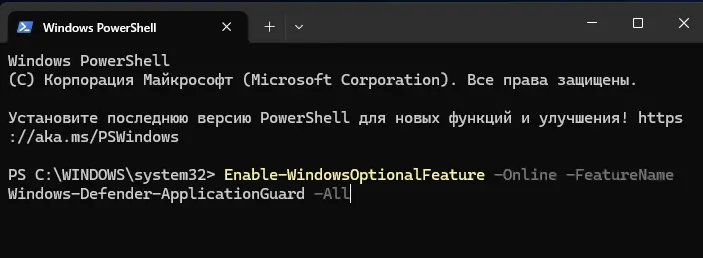
Альтернативный способ — через PowerShell:
Enable-WindowsOptionalFeature -Online -FeatureName Windows-Defender-ApplicationGuard -All
Включение через групповые политики (для IT-администраторов)
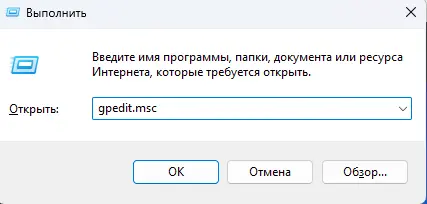
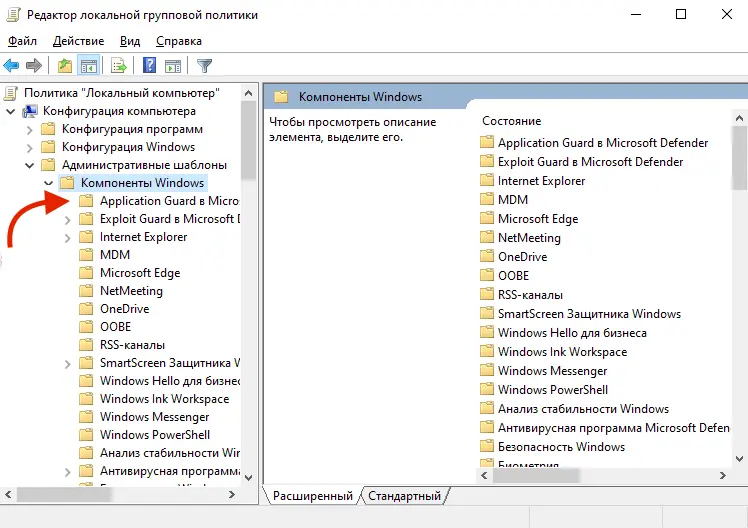
1. Откройте gpedit.msc.
2. Перейдите в раздел Конфигурация компьютера → Административные шаблоны → Компоненты Windows → Microsoft Defender Application Guard.
3. Настройте параметры:
Turn on Microsoft Defender Application Guard — Включено.
Allow users to manage Application Guard — По желанию.
Network Isolation Settings — добавьте список доверенных доменов и IP-адресов.
После применения политики пользователи смогут запускать Edge в изолированном режиме.
Как использовать Application Guard в Microsoft Edge
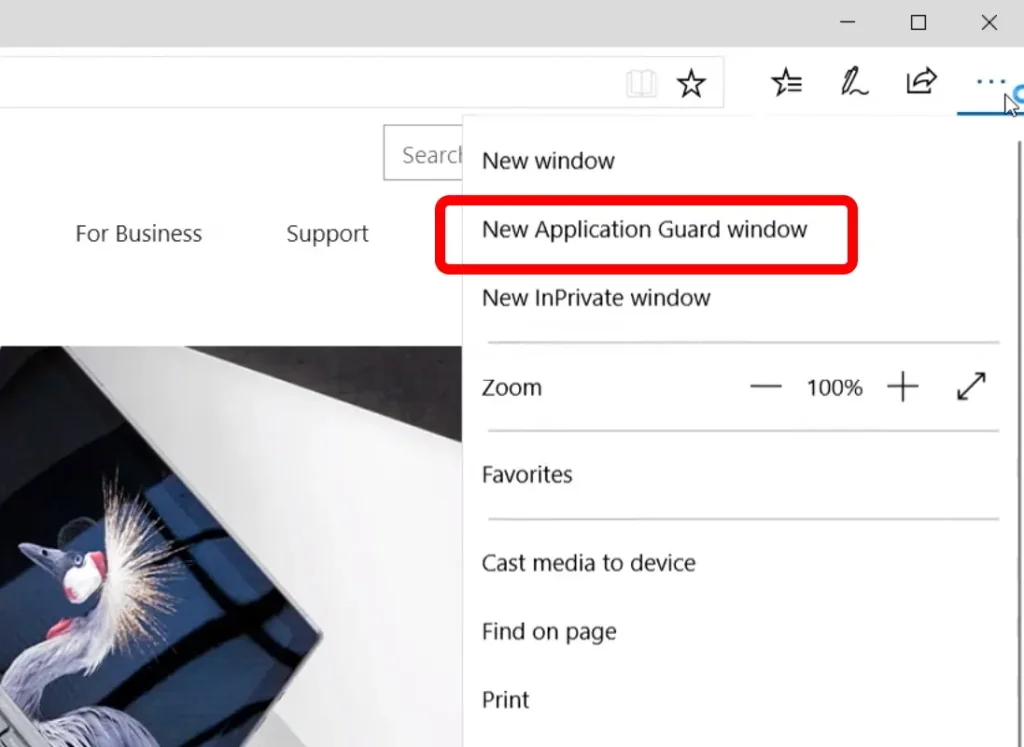
Чтобы открыть изолированную сессию:
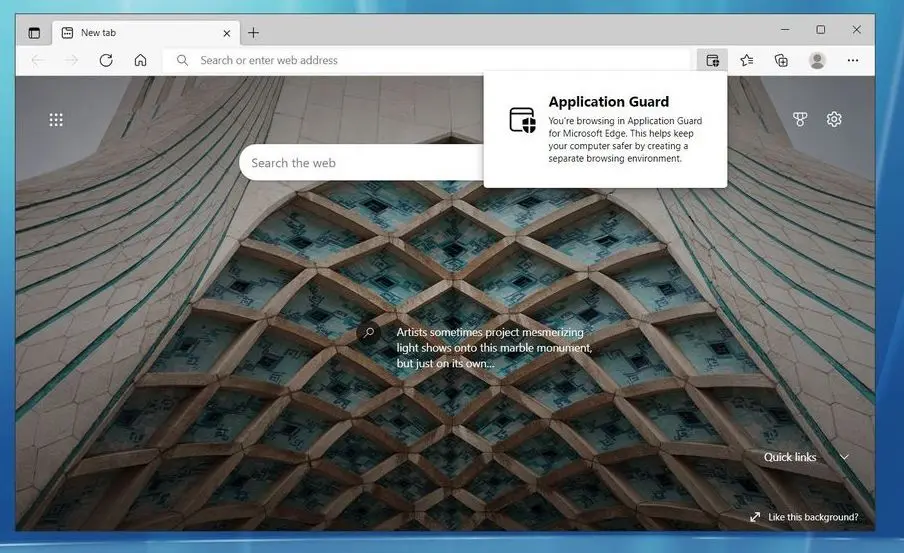
— В меню Edge выберите Безопасность → Открыть окно Application Guard.
Или используйте сочетание клавиш:
Ctrl + Shift + A
В адресной строке появится пометка [Application Guard], а сам браузер будет работать в изолированной среде.
Как добавить доверенные сайты
Для корпоративных сетей администраторы могут задать список доверенных ресурсов через Group Policy или Intune.
Для персональных пользователей список можно настроить вручную:
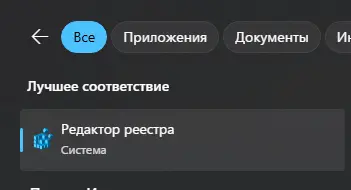
1. Откройте реестр (regedit).
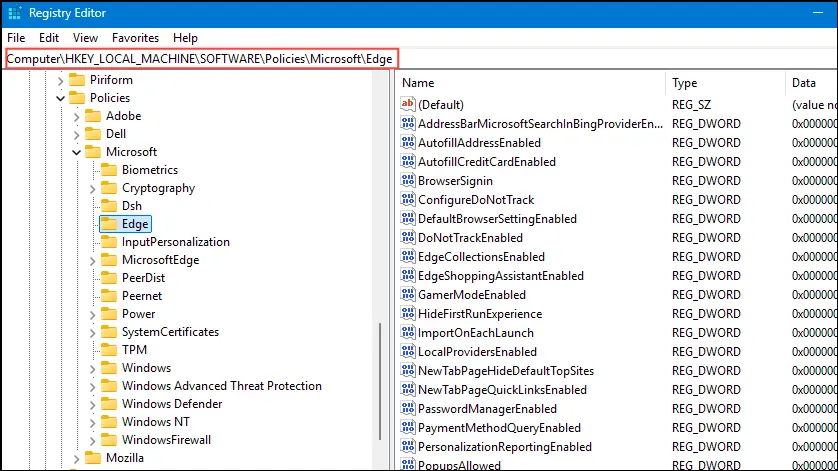
2. Перейдите в раздел:
HKEY_LOCAL_MACHINE\SOFTWARE\Policies\Microsoft\Edge\WDAG
3. Добавьте ключ AllowTrustDomain и укажите доверенные домены (например, microsoft.com).
Очистка данных и управление сессиями
После закрытия окна Application Guard все данные удаляются автоматически:
— История браузера
— Cookies и сессии
— Временные файлы
— Загрузки (если не сохранены вручную)
Это гарантирует, что вредоносный код не сохранится в системе и не сможет заразить основной профиль пользователя.
Преимущества для бизнеса и частных пользователей
Для организаций:
— Снижение риска заражения корпоративной сети
— Контроль доверенных доменов
— Централизованное управление политиками безопасности
Для частных пользователей:
— Безопасный просмотр подозрительных сайтов
— Полная изоляция вредоносного контента
— Автоматическая очистка данных после закрытия сессии
Типичные проблемы и их решения
1. Не удаётся включить Application Guard — убедитесь, что включена виртуализация в BIOS и активирована функция Hyper-V.
2. Edge не отображает режим Application Guard — проверьте, установлена ли последняя версия браузера и Windows.
3. Медленный запуск изолированных сессий — добавьте SSD и увеличьте объём оперативной памяти.
Windows Defender Application Guard — мощный инструмент для защиты от веб-угроз, работающий на принципах аппаратной изоляции. Он особенно полезен при работе с подозрительными ссылками, вложениями и сайтами, которые могут содержать вредоносный код.
Включив Application Guard, вы создаёте дополнительный барьер между системой и интернетом, минимизируя риск заражения. Эта функция сочетает удобство, безопасность и автоматическую очистку данных, делая серфинг в интернете значительно безопаснее.