В этой статье подробно рассмотрим, как работает BitLocker — встроенное средство шифрования в Windows, и как его можно использовать совместно с аппаратным модулем Microsoft Pluton для максимальной защиты данных. Разберём, как включить шифрование всего диска, какие есть режимы, и как правильно настроить безопасность, чтобы не потерять доступ к данным.
Что такое BitLocker
BitLocker — это технология шифрования, встроенная в Windows, начиная с редакции Windows Vista и активно развиваемая в современных версиях Windows 10 и Windows 11. Она предназначена для защиты данных на накопителях от несанкционированного доступа — например, если ноутбук украден или потерян.
Основные преимущества BitLocker:
— Полное шифрование диска (включая системный раздел)
— Использование аппаратных TPM-модулей для хранения ключей
— Возможность двухфакторной проверки (PIN + TPM)
— Автоматическая разблокировка при загрузке
— Интеграция с Active Directory и Azure AD
BitLocker шифрует не только файлы, но и системные области, защищая весь диск. Это значит, что даже если злоумышленник попытается загрузиться с другого носителя, он не сможет получить доступ к данным.
Как работает Microsoft Pluton
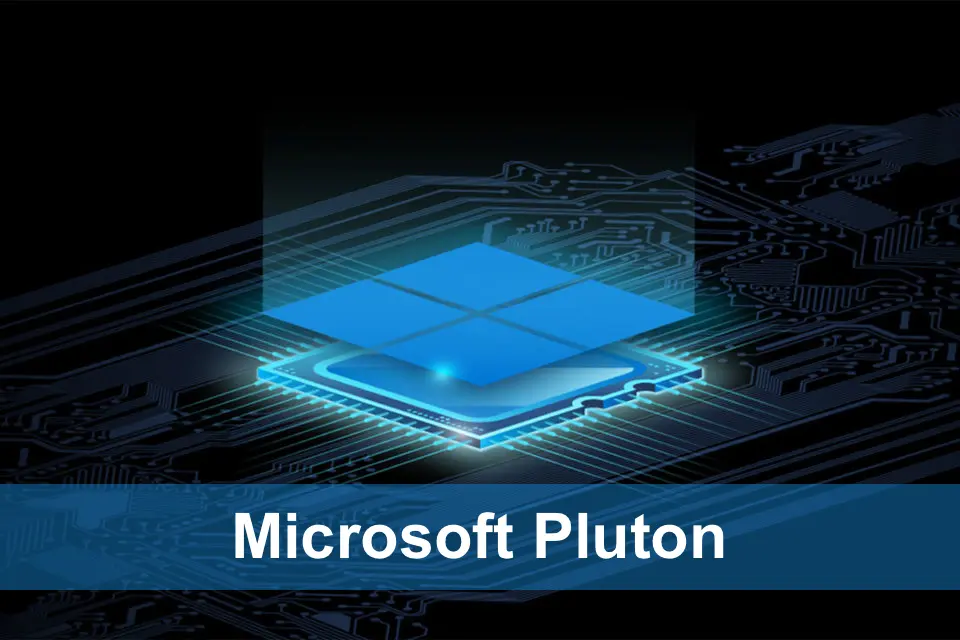
Модуль Microsoft Pluton — это встроенный в процессор аппаратный элемент безопасности, который создавался совместно с AMD, Intel и Qualcomm. Он пришёл на смену внешним TPM-чипам и теперь интегрирован прямо в архитектуру CPU.
Ключевые особенности Microsoft Pluton:
— Полная интеграция в процессор, что исключает физический доступ к ключам шифрования.
— Поддержка безопасного хранения ключей BitLocker и Windows Hello.
— Защита от атак на шину между TPM и материнской платой.
— Регулярные обновления безопасности через Windows Update.
Благодаря Pluton ключи шифрования никогда не покидают процессор — они не могут быть извлечены даже при физическом доступе к устройству. Это делает схему защиты с BitLocker практически непробиваемой.
Подготовка к включению BitLocker
Перед включением шифрования убедитесь в следующем:
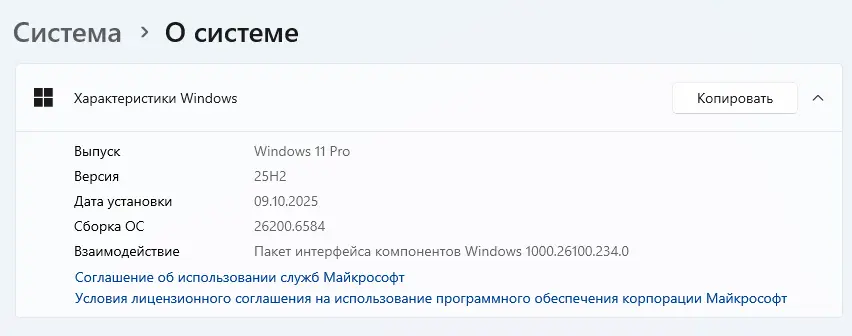
1. Установлена версия Windows 10 Pro, Enterprise или любая редакция Windows 11, где доступен BitLocker.
2. Устройство поддерживает TPM 2.0 или встроенный Microsoft Pluton.
3. Создана резервная копия важных данных.
4. Аккаунт Microsoft синхронизирован (это поможет восстановить ключ восстановления при утере).
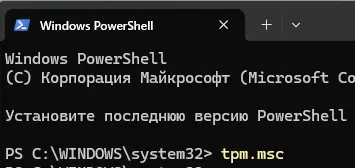
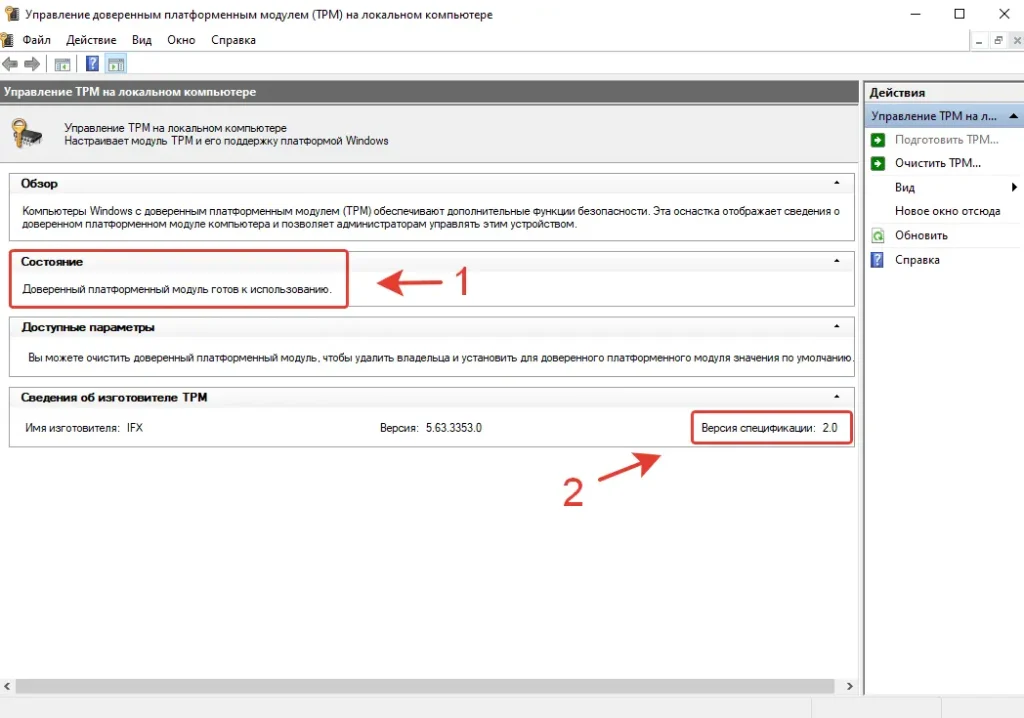
Проверить наличие TPM/Pluton можно через команду:
tpm.msc
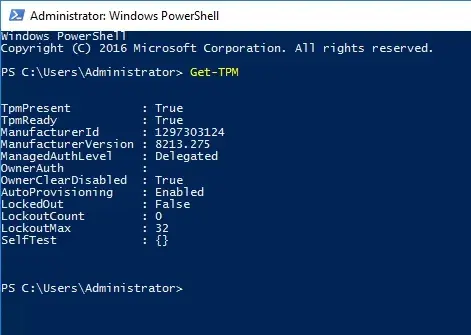
или через PowerShell:
Get-TPM
Если в поле TPM Present отображается True — устройство готово.
Как включить BitLocker
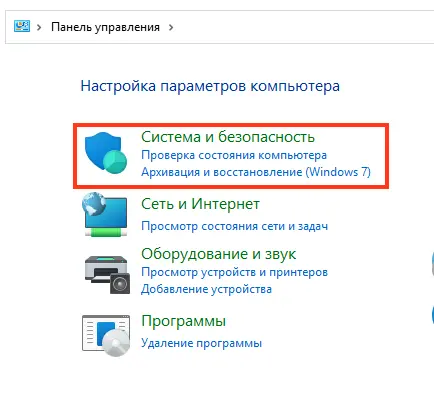
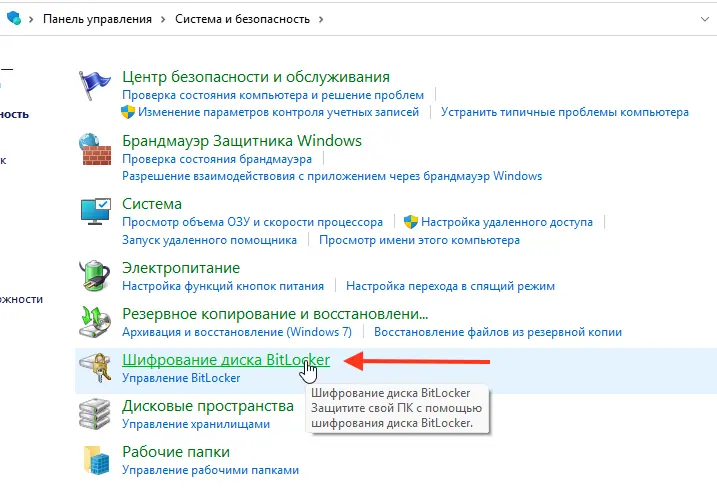
1. Откройте Панель управления → Система и безопасность → Шифрование диска BitLocker.
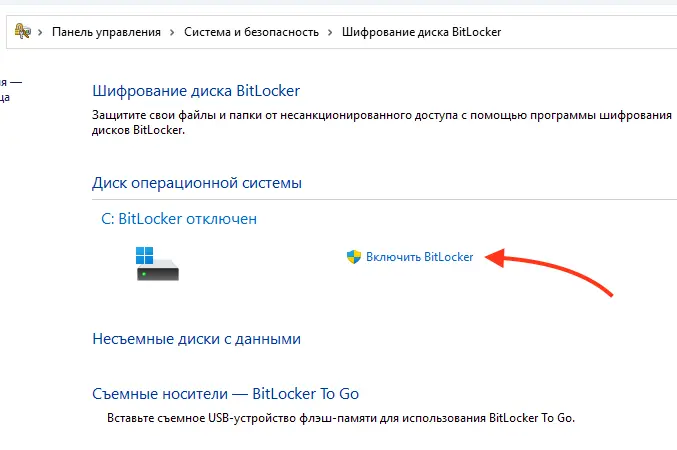
2. Выберите системный диск (обычно C:) и нажмите Включить BitLocker.
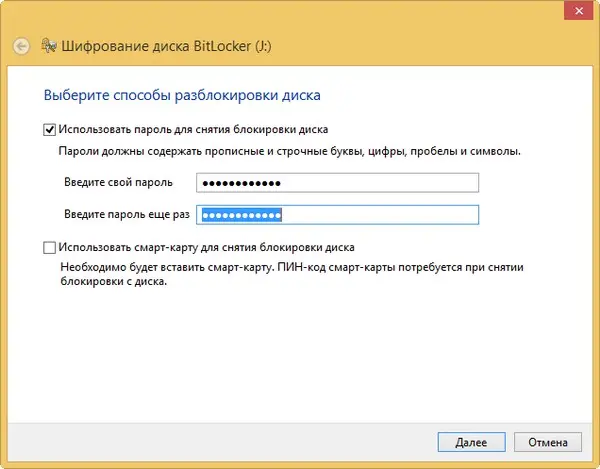
3. Выберите способ разблокировки: с помощью PIN-кода или автоматически при загрузке.
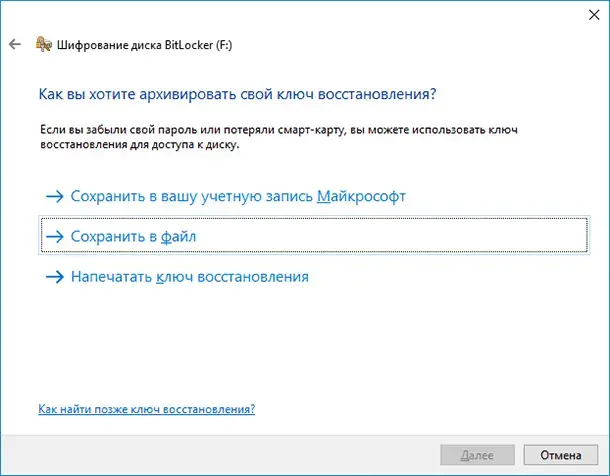
4. Сохраните ключ восстановления — можно в облаке Microsoft, на USB или распечатать.
5. Выберите режим шифрования:
— Только занятое пространство (быстрее, подходит для новых устройств)
— Весь диск (рекомендуется, если на диске были старые данные)
6. Запустите процесс шифрования.
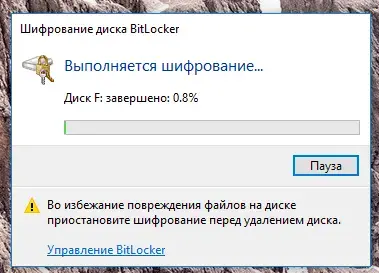
Во время шифрования можно продолжать работу, однако рекомендуется подключить ноутбук к сети питания.
Проверка состояния BitLocker
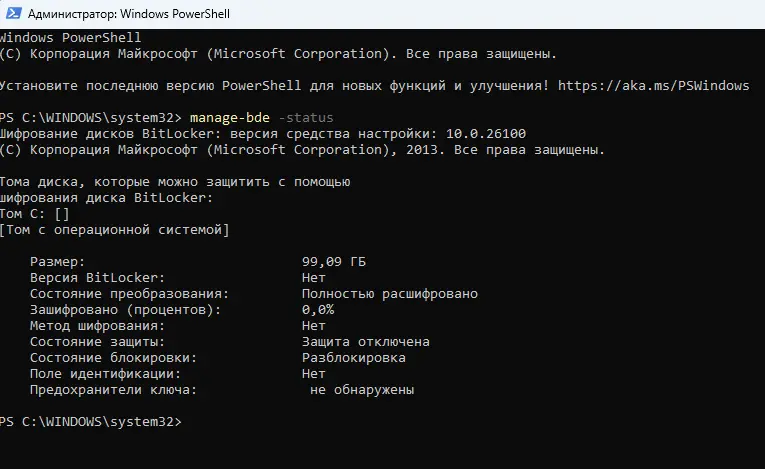
Для проверки статуса можно использовать PowerShell:
manage-bde -status
Команда покажет состояние шифрования, тип защиты и наличие TPM/Pluton.
BitLocker и Pluton: совместная работа
Если у вас современный процессор с поддержкой Microsoft Pluton, BitLocker использует встроенный модуль безопасности для хранения ключей шифрования. Это повышает уровень защиты, так как ключ не хранится во внешней микросхеме или памяти устройства.
Основные преимущества такой схемы:
— Невозможно извлечь TPM-чип для анализа
— Ключи зашифрованы внутри процессора
— Более высокая устойчивость к атакам DMA и Cold Boot
— Единая архитектура безопасности для Windows Hello, BitLocker и Credential Guard
Для проверки использования Pluton в BitLocker можно открыть Сведения о системе (msinfo32) и найти строку «Устройство защиты безопасности» — если указано «Pluton Security Processor», значит, шифрование управляется встроенным модулем.
Рекомендации по безопасности
— Всегда сохраняйте ключ восстановления в нескольких местах: в аккаунте Microsoft и на внешнем носителе.
— Используйте PIN для разблокировки BitLocker, особенно на ноутбуках.
— Регулярно обновляйте прошивку BIOS/UEFI — Pluton получает обновления через Windows Update.
— Не отключайте TPM или Pluton вручную в настройках BIOS.
— При передаче устройства другому пользователю обязательно выполните полное расшифрование и сброс BitLocker.
Типичные ошибки и их решение
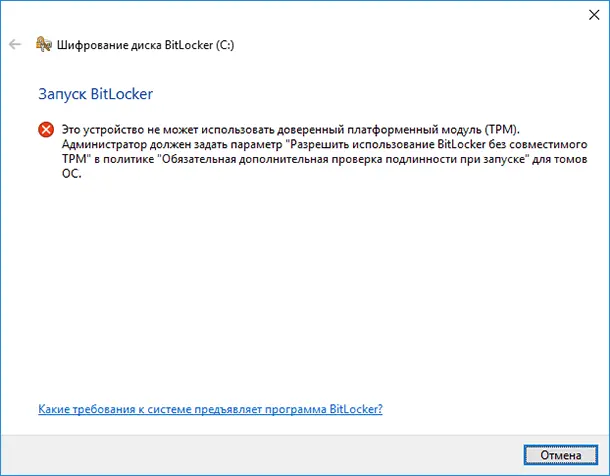
1. BitLocker не обнаруживает TPM — проверьте BIOS, включите TPM или Pluton Security Processor.
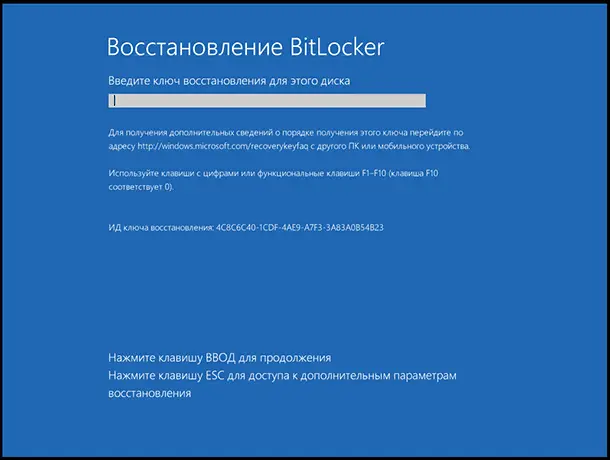
2. Ключ восстановления запрашивается при каждой загрузке — обновите драйверы TPM/Pluton и BIOS.
3. BitLocker не запускается — убедитесь, что системный раздел имеет метку «System Reserved» и активен.
Использование BitLocker совместно с Microsoft Pluton создаёт максимально безопасную среду для хранения данных. Даже при физическом доступе к устройству злоумышленники не смогут расшифровать диск без ключа, хранящегося внутри процессора.
Такая защита особенно актуальна для ноутбуков, корпоративных систем и персональных ПК с конфиденциальными данными. Включив BitLocker и доверив управление ключами Pluton, вы надёжно защищаете свои данные и обеспечиваете соответствие современным стандартам безопасности.