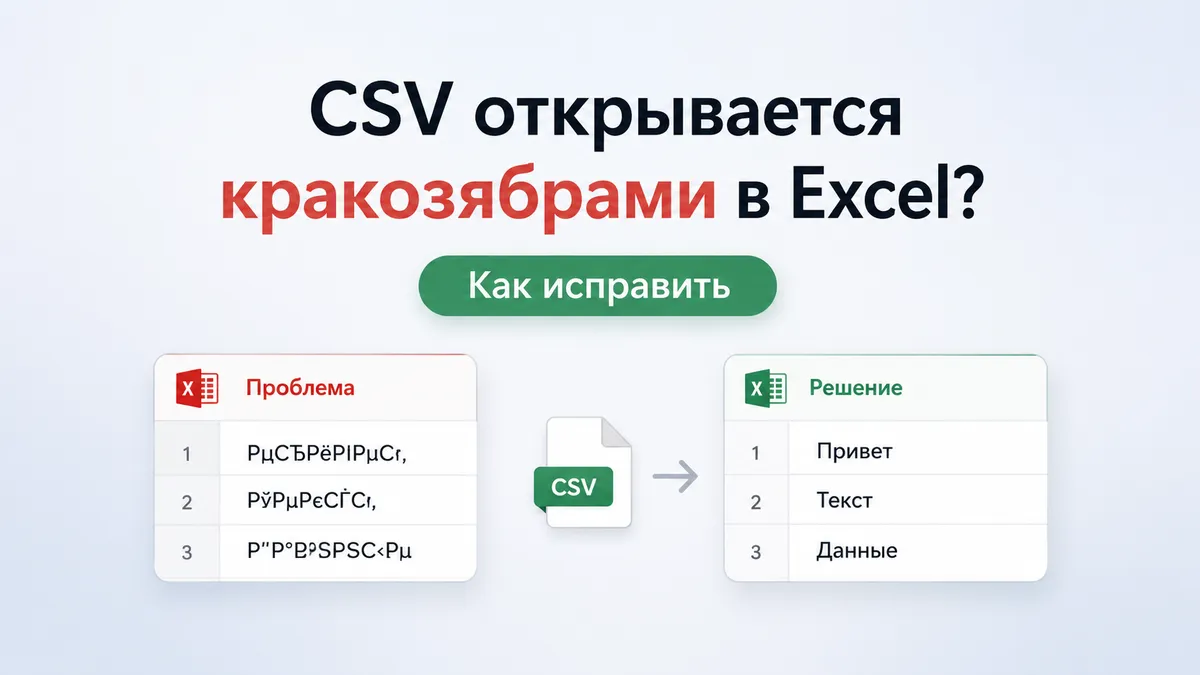
CSV-файл может нормально выглядеть в текстовом редакторе, но после открытия в Excel русские буквы превращаются ⠫Текст», вопросительные знаки или другие непонятные символы. Обычно проблема связана не с повреждением файла, а с тем, что Excel неправильно определил кодировку CSV.
Ниже разберем самый надежный способ открыть CSV с правильной кодировкой и затем сохранить таблицу в обычный XLSX.
Почему Excel показывает кракозябры в CSV
Формат CSV представляет собой обычный текстовый файл с разделителями. В отличие от XLSX, он не содержит полноценной структуры книги Excel и может быть сохранен в разных кодировках: UTF-8, Windows-1251 и других.
Если открыть CSV обычным двойным щелчком, Excel может автоматически выбрать системную кодировку. Когда фактическая кодировка файла отличается от выбранной Excel, вместо кириллицы появляются кракозябры.
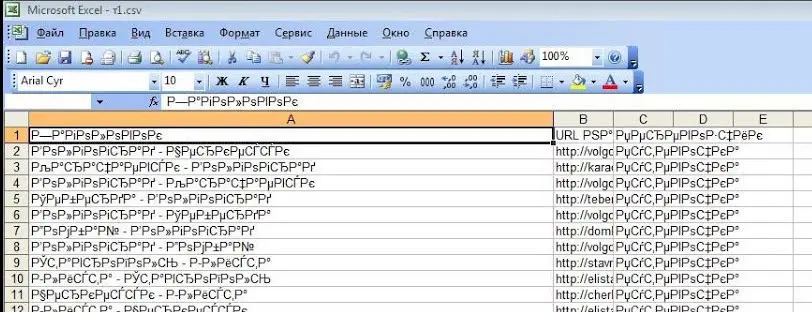
Например, вместо нормального текста:
Название товара
может отображаться:
Название товара
Характерная последовательность символов «Р» и «С» часто появляется, когда текст в UTF-8 был прочитан как другая кодировка.
Как правильно открыть CSV в Excel с кодировкой UTF-8
Не открывайте проблемный CSV двойным щелчком. Лучше импортировать его через встроенный инструмент Excel.
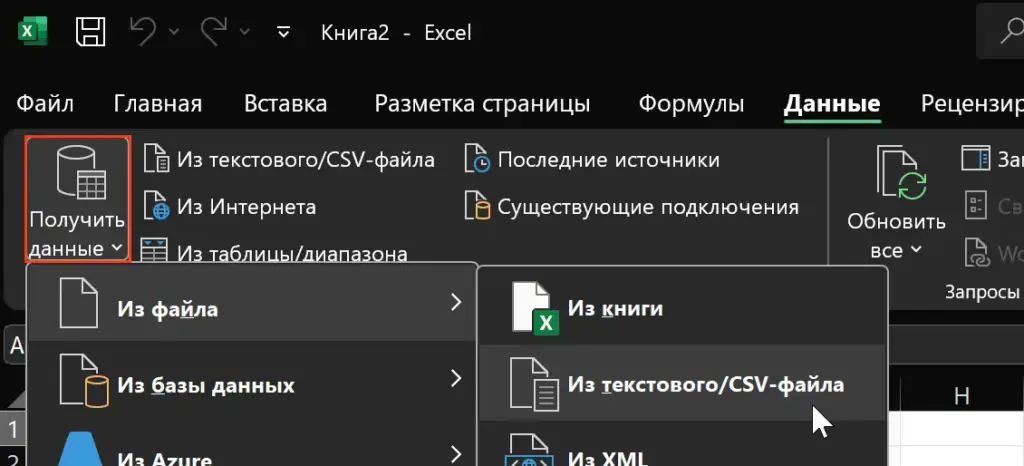
1. Откройте пустую книгу Excel.
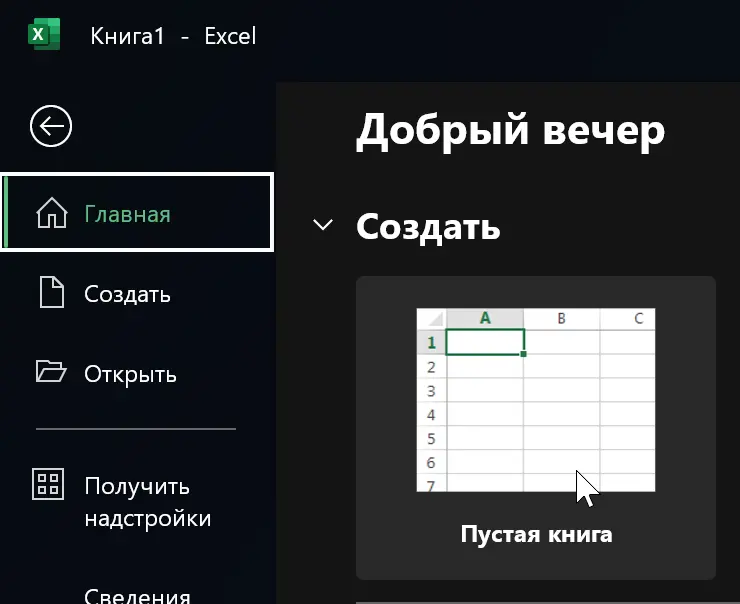
2. Перейдите на вкладку Данные.
3. Выберите команду Из текста/CSV.
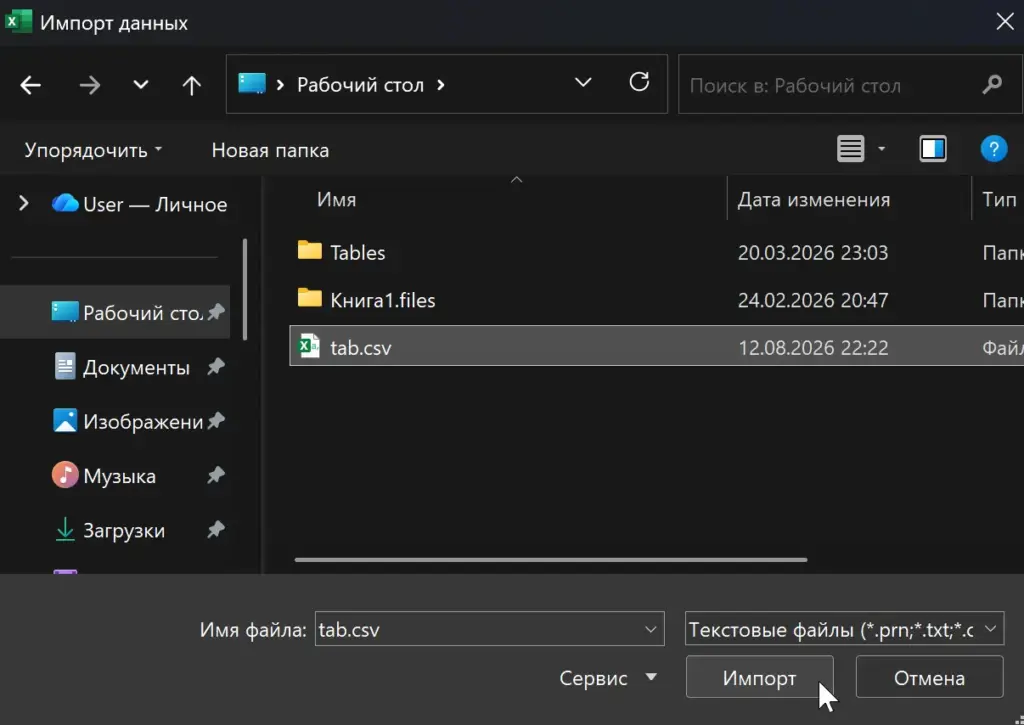
4. Укажите CSV-файл и нажмите Импорт.
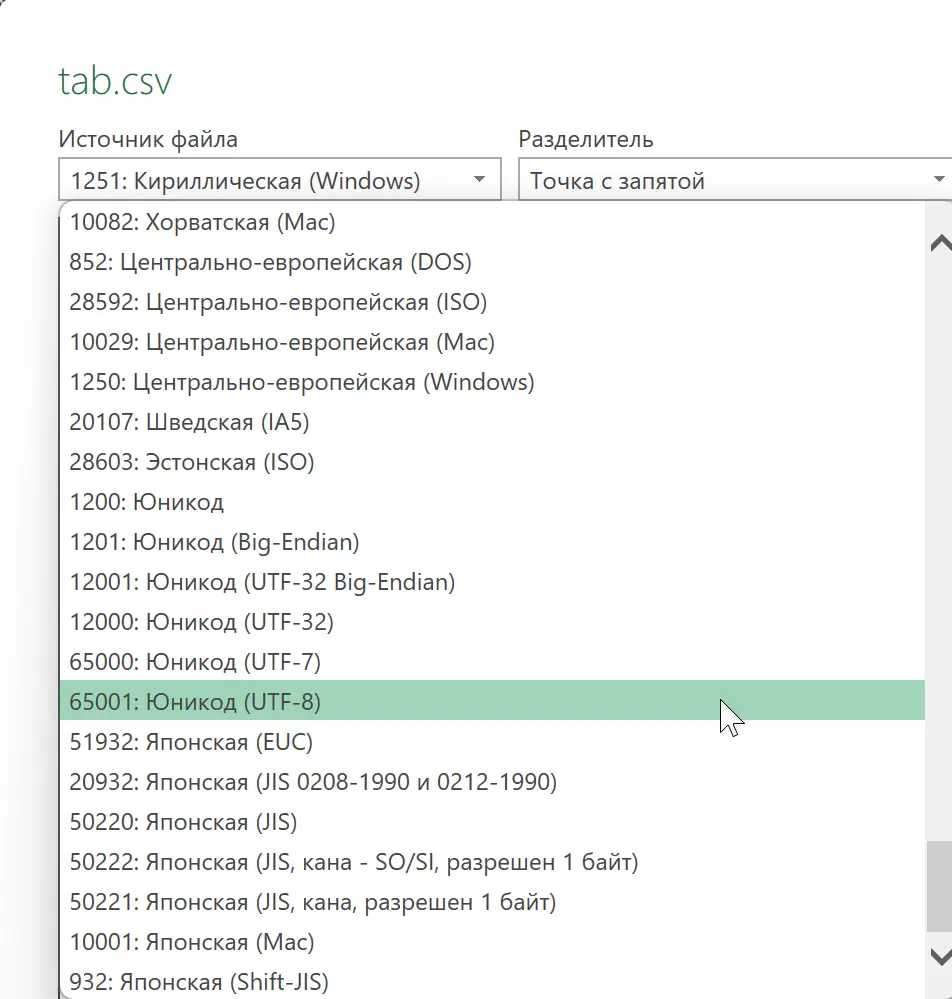
Excel откроет окно предварительного просмотра данных. Здесь можно изменить параметры импорта до загрузки таблицы.
В поле, отвечающем за кодировку или источник файла, выберите:
65001: Юникод (UTF-8)
Если после этого русский текст стал отображаться нормально, кодировка определена правильно.
Проверьте разделитель CSV
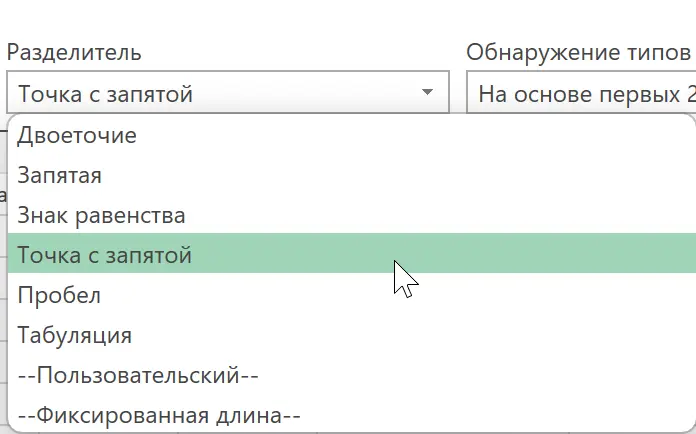
Одновременно обратите внимание на поле Разделитель. В зависимости от исходного файла им может быть:
— точка с запятой;
— запятая;
— знак табуляции.
Правильный разделитель легко определить по предварительному просмотру. Если все данные находятся в одном столбце, скорее всего, выбран неправильный вариант.
После настройки нажмите Загрузить.
Данные будут импортированы в Excel уже с нормальной кириллицей и правильно разделенными столбцами.
Как сохранить исправленный CSV в XLSX
После правильного импорта желательно сохранить таблицу в формате Excel. Это избавит от повторных проблем с автоматическим определением кодировки при следующем открытии.
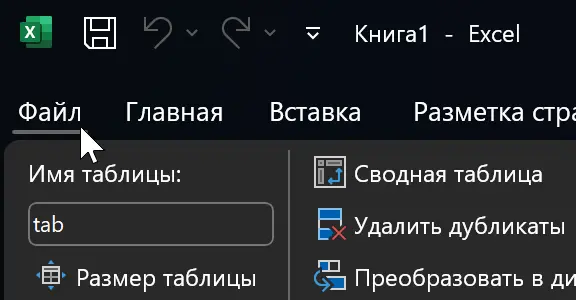
1. Откройте меню Файл.
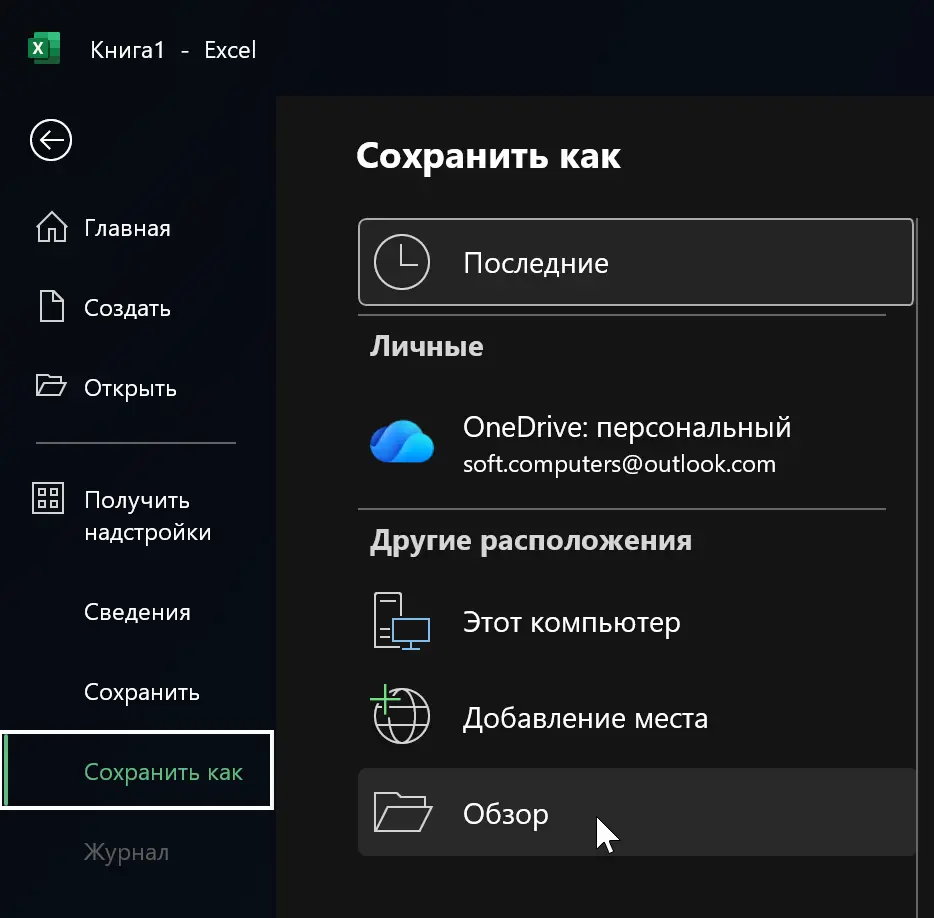
2. Выберите Сохранить как.
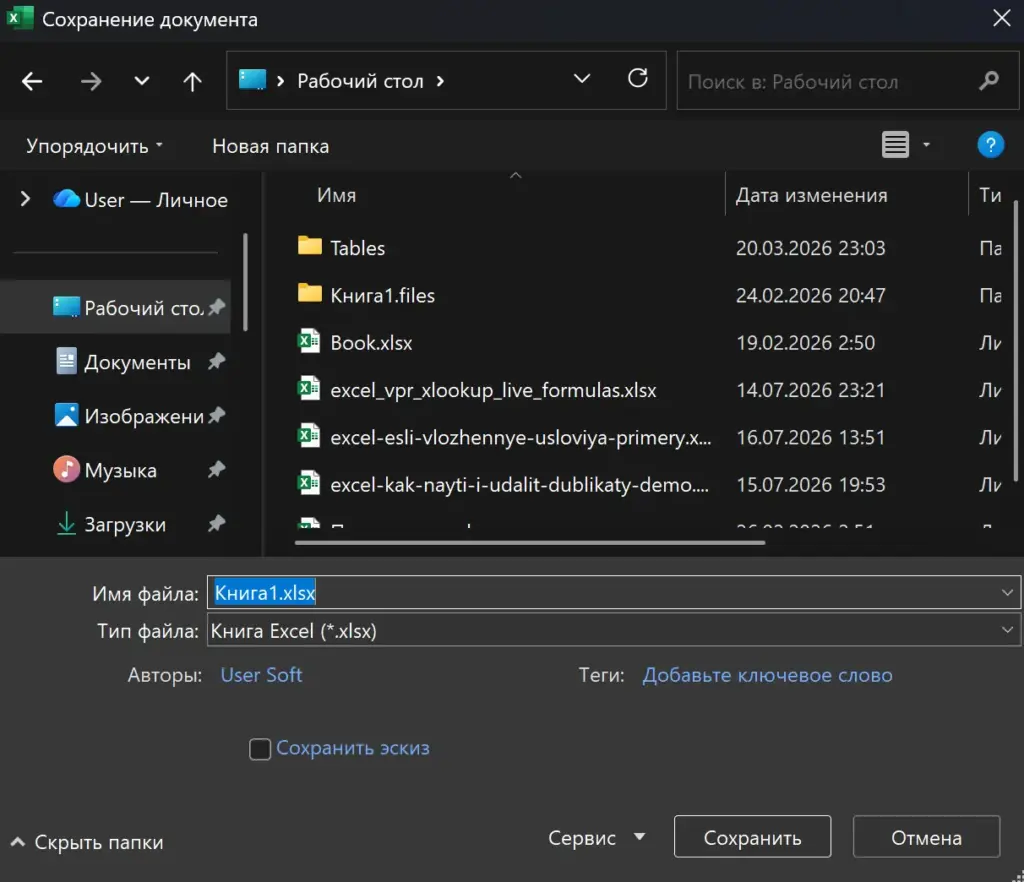
3. Укажите папку и имя документа.
4. В качестве типа файла выберите Книга Excel (*.xlsx).
5. Нажмите Сохранить.
После этого получится обычный XLSX-файл, который можно открывать напрямую. Кодировка текста внутри книги Excel уже не будет зависеть от способа импорта CSV.
Если Excel не определяет UTF-8 автоматически
Иногда проблема возникает из-за самого CSV-файла. Например, программа или сайт создали его в UTF-8, но без дополнительных признаков, по которым Excel может уверенно определить кодировку при обычном открытии.
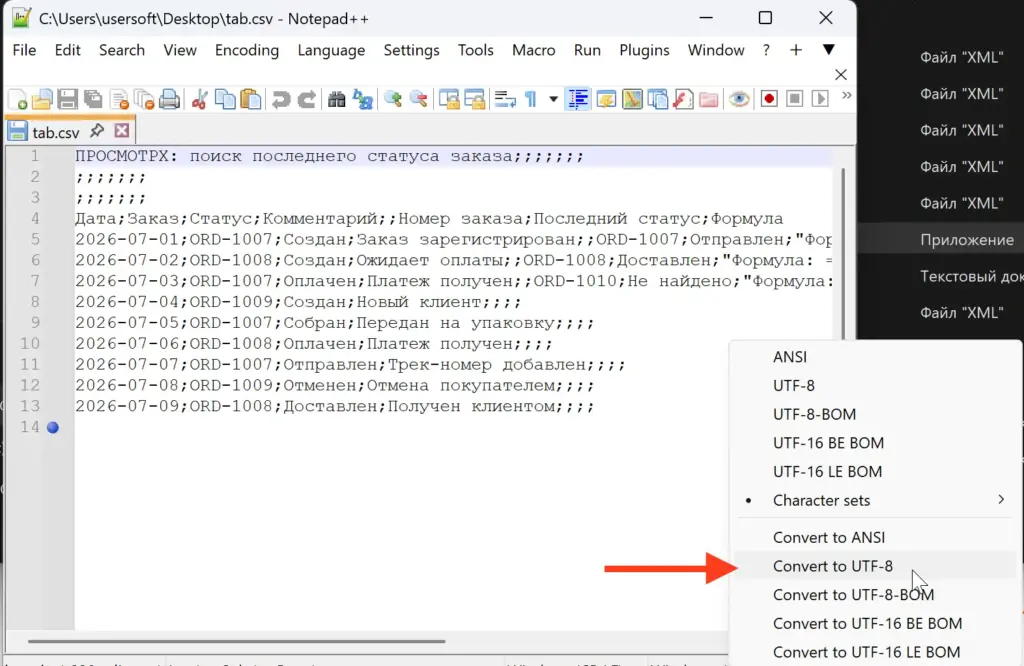
В такой ситуации CSV можно предварительно открыть в текстовом редакторе, который позволяет менять кодировку, например в Notepad++.
В Notepad++ откройте файл и проверьте меню Кодировки. При необходимости преобразуйте документ в UTF-8, сохраните его, а затем повторите импорт через Excel.
Важно именно преобразовать кодировку, а не просто выбрать другой режим отображения текста в редакторе.
Можно ли просто поменять расширение CSV на XLSX
Нет. Простое переименование:
file.csv → file.xlsx
не преобразует содержимое документа.
CSV и XLSX являются разными форматами. CSV содержит текстовые данные с разделителями, а XLSX представляет собой полноценную книгу Excel со своей внутренней структурой.
Поэтому правильная последовательность выглядит так:
CSV → импорт с правильной кодировкой → сохранение в XLSX.
Что делать, если 65001: Юникод (UTF-8) не помогает?
Если файл уже открыт и при 65001: Юникод (UTF-8) все равно отображают неверно, не нужно вручную исправлять символы.
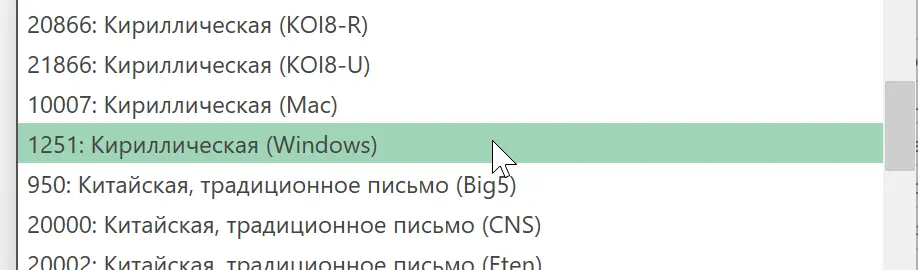
Попробуйте другие режимы кодировки, возможно у вас они отличается от UTF-8. Например попробуйте 1251: Кириллическая (Windows) или другие виды Кириллических кодировок, в Excel перед импортом данных CSV, система заранее покажет верно ли отображаются данные или нет.