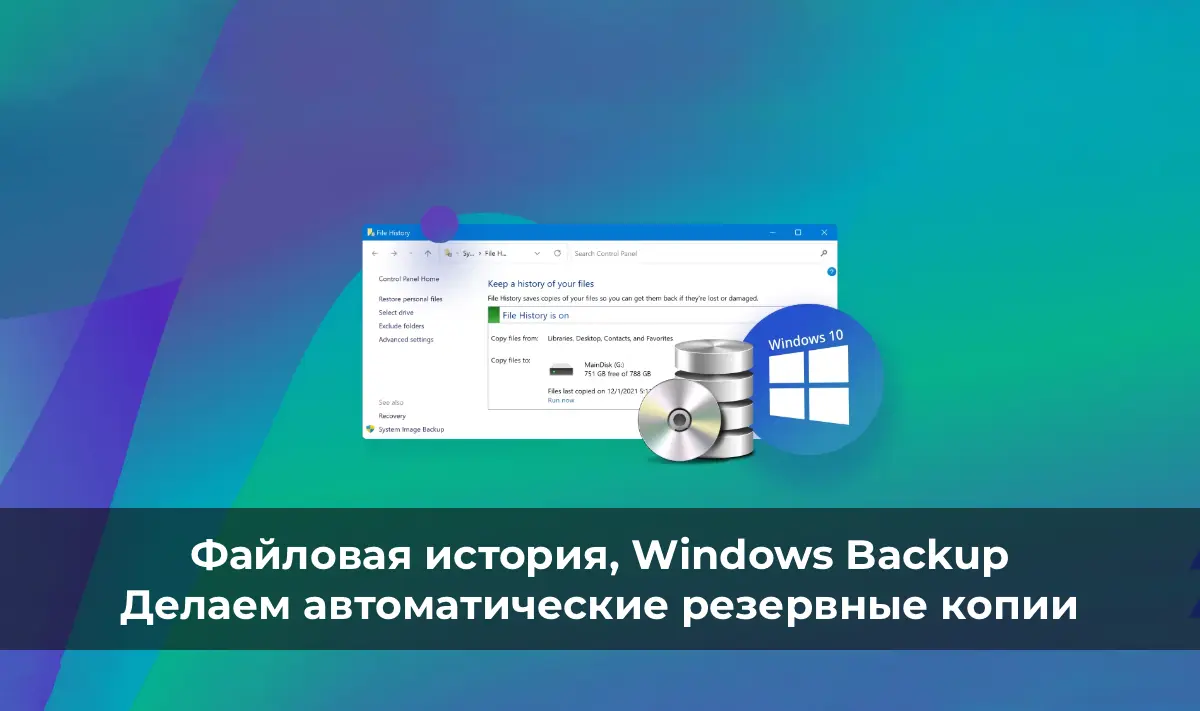
Потеря важных данных может стать настоящей катастрофой – будь то личные фотографии, рабочие документы или целые проекты. В Windows 10 и Windows 11 встроены мощные инструменты для защиты ваших файлов и системы: История файлов (File History) и Резервное копирование и восстановление (Backup and Restore). Эти возможности помогают настроить автоматическое сохранение копий данных, а также быстро восстановить систему после сбоев. Разберём, как их включить, правильно настроить и использовать в повседневной работе.
История резервных копий в Windows
Появление File History
File History появился в Windows 8 как удобный инструмент для автоматического копирования пользовательских файлов. Его часто сравнивают с Time Machine в macOS: он позволяет создавать несколько версий файлов, чтобы при необходимости восстановить не только последнюю, но и предыдущую версию документа. В Windows 10 и Windows 11 эта функция по-прежнему доступна и остаётся самым простым способом регулярного резервного копирования.
Классическое Backup and Restore (Windows 7)
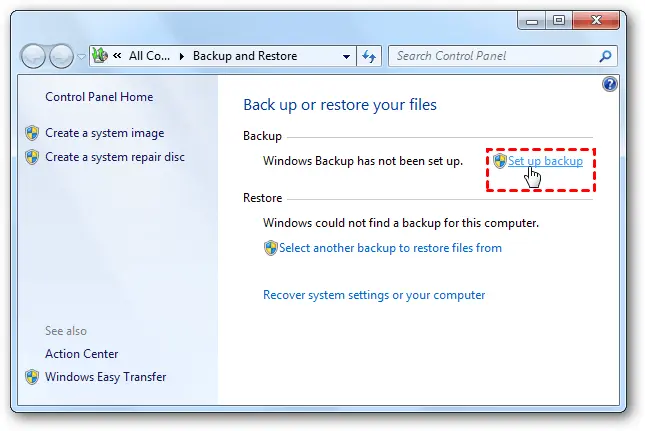
Функция «Резервное копирование и восстановление (Windows 7)» – это более старый инструмент, который позволяет создать образ системы или копии выбранных папок по расписанию. Он полезен для полного восстановления ОС в случае серьёзных проблем, например после сбоя диска или вирусной атаки.
Что такое File History и зачем он нужен
File History работает в фоновом режиме и регулярно сохраняет копии ваших документов, фотографий, видео и других файлов, находящихся в папках «Документы», «Изображения», «Рабочий стол», «Видео» и некоторых системных каталогах. При необходимости вы можете вернуть не только случайно удалённый файл, но и его более старую версию. Это удобно для работы с документами, которые часто редактируются.
Преимущества File History:
- Автоматическая работа – резервное копирование выполняется без вашего вмешательства.
- Поддержка версий – можно выбрать нужную версию файла за конкретную дату.
- Гибкие настройки интервалов копирования и сроков хранения.
- Возможность использовать внешний диск или сетевое хранилище.
Как настроить File History
Чтобы включить историю файлов, понадобится внешний диск (USB HDD/SSD) или сетевое хранилище. Настройка выполняется через панель управления или параметры Windows.
Пошаговая настройка:
- Подключите внешний диск или настройте доступ к сетевому хранилищу.
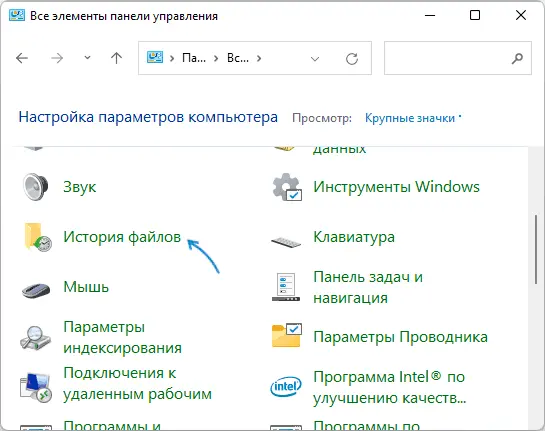
- Откройте Панель управления → Система и безопасность → История файлов (или в Windows 11: «Параметры → Обновление и безопасность → Архивация»).
- Нажмите «Выбрать диск» и укажите устройство, куда будут сохраняться резервные копии.
- Включите функцию кнопкой «Вкл».
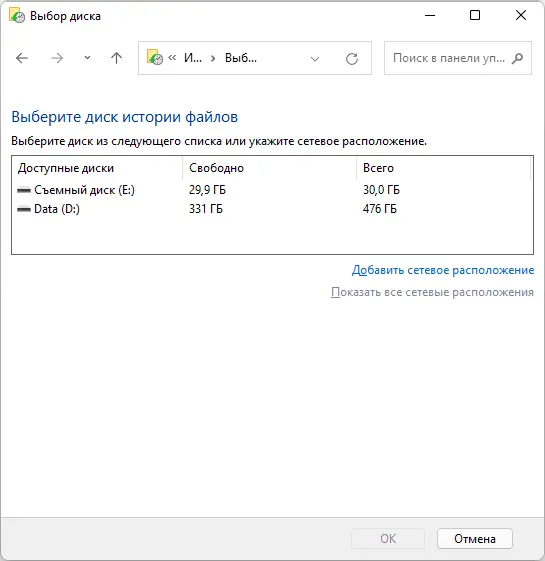
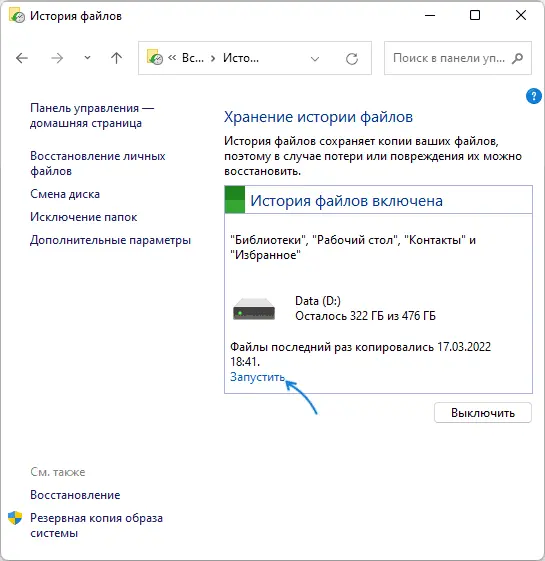
После активации можно перейти в дополнительные параметры, чтобы выбрать интервал копирования (от каждых 10 минут до раз в день) и срок хранения версий (от месяца до «навсегда»). Также доступно добавление или исключение папок для копирования.
Полезный совет:
Если вы используете ноутбук, убедитесь, что внешний диск подключается регулярно, иначе система не сможет создавать новые версии файлов.
Восстановление файлов с помощью File History
В случае случайного удаления или изменения документа восстановить его очень просто:
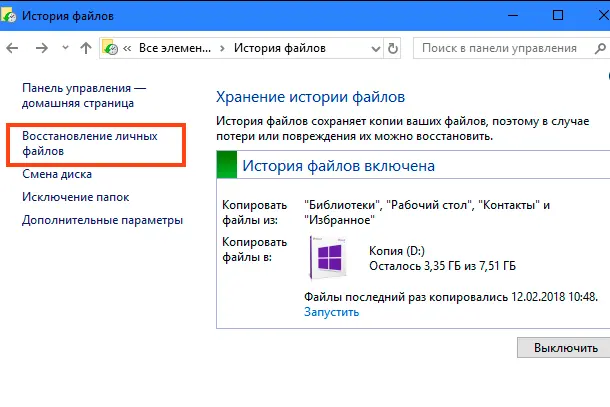
- Откройте «Панель управления → История файлов».
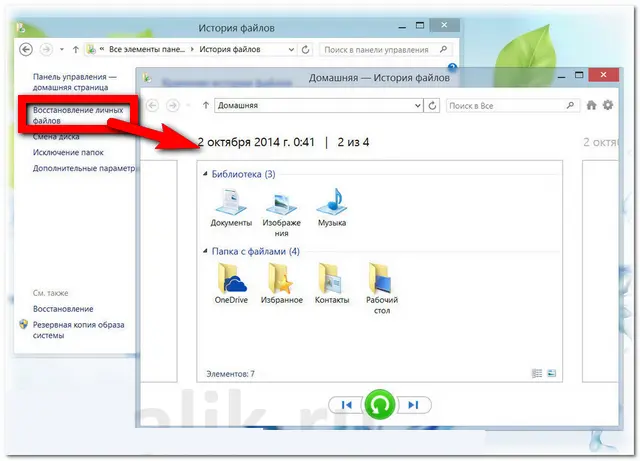
- Нажмите «Восстановить личные файлы».
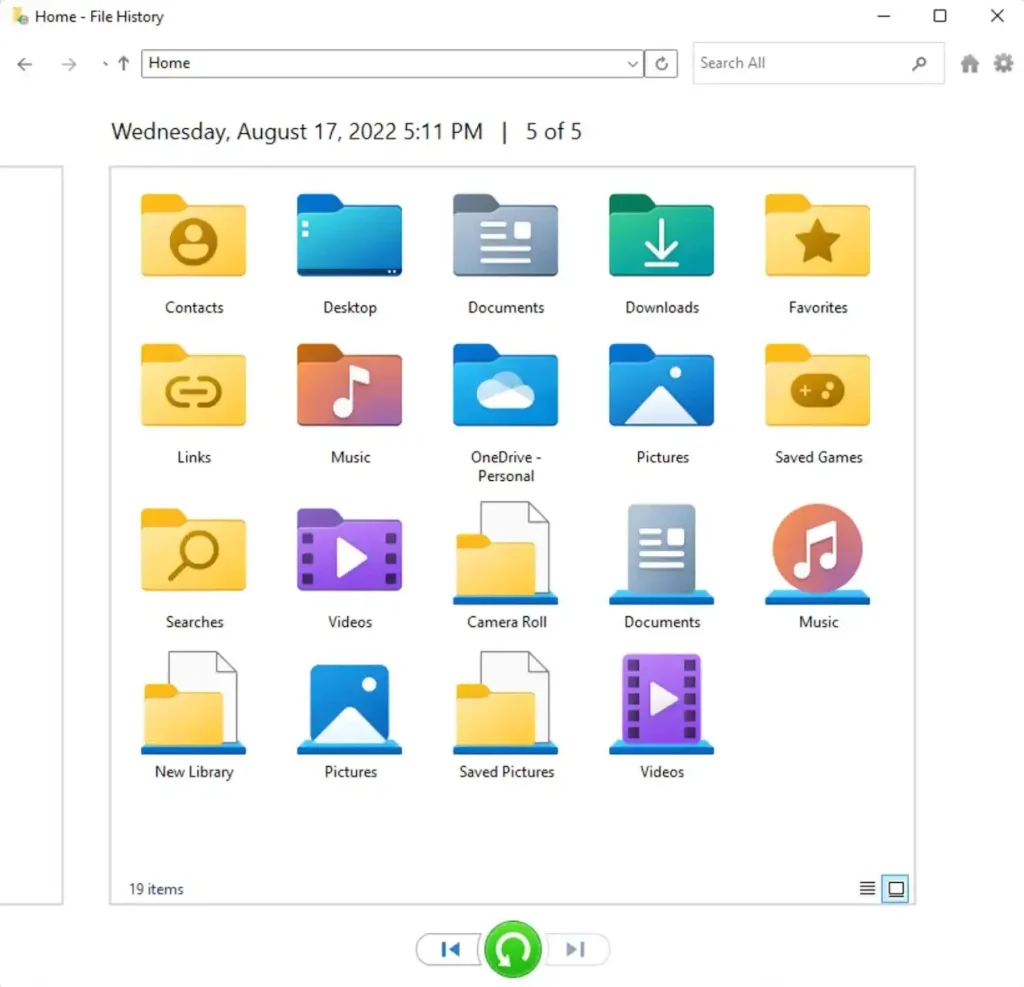
- Выберите папку и нужный файл. Используйте стрелки для переключения между версиями.
- Нажмите зелёную кнопку «Восстановить».
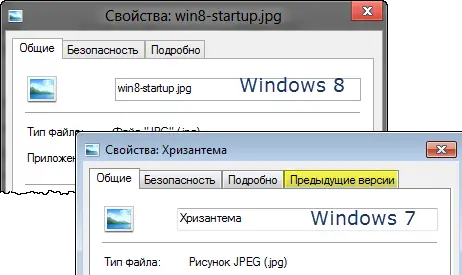
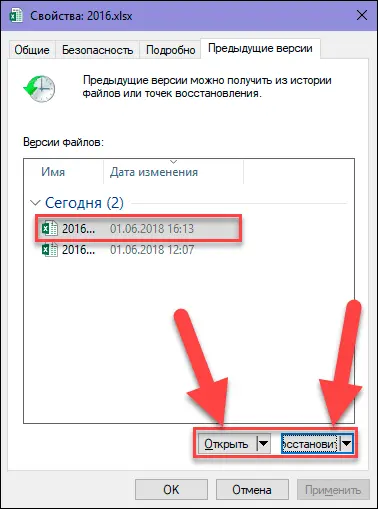
Также можно открыть свойства конкретного файла → вкладка «Предыдущие версии» и восстановить его оттуда.
Образы системы через Backup and Restore
Если вы хотите защитить не только файлы, но и всю систему, имеет смысл создать образ системы. Он позволит полностью восстановить Windows с драйверами, приложениями и настройками.
Создание образа системы:
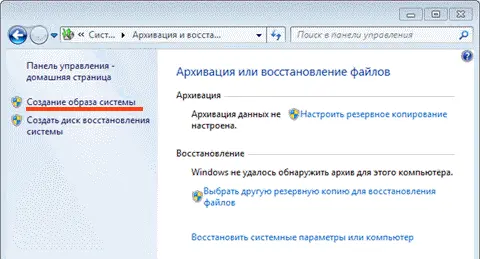
- Откройте Панель управления → Резервное копирование и восстановление (Windows 7).
- Выберите «Создать образ системы».
- Укажите место для сохранения (внешний диск или сетевой ресурс).
- Дождитесь завершения процесса.
Рекомендуется периодически обновлять такой образ, например раз в месяц или после установки важных приложений. При серьёзной проблеме вы сможете загрузиться с установочного носителя Windows и выбрать «Восстановление системы из образа».
Использование System Restore
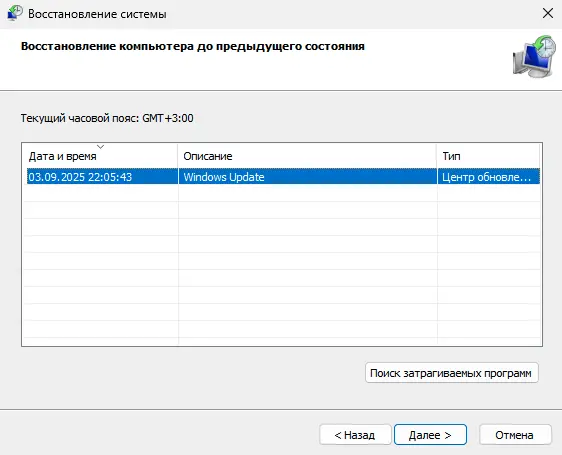
Восстановление системы — это отдельный инструмент, который возвращает системные файлы и настройки Windows к более раннему состоянию, не затрагивая личные данные. Он помогает, если после установки драйвера или обновления система начала работать нестабильно.
Как запустить восстановление системы:
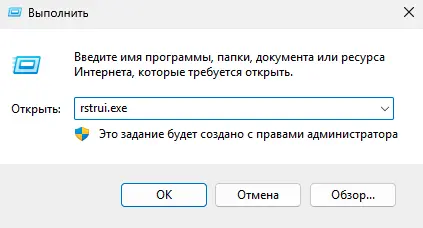
- Нажмите Win + R и введите rstrui.exe.
- Выберите точку восстановления из списка.
- Подтвердите запуск процесса. ПК перезагрузится, и настройки будут возвращены к выбранной дате.
Как выстроить стратегию резервного копирования
Оптимальная схема защиты данных выглядит так:
- File History — для ежедневного автоматического сохранения пользовательских файлов.
- Образы системы — для защиты всей ОС и приложений.
- System Restore — для быстрой отмены неудачных обновлений или установки драйверов.
- Дополнительно — хранение критически важных данных в облаке (OneDrive, Google Drive) или на отдельном носителе, который не подключён постоянно.
Такой подход помогает соответствовать правилу «3-2-1»: три копии данных, на двух разных носителях, одна из которых хранится вне компьютера. Это надёжная защита от случайных удалений, поломки диска и вирусов-шифровальщиков.
Совет: проверяйте работоспособность копий — время от времени пробуйте восстановить файл или открыть созданный образ системы. Это гарантирует, что резервное копирование действительно выполняется, а не создаёт ложное чувство безопасности.