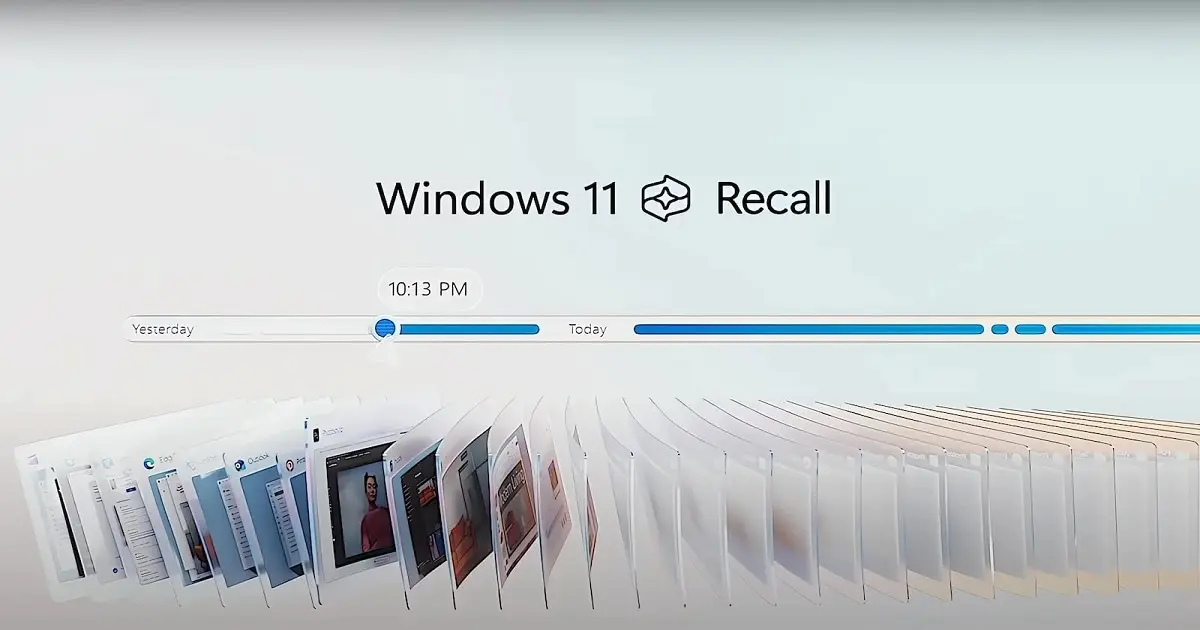
С появлением Windows 11 на базе Copilot+ PC, Microsoft представила уникальную функцию Recall – своего рода «память» компьютера, которая позволяет буквально перематывать прошлое использование ПК. Это инновация, которая одновременно вызывает восторг и вопросы о приватности. В этой статье мы разберём, что такое Recall, как она работает, какие данные собирает и как управлять этой функцией, чтобы сохранить контроль над личной информацией.
Что такое Recall?
Recall – это встроенная функция Windows 11, которая делает периодические «снимки» экрана (snapshots) и сохраняет их локально. С её помощью вы можете вернуться к любому моменту своей работы за ПК: найти открытую неделю назад вкладку браузера, восстановить потерянный текст, вспомнить, что было на экране во время онлайн-совещания.
Пример: вы работали с документом, закрыли его и не помните, на каком месте остановились. С помощью Recall можно буквально «перемотать время» и открыть тот момент, когда документ был на экране.
Как это выглядит
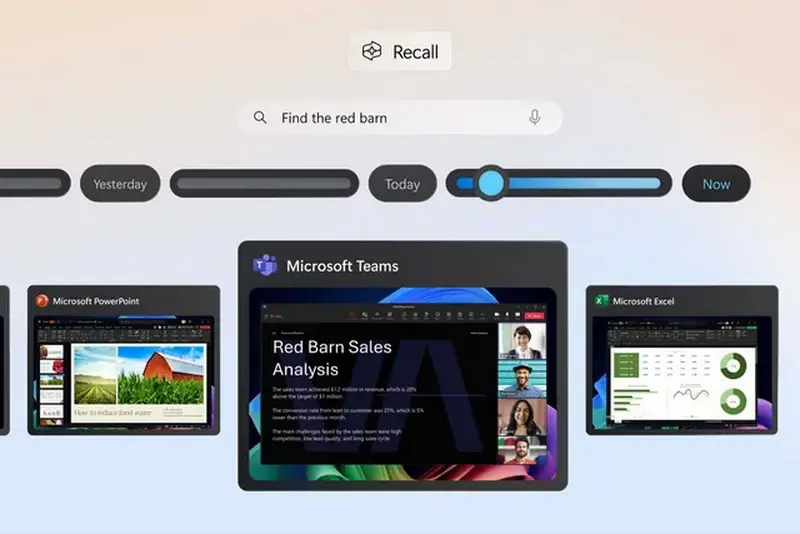
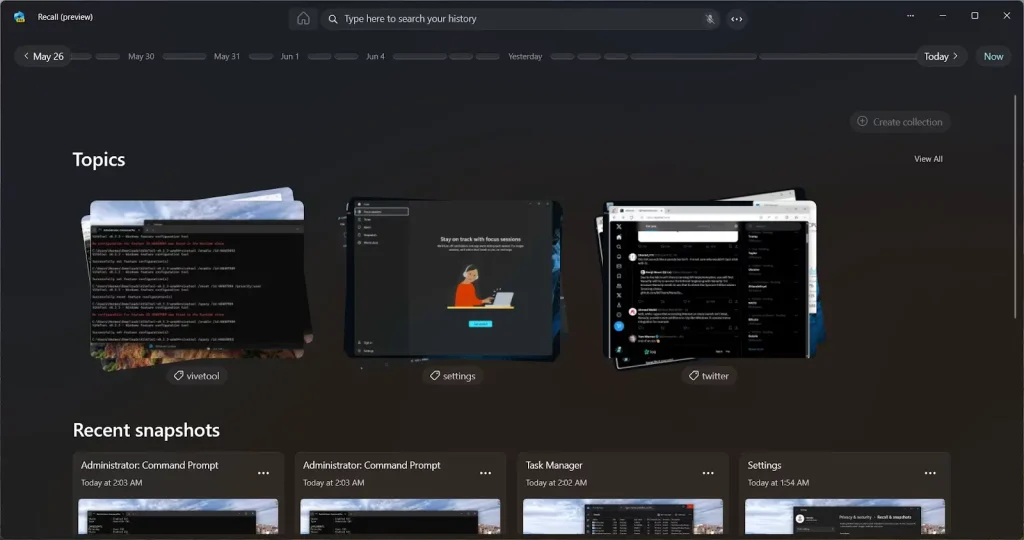
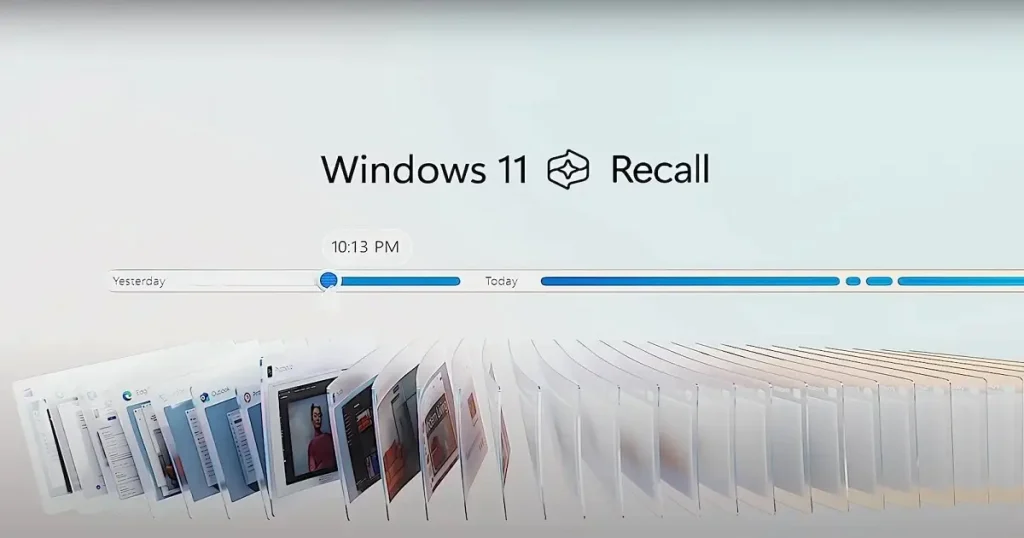
Интерфейс Recall – это удобный таймлайн. Вы открываете Recall, перемещаетесь по временной шкале и видите миниатюры снимков экрана. При клике открывается более детальный вид, а встроенный ИИ помогает найти нужный момент по ключевым словам или даже визуальным элементам на экране.
Как работает Recall
В основе Recall – локальное индексирование вашего экрана. Алгоритм работает так:
- Система каждые несколько секунд делает скриншот рабочего стола.
- Эти снимки проходят через локальную нейросеть, которая извлекает текст и ключевые элементы.
- Все данные сохраняются на вашем ПК и индексируются для быстрого поиска.
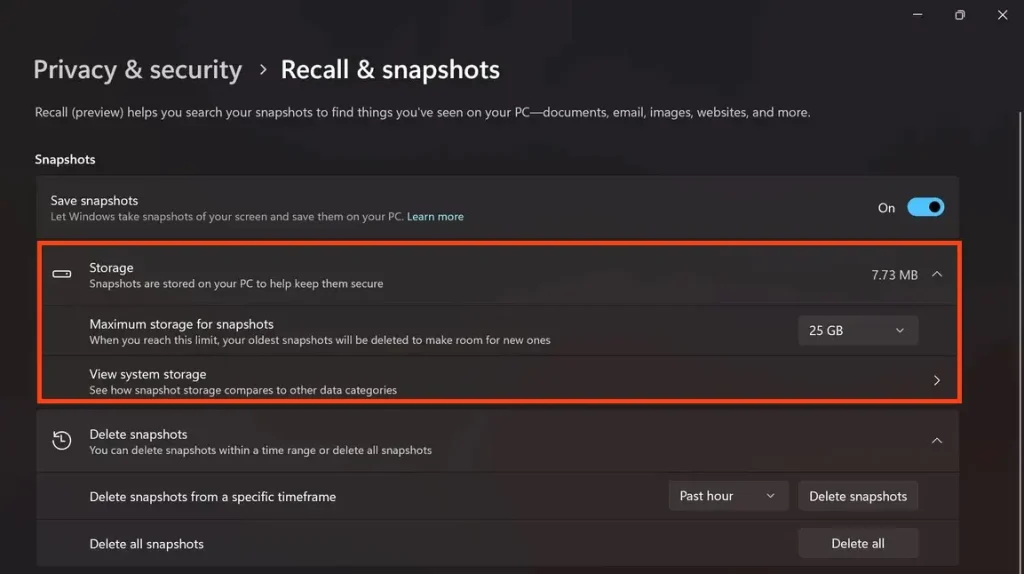
Важный момент – Recall не отправляет ваши данные в облако, всё хранится на локальном диске с шифрованием. Однако место на диске может постепенно заполняться, поэтому система удаляет старые снимки, если их становится слишком много.
Вопросы безопасности и приватности
Одно из главных опасений пользователей – конфиденциальность. Ведь функция фиксирует всё, что отображается на экране, включая личные переписки, пароли или банковские данные. Microsoft заявляет, что:
- Все данные шифруются с использованием Windows Hello (защита на уровне устройства).
- Снимки хранятся только локально и не покидают компьютер.
- Можно вручную удалять отдельные снимки или полностью очищать базу Recall.
Фильтрация данных
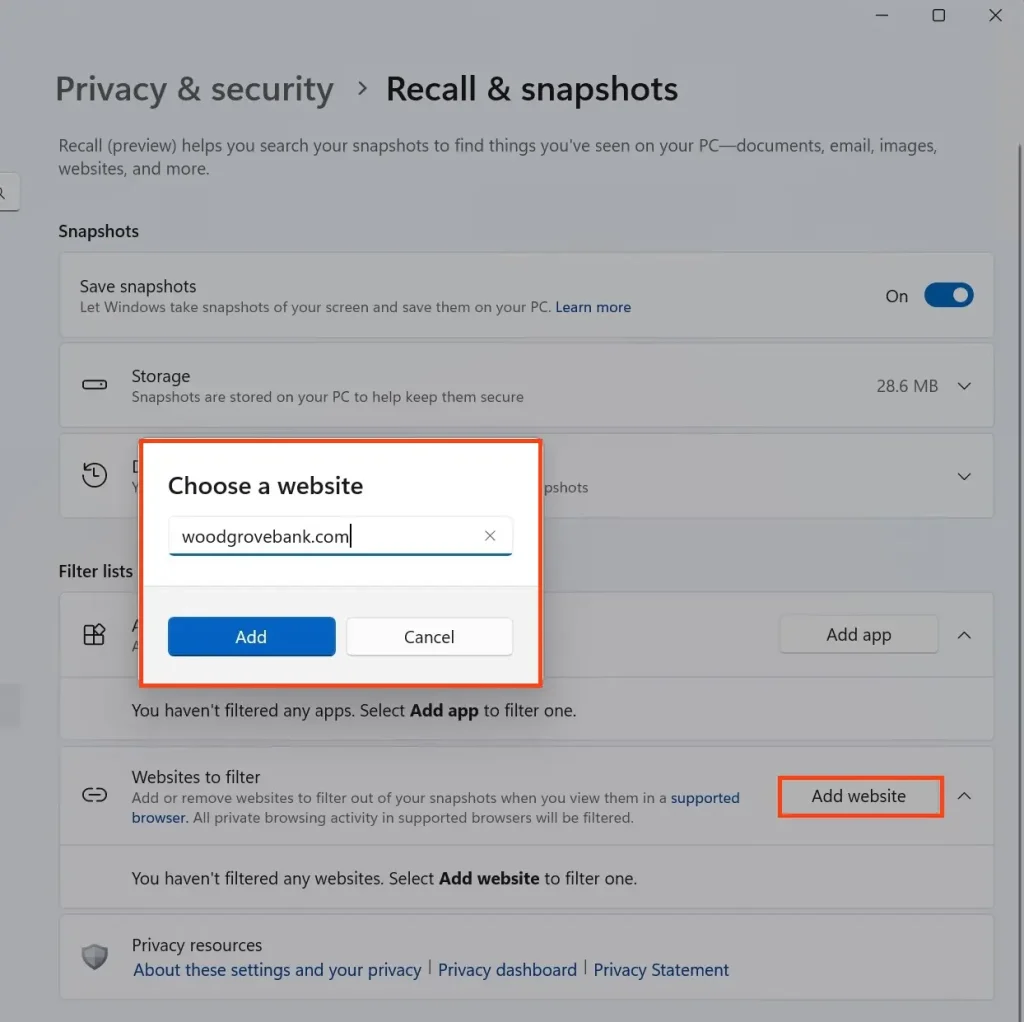
Windows позволяет настроить, какие приложения или сайты не должны попадать в Recall. Например, можно исключить мессенджеры или банковские сайты, чтобы их содержимое не сохранялось.
Путь настройки: Параметры → Конфиденциальность и безопасность → Recall и снимки → Управление исключениями.
Как ограничить сбор данных
Если вы хотите использовать Recall, но минимизировать риски, есть несколько способов настроить функцию под себя:
1. Выключить Recall полностью
В разделе Параметры → Конфиденциальность → Recall можно просто отключить функцию. Все существующие снимки будут удалены.
2. Настроить исключения
Добавьте в список исключений приложения, где вы работаете с конфиденциальной информацией – браузеры в режиме «Инкогнито», мессенджеры, банковские сервисы.
3. Периодическая очистка
Вы можете вручную очищать хранилище Recall или настроить автоматическую очистку, чтобы старые данные не накапливались бесконтрольно.
4. Использовать учетную запись с Windows Hello
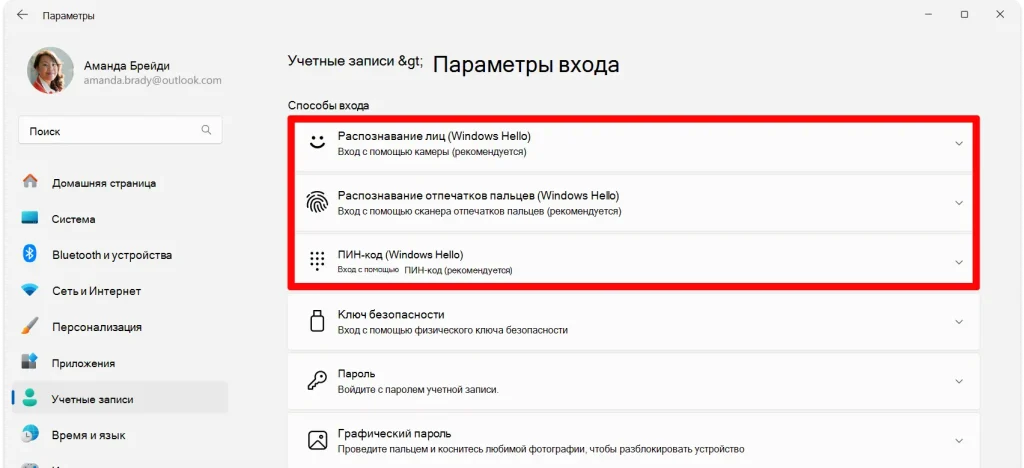
Чтобы никто не мог получить доступ к вашей базе снимков, включите вход по лицу, отпечатку пальца или PIN-коду. Recall использует эти данные для защиты истории.
Практические сценарии использования
Recall полезен не только для офисной работы. Вот несколько примеров:
- Студенты – могут вернуться к моменту лекции и быстро найти нужный слайд.
- Дизайнеры – отслеживать процесс редактирования макетов и восстанавливать промежуточные версии.
- Разработчики – найти код или ошибку, которая была на экране несколько часов назад.
- Обычные пользователи – вспомнить рецепт, который был открыт на сайте пару дней назад.
Плюсы и минусы функции
Преимущества:
- Мгновенный поиск по визуальной и текстовой информации.
- Работает без интернета и не требует облака.
- Полный контроль – можно отключить или настроить под себя.
Недостатки:
- Занимает место на диске.
- Потенциально может сохранять конфиденциальные данные, если их не исключить вручную.
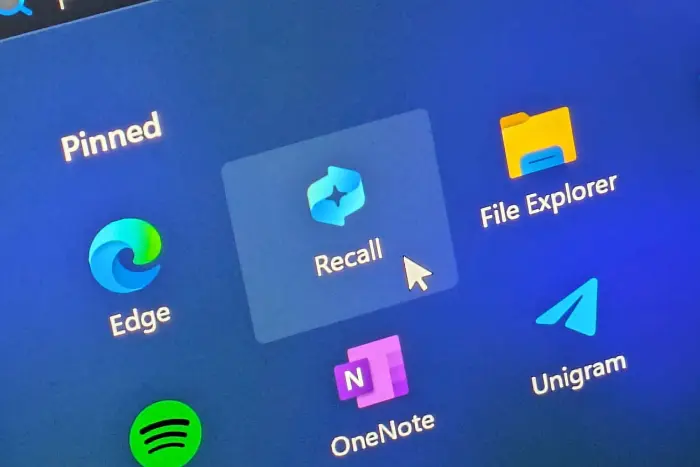
Функция Recall – одно из самых интересных нововведений Windows 11, превращающее ПК в «машину времени». Она действительно экономит время, помогает найти утерянную информацию и делает работу за компьютером более продуктивной. Однако важно правильно настроить конфиденциальность, чтобы контролировать, какие данные сохраняются. Потратьте несколько минут на настройку исключений и защиту входа – и вы получите мощный инструмент, который работает на вас, а не против вас.