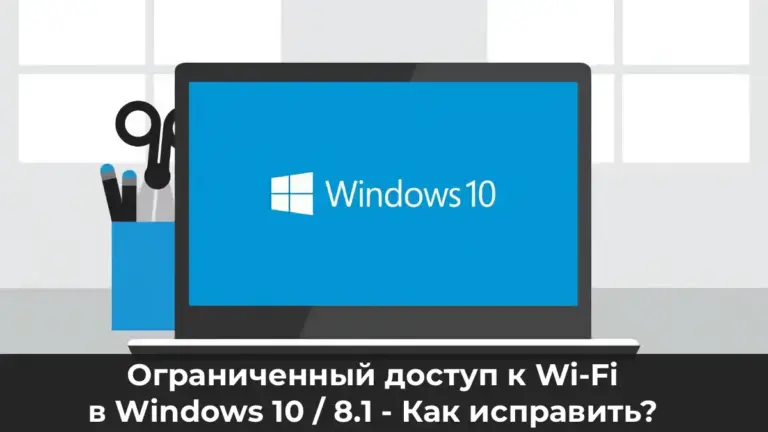
Windows 10 сохраняет пароли Wi-Fi сетей, чтобы автоматически подключаться к ним при обнаружении. Эти данные хранятся в WLAN-профилях, содержащих SSID, ключ безопасности и параметры подключения. В этой статье мы рассмотрим, как просмотреть сохраненные пароли Wi-Fi (для активной и ранее использованных сетей), экспортировать и импортировать WLAN-профили, а также удалить ненужные сети в Windows 10 с помощью интерфейса, командной строки (netsh) и PowerShell.
1. Просмотр пароля активной Wi-Fi сети
Для текущего подключения пароль можно найти в настройках Windows.
Шаги
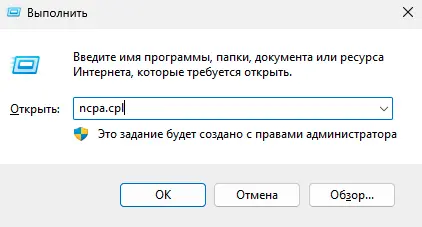
1. Откройте:
Параметры -> Сеть и Интернет -> Состояние -> Центр управления сетями и общим доступом -> Изменение параметров адаптера
Или выполните команду:
ncpa.cpl
2. Щелкните правой кнопкой мыши по Wi-Fi адаптеру и выберите Состояние.

3. Нажмите на Свойства
4. Перейдите на вкладку Безопасность
5. Включите Отображать вводимые знаки
6. Пароль отобразится в поле Ключ безопасности сети.

2. Просмотр всех сохраненных паролей через netsh
Командная строка позволяет извлечь пароли всех Wi-Fi сетей, к которым подключался компьютер.
Список WLAN-профилей
Выведите список сохраненных сетей:
netsh wlan show profile

Просмотр пароля конкретной сети
Для сети с SSID, например, Xiaomi_20F5:
netsh wlan show profile "Xiaomi_20F5" key=clear
Пароль указан в поле Содержимое ключа () в разделе Параметры безопасности.

Примечание: Профили хранятся в каталоге:
%ProgramData%\Microsoft\Wlansvc\Profiles\Interfaces.
3. Извлечение всех паролей через PowerShell
PowerShell позволяет вывести все WLAN-профили и их пароли в удобном формате.
Команда для русской версии Windows
(netsh wlan show profiles) | Select-String "\:(.+)$" | %{$name=$_.Matches.Groups[1].Value.Trim(); $_} | %{(netsh wlan show profile name="$name" key=clear)} | Select-String "Содержимое ключа\W+\:(.+)$" | %{$pass=$_.Matches.Groups[1].Value.Trim(); $_} | %{[PSCustomObject]@{ PROFILE_NAME=$name;PASSWORD=$pass }} | Format-Table -Wrap
Команда для английской версии Windows
(netsh wlan show profiles) | Select-String "\:(.+)$" | %{$name=$_.Matches.Groups[1].Value.Trim(); $_} | %{(netsh wlan show profile name="$name" key=clear)} | Select-String "Key Content\W+\:(.+)$" | %{$pass=$_.Matches.Groups[1].Value.Trim(); $_} | %{[PSCustomObject]@{ PROFILE_NAME=$name;PASSWORD=$pass }} | Format-Table -Wrap

Сохранение в файл
Сохраните пароли в текстовый файл на рабочем столе:
(netsh wlan show profiles) | Select-String "\:(.+)$" | %{$name=$_.Matches.Groups[1].Value.Trim(); $_} | %{(netsh wlan show profile name="$name" key=clear)} | Select-String "Содержимое ключа\W+\:(.+)$" | %{$pass=$_.Matches.Groups[1].Value.Trim(); $_} | %{[PSCustomObject]@{ PROFILE_NAME=$name;PASSWORD=$pass }} | Format-Table -AutoSize | Out-File $env:USERPROFILE\Desktop\WiFiPass.txt
4. Экспорт и импорт WLAN-профилей
WLAN-профили можно экспортировать в XML-файлы и импортировать на другие компьютеры.
Экспорт профиля
Экспорт профиля для сети Xiaomi_20F5:
netsh wlan export profile name="Xiaomi_20F5" key=clear folder=C:\PS
Экспорт всех профилей:
netsh wlan export profile key=clear folder=C:\PS
Каждый профиль сохраняется в отдельный XML-файл с именем, содержащим SSID.

Импорт профиля
Импорт для всех пользователей:
netsh wlan add profile filename="C:\PS\Wi-Fi-Xiaomi_20F5.xml" user=all
Импорт только для текущего пользователя:
netsh wlan add profile filename="C:\PS\Wi-Fi-Xiaomi_20F5.xml" user=current
После импорта Windows автоматически подключится к сети, если она в зоне досягаемости.
5. Удаление сохраненных Wi-Fi сетей
Через интерфейс Windows
1. Откройте:
Параметры -> Сеть и Интернет -> Wi-Fi -> Управление известными сетями.

2. Выберите сеть (SSID) и нажмите Забыть.

Через командную строку
Удаление профиля сети Rtkm25353:
netsh wlan delete profile name="Rtkm25353"

Удаление всех профилей:
netsh wlan delete profile name=*
6. Рекомендации и устранение неполадок
– Права: Для выполнения команд netsh и PowerShell могут потребоваться права администратора.
– Ошибки netsh: Если профиль не найден, проверьте точность SSID. Используйте netsh wlan show profile для списка.
– Экспорт/импорт: Убедитесь, что XML-файлы доступны и не повреждены.
– Автоматизация: Распространяйте профили через GPO для корпоративных сред.
– Безопасность: Храните экспортированные XML-файлы в безопасном месте, так как они содержат пароли в открытом виде.
Windows 10 позволяет легко управлять сохраненными паролями Wi-Fi через интерфейс, netsh или PowerShell. Вы можете просмотреть пароли активных и ранее использованных сетей, экспортировать и импортировать WLAN-профили для переноса настроек, а также удалять ненужные сети. Используйте PowerShell для массового извлечения паролей и автоматизации, а команды netsh для точечных операций. Эти методы упрощают управление Wi-Fi в домашних и корпоративных средах.