1000+ инструкций в блоге SoftComputers
0 0 голоса
Рейтинг

Очередь печати в Windows может «зависать», когда задания печати не выполняются и блокируют отправку новых документов на принтер. Это может быть вызвано сбоями в драйвере принтера, сетевыми проблемами или ошибками службы печати. В этой статье мы разберем, как очистить очередь печати в Windows 7, 8, 10 или 11 с помощью стандартных инструментов и принудительного удаления заданий через командную строку или BAT-файл.

Приобрести оригинальные ключи активации Windows всегда можно у нас в каталоге от 1099 ₽

Как работает очередь печати в Windows

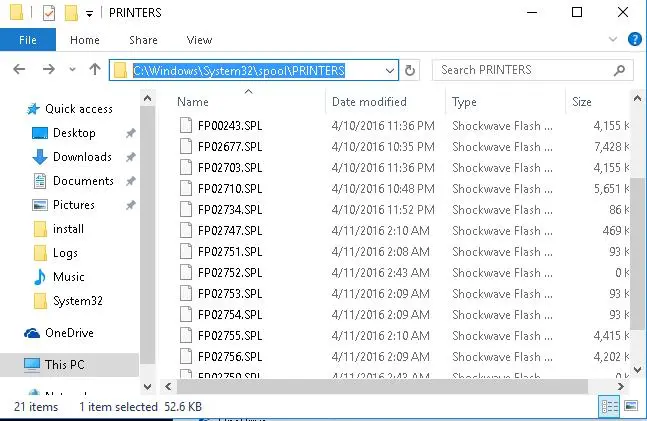
При отправке документа на печать служба Print Spooler создает два файла в каталоге %systemroot%\System32\spool\PRINTERS (по умолчанию C:\Windows\System32\spool\PRINTERS):

— .SHD: содержит настройки задания печати.

— .SPL: хранит данные для печати.

После успешной печати эти файлы удаляются. Если задание «зависает», файлы остаются в каталоге, блокируя очередь.

Очистка очереди печати через Панель управления

«Мягкий» способ очистки очереди печати выполняется через графический интерфейс:

1. Откройте Панель управления:

— Нажмите Win+R и выполните:

control printers

2. В разделе Устройства и принтеры (Devices and Printers) найдите проблемный принтер.

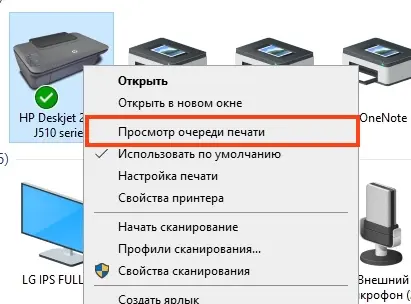
3. Щелкните по нему правой кнопкой мыши и выберите Просмотреть очередь печати (See what’s printing).
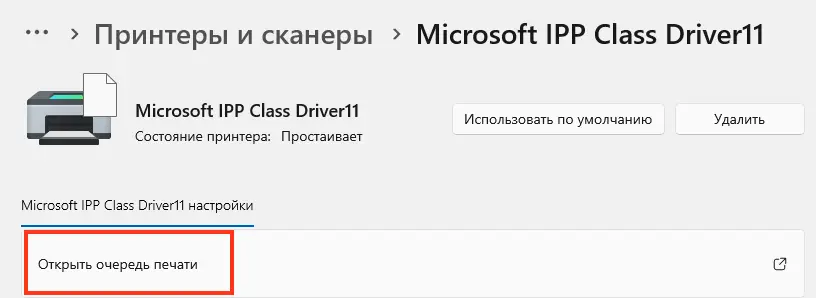
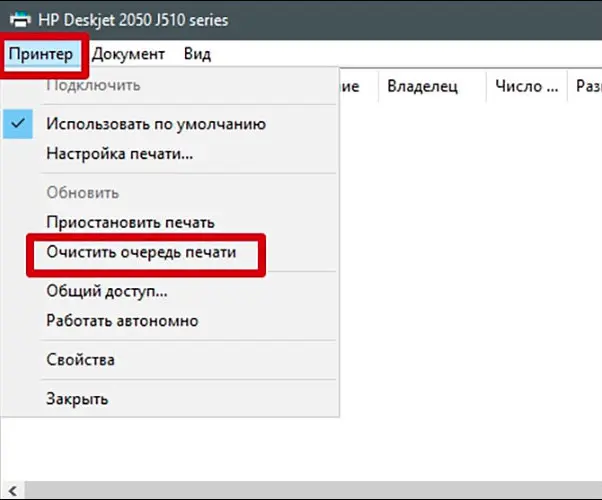
4. В открывшемся окне выберите Принтер → Очистить очередь печати (Printer → Cancel All Documents).

Если задания удалились, очередь очищена. Если некоторые документы остаются, переходите к принудительной очистке.
Принудительная очистка очереди печати

Если «мягкий» метод не сработал, выполните принудительную очистку, удалив файлы заданий печати. Внимание: этот метод удаляет все задания печати для всех принтеров на компьютере, включая принт-серверы.

Через командную строку

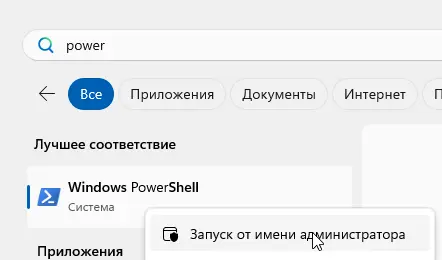
1. Откройте Командную строку с правами администратора:

— Нажмите Win+X → Командная строка (администратор) или PowerShell (администратор).
2. Выполните команды по очереди:


net stop spooler
del %systemroot%\System32\spool\PRINTERS\*.shd /F /S /Q
del %systemroot%\System32\spool\PRINTERS\*.spl /F /S /Q
net start spooler

Эти команды:

— Останавливают службу Print Spooler.

— Удаляют все файлы .shd и .spl из каталога PRINTERS.

— Перезапускают службу.

Через BAT-файл

Для удобства создайте BAT-файл:

1. Создайте текстовый файл с расширением .bat (например, ClearPrintQueue.bat).

2. Вставьте код:


@echo off
net stop spooler
del %systemroot%\System32\spool\PRINTERS\*.shd /F /S /Q
del %systemroot%\System32\spool\PRINTERS\*.spl /F /S /Q
net start spooler

3. Сохраните файл и запустите его от имени администратора (щелкните правой кнопкой мыши → Запуск от имени администратора).

Скачать готовый BAT-файл можно по ссылке: reset_spooler.zip (запускать с правами администратора).

Проверка каталога спулера

Если скрипт не работает, убедитесь, что каталог спулера совпадает с C:\Windows\System32\spool\PRINTERS:

1. Откройте Панель управления → Устройства и принтеры.

2. Нажмите Свойства сервера печати (Print Server Properties) в верхнем меню.

3. На вкладке Дополнительно (Advanced) проверьте поле Папка спулера (Spool folder location).
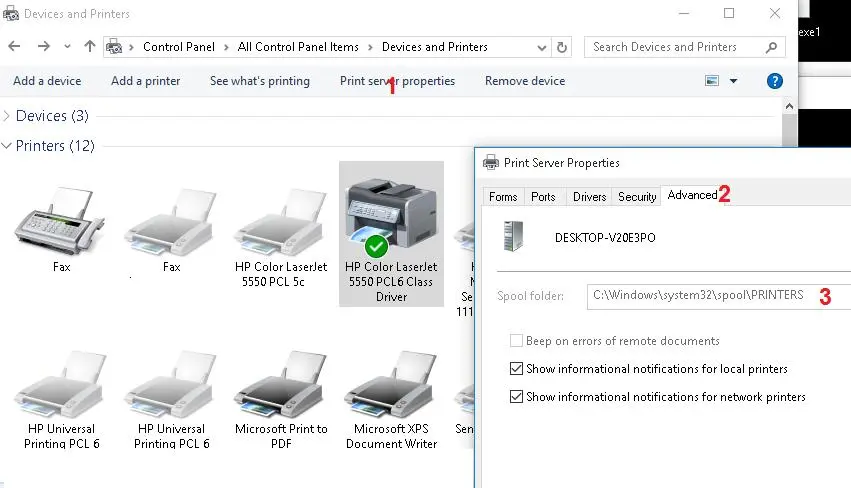
4. Если путь отличается, измените его в командах или BAT-файле, заменив %systemroot%\System32\spool\PRINTERS на актуальный.

После успешной печати, эти файлы автоматически удаляются из этого каталога, и, соответственно, из очереди печати.
Дополнительные рекомендации

— Перезагрузка: Если задания не удаляются, перезагрузите компьютер — это очистит очередь без дополнительных действий.

— Проверка принтера: Убедитесь, что принтер включен, подключен и не имеет аппаратных ошибок (например, замятие бумаги).

— Обновление драйверов: Обновите драйвер принтера с сайта производителя, так как устаревшие драйверы могут вызывать сбои.

— Проверка службы: Убедитесь, что служба Print Spooler работает:

Get-Service Spooler
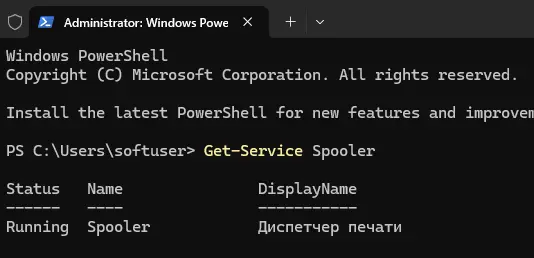
Если служба остановлена, запустите:

net start spooler
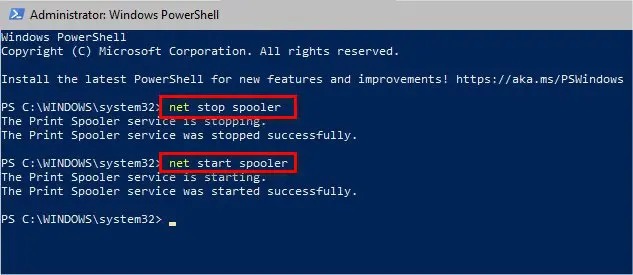
— Сетевые принтеры: На принт-сервере проверьте права доступа к очереди печати и сетевые настройки.

Очистка очереди печати в Windows может быть выполнена через Панель управления для «мягкого» удаления заданий или через командную строку и BAT-файл для принудительной очистки. Метод с остановкой службы Print Spooler и удалением файлов .shd и .spl эффективен для всех версий Windows, включая 7, 8, 10 и 11. Проверьте путь к каталогу спулера и обновите драйверы принтера, чтобы предотвратить повторные сбои. Эти шаги помогут быстро восстановить нормальную работу принтера.


Лицензия Windows 11 от
1770 ₽ ·
Подбираем вашу скидку
Промокод ·
Промокод истёк. Новый — через .
Купить действует ещё

Правила акции «Персональная скидка от 5% до 12%»

  1. Организатор — ООО «Софткомпьютерс», сайт softcomputers.org. Акция проводится бессрочно; организатор вправе завершить её, убрав блок с сайта.
  2. Участие бесплатное. Для участия нужно указать email и дать согласие на обработку персональных данных и получение рассылки.
  3. Каждый участник получает промокод на скидку от 5% до 12% на любой товар каталога. Размер определяется случайно.
  4. Промокод одноразовый, привязан к указанному email, действует 7 дней, применяется в корзине при оформлении заказа. Минимальной суммы заказа нет. С другими промокодами не суммируется.
  5. Один участник (email / устройство) может получить один промокод в 7 дней; новый код выдаётся после окончания срока действия предыдущего.
  6. Промокод не обменивается на деньги. Организатор вправе аннулировать код при признаках злоупотребления.
  7. Если у вас ещё нет аккаунта на softcomputers.org, при вводе email он создаётся автоматически. Пароль не нужен: для входа в личный кабинет используйте одноразовый код, который приходит на этот email.
19 000
Похожие статьи
Как полностью удалить Office 2007/2010 в Windows 7

Ситуация: на Windows 7 стоит Microsoft Office 2010 (или 2003, 2007, 2013, 2016), удалить его через Программы и компоненты не получается — установщик выдаёт «…

20 августа 2026
Обзор режима киоска в Windows: настройка терминалов и бизнес-ПК

В современной бизнес-среде часто возникает необходимость ограничить функционал компьютера одной конкретной задачей. Будь то информационное табло в торговом ц…

7 февраля 2026
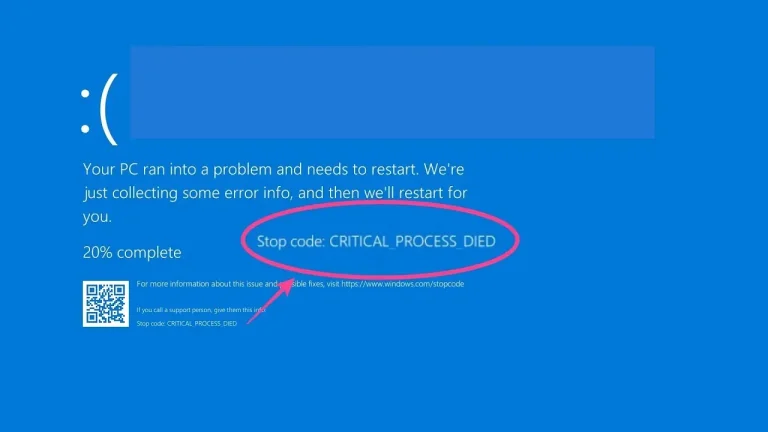
Ошибка «Critical Process Died» в Windows 10/11: причины и решения

В этой статье Вы узнаете, что означает ошибка «Critical Process Died» (синий экран смерти), какие факторы её вызывают и как шаг за шагом её исправить. Я пред…

8 октября 2025
Windows Autopatch: автоматизация обновлений в корпоративной среде

Сегодня администрирование обновлений — одна из самых трудоёмких задач для IT-отдела. Microsoft предлагает решение — Windows Autopatch — облачную службу, кото…

7 октября 2025
Неподдерживаемые версии Microsoft Office на Windows 11 – что скоро уйдёт в историю и на что переходить

В этой статье мы рассмотрим, какие версии Microsoft Office уже считаются устаревшими или скоро перестанут получать поддержку, что это значит для пользователе…

12 сентября 2025
Исправление проблем со звуком в Windows 10 и 11 – пропал звук и не работает микрофон

В этой статье разберём, что делать, если в Windows 10 или Windows 11 перестал работать звук: не слышно динамиков или наушников, не определяется микрофон, не…

6 сентября 2025
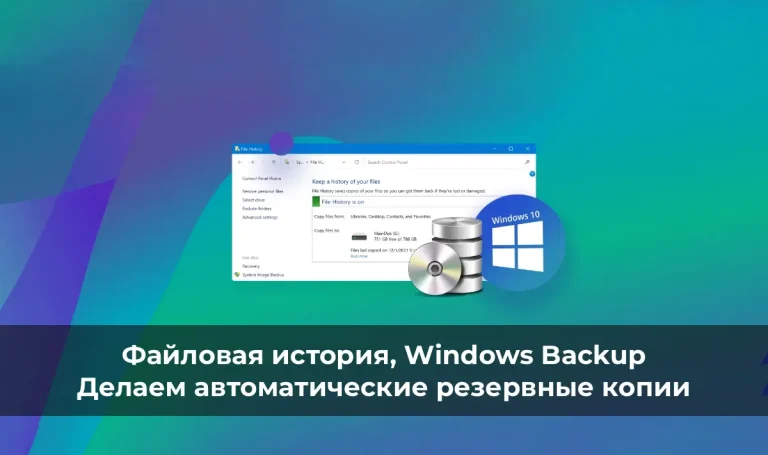
Файловая история и Windows Backup – делаем автоматические резервные копии

Потеря важных данных может стать настоящей катастрофой – будь то личные фотографии, рабочие документы или целые проекты. В Windows 10 и Windows 11 встроены м…

5 сентября 2025
Как загрузить Windows с GPT-диска на компьютере с BIOS (без UEFI)

Старые компьютеры с классическим BIOS (без поддержки UEFI) не могут загружать Windows с дисков, размеченных в таблице разделов GPT, так как поддерживают толь…

1 июля 2025
Как изменить DPI картинки для печати и почему «300 dpi» требуют типографии

Чтобы подготовить фотографию к печати, не всегда нужно увеличивать её разрешение или пересчитывать пиксели. Если исходного размера изображения достаточно, ча…

24 ноября 2026
Как перевести таблицу из Word в Excel и обратно без разъехавшихся ячеек

Перенести таблицу из Word в Excel можно обычным копированием через Ctrl+C и Ctrl+V: содержимое каждой ячейки попадёт в отдельную ячейку электронной таблицы.…

20 ноября 2026
Как скачать DOCX или PDF из Google Docs и Яндекс Документов

Скачать документ из Google Docs или Яндекс Документов можно прямо из браузера — устанавливать Microsoft Word или сторонние конвертеры для этого не требуется.…

18 ноября 2026
Как установить Windows 11 на неподдерживаемый ПК

Этот способ подходит для флешек, записанных через Rufus, Ventoy и другие программы. Он позволяет обойти ограничения, связанные с TPM 2.0, Secure Boot, процес…

16 ноября 2026
Комментарии
Оставьте комментарий через личный кабинет — Email будет скрыт. При комментарии на странице статьи Email не публикуется, отображается только ваше имя.
0 0 голоса
Рейтинг
Подписаться
Уведомить о
guest
0 отзывов
Новые
Старые