1000+ инструкций в блоге SoftComputers
0 0 голоса
Рейтинг

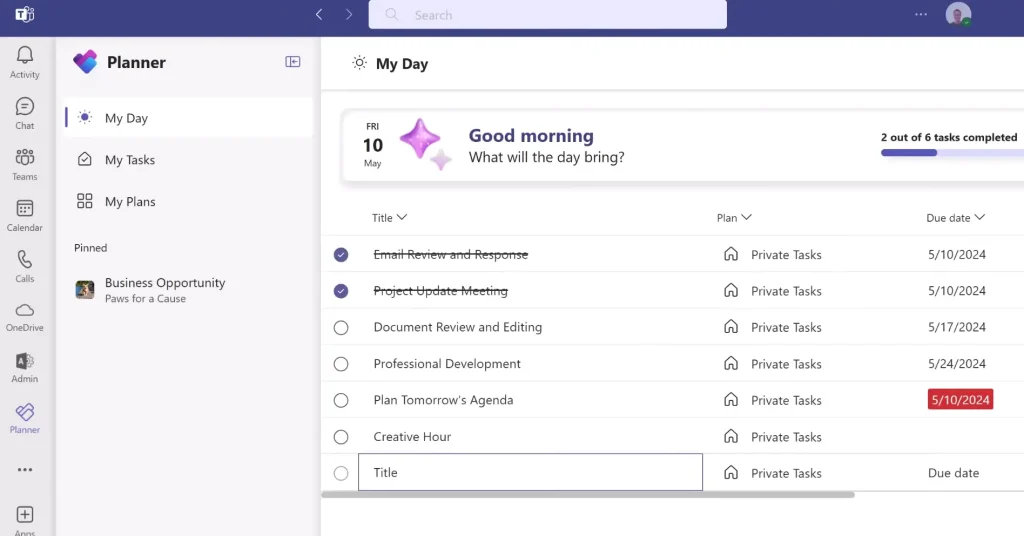
Современные команды всё чаще работают удалённо или в гибридном формате. Для эффективного взаимодействия важно не только обмениваться сообщениями, но и управлять задачами в едином пространстве. Microsoft Teams и Microsoft Planner позволяют интегрировать процессы коммуникации и планирования, чтобы работа шла быстрее и прозрачнее. В этой статье разберём, как связать задачи Planner с чатами и каналами в Teams, какие возможности это открывает и почему стоит использовать эту связку.

Приобрести оригинальные ключи активации Microsoft Office всегда можно у нас в каталоге от 990 ₽

Зачем интегрировать Planner и Teams

Planner сам по себе — удобный инструмент для управления задачами в виде доски с карточками. Но при работе команды важна не только доска, но и контекст общения. Именно поэтому интеграция с Teams даёт ряд преимуществ:

— задачи всегда под рукой в канале или чате

— удобное назначение задач прямо во время обсуждения

— автоматические уведомления об изменениях

— общая прозрачность работы для всей команды

— меньше переключений между приложениями
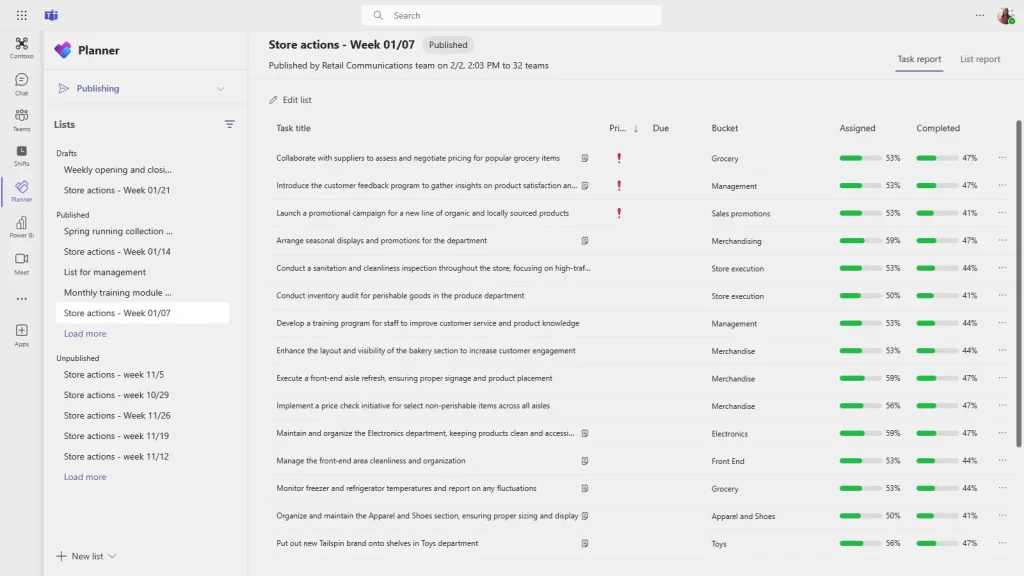
Добавление Planner в Microsoft Teams

Чтобы связать Planner с чатом или каналом Teams, нужно добавить вкладку с задачами.

1. Откройте нужный канал Teams

2. Нажмите «+» (Добавить вкладку) в верхней панели

3. Выберите Planner или «Задачи (Tasks by Planner and To Do)»
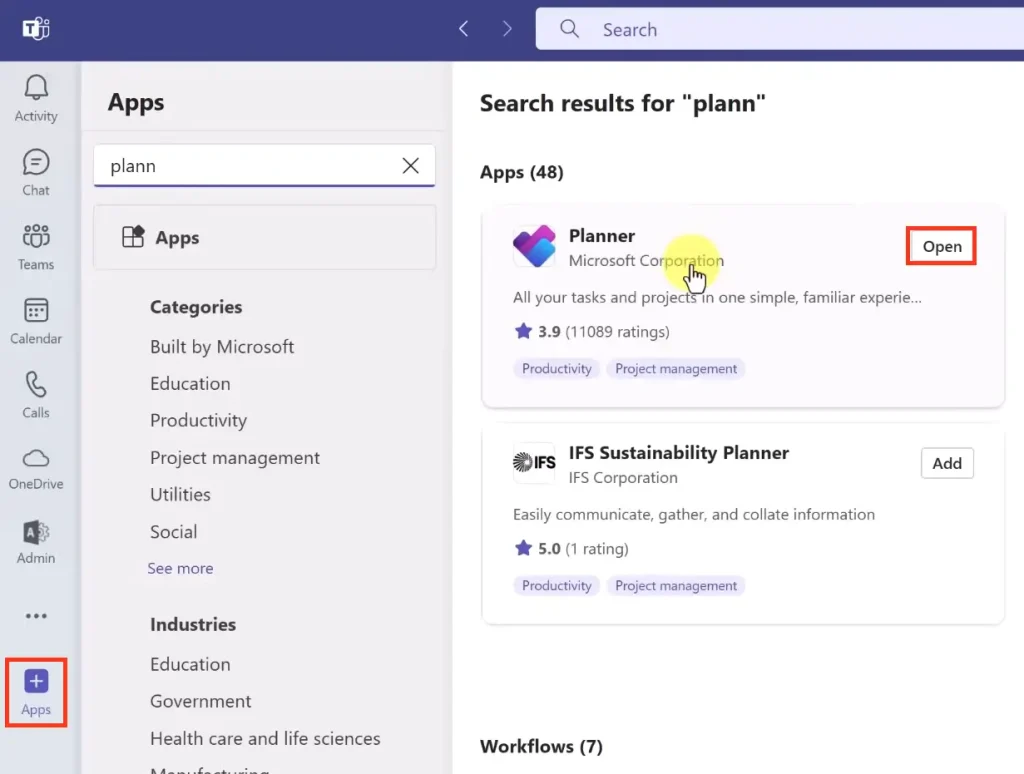
4. Создайте новый план или подключите уже существующий

5. Настройте доступ участников команды
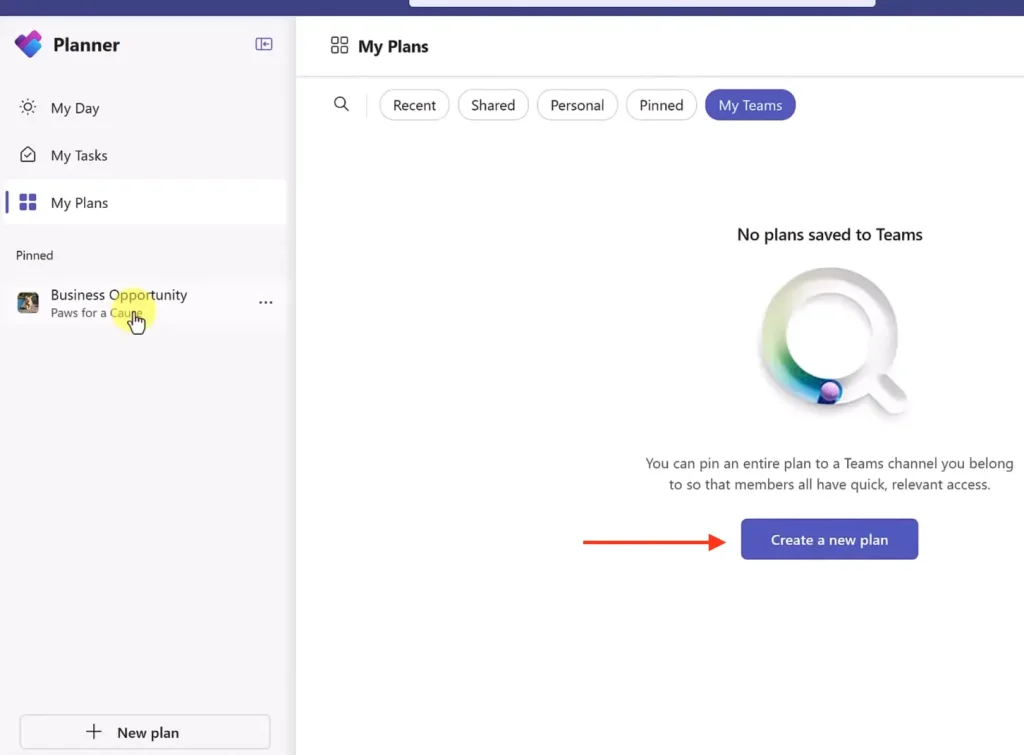
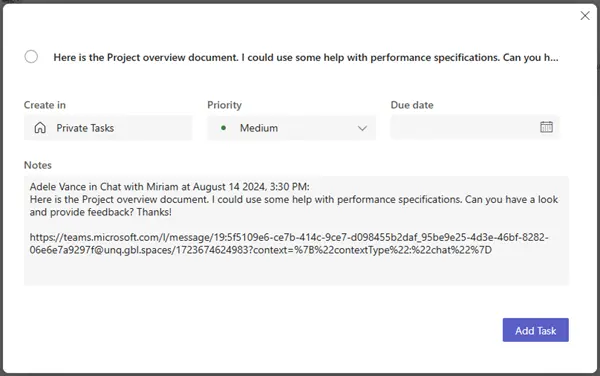
Создание задач прямо из Teams

После интеграции можно добавлять задачи, не выходя из чата:

— нажмите «Новая задача» во вкладке Planner

— введите название, описание, сроки и назначьте исполнителя

— прикрепите файлы, ссылки или заметки

— отметьте прогресс (Не начата, В работе, Завершена)
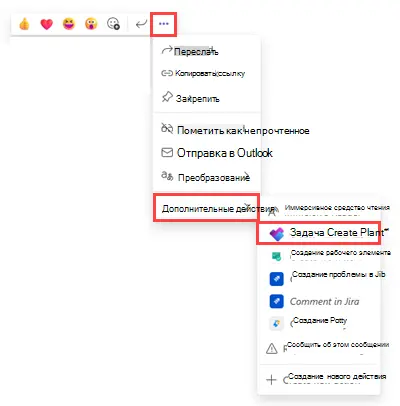
Управление задачами в командном чате

Интеграция Planner с Teams позволяет:

— видеть задачи в виде списка или доски Канбан

— группировать по исполнителям, срокам или прогрессу

— обсуждать задачи в комментариях

— отслеживать уведомления в чатах при изменениях

Таким образом, команда может одновременно вести переписку и управлять проектами.
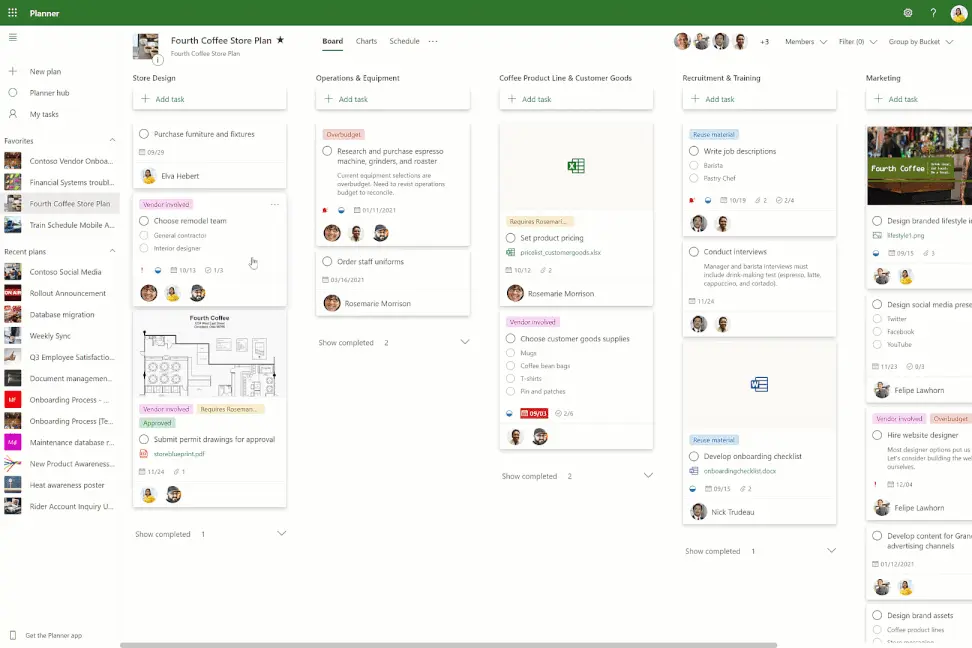
Интеграция с личными задачами

Все задачи из Planner автоматически отображаются в приложении Microsoft To Do. Это значит, что сотрудник видит как личные дела, так и задачи из Teams в одном месте. Такой подход помогает избежать пропусков и забытых поручений.
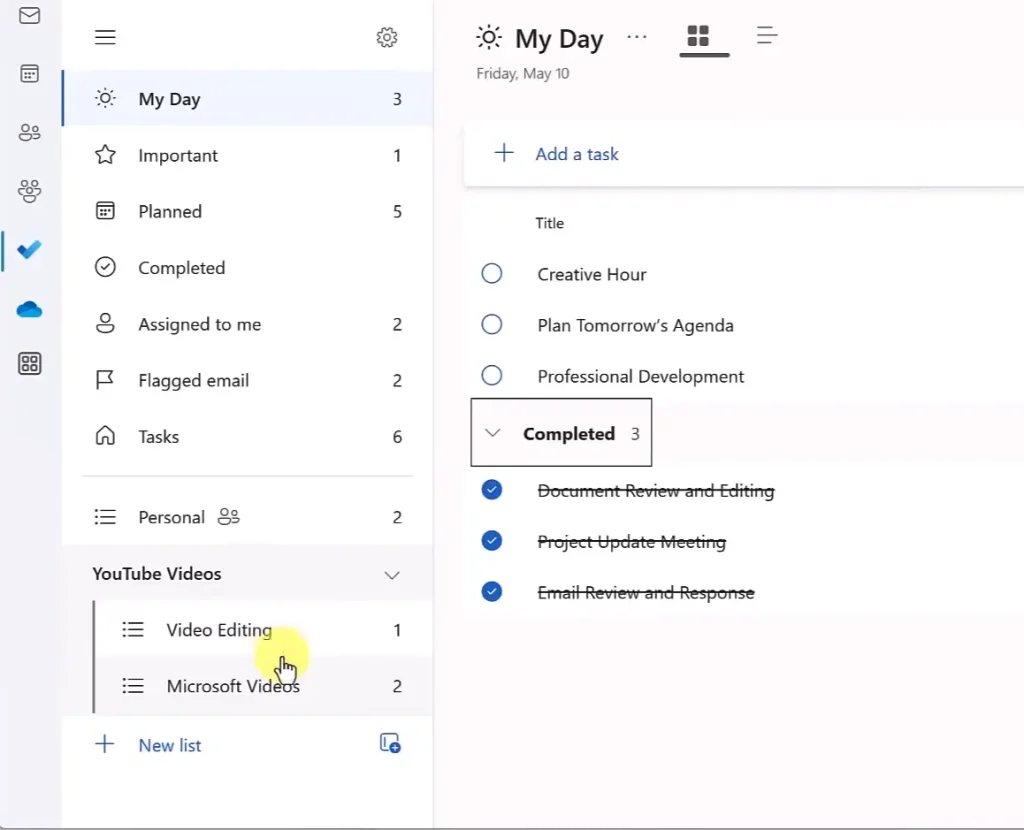
Использование уведомлений и напоминаний

Чтобы работа с задачами была ещё удобнее:

— настройте уведомления о новых задачах и изменениях

— используйте напоминания для приближающихся сроков

— включите push-уведомления в мобильном Teams
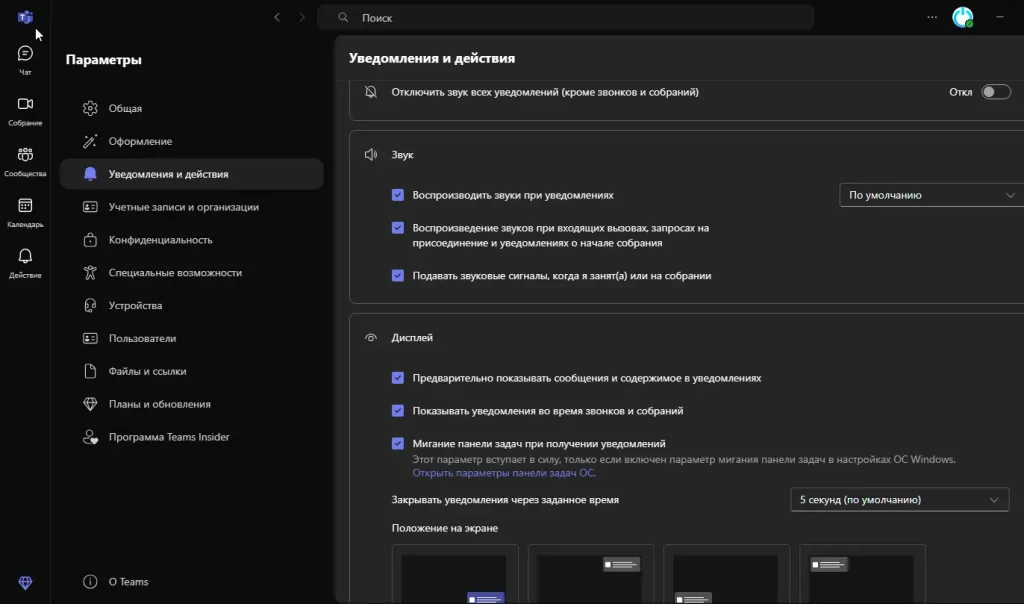
Советы по эффективной работе с задачами в Teams

— создавайте отдельные планы для разных проектов

— используйте метки для быстрого поиска задач

— назначайте задачи конкретным сотрудникам, чтобы избежать дублирования

— регулярно проверяйте прогресс и обновляйте статус

— добавляйте ссылки на задачи в обсуждениях для быстрого доступа
Частые вопросы (FAQ)

Можно ли подключить один план Planner к нескольким каналам?

Да, вы можете добавить один и тот же план в разные каналы, чтобы команды имели доступ к общим задачам.

Что делать, если в Teams не отображается Planner?

Проверьте настройки администратора — иногда использование приложений ограничено в организации.

Можно ли использовать интеграцию в бесплатной версии Teams?

Planner доступен только в подписках Microsoft 365, поэтому для полноценной работы потребуется корпоративный тариф.

Интеграция Microsoft Teams и Planner позволяет объединить общение и управление задачами в одном пространстве. Добавив вкладку Planner в чаты и каналы Teams, вы сможете быстрее назначать задачи, отслеживать прогресс и обсуждать рабочие вопросы. Это удобный способ повысить прозрачность и эффективность работы всей команды, не переключаясь между приложениями.

Теперь ваши чаты в Teams могут стать не только средством общения, но и полноценным инструментом управления проектами.


Лицензия Windows 11 от
1770 ₽ ·
Подбираем вашу скидку
Промокод ·
Промокод истёк. Новый — через .
Купить действует ещё

Правила акции «Персональная скидка от 5% до 12%»

  1. Организатор — ООО «Софткомпьютерс», сайт softcomputers.org. Акция проводится бессрочно; организатор вправе завершить её, убрав блок с сайта.
  2. Участие бесплатное. Для участия нужно указать email и дать согласие на обработку персональных данных и получение рассылки.
  3. Каждый участник получает промокод на скидку от 5% до 12% на любой товар каталога. Размер определяется случайно.
  4. Промокод одноразовый, привязан к указанному email, действует 7 дней, применяется в корзине при оформлении заказа. Минимальной суммы заказа нет. С другими промокодами не суммируется.
  5. Один участник (email / устройство) может получить один промокод в 7 дней; новый код выдаётся после окончания срока действия предыдущего.
  6. Промокод не обменивается на деньги. Организатор вправе аннулировать код при признаках злоупотребления.
  7. Если у вас ещё нет аккаунта на softcomputers.org, при вводе email он создаётся автоматически. Пароль не нужен: для входа в личный кабинет используйте одноразовый код, который приходит на этот email.
1 500
Похожие статьи
Топ-10 форматов файлов, которые не открываются на новом компьютере, и что с ними делать

Если перенесённый файл не открывается на новом компьютере, сначала проверьте его расширение и наличие подходящей программы. Для просмотра и редактирования мо…

13 октября 2026
Как полностью удалить Office 2007/2010 в Windows 7

Ситуация: на Windows 7 стоит Microsoft Office 2010 (или 2003, 2007, 2013, 2016), удалить его через Программы и компоненты не получается — установщик выдаёт «…

20 августа 2026
Microsoft Office 2024 LTSC: обзор, функции и установка 2026

В 2026 году рынок программного обеспечения окончательно разделился на два лагеря: тех, кто готов платить ежемесячную ренту за облачные сервисы, и тех, кто пр…

13 февраля 2026
Обзор режима киоска в Windows: настройка терминалов и бизнес-ПК

В современной бизнес-среде часто возникает необходимость ограничить функционал компьютера одной конкретной задачей. Будь то информационное табло в торговом ц…

7 февраля 2026
Microsoft Recall: как работает и как полностью отключить

Microsoft Recall — это, пожалуй, одна из самых резонансных функций в современной истории Windows 11. Представленная как революционный инструмент на базе иску…

28 января 2026
Сравнение Windows 11 Pro vs Enterprise: что реально нужно малому бизнесу

В этой статье мы проведем детальное сравнение Windows 11 Pro и Enterprise, основываясь на их внутренних технических различиях, а не на маркетинговых буклетах…

27 января 2026
Ошибка 0x8004de40 в OneDrive: «Нет подключения к сети» [Решено]

Облачные хранилища стали неотъемлемой частью нашей работы, и когда иконка OneDrive в трее внезапно становится серой или перечеркнутой, это вызывает панику. О…

22 ноября 2025
Лицензирование Windows 11 в виртуальных машинах (VDI и Hyper-V)

Виртуализация рабочих мест (VDI) и запуск Windows в виртуальных машинах (VM) на локальных ПК стали стандартом для бизнеса. Это удобно: безопасные "песочницы"…

22 ноября 2025
Какую Windows 11 купить в 2026: Home, Pro или LTSC

Для большинства домашних компьютеров в 2026 году достаточно Windows 11 Home. Windows 11 Pro стоит выбирать, если нужны BitLocker, подключение к домену, Hyper…

27 ноября 2026
Как изменить DPI картинки для печати и почему «300 dpi» требуют типографии

Чтобы подготовить фотографию к печати, не всегда нужно увеличивать её разрешение или пересчитывать пиксели. Если исходного размера изображения достаточно, ча…

24 ноября 2026
Как перевести таблицу из Word в Excel и обратно без разъехавшихся ячеек

Перенести таблицу из Word в Excel можно обычным копированием через Ctrl+C и Ctrl+V: содержимое каждой ячейки попадёт в отдельную ячейку электронной таблицы.…

20 ноября 2026
Как скачать DOCX или PDF из Google Docs и Яндекс Документов

Скачать документ из Google Docs или Яндекс Документов можно прямо из браузера — устанавливать Microsoft Word или сторонние конвертеры для этого не требуется.…

18 ноября 2026
Комментарии
Оставьте комментарий через личный кабинет — Email будет скрыт. При комментарии на странице статьи Email не публикуется, отображается только ваше имя.
0 0 голоса
Рейтинг
Подписаться
Уведомить о
guest
0 отзывов
Новые
Старые