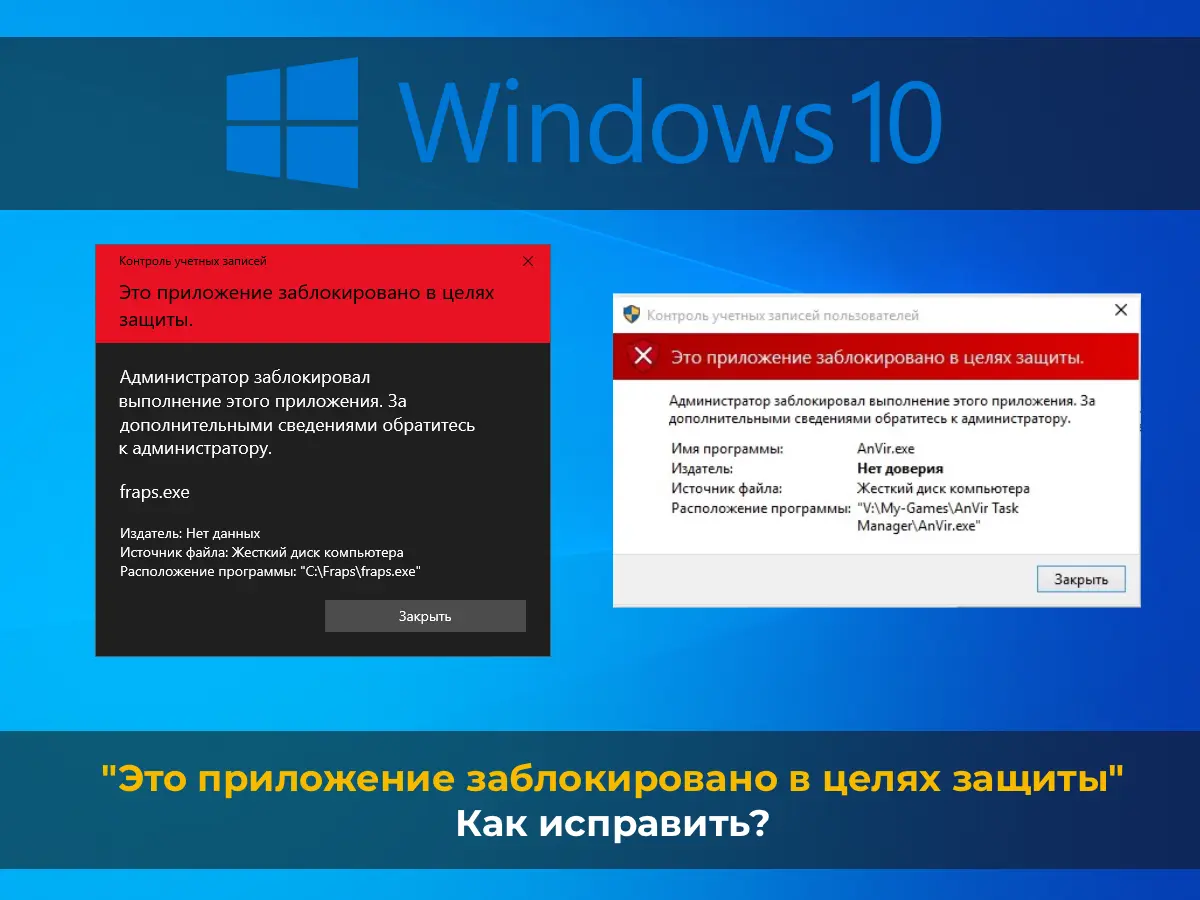
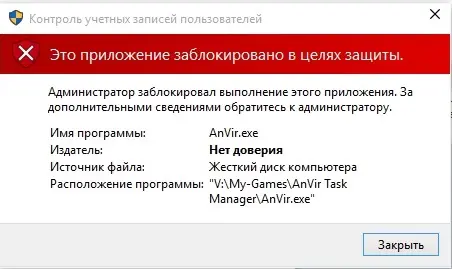
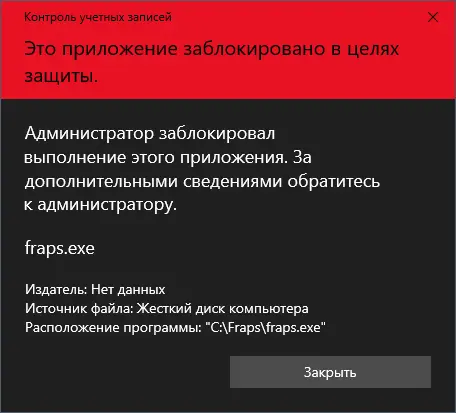
Ошибка «Это приложение заблокировано в целях защиты» в Windows 10/11 возникает при попытке запустить или установить приложение, если система считает его небезопасным. Проблема может затрагивать как сторонние .exe или .msi файлы, так и встроенные консоли MMC (gpedit.msc, services.msc и др.). В этой статье мы разберем причины ошибки и предложим пошаговые способы её устранения, включая обход UAC, проверку цифровых подписей и восстановление системных файлов.
Причины ошибки
Ошибка «Это приложение заблокировано в целях защиты» или «Этот издатель был заблокирован» связана с системой безопасности Windows, в частности с Контролем учетных записей (UAC). Основные причины:
1. У приложения истекла или отсутствует цифровая подпись (Code Signing).
2. Файл, загруженный из интернета, помечен как заблокированный.
3. Служба криптографии или корневые сертификаты работают некорректно.
4. Запуск встроенных утилит, таких как mmc.exe, блокируется из-за ошибок в системных файлах.
Методы устранения ошибки
Если вы уверены в безопасности приложения и его источника, используйте следующие способы для обхода блокировки.
1. Запуск через командную строку с правами администратора
1. Откройте Командную строку с правами администратора:
cmd.exe
2. Выполните запуск приложения, указав полный путь, например:
C:\Downloads\install_filename.exe
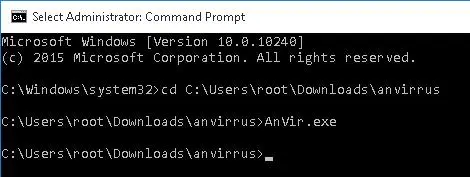
3. Альтернативно создайте .bat или .cmd файл с командой запуска и откройте его с правами администратора:
start "" "C:\Downloads\install_filename.exe"
2. Разблокировка файла, загруженного из интернета
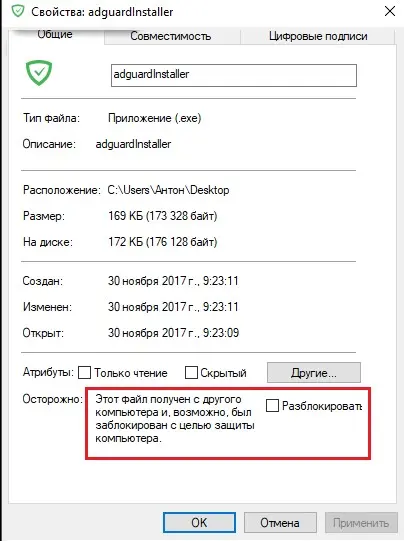
Файлы, скачанные из интернета, могут быть помечены как небезопасные. Проверьте и разблокируйте:
1. Щелкните правой кнопкой мыши по файлу и выберите Свойства.
2. Если внизу окна есть флажок Разблокировать, установите его и нажмите ОК.
3. Альтернативно используйте PowerShell:
Unblock-File -Path "C:\Downloads\install_filename.exe"
3. Удаление цифровой подписи
Если цифровая подпись истекла или отозвана, её можно удалить с помощью утилиты, например, FileUnsigner:
1. Скачайте FileUnsigner.
2. Запустите утилиту и укажите путь к заблокированному файлу.
3. Удалите подпись и попробуйте запустить приложение снова.
4. Временное отключение UAC
UAC блокирует запуск приложений с недействительными подписями. Временное отключение UAC может помочь, но используйте этот метод с осторожностью.
Через реестр
1. Откройте редактор реестра:
regedit.exe
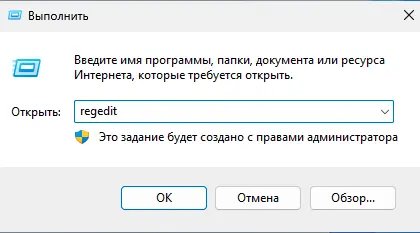
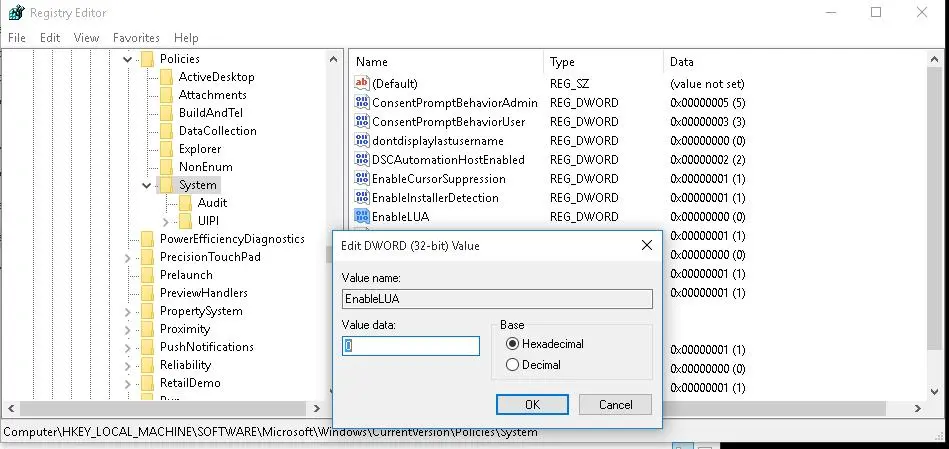
2. Перейдите в раздел:
HKEY_LOCAL_MACHINE\SOFTWARE\Microsoft\Windows\CurrentVersion\Policies\System
3. Измените параметр EnableLUA на 0.
4. Альтернативно выполните команду:
reg add HKLM\SOFTWARE\Microsoft\Windows\CurrentVersion\Policies\System /v EnableLUA /t REG_DWORD /d 0 /f
5. Перезагрузите компьютер.
6. После установки приложения включите UAC обратно, установив EnableLUA в 1.
Через групповые политики
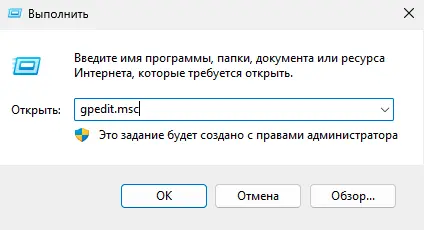
1. Откройте редактор локальных групповых политик:
gpedit.msc
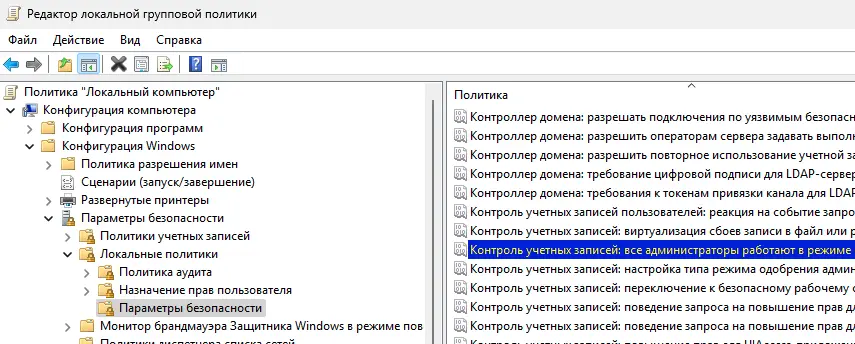
2. Перейдите в Конфигурация компьютера -> Конфигурация Windows -> Параметры безопасности -> Локальные политики -> Параметры безопасности.
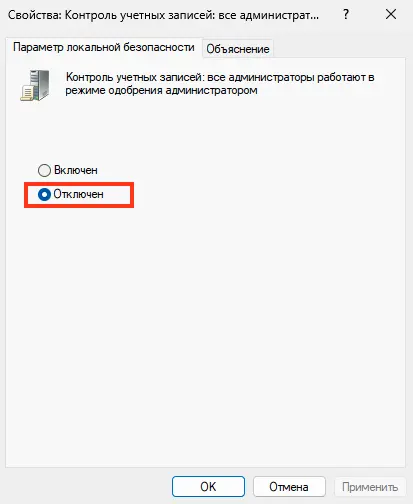
3. Найдите политику Контроль учетных записей: все администраторы работают в режиме одобрения администратором.
4. Установите значение Отключено.
5. Обновите политики:
gpupdate /force
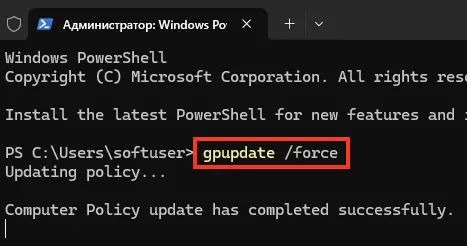
6. Перезагрузите компьютер.
Важно
— Отключение UAC снижает уровень безопасности системы. Включайте его обратно после выполнения задачи.
— Редактор gpedit.msc недоступен в редакции Windows Home.
5. Запуск через встроенную учетную запись администратора
Встроенный Администратор не подчиняется UAC, что позволяет запускать приложения без ограничений:
1. Включите встроную учетную запись:
net user Администратор /active:yes

2. Войдите в систему под учетной записью Администратор.
3. Запустите приложение.
4. Отключите учетную запись после использования:
net user Администратор /active:no
Ошибка при запуске консолей MMC
Если ошибка «Это приложение заблокировано в целях защиты» возникает при запуске mmc.exe (например, gpedit.msc, services.msc, devmgmt.msc), выполните следующие действия:
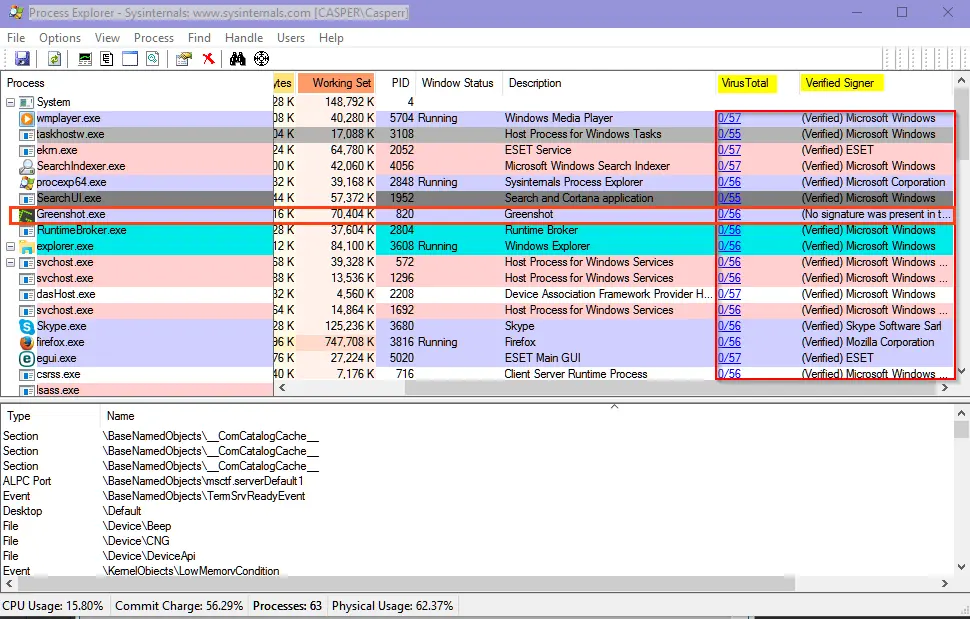
1. Проверьте цифровую подпись в Process Explorer:
— Добавьте столбец Verified Signer.
— Если отображается No signature was present, проблема связана с сертификатами.
2. Обновите корневые сертификаты:
— Загрузите и установите актуальные сертификаты с сайта Microsoft.
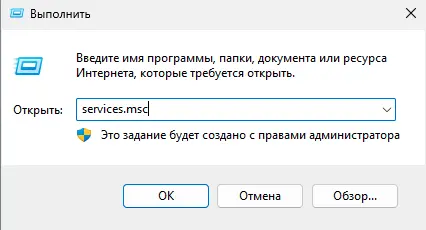
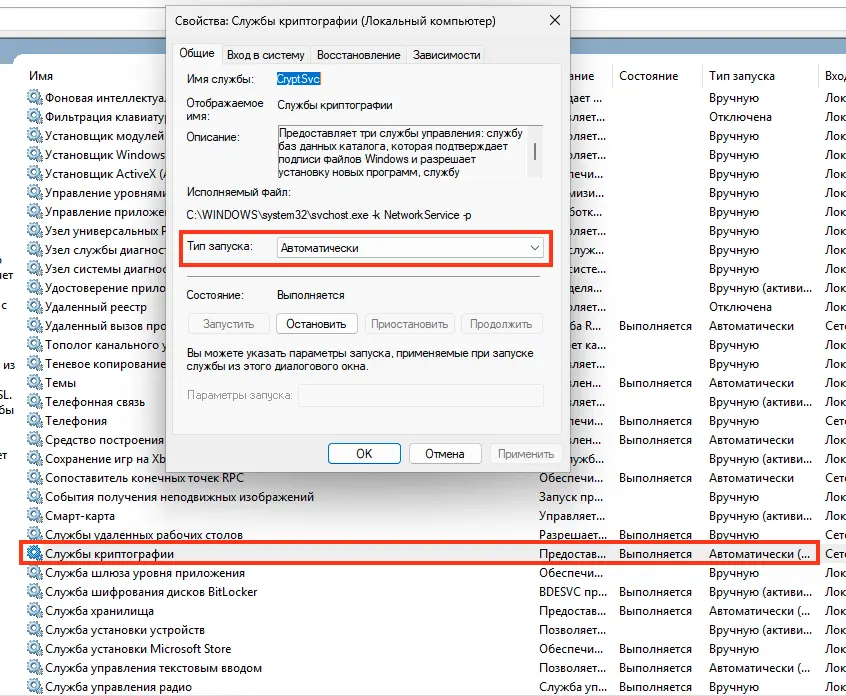
3. Проверьте службу Криптографические службы:
— Откройте services.msc.
— Убедитесь, что Службы криптографии работает и настроена на Автоматический запуск.
4. Пересоздайте базу данных службы криптографии:
   Stop-Service cryptsvc

   Rename-Item -Path "C:\Windows\System32\catroot2" -NewName catroot2.old
5. Перезагрузите компьютер.
Проверка целостности системных файлов
Если проблема сохраняется, проверьте и восстановите системные файлы:
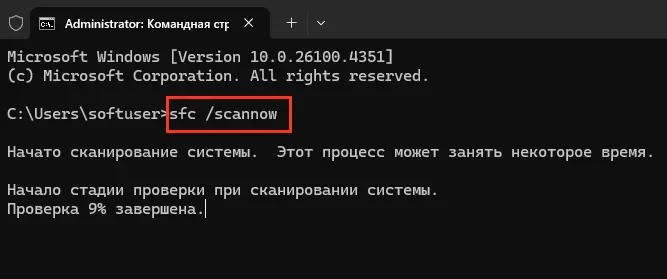
1. Запустите проверку:
sfc /scannow
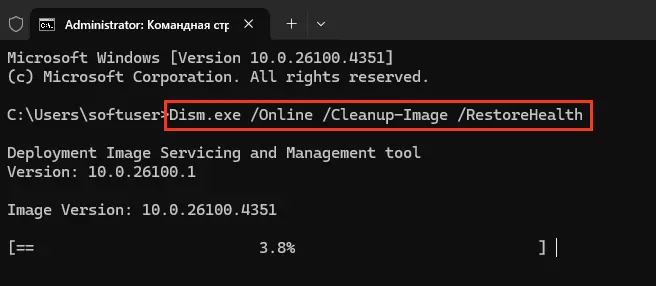
2. Выполните восстановление образа системы:
Dism.exe /Online /Cleanup-Image /RestoreHealth
Рекомендации
— Загружайте приложения только из надежных источников.
— Перед отключением UAC создайте точку восстановления системы.
— Проверяйте цифровые подписи файлов в свойствах или с помощью sigcheck от Sysinternals.
— Регулярно обновляйте корневые сертификаты и систему.
Ошибка «Это приложение заблокировано в целях защиты» связана с безопасностью Windows, в частности с UAC и проверкой цифровых подписей. Используя запуск от имени администратора, разблокировку файлов, временное отключение UAC или восстановление системных файлов, можно обойти ограничение. Однако всегда соблюдайте осторожность, чтобы не скомпрометировать безопасность системы.