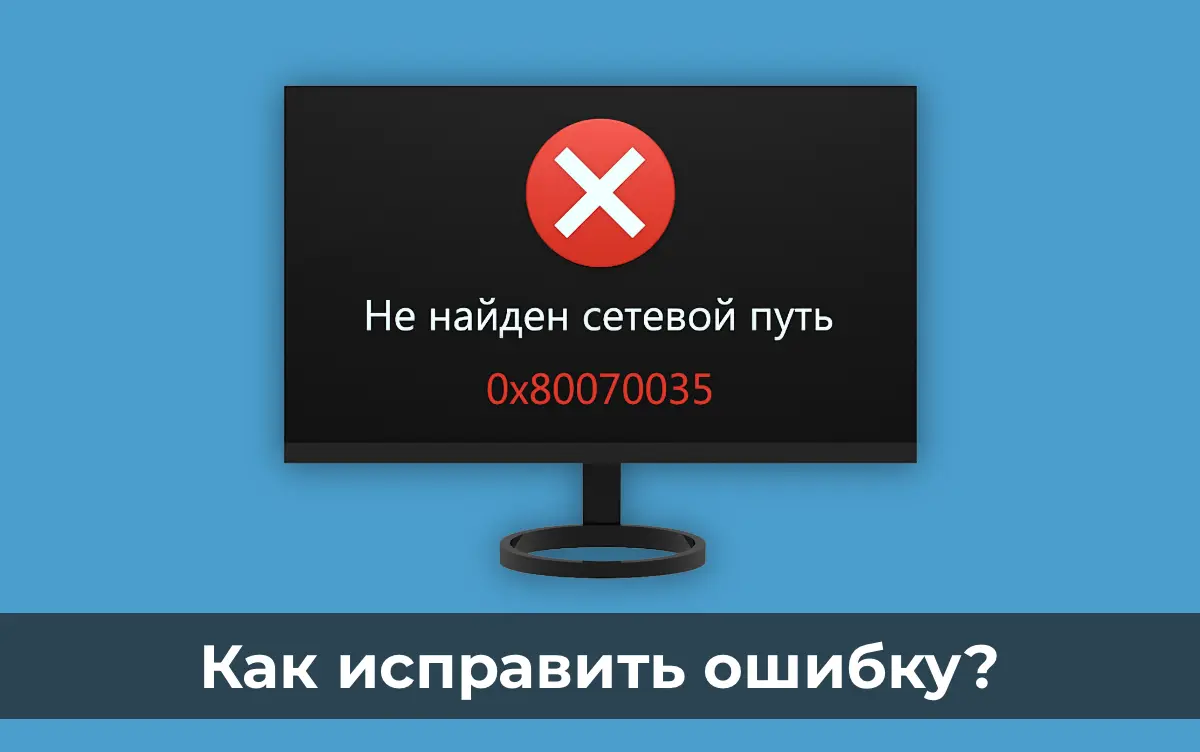
Ошибка «Windows не может получить доступ к \\ресурс» с кодом 0x80070035: Не найден сетевой путь возникает при попытке подключения к сетевой папке на компьютере с Windows, NAS или Samba-сервере.
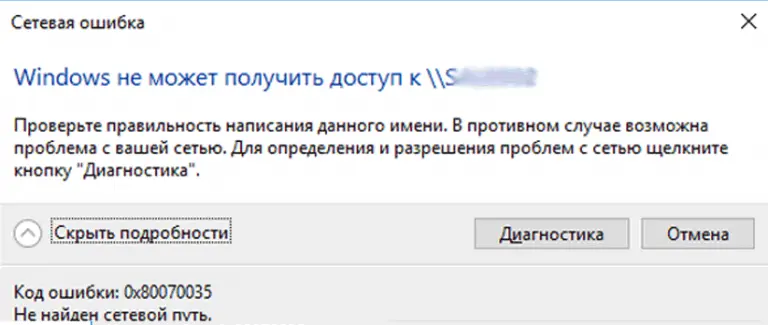
Аналогичная ошибка «System error 53: The network path was not found» появляется при использовании команды net use или подключении через GPO. Проблема часто связана с устаревшими протоколами SMBv1 или SMBv2, настройками аутентификации, сетевыми параметрами или брандмауэром. В этой статье рассмотрены способы устранения ошибки в Windows 10 и 11.

Решение 1: Настройка SMB-сервера
Ошибка 0x80070035 часто указывает на использование устаревшего протокола SMBv1 или гостевого доступа по SMBv2. Для повышения безопасности перенастройте сервер на поддержку SMBv2 или SMBv3.
1. Для NAS-устройств:
— В веб-интерфейсе NAS отключите SMBv1 и включите SMBv2 или SMBv3 с аутентификацией (зависит от производителя).
2. Для Samba-сервера (Linux):
— Отредактируйте файл /etc/samba/smb.conf:
— В разделе [global] добавьте:
map to guest = never

restrict anonymous = 2

server min protocol = SMB2_10

client max protocol = SMB3

client min protocol = SMB2_10

encrypt passwords = true
— Для каждой папки укажите:
guest ok = no
— Перезапустите Samba:
sudo systemctl restart smbd
3. Для Windows-сервера:
— Отключите SMBv1 и SMBv2 (см. раздел ниже).
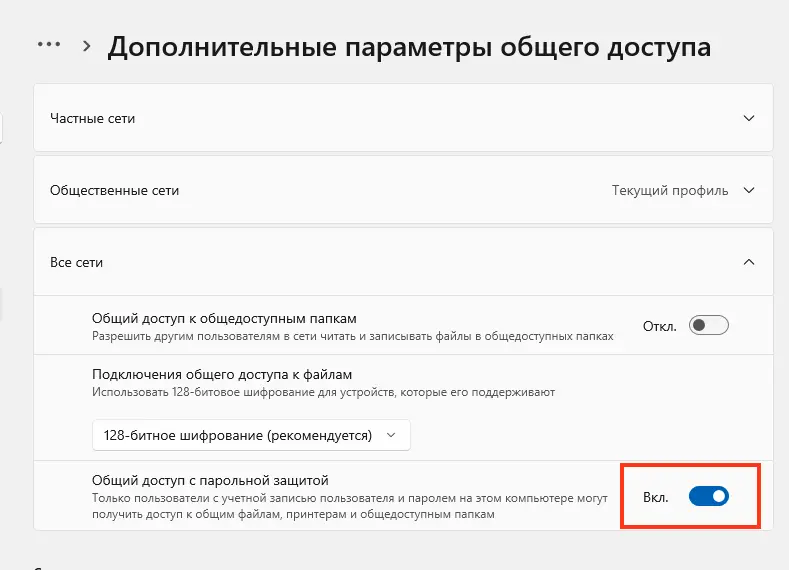
— Включите доступ с паролем:
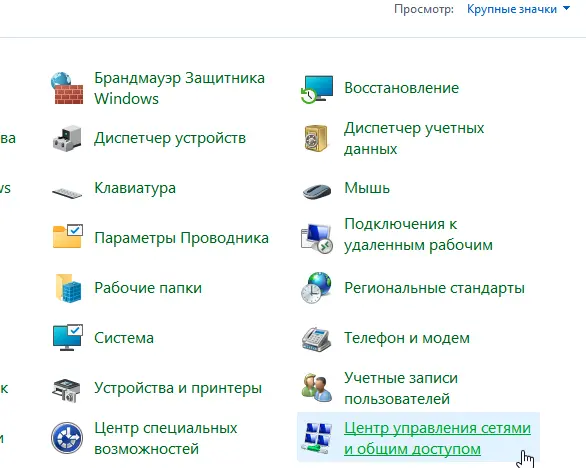
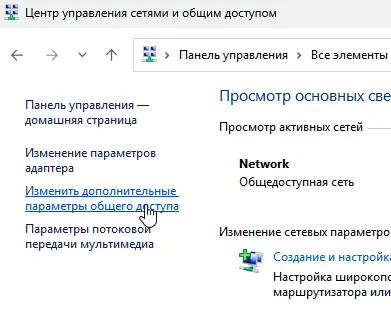
— Перейдите в Панель управления -> Сеть и Интернет -> Центр управления сетями -> Дополнительные параметры общего доступа -> Все сети (Control Panel -> Network and Sharing Center -> Advanced sharing settings -> All Networks).
— Включите Включить общий доступ с парольной защитой (Turn on password protected sharing).
Решение 2: Проверка настроек клиента Windows
Выполните базовые проверки на клиентском компьютере:
1. Убедитесь, что UNC-путь или IP-адрес указаны правильно:
— Попробуйте \\192.168.1.100\Docs вместо \\SRV1\Docs.
2. Проверьте права доступа:
— В свойствах папки на сервере убедитесь, что у пользователя есть NTFS и Share Permissions на чтение.
3. Сбросьте DNS-кэш и перезагрузите компьютер:
ipconfig /flushdns
4. Если активны два сетевых интерфейса (Wi-Fi и Ethernet), отключите один из них.
5. Проверьте состояние служб в services.msc и установите их на Автоматически (с задержкой):
— Хост поставщика функции обнаружения (fdPHost)
— Публикация ресурсов обнаружения функции (FDResPub)
— Служба обнаружения SSDP (SSDPSRV)
— Узел универсальных PNP-устройств (upnphost)
— Служба DNS-клиента (dnscache)
6. Временно отключите антивирус и брандмауэр.
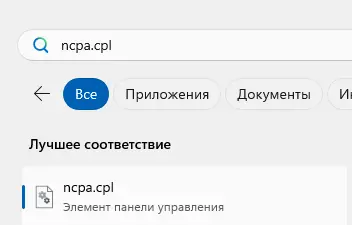
7. Отключите IPv6 в свойствах сетевого адаптера (ncpa.cpl) и убедитесь, что включены:
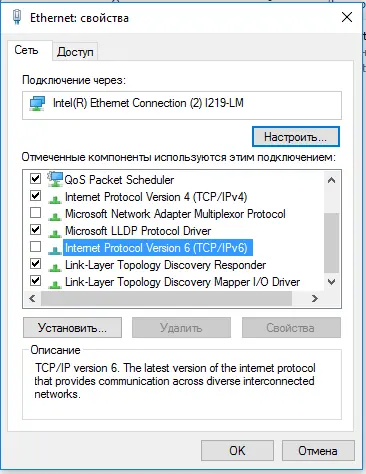
— Клиент для сетей Microsoft
— Общий доступ к файлам и принтерам для сетей Microsoft
8. Сбросьте сетевые настройки:
netsh winsock reset

netsh int ip reset
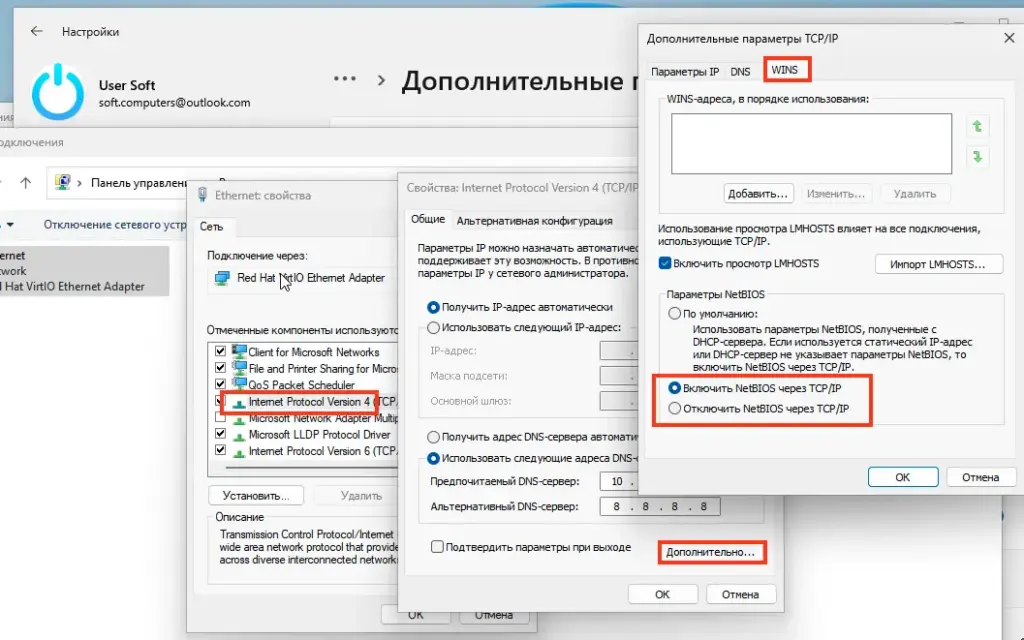
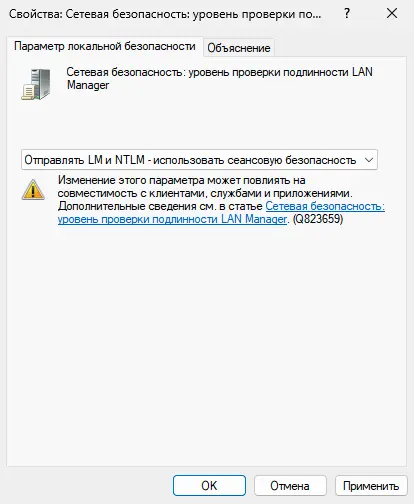
9. Включите NetBIOS в свойствах TCP/IPv4 и настройте политику NTLM:
— Откройте secpol.msc.
— Перейдите в Локальные политики -> Параметры безопасности -> Сетевая безопасность: Уровень проверки подлинности LAN Manager.
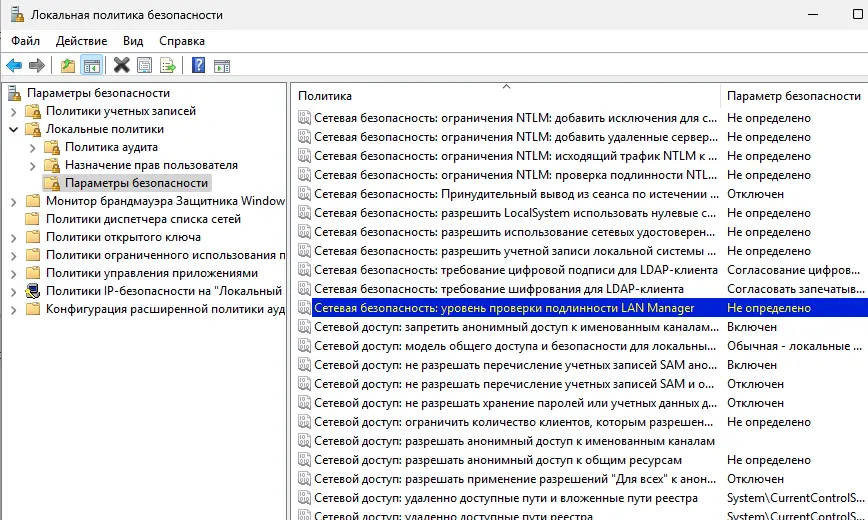
— Выберите Отправлять LM и NTLM — использовать NTLMv2, если согласовано.
Решение 3: Разрешение гостевого входа по SMBv2
Если используется анонимный доступ, включите поддержку небезопасных гостевых входов (не рекомендуется для безопасности).
1. Проверьте журнал событий (eventvwr.msc) на наличие ошибки Event ID 31017 в Microsoft-Windows-SMBClient с описанием «Rejected an insecure guest logon«.
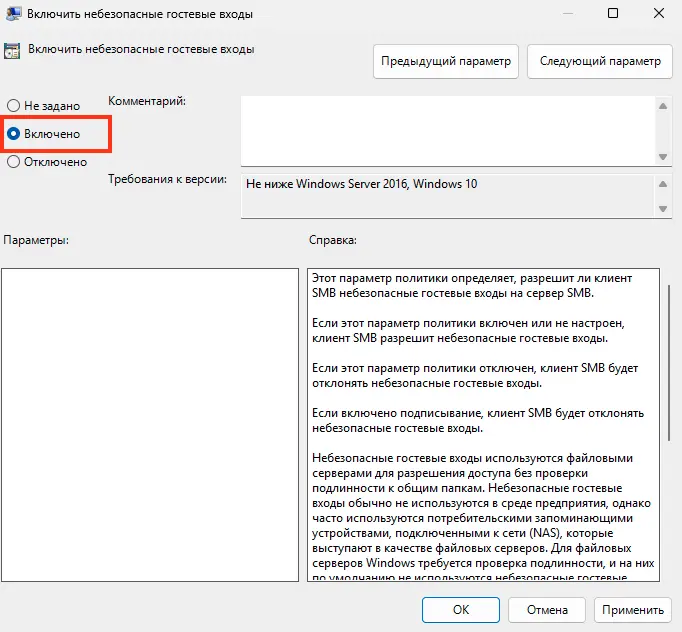
2. Включите политику Включить небезопасные гостевые входы:
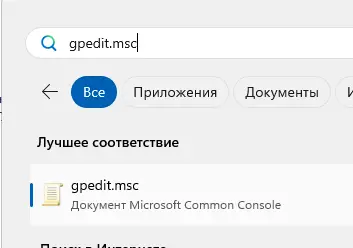
— Откройте gpedit.msc.
— Перейдите в Конфигурация компьютера -> Административные шаблоны -> Сеть -> Рабочая станция Lanman.
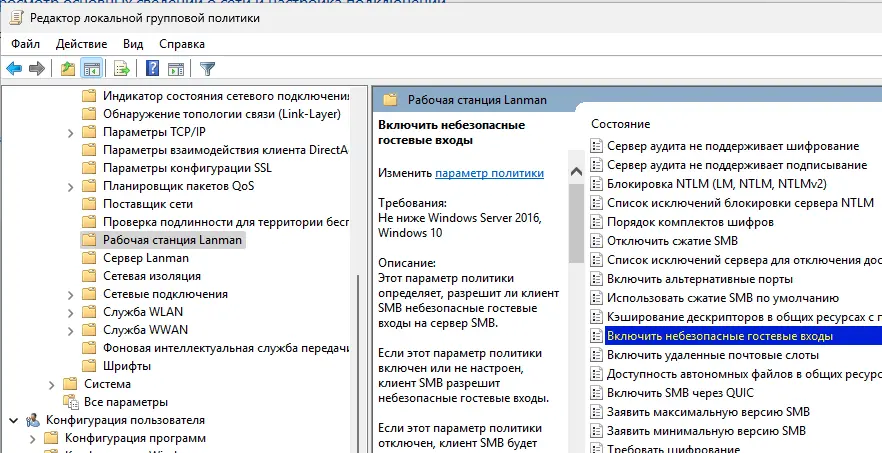
— Включите Небезопасные гостевые входы.
3. Или настройте через реестр:
reg add HKLM\SYSTEM\CurrentControlSet\Services\LanmanWorkstation\Parameters /v AllowInsecureGuestAuth /t REG_DWORD /d 1 /f
Решение 4: Включение SMBv1 на клиенте
Если сервер поддерживает только SMBv1 (устаревшие NAS или Windows XP/Server 2003), включите клиент SMBv1 на Windows (небезопасно).
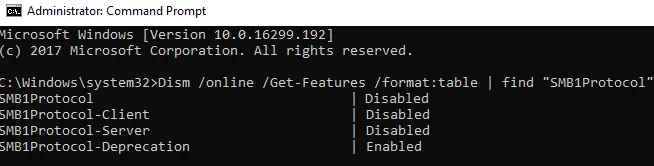
1. Проверьте состояние SMBv1:
Dism /online /Get-Features /format:table | find "SMB1Protocol"
2. Включите клиент SMBv1:
— Откройте Компоненты Windows (optionalfeatures.exe).
— Включите Поддержка общего доступа к файлам SMB 1.0/CIFS -> Клиент SMB 1.0/CIFS.

— Или используйте DISM:
Dism /online /Enable-Feature /FeatureName:"SMB1Protocol-Client"
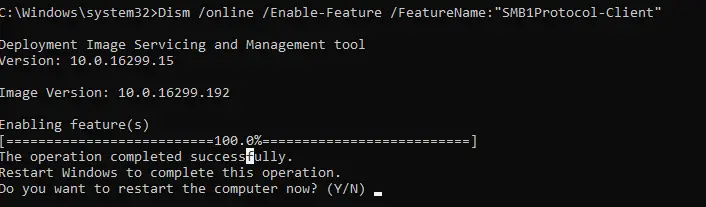
3. Перезагрузите компьютер.
4. Для Windows Server 2019/2022:
Install-WindowsFeature FS-SMB1
Важно: SMBv1 уязвим, используйте только при необходимости. Windows автоматически отключает SMBv1, если он не используется 15 дней.
Решение 5: Отключение SMBv1 и SMBv2 на клиенте
Если сеть использует только современные устройства с SMBv3, отключите SMBv1 и SMBv2 на клиенте.
1. Отключите SMBv1:
sc.exe config lanmanworkstation depend= bowser/mrxsmb10/nsi

sc.exe config mrxsmb10 start= disabled

Dism /online /Disable-Feature /FeatureName:"SMB1Protocol"
2. Отключите SMBv2:
reg add "HKLM\SYSTEM\CurrentControlSet\services\LanmanServer\Parameters" /v "SMB2" /t REG_DWORD /d 0 /f

sc.exe config lanmanworkstation depend= bowser/mrxsmb10/nsi

sc.exe config mrxsmb20 start= disabled

Set-SmbServerConfiguration -EnableSMB2Protocol $False
3. Проверьте настройки:
Get-SmbServerConfiguration | Select "*enablesmb*"

Решение 6: Настройка сетевого окружения
Для рабочих групп проверьте настройки сетевого обнаружения:
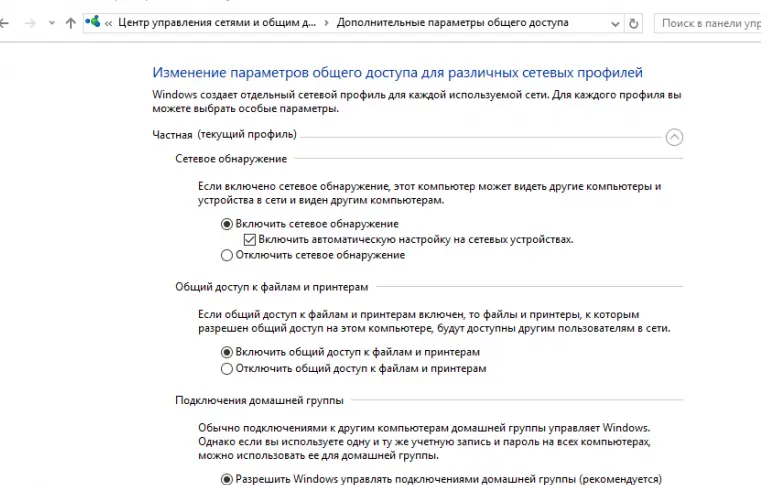
1. В Панели управления -> Центр управления сетями -> Дополнительные параметры общего доступа:
— Убедитесь, что профиль сети — Частная (Private).
— Включите:
— Сетевое обнаружение (Turn on network discovery) + Автоматическая настройка (Turn on automatic setup).
— Общий доступ к файлам и принтерам (Turn on file and printer sharing).
— В разделе Все сети:
— Отключите Парольная защита (Turn off password protected sharing) (если не требуется).
— Включите Общий доступ (Turn on sharing).
Решение 7: Сохранение учётных данных
Для NAS или Samba сохраните учётные данные в Windows:
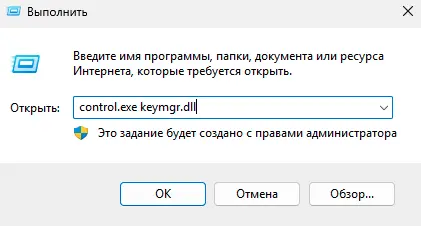
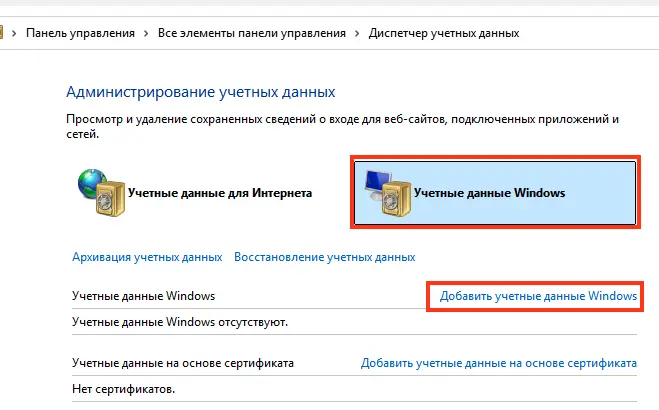
1. Откройте Диспетчер учётных данных (control.exe keymgr.dll).
2. В разделе Учётные данные Windows нажмите Добавить учётные данные Windows.
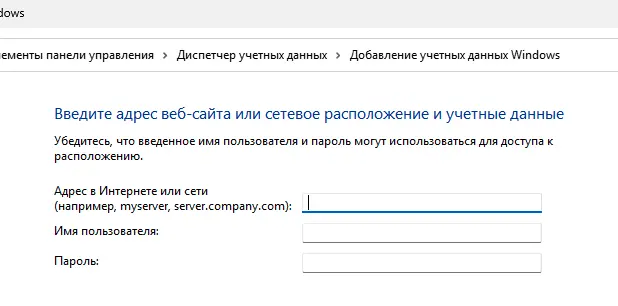
3. Укажите имя сервера, логин и пароль.
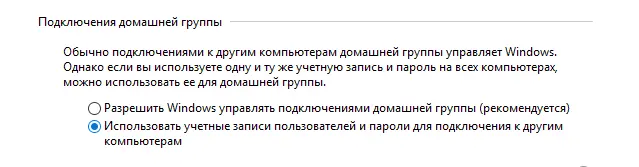
4. В Дополнительных параметрах общего доступа включите Использовать учётные записи пользователей и пароли.
Дополнительные рекомендации
— Проверьте журналы событий (eventvwr.msc) в Microsoft-Windows-SMBClient.
— Убедитесь, что порты 445 и 137–139 открыты (Test-NetConnection -Port 445).
— Обновите прошивку NAS или драйверы сетевых адаптеров.
— Если проблема сохраняется, временно отключите антивирус или добавьте исключения для SMB.
Эти шаги устранят ошибку 0x80070035 и восстановят доступ к сетевым папкам в Windows 10/11.