
В этой статье рассмотрим, как включить и правильно настроить SafeSearch и семейные фильтры в Bing и Microsoft Edge. Пошаговые инструкции помогут ограничить доступ к нежелательному контенту, настроить фильтрацию результатов поиска и защитить детей при использовании Интернета.
Что такое SafeSearch и зачем он нужен
— SafeSearch — встроенный фильтр поисковой системы Bing, который помогает блокировать откровенные или нежелательные результаты в поисковой выдаче, включая изображения, видео и веб-сайты для взрослых.
— Он полезен не только для детей, но и для корпоративных и образовательных сред, где важно исключить неприемлемый контент.
Режимы работы SafeSearch
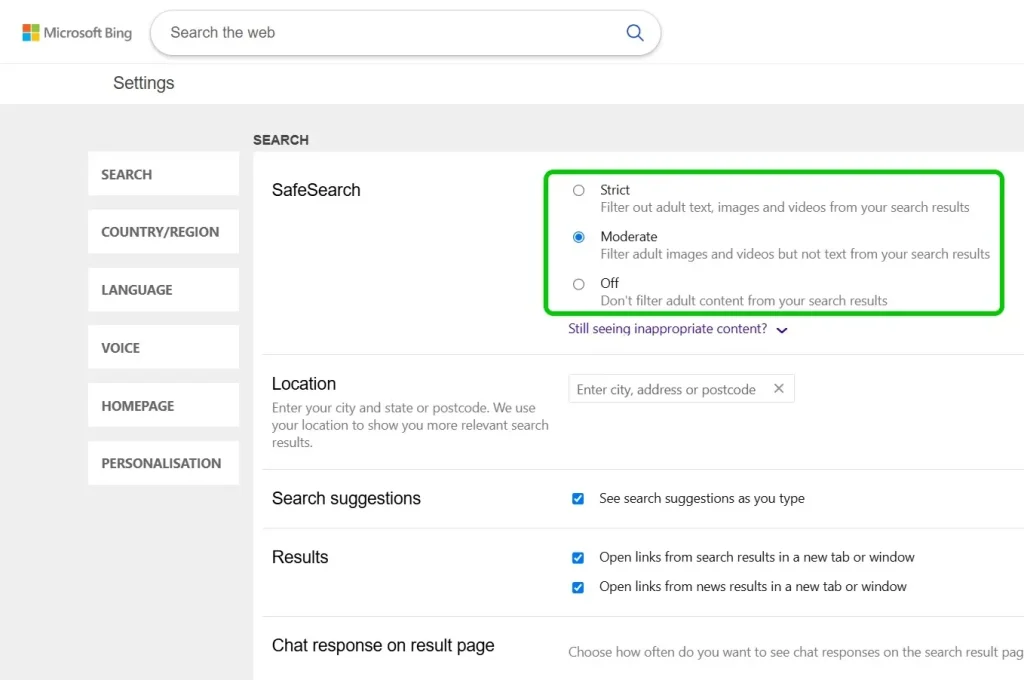
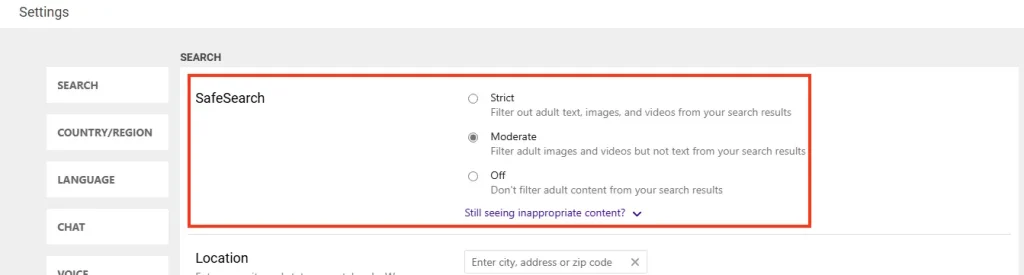
Bing предлагает три режима фильтрации:
1. Строгий (Strict) — фильтрует откровенные тексты, изображения и видео. Подходит для детей и школьных устройств.
2. Умеренный (Moderate) — блокирует изображения и видео, но оставляет текстовые результаты без ограничений. Это режим по умолчанию.
3. Отключённый (Off) — показывает все результаты поиска без фильтрации.
Как включить или изменить уровень фильтрации
1. Перейдите на сайт bing.com.

2. В правом верхнем углу нажмите на значок шестерёнки (Параметры).
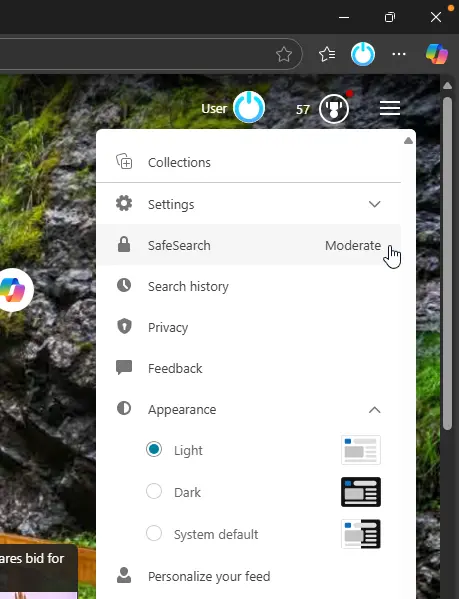
3. Выберите пункт Поиск → SafeSearch.
4. Установите желаемый уровень фильтрации.
5. Нажмите «Сохранить».
Для усиленной защиты рекомендуется выбрать режим Strict и зафиксировать его через учётную запись Microsoft Family Safety.
Использование семейных фильтров Microsoft
— Microsoft Family Safety — это система родительского контроля, встроенная в Windows и экосистему Microsoft, которая помогает управлять устройствами, временем использования и контентом.
Создание семейной группы
1. Перейдите на сайт: https://account.microsoft.com/family
2. Войдите в свою учётную запись Microsoft.
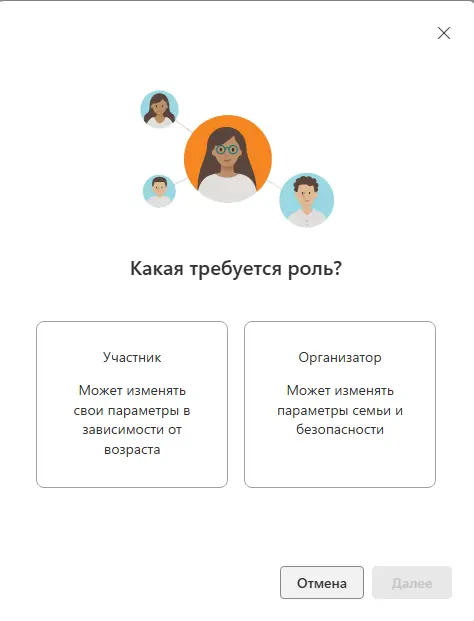
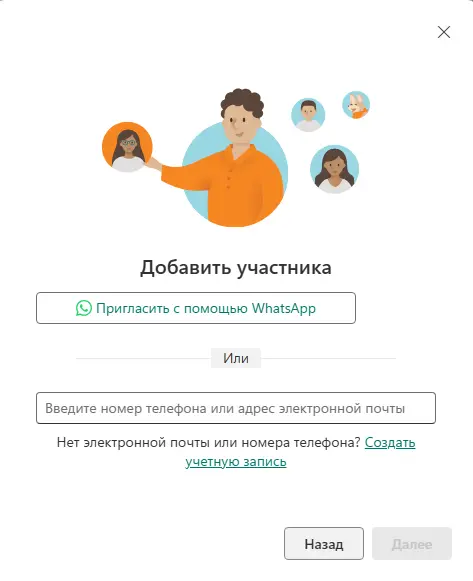
3. Нажмите Добавить члена семьи и введите адрес электронной почты ребёнка.
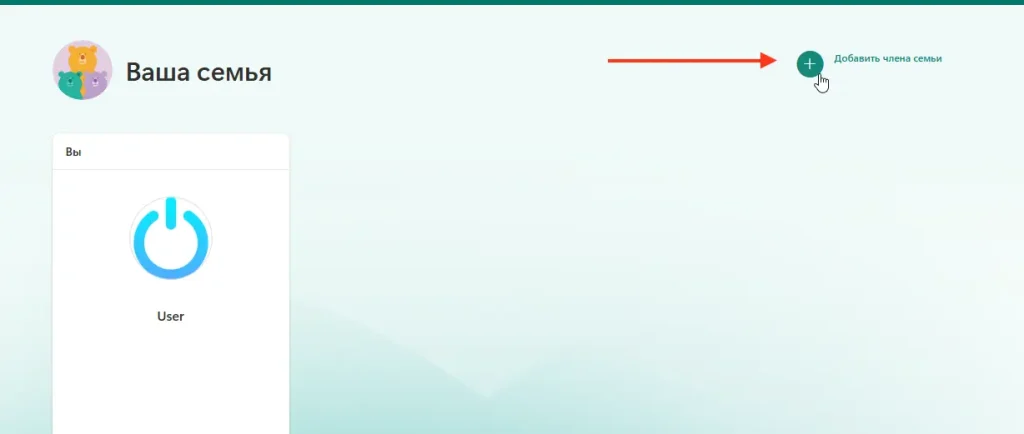
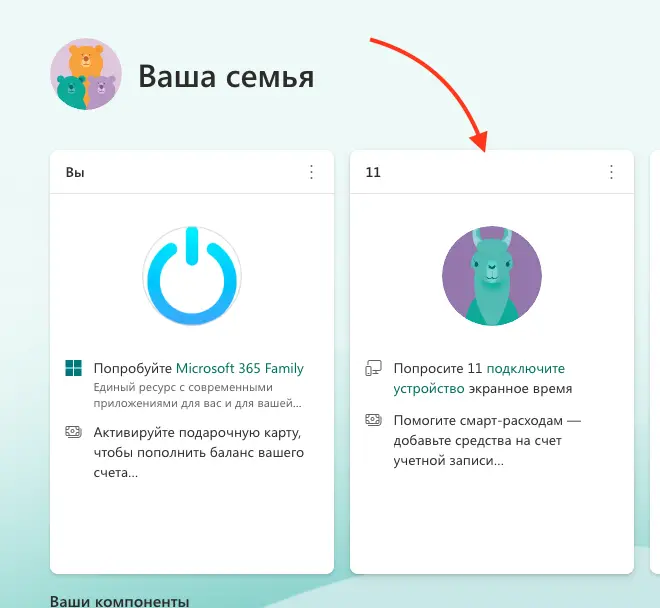
4. После подтверждения ребёнок появится в списке семьи, и можно будет управлять его параметрами.
Настройка фильтров контента
1. В семейной панели выберите профиль ребёнка.
2. Откройте раздел Контентные фильтры.
3. Включите параметр Фильтровать неподходящие веб-сайты и поиск в Bing.
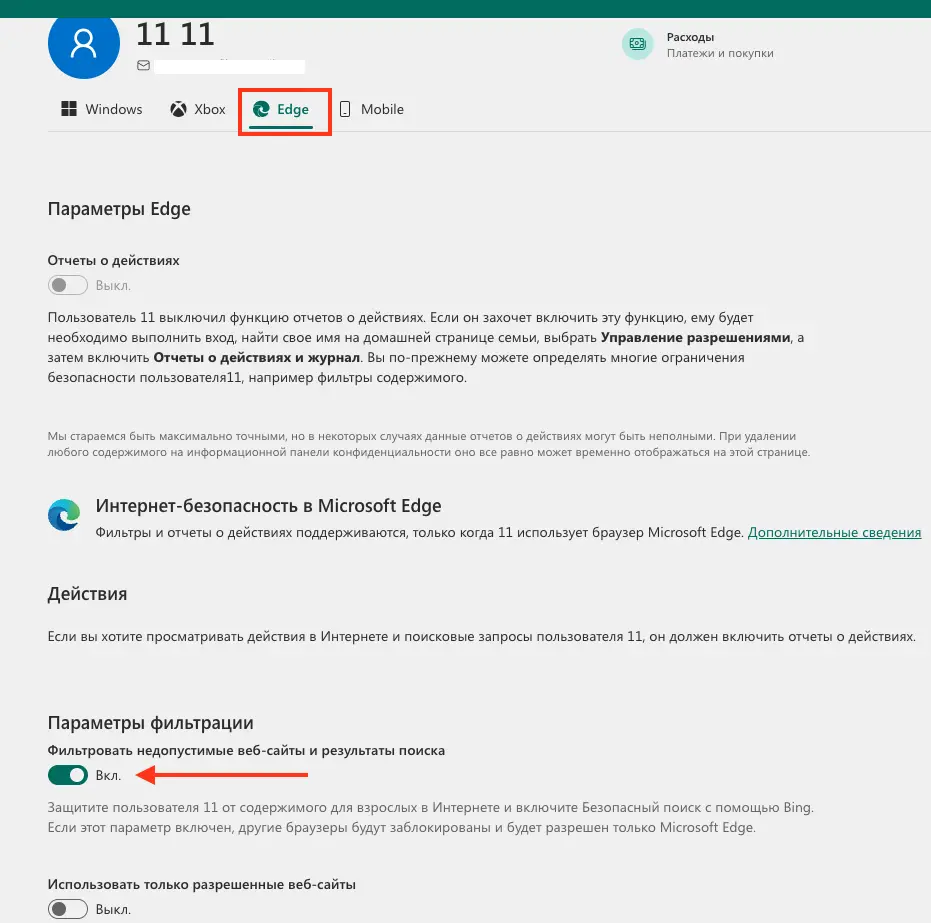
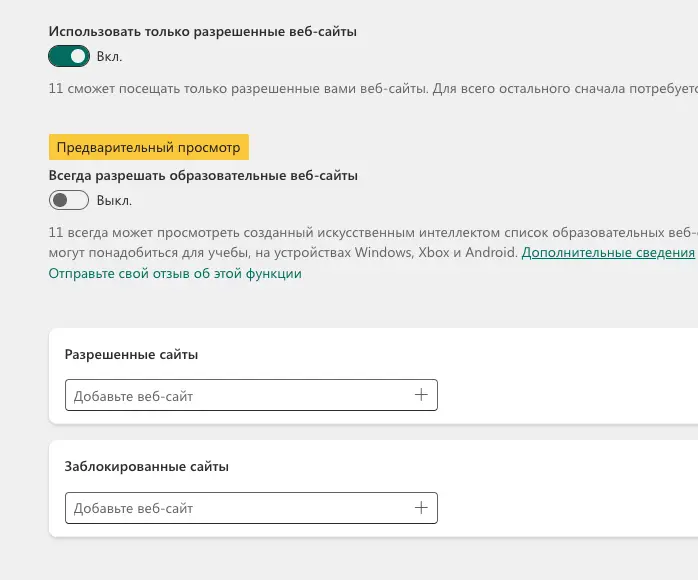
4. В разделе «SafeSearch» выберите уровень фильтрации — обычно Строгий.
5. Можно вручную добавить разрешённые и заблокированные сайты.
Настройка через Microsoft Edge
Браузер Edge интегрируется с семейными фильтрами и автоматически применяет настройки SafeSearch.
Для проверки статуса фильтра:
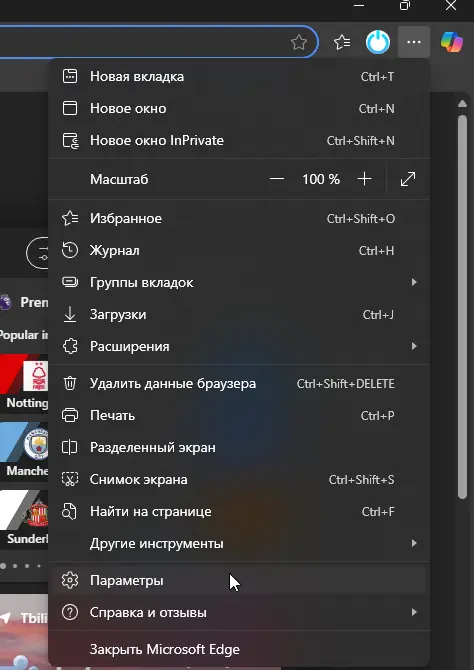
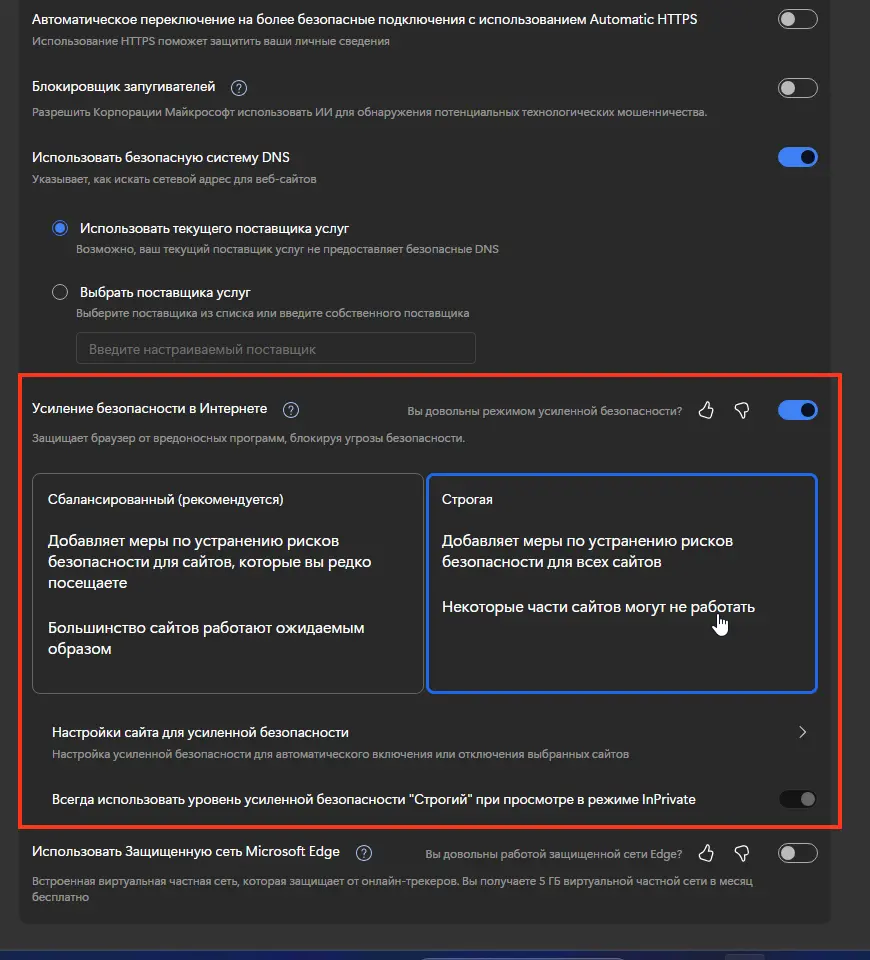
1. Откройте Edge и перейдите в Параметры → Конфиденциальность, поиск и службы → Безопасность .
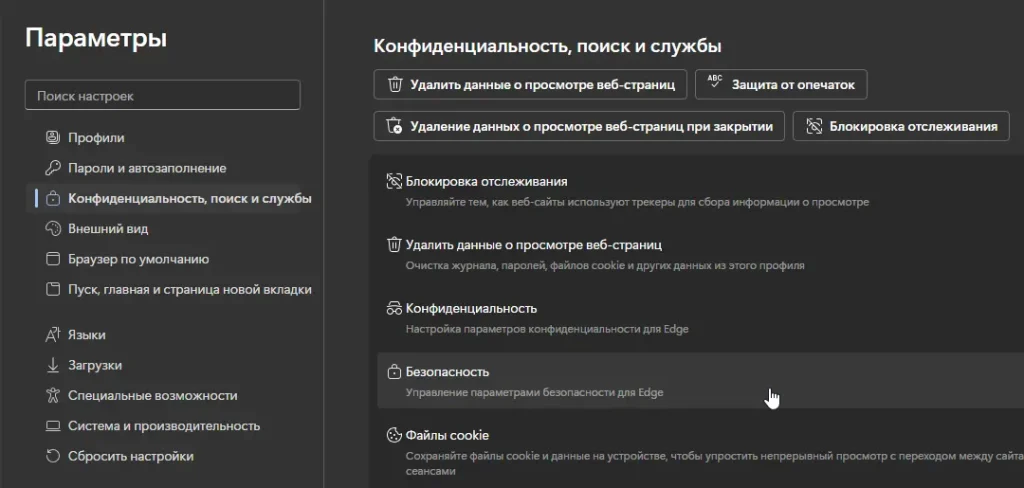
2. Пролистайте до раздела Усиления безопасности в интернете.
3. Убедитесь, что выбран режим Строгий или Сбалансированный.
Принудительное применение фильтров в сети (для администраторов)
— В корпоративных и образовательных сетях можно принудительно включить SafeSearch с помощью групповых политик или DNS-настроек.
1. Настройка через групповые политики
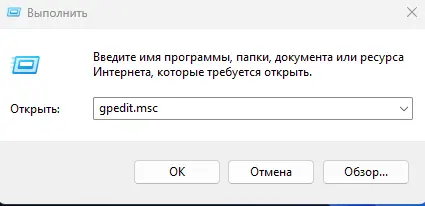
Откройте gpedit.msc и перейдите в:
Конфигурация компьютера → Административные шаблоны → Компоненты Windows → Найти
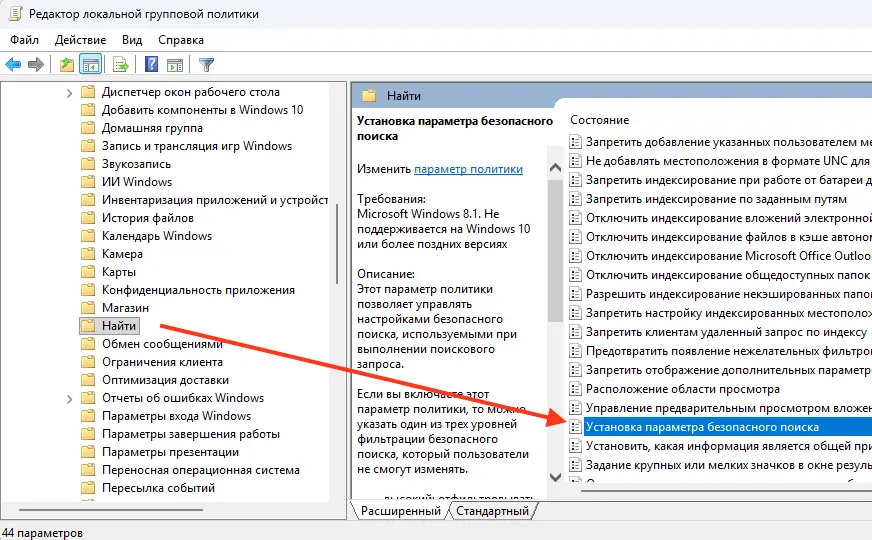
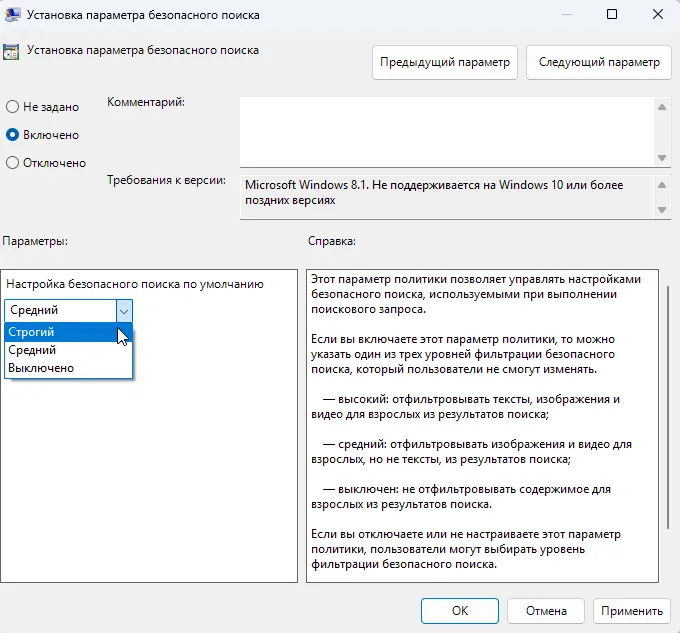
Найдите параметр Установка параметра безопасного поиска и установите его значение на Строгий.
2. Принудительный SafeSearch через DNS
— Bing поддерживает DNS SafeSearch — можно задать перенаправление домена www.bing.com на IP безопасной зоны Bing.
— Пример записи для локального DNS:
www.bing.com → 204.79.197.220
— Это заставит все запросы использовать фильтрацию, даже если пользователь попытается её отключить.
Пошагово:
В проводнике windows перейдите в следующую папку:
C:\Windows\System32\drivers\etc
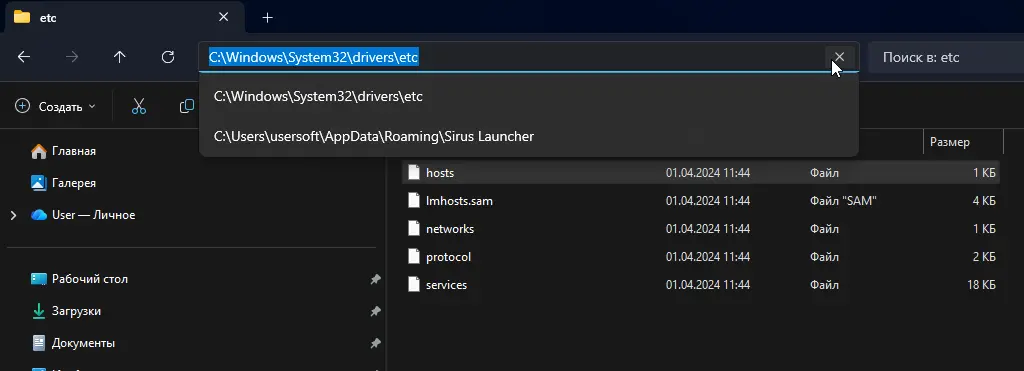
Откройте файл hosts в блокноте.
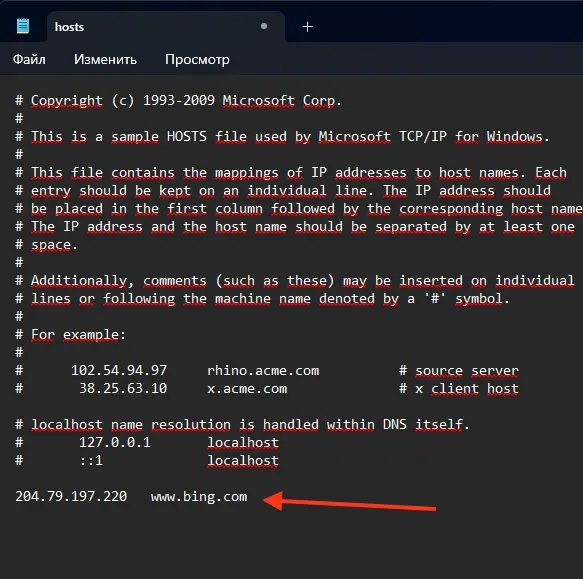
В самом конце файла добавьте строку:
204.79.197.220 www.bing.com
Сохраните изменения.
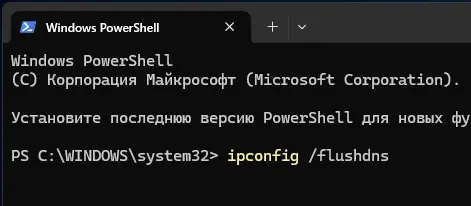
Очистите DNS-кэш, чтобы изменения вступили в силу:
ipconfig /flushdns
После чего переход на bing.com, всегда будет перенаправляться на safesearch от bing.
Как заблокировать доступ к другим поисковикам
Чтобы исключить обход SafeSearch, можно ограничить использование других поисковых систем:
— Через настройки семейной безопасности.
— С помощью групповых политик (раздел Найти → Установка параметра безопасного поиска).
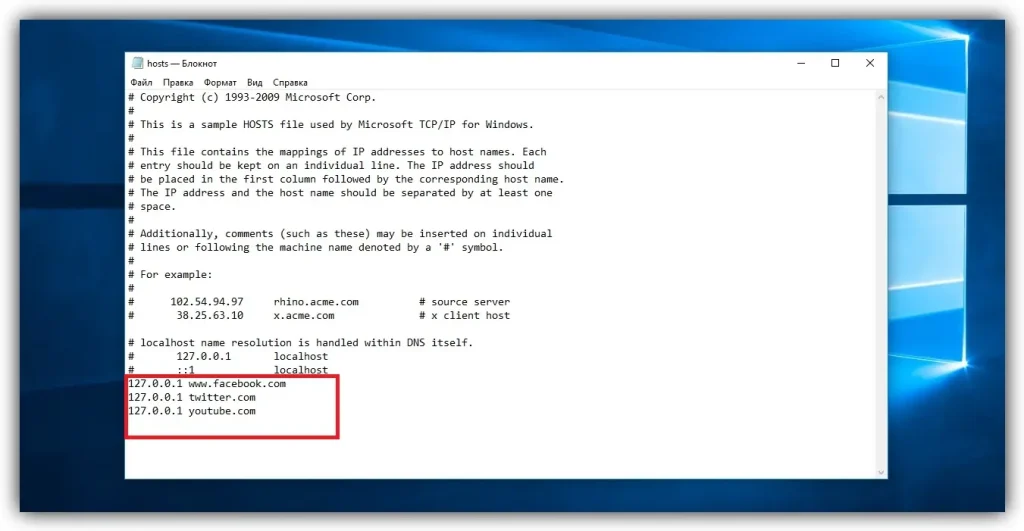
— На уровне DNS, брандмауэра или файла hosts. Блокируя домены google.com, duckduckgo.com и т.п., если используется только Bing.
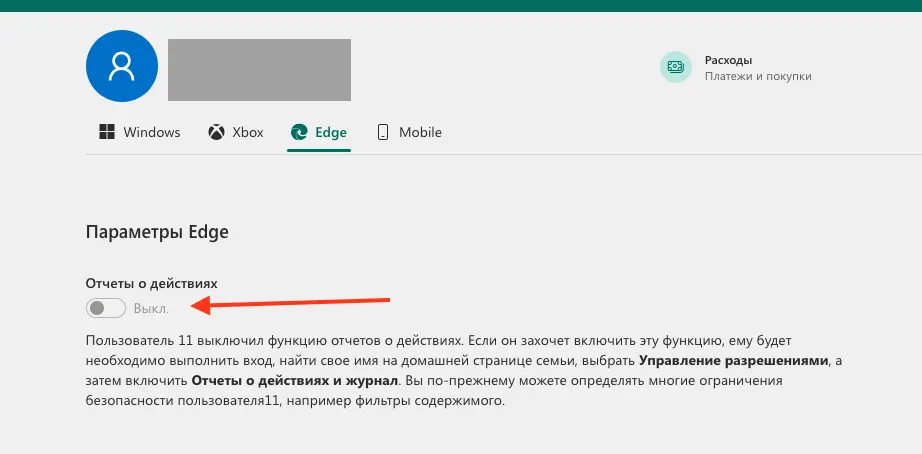
Контроль активности и отчёты
В Microsoft Family Safety можно включить еженедельные отчёты об активности ребёнка:
1. В разделе «Активность» включите «Отчёт об использовании устройств».
2. Укажите электронную почту для получения сводки.
Отчёт покажет, какие сайты посещались, какие запросы выполнялись в Bing и какие приложения запускались.
Ограничения и советы
— SafeSearch и семейные фильтры работают только в учётных записях Microsoft.
— Если ребёнок использует локальную учётную запись, фильтры не применяются.
— Некоторые сторонние браузеры (Chrome, Firefox) могут обходить встроенные фильтры — рекомендуется ограничить установку других браузеров.
— Для надёжной фильтрации используйте DNS-сервисы с родительским контролем (например, OpenDNS FamilyShield, CleanBrowsing Family).
Фильтры SafeSearch и Microsoft Family Safety — мощные инструменты для защиты детей и повышения безопасности в интернете. Настроив их пошагово, можно эффективно ограничить доступ к нежелательному контенту, контролировать активность пользователей и создать безопасную среду для обучения и работы.