1000+ инструкций в блоге SoftComputers
0 0 голоса
Рейтинг

PowerShell — это не просто оболочка командной строки, а мощный инструмент автоматизации. Одним из ключевых преимуществ является возможность расширять функциональность с помощью собственных модулей. Такие модули можно хранить локально, делиться ими внутри команды или публиковать в официальной PowerShell Gallery (PSGallery), чтобы сделать их доступными всему сообществу. В этой статье разберёмся, как создать простой модуль, структурировать его, протестировать и затем опубликовать.

Приобрести оригинальные ключи активации Windows 11 можно у нас в каталоге от 1770 ₽

Что такое модуль PowerShell

Модуль — это набор функций, скриптов и других ресурсов, объединённых в одну структуру. Он позволяет:

— Упрощать повторное использование кода.

— Делать функции доступными в любом проекте.

— Делегировать настройку и распространение инструментов через PSGallery.
Создание структуры модуля

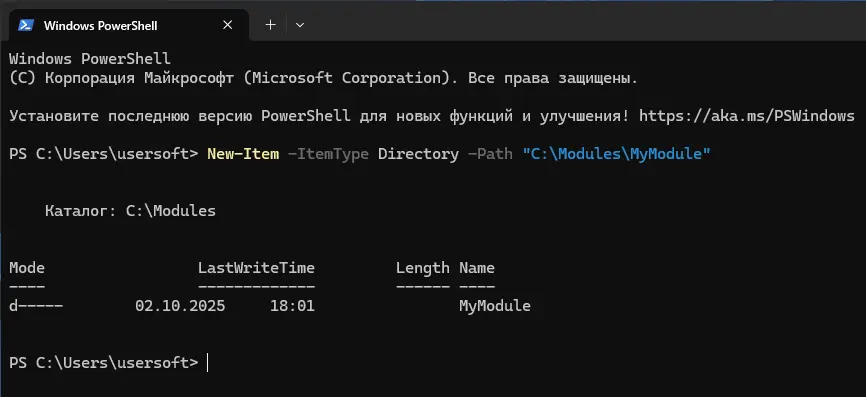
Для начала создадим папку для будущего модуля. Название папки должно совпадать с названием модуля.


New-Item -ItemType Directory -Path "C:\Modules\MyModule"

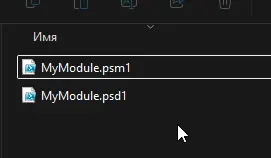
Внутри неё создадим файл MyModule.psm1, где будут храниться функции, и файл MyModule.psd1 — манифест модуля.

— MyModule.psm1 содержит код PowerShell-функций.

— MyModule.psd1 — декларативный файл с метаданными: версия, автор, описание, поддерживаемые платформы.
Пример простой функции

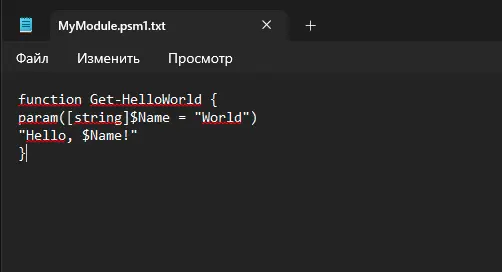
В файл MyModule.psm1 добавим базовую функцию:


function Get-HelloWorld {
param([string]$Name = "World")
"Hello, $Name!"
}
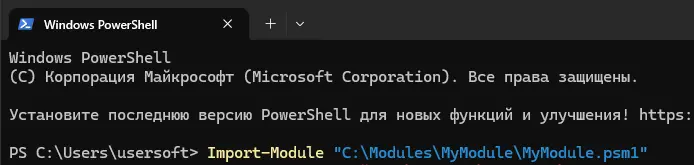
Теперь подключим модуль локально:


Import-Module "C:\Modules\MyModule\MyModule.psm1"
Get-HelloWorld -Name "PowerShell"
Создание манифеста модуля

Манифест упрощает распространение модуля. Его можно создать автоматически:


New-ModuleManifest -Path "C:\Modules\MyModule\MyModule.psd1" -RootModule "MyModule.psm1" -Author "ВашеИмя" -Description "Пример PowerShell модуля"

Файл .psd1 можно отредактировать вручную, добавив информацию о версии и зависимостях.

Публикация в PSGallery

1. Установите модуль PowerShellGet, если он ещё не установлен.

2. Зарегистрируйтесь на сайте PowerShell Gallery и получите API-ключ.

3. Выполните команду публикации:


Publish-Module -Path "C:\Modules\MyModule" -NuGetApiKey "ВАШ_API_КЛЮЧ"
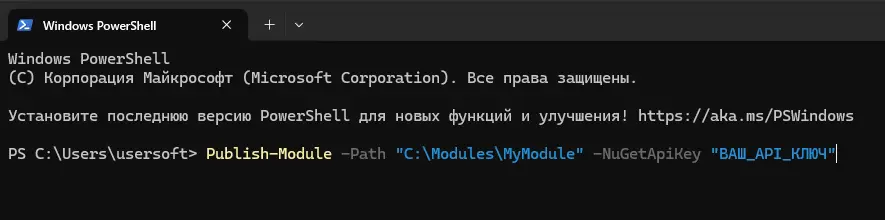
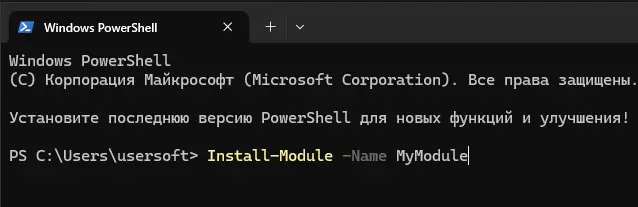
После этого модуль появится в PSGallery и его смогут скачать другие пользователи:


Install-Module -Name MyModule
Рекомендации по разработке модулей

— Добавляйте документацию для функций с помощью комментариев `<# .SYNOPSIS #>`.

— Поддерживайте семантическое версионирование (например, 1.0.0, 1.1.0).

— Тестируйте модуль с помощью Pester для проверки корректности кода.

— Используйте GitHub или Azure DevOps для хранения исходников и CI/CD публикации.

Создание и публикация модулей PowerShell — это способ делиться опытом, автоматизировать задачи и ускорять работу команд. Начиная с простых функций, вы можете выстроить полноценную экосистему своих инструментов. А публикация в PSGallery делает ваш вклад доступным тысячам пользователей по всему миру.


Лицензия Windows 11 от
1770 ₽ ·
Подбираем вашу скидку
Промокод ·
Промокод истёк. Новый — через .
Купить действует ещё

Правила акции «Персональная скидка от 5% до 12%»

  1. Организатор — ООО «Софткомпьютерс», сайт softcomputers.org. Акция проводится бессрочно; организатор вправе завершить её, убрав блок с сайта.
  2. Участие бесплатное. Для участия нужно указать email и дать согласие на обработку персональных данных и получение рассылки.
  3. Каждый участник получает промокод на скидку от 5% до 12% на любой товар каталога. Размер определяется случайно.
  4. Промокод одноразовый, привязан к указанному email, действует 7 дней, применяется в корзине при оформлении заказа. Минимальной суммы заказа нет. С другими промокодами не суммируется.
  5. Один участник (email / устройство) может получить один промокод в 7 дней; новый код выдаётся после окончания срока действия предыдущего.
  6. Промокод не обменивается на деньги. Организатор вправе аннулировать код при признаках злоупотребления.
  7. Если у вас ещё нет аккаунта на softcomputers.org, при вводе email он создаётся автоматически. Пароль не нужен: для входа в личный кабинет используйте одноразовый код, который приходит на этот email.
1 227
Похожие статьи
Какую Windows 11 купить в 2026: Home, Pro или LTSC

Для большинства домашних компьютеров в 2026 году достаточно Windows 11 Home. Windows 11 Pro стоит выбирать, если нужны BitLocker, подключение к домену, Hyper…

27 ноября 2026
Как установить Windows 11 на неподдерживаемый ПК

Этот способ подходит для флешек, записанных через Rufus, Ventoy и другие программы. Он позволяет обойти ограничения, связанные с TPM 2.0, Secure Boot, процес…

16 ноября 2026
Скачать Windows 11 – 26H2 (2026) — официальный дистрибутив

Windows 11 версии 26H2, или Windows 11 2026 Update, вышла 29 сентября 2026 года. Это ежегодное обновление Windows 11 для ПК и ноутбуков. Оно продолжает разви…

3 октября 2026
Как уменьшить размер фото для загрузки на сайт: конвертация в WebP

Чтобы подготовить фотографию для сайта, сначала можно преобразовать её в WebP через конвертер SoftComputers. Этот инструмент меняет формат, но не предназначе…

18 сентября 2026
GIF в JPG или PNG: как вытащить кадр из гифки

Чтобы сохранить конкретный кадр из GIF, сначала нужно разобрать анимацию на отдельные изображения. Обычная конвертация GIF в JPG или PNG меняет формат файла,…

17 сентября 2026
Как полностью удалить Office 2007/2010 в Windows 7

Ситуация: на Windows 7 стоит Microsoft Office 2010 (или 2003, 2007, 2013, 2016), удалить его через Программы и компоненты не получается — установщик выдаёт «…

20 августа 2026
Скачать Windows 11 – 26H1 (2026) — Официальный дистрибутив

Обновление Windows 11 версии 26H1, также известное как Windows 11 2026 Update (специализированный релиз для нового поколения оборудования), стало доступно на…

14 апреля 2026
15 лучших утилит Microsoft PowerToys для Windows

Операционная система Windows обладает огромным набором функций, однако опытным пользователям часто не хватает гибкости в управлении окнами, пакетной обработк…

12 февраля 2026
Как изменить DPI картинки для печати и почему «300 dpi» требуют типографии

Чтобы подготовить фотографию к печати, не всегда нужно увеличивать её разрешение или пересчитывать пиксели. Если исходного размера изображения достаточно, ча…

24 ноября 2026
Как перевести таблицу из Word в Excel и обратно без разъехавшихся ячеек

Перенести таблицу из Word в Excel можно обычным копированием через Ctrl+C и Ctrl+V: содержимое каждой ячейки попадёт в отдельную ячейку электронной таблицы.…

20 ноября 2026
Как скачать DOCX или PDF из Google Docs и Яндекс Документов

Скачать документ из Google Docs или Яндекс Документов можно прямо из браузера — устанавливать Microsoft Word или сторонние конвертеры для этого не требуется.…

18 ноября 2026
Как открыть XLSX без Excel: 5 бесплатных способов

Файл XLSX можно открыть и редактировать без установленного Microsoft Excel. Для этого подойдут бесплатные онлайн-сервисы и настольные офисные программы: Goog…

6 ноября 2026
Комментарии
Оставьте комментарий через личный кабинет — Email будет скрыт. При комментарии на странице статьи Email не публикуется, отображается только ваше имя.
0 0 голоса
Рейтинг
Подписаться
Уведомить о
guest
0 отзывов
Новые
Старые