1000+ инструкций в блоге SoftComputers
0 0 голоса
Рейтинг

В этой статье расскажем, как удалить папку Windows.old с диска вашего компьютера после установки или обновления Windows. Папка Windows.old содержит файлы предыдущей версии системы, и иногда она занимает много места на диске C, не позволяя удалить её обычными способами. Рассмотрим несколько методов для удаления этой папки в Windows 10, 8.1, 8 и 7.

Приобрести оригинальные ключи активации Windows всегда можно у нас в каталоге от 1099 ₽

Что такое папка Windows.old?

Папка Windows.old создаётся после установки или обновления Windows и содержит файлы предыдущей версии системы. В этой папке могут находиться пользовательские данные, например, файлы с рабочего стола и из папок «Мои документы». Если папка больше не нужна и вам не требуется возвращаться к предыдущей версии ОС, её можно удалить для освобождения места на диске.

Как удалить папку Windows.old в Windows 10 (версии 1803 и выше)

В последних версиях Windows 10 появилась возможность удалить папку Windows.old с помощью встроенной функции очистки памяти. Это самый простой и быстрый способ.

Шаги:

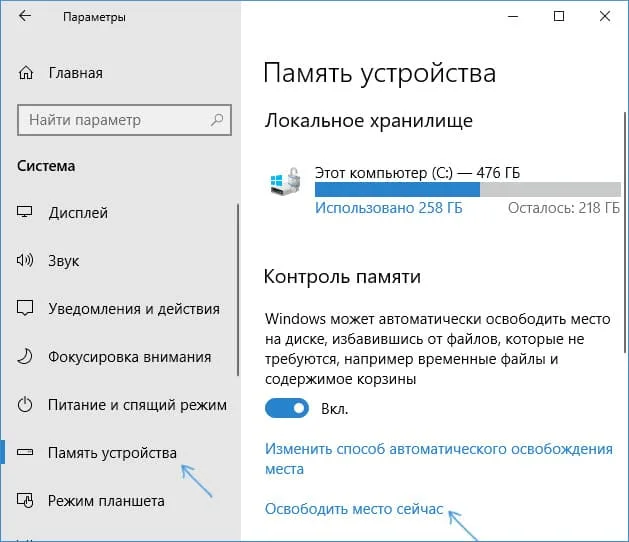
1. Нажмите Пуск и перейдите в Параметры (или нажмите клавиши Win+I).

2. Выберите раздел Система, затем — Память устройства.

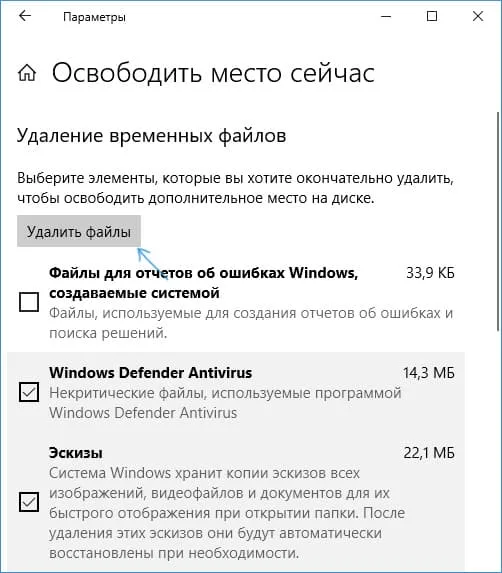
3. В разделе Контроль памяти нажмите Освободить место сейчас.
4. После анализа системы, отметьте пункт Предыдущие установки Windows.
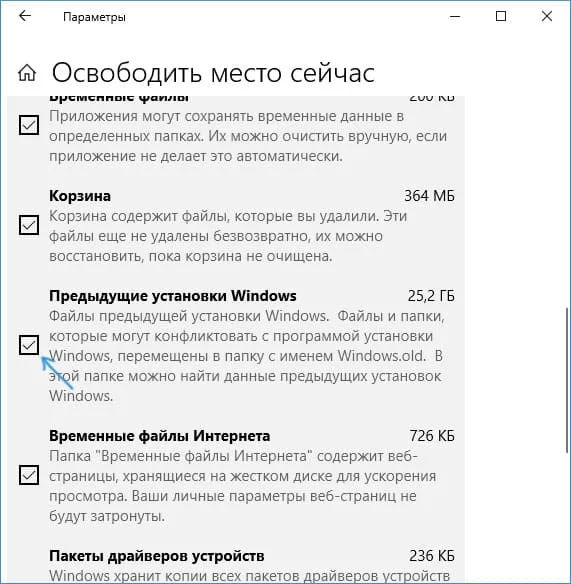
5. Нажмите кнопку Удалить файлы и дождитесь завершения процесса очистки.

После завершения очистки, папка Windows.old будет удалена, а место на диске освобождено.
Как удалить Windows.old в предыдущих версиях Windows 10, 8 и 8.1

Если у вас установлена более старая версия Windows 10 или Windows 8/8.1, вы можете использовать утилиту очистки диска для удаления папки.

Шаги:

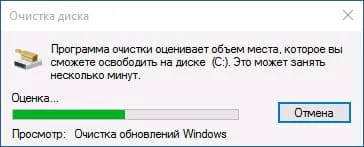
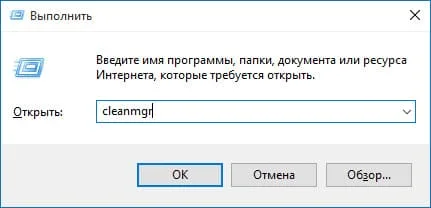
1. Нажмите клавиши Windows + R, введите cleanmgr и нажмите Enter.
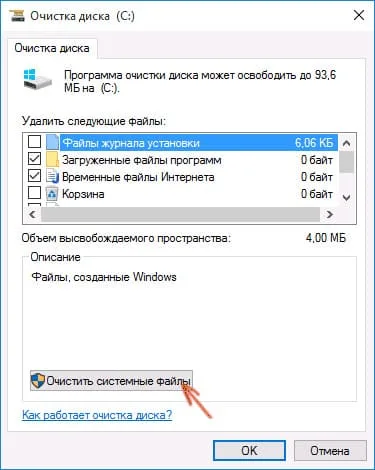
2. В утилите очистки диска нажмите Очистить системные файлы.
3. Дождитесь завершения анализа и найдите пункт Предыдущие установки Windows.
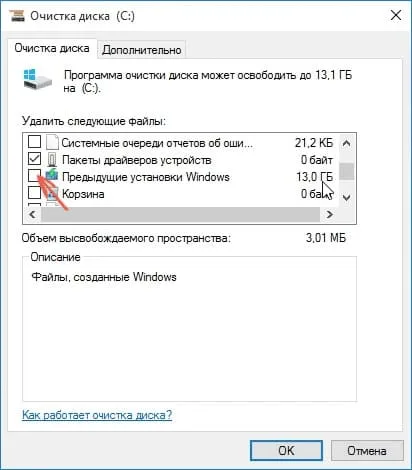
4. Отметьте его и нажмите Ок, чтобы удалить файлы.

В результате папка Windows.old будет удалена.

Альтернативный метод с командной строкой

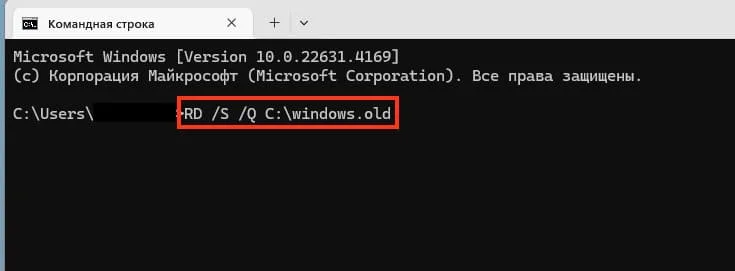
Если предыдущие методы не помогли, запустите командную строку от имени администратора и введите команду:

RD /S /Q C:\windows.old

После выполнения этой команды папка будет полностью удалена.
Удаление папки Windows.old в Windows 7

Для удаления папки Windows.old в Windows 7 воспользуйтесь следующими шагами:

1. Откройте Мой компьютер, щелкните правой кнопкой мыши по диску C и выберите Свойства.

2. Нажмите кнопку Очистка диска.
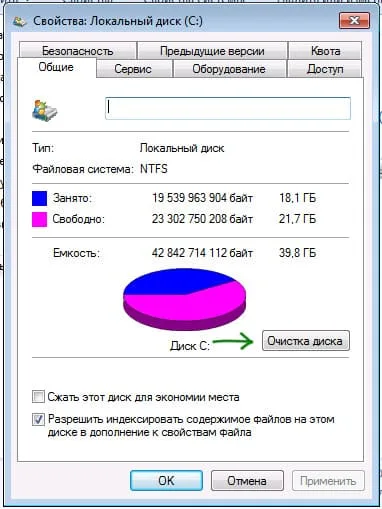
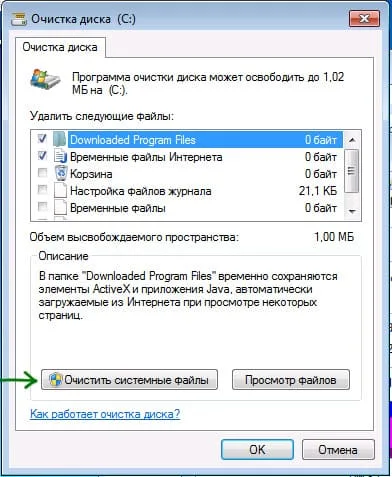
3. В открывшемся окне нажмите Очистить системные файлы.
4. Найдите пункт Предыдущие установки Windows и отметьте его.
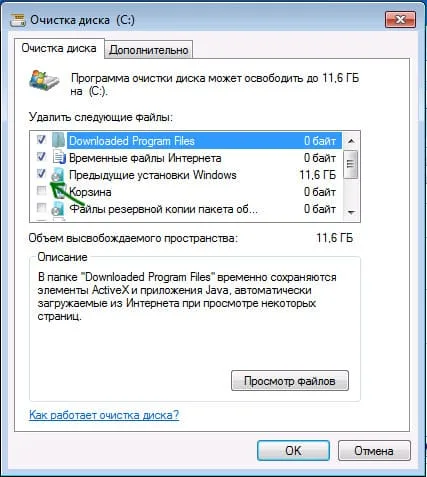
5. Нажмите Ок и дождитесь завершения операции.

Если папка не удаляется полностью, воспользуйтесь командой в командной строке:

rd /s /q c:\windows.old

Другие способы удаления Windows.old

1. Планировщик заданий:

Запустите Планировщик заданий (можно найти через поиск Windows), найдите задание SetupCleanupTask и выполните его.

2. Сторонние приложения:

Для более глубокой очистки диска можно использовать сторонние приложения, такие как CCleaner, которые позволяют удалять остаточные файлы и ненужные папки.

Теперь вы знаете, как удалить папку Windows.old с вашего компьютера. Не забудьте, что удаление этой папки лишает возможности отката к предыдущей версии Windows.

banner for Windows 10
Лицензия Windows 10 от
1570 ₽ ·
Подбираем вашу скидку
Промокод ·
Промокод истёк. Новый — через .
Купить действует ещё

Правила акции «Персональная скидка от 5% до 12%»

  1. Организатор — ООО «Софткомпьютерс», сайт softcomputers.org. Акция проводится бессрочно; организатор вправе завершить её, убрав блок с сайта.
  2. Участие бесплатное. Для участия нужно указать email и дать согласие на обработку персональных данных и получение рассылки.
  3. Каждый участник получает промокод на скидку от 5% до 12% на любой товар каталога. Размер определяется случайно.
  4. Промокод одноразовый, привязан к указанному email, действует 7 дней, применяется в корзине при оформлении заказа. Минимальной суммы заказа нет. С другими промокодами не суммируется.
  5. Один участник (email / устройство) может получить один промокод в 7 дней; новый код выдаётся после окончания срока действия предыдущего.
  6. Промокод не обменивается на деньги. Организатор вправе аннулировать код при признаках злоупотребления.
  7. Если у вас ещё нет аккаунта на softcomputers.org, при вводе email он создаётся автоматически. Пароль не нужен: для входа в личный кабинет используйте одноразовый код, который приходит на этот email.
7 464
Похожие статьи
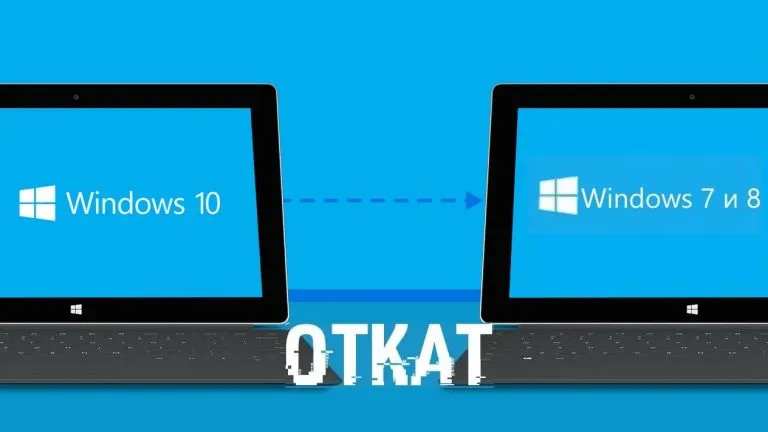
Как откатиться до Windows 7 или 8/8.1

Если Вы недавно выполнили обновление до Windows 10 и хотите вернуться (откатиться) обратно на Windows 7 или Windows 8/8.1, то в системе Windows 10 для этого…

29 декабря 2019
Как полностью удалить Office 2007/2010 в Windows 7

Ситуация: на Windows 7 стоит Microsoft Office 2010 (или 2003, 2007, 2013, 2016), удалить его через Программы и компоненты не получается — установщик выдаёт «…

20 августа 2026
Полный список ошибок активаций Windows 10 — Решения исправлений

В этой статье собраны наиболее распространённые ошибки активации Windows 10, которые могут возникать при обновлении с предыдущих версий (Windows 7 SP1 или 8.…

3 июня 2025
Выбираем лучую ОС Windows для слабых компьютеров

В данной статье рассмотрим только актуальные Windows, которые подходят для слабых, низкопроизводительных компьютеров, т.е с характеристиками 1-2 Гб оперативн…

20 июня 2020
Где скачать Windows? Все версии Windows в одном месте!

Наш интернет-портал SoftComputers специализируется на оригинальном программном обеспечении и в нашем каталоге Вы не только можете приобрести оригинальные клю…

20 июня 2020
Какая версия Windows лучше?

Статистика операционных систем за 2019 год: По средней статистике за 2019 год, которую мы проверяли в различных источниках, почти 46% всех пользователей деск…

14 ноября 2019
Скачать обновления для Windows 7

Windows 7 до сих пор остается довольно часто используемой системой среди многих пользователей. На этой странице Вы можете скачать подборку наиболее важных об…

10 июля 2023
Обновление Windows 7 до Windows 11 — Пошаговая инструкция

В данной статье рассмотрим как обновить Windows 7 до Windows 11 - официально, без потери файлов и установленных приложений. К сожалению прямое обновление до…

25 октября 2021
Как изменить DPI картинки для печати и почему «300 dpi» требуют типографии

Чтобы подготовить фотографию к печати, не всегда нужно увеличивать её разрешение или пересчитывать пиксели. Если исходного размера изображения достаточно, ча…

24 ноября 2026
Как перевести таблицу из Word в Excel и обратно без разъехавшихся ячеек

Перенести таблицу из Word в Excel можно обычным копированием через Ctrl+C и Ctrl+V: содержимое каждой ячейки попадёт в отдельную ячейку электронной таблицы.…

20 ноября 2026
Как скачать DOCX или PDF из Google Docs и Яндекс Документов

Скачать документ из Google Docs или Яндекс Документов можно прямо из браузера — устанавливать Microsoft Word или сторонние конвертеры для этого не требуется.…

18 ноября 2026
Как установить Windows 11 на неподдерживаемый ПК

Этот способ подходит для флешек, записанных через Rufus, Ventoy и другие программы. Он позволяет обойти ограничения, связанные с TPM 2.0, Secure Boot, процес…

16 ноября 2026
Комментарии
Оставьте комментарий через личный кабинет — Email будет скрыт. При комментарии на странице статьи Email не публикуется, отображается только ваше имя.
0 0 голоса
Рейтинг
Подписаться
Уведомить о
guest
0 отзывов
Новые
Старые