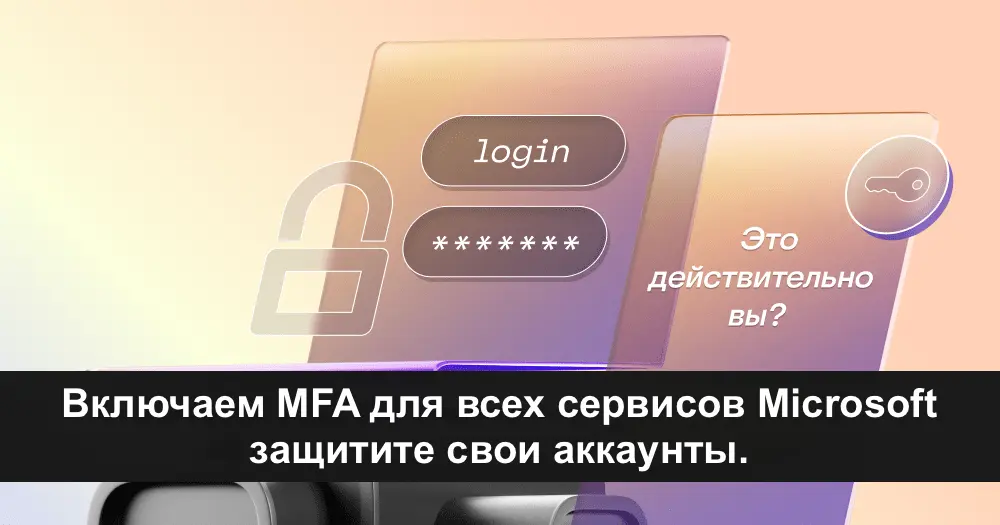
В данной статье покажем практические шаги по включению MFA (многофакторной аутентификации) для персональных и корпоративных учётных записей Microsoft, настройка обязательной регистрации методов проверки, внедрение «Безопасности по умолчанию» и политик Условного доступа. Приведены рекомендации по надежным методам (Microsoft Authenticator, FIDO2, Windows Hello) и меры для защиты учётных записей администраторов.
Почему необходимо включить MFA
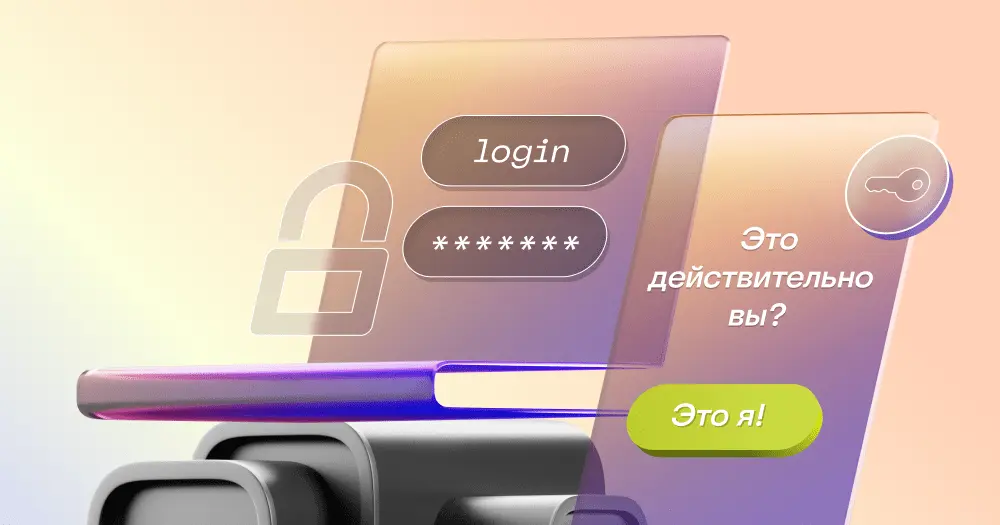
Пароль сам по себе недостаточно защищает учётную запись — взломы происходят через фишинг, подбор паролей и повторное использование утерянных паролей. MFA добавляет второй (и более надёжный) фактор, что существенно снижает риск компрометации.
Для корпоративных сред включение MFA — обязательная практика безопасности и требование многих нормативов.
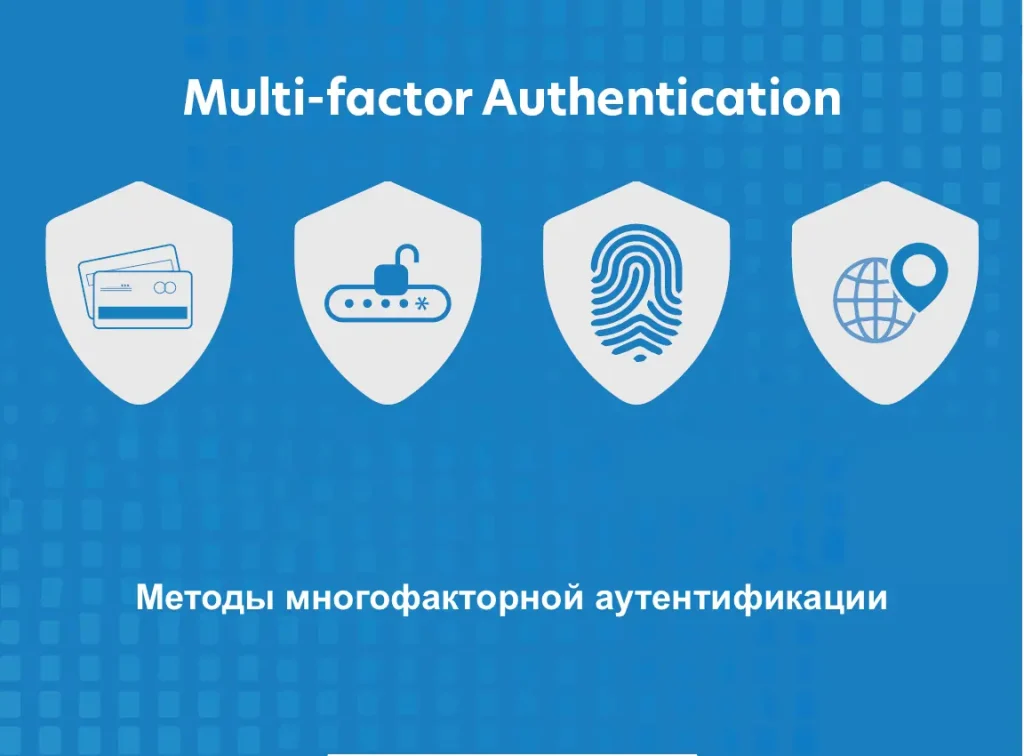
Базовые понятия и методы MFA
Основные методы многофакторной аутентификации:
— Приложение для проверки подлинности (Microsoft Authenticator) — одно из самых удобных и безопасных средств.
— Аппаратные ключи FIDO2 (например, YubiKey) — самый надёжный фактор без использования SMS.
— Windows Hello (лицо/отпечаток/ПИН) — быстрый и безопасный локальный фактор на устройствах Windows.
— SMS и голосовые звонки — подходят как резервный вариант, но менее безопасны.
— Пароли приложений (app passwords) — только для старых приложений, которые не поддерживают MFA.
Включение MFA для персональной учётной записи Microsoft (по шагам)
1. Откройте: https://account.microsoft.com/security и войдите в учётную запись Microsoft.
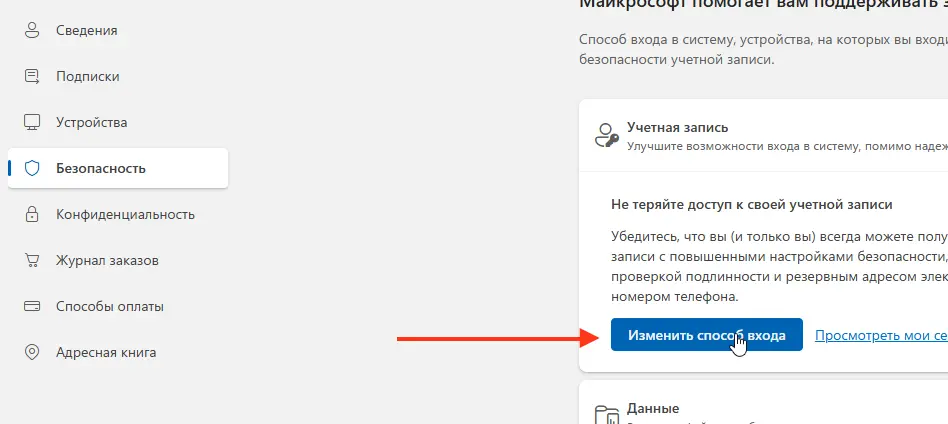
2. Перейдите в раздел Безопасность → Изменить способ входа.
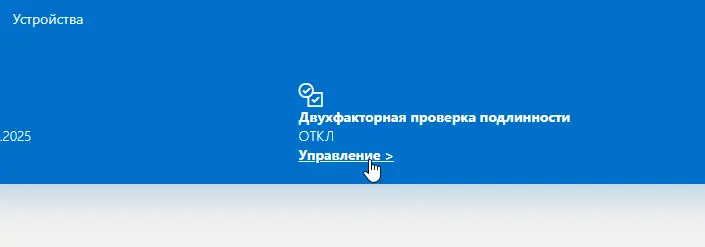
3. Включите Двухэтапную проверку подлинности (Two-step verification / Двухфакторная проверка).
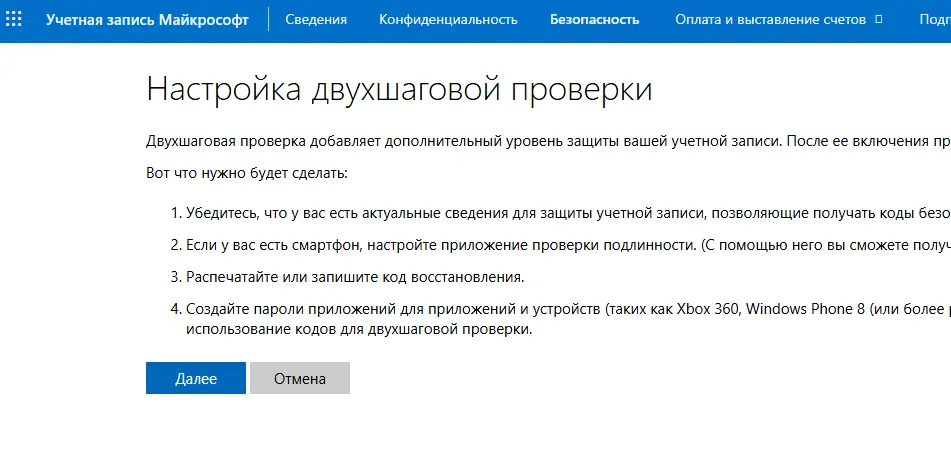
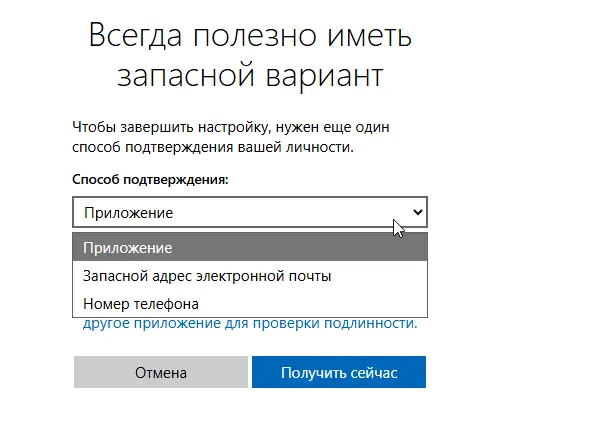
4. Добавьте способы подтверждения: приложение для проверки подлинности, номер телефона, резервный адрес электронной почты.
5. Настройте Microsoft Authenticator: установите приложение, выберите «Добавить учётную запись», отсканируйте QR-код и подтвердите.
6. Сохраните резервные коды восстановления и настройте запасной способ входа.
Рекомендации для персональных учётных записей
— Использовать Microsoft Authenticator как основной метод.
— Зарегистрировать аппаратный ключ FIDO2, если он доступен.
— Убедиться, что резервные способы (телефон, запасной E‑mail) актуальны.
Внедрение MFA в организации (Microsoft Entra ID)
Для корпоративных учётных записей основная платформа — Microsoft Entra ID (ранее Azure Active Directory). Существует два основных подхода для массового включения многофакторной аутентификации (MFA):
1. Security Defaults — преднастроенный набор базовых мер защиты, включающий обязательную регистрацию MFA и блокировку устаревшей аутентификации.
2. Conditional Access Policies — гибкий и управляемый механизм, который позволяет создавать точечные правила доступа для разных групп пользователей и приложений.
Включение Security Defaults
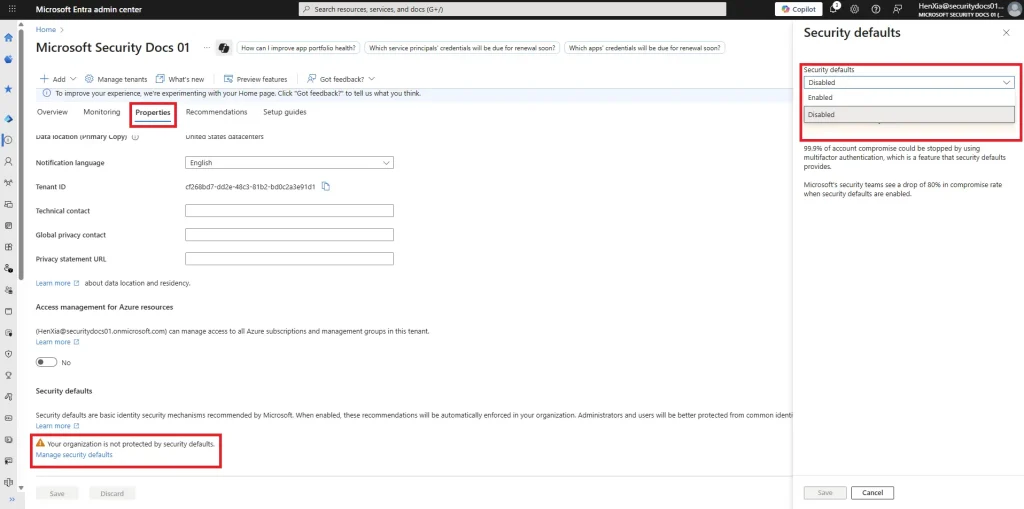
1. Перейдите на портал администрирования Microsoft Entra admin center — https://entra.microsoft.com
2. Откройте раздел Properties (Свойства) вашей организации.
3. Найдите параметр Manage Security Defaults и установите значение Security Defaults: Enabled.
— После включения Microsoft потребует, чтобы все пользователи зарегистрировали методы многофакторной аутентификации, а администраторы использовали MFA при каждом входе.
— Преимущество: быстрое внедрение и отсутствие необходимости настраивать политики вручную.
— Ограничение: невозможность задать исключения или индивидуальные условия.
Настройка Conditional Access Policies
Функция Conditional Access позволяет управлять доступом на основе условий: типа пользователя, местоположения, уровня риска, устройства и других факторов. Этот подход подходит для организаций, которым требуется гибкий контроль.
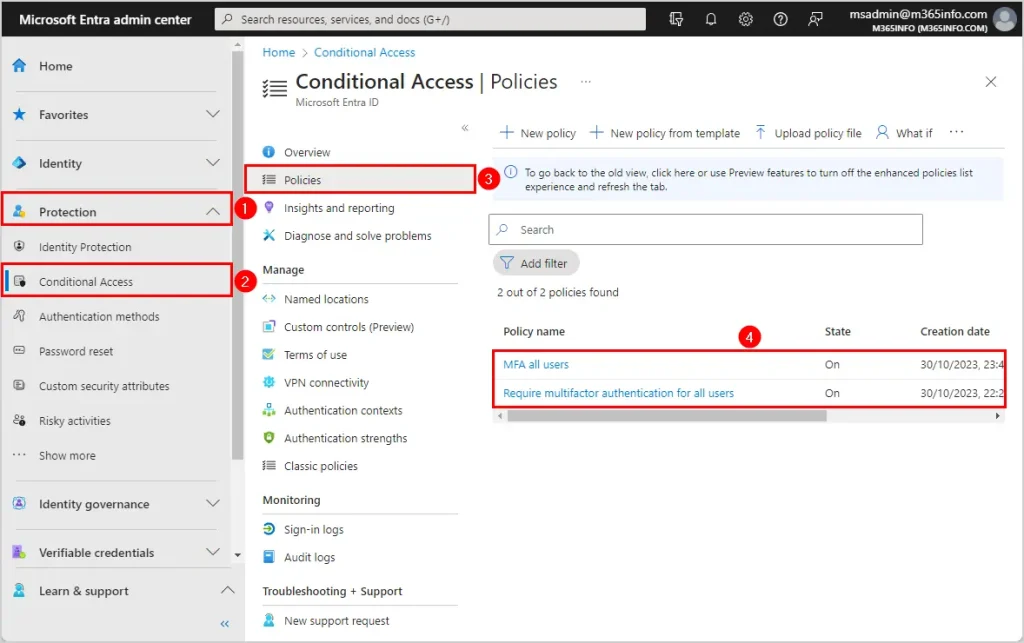
1. На портале Microsoft Entra admin center перейдите в раздел Protection → Conditional Access.
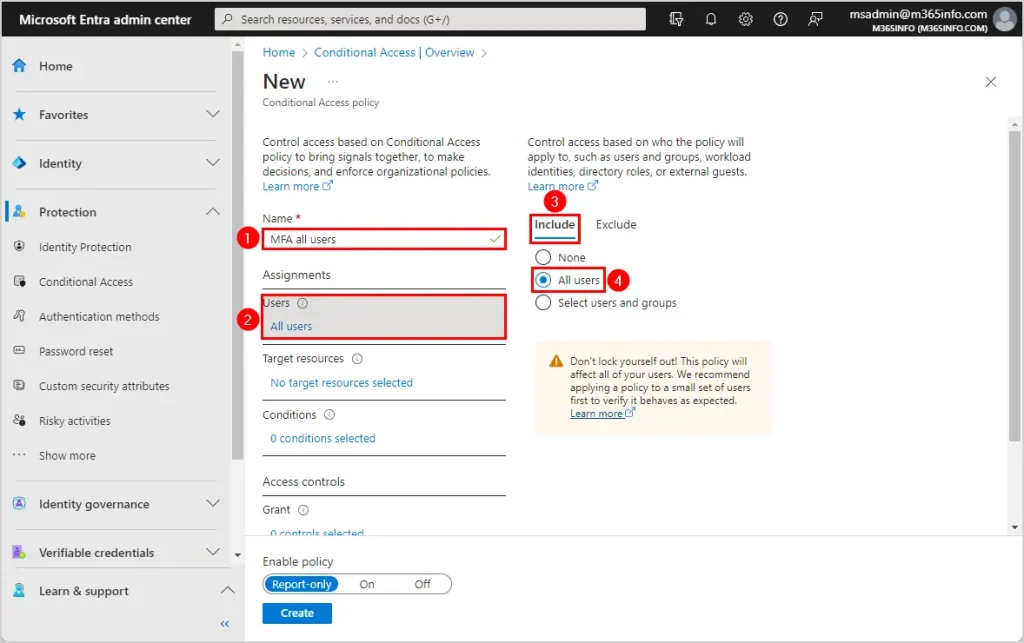
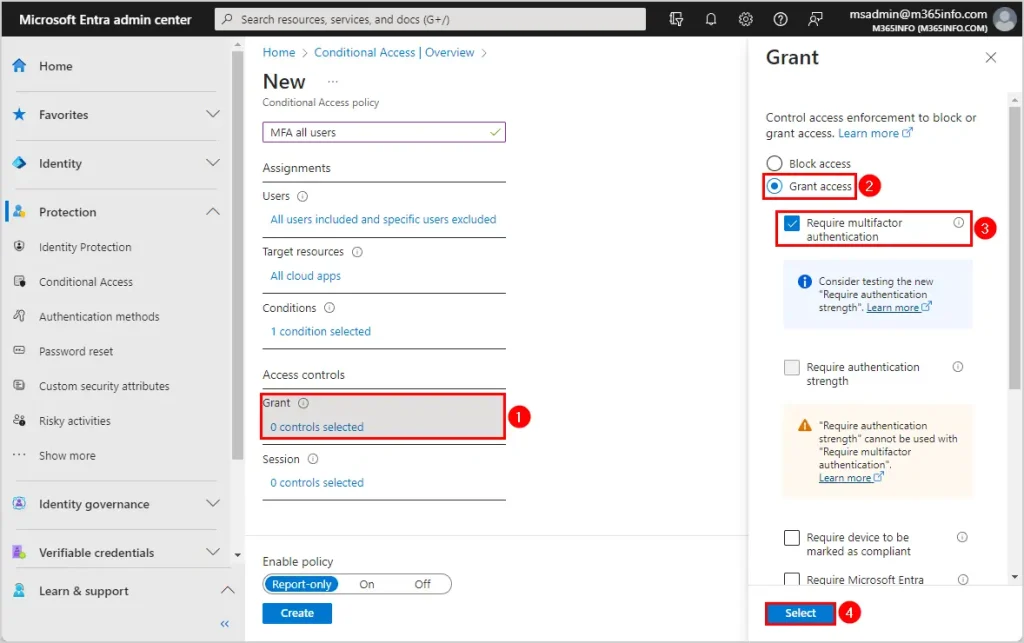
2. Нажмите New policy и задайте имя для новой политики (например, «Require MFA for all users»).
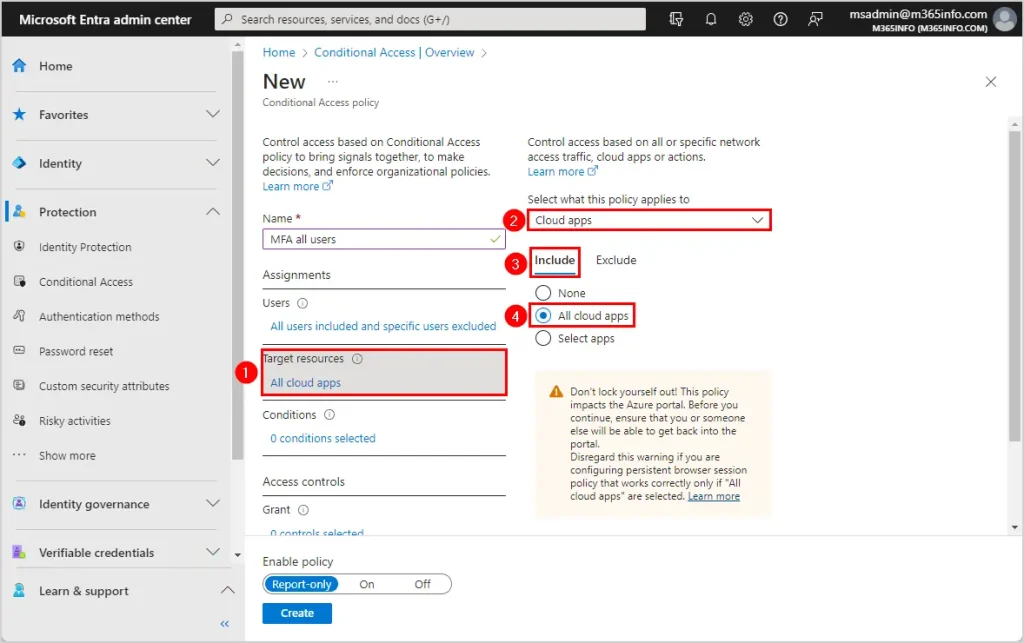
3. В разделе Assignments определите область действия — Users or workload identities (все пользователи или выбранные группы) и Cloud apps or actions (все приложения или конкретные сервисы, например Microsoft 365).
4. В блоке Access controls → Grant выберите Require multi-factor authentication и подтвердите.
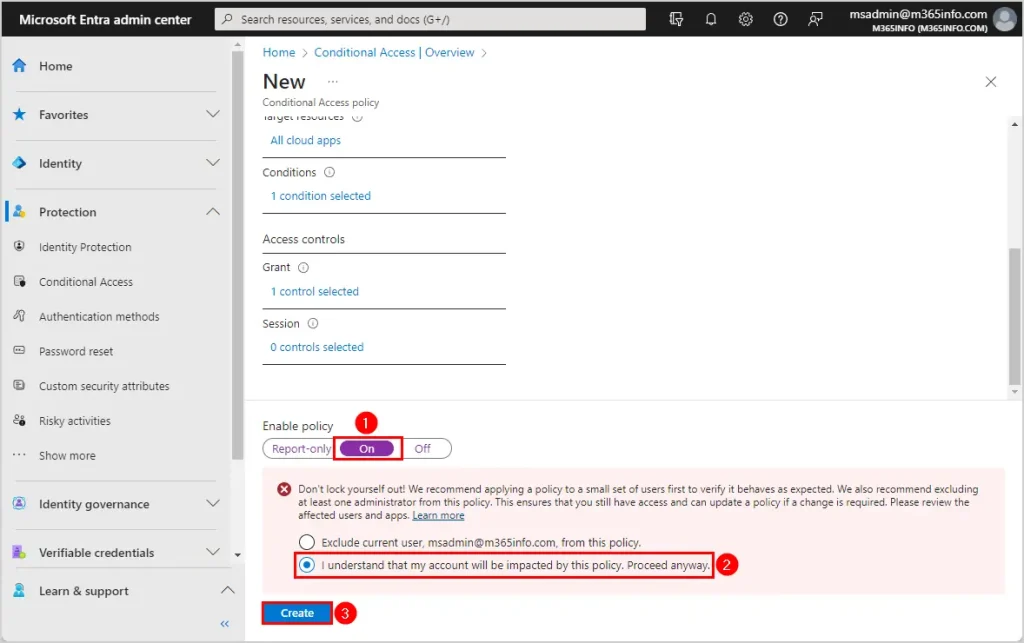
5. Установите политику в режим On и сохраните изменения.
6. Перед массовым развертыванием рекомендуется протестировать политику на небольшой пилотной группе.
Практические рекомендации для организаций
1. Оставляйте одну «break-glass» учётную запись с MFA, хранящую данные для аварийного доступа в безопасном месте.
2. Принудительно регистрируйте методы MFA через страницу Security info — https://mysignins.microsoft.com/security-info
3. Используйте FIDO2 security keys и приложение Microsoft Authenticator как основные методы проверки подлинности.
4. Блокируйте устаревшие протоколы входа с помощью отдельной политики Block legacy authentication.
Эти инструменты позволяют централизованно контролировать требования MFA, обеспечивая высокий уровень безопасности и соответствие корпоративным стандартам.
Дополнительные меры безопасности
— Отключить учетные записи с правами администратора, если они не нужны; обязательно требовать MFA для всех административных ролей.
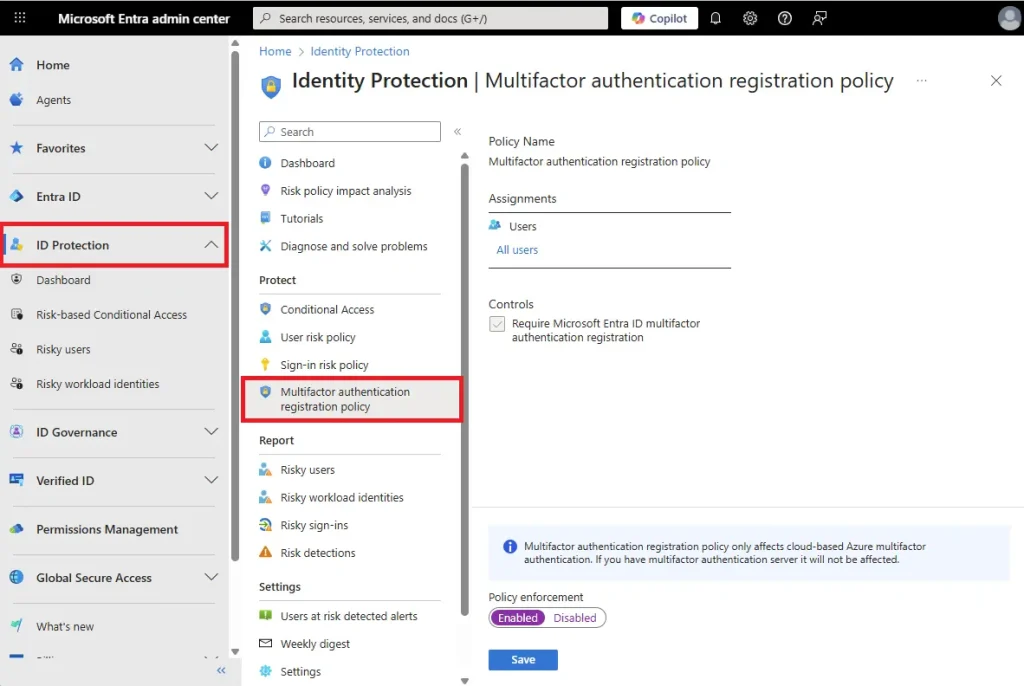
— Включить отслеживание рисков и «Защиту идентичности» (Identity Protection) для обнаружения подозрительной активности и внедрения условий MFA при повышенном риске.
— Настроить отчёты и оповещения о регистрации и отказах при входе.
Управление и поддержка пользователей
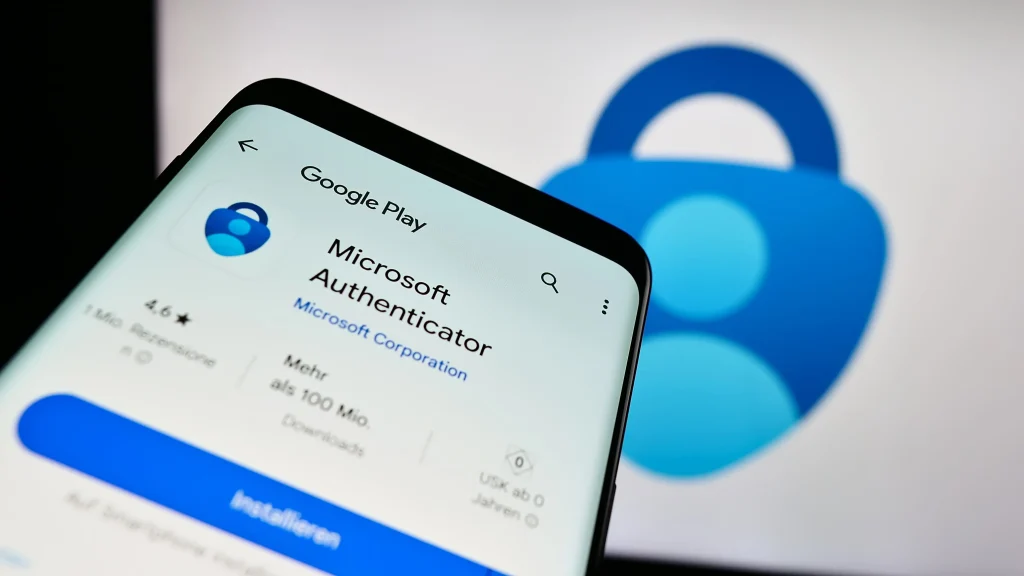
— Подготовить инструкцию: как установить Microsoft Authenticator и зарегистрировать учётную запись.
— Организовать резервные механизмы восстановления (резервные коды, запасной телефон, служба поддержки).
— Планировать этапы внедрения: пилот → пофункциональный разворот → полный разворот.
Частые проблемы и их решения
— Проблема: пользователь не может зарегистрировать Authenticator.
— Решение: проверить доступ к сети, обновления приложения, очистить кэш и повторить регистрацию.
— Проблема: устарелые приложения не поддерживают MFA.
— Решение: использовать пароли приложений или модернизировать приложения; по возможности блокировать устаревшую аутентификацию.
Включение MFA — ключевой этап повышения защиты учётных записей Microsoft как для частных пользователей, так и для организаций. Применение «Безопасности по умолчанию» даёт быстрый выигрыш, а Условный доступ обеспечивает гибкую и управляемую политику. Рекомендуется использовать Microsoft Authenticator и FIDO2-ключи, отключать устаревшие протоколы и обязательно защищать административные учётные записи.