1000+ инструкций в блоге SoftComputers
0 0 голоса
Рейтинг

Что делать, если Windows 11/10 блокирует запуск программы с сообщением «Вредоносный файл»? Узнайте причины предупреждения, как проверить файл и безопасно запустить приложение.

Приобрести оригинальные ключи активации популярных Антивирусов можно у нас в каталоге от 280 ₽

Сообщение «Вредоносный файл» в Windows: что делать?

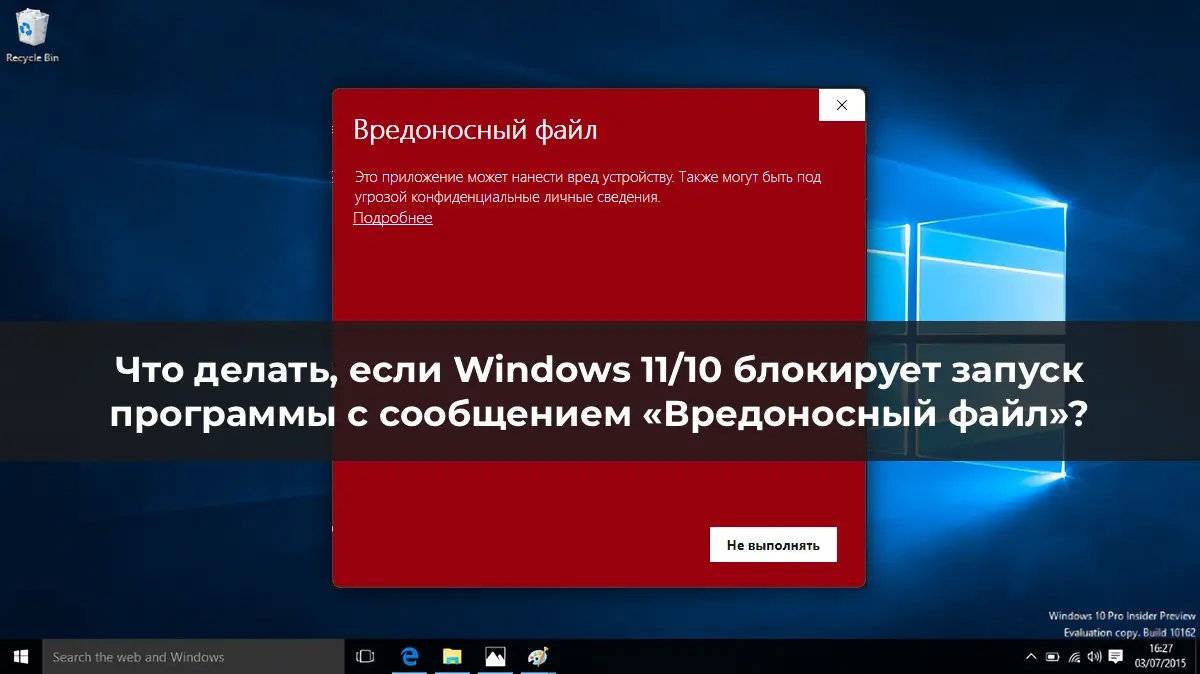
При запуске некоторых приложений в Windows 11 или Windows 10 пользователи могут столкнуться с тревожным уведомлением на красном фоне:

«Вредоносный файл. Это приложение может нанести вред устройству. Также могут быть под угрозой конфиденциальные личные сведения».

Это предупреждение может появляться как для реальных угроз, так и для безопасных программ, которые система посчитала подозрительными. В этой статье мы разберём, почему возникает такая ошибка, как проверить файл и что предпринять для запуска приложения.

Почему Windows считает файл вредоносным

Сообщение «Это приложение может нанести вред устройству» появляется по нескольким причинам:

1. Программа изменяет системные файлы или настройки (например, «кряки» или патчи).

2. Файл отключает защитные механизмы Windows, такие как встроенный антивирус.

3. У приложения отсутствует цифровая подпись от разработчика.

4. Код программы обфусцирован (защищён от анализа).

5. Исполняемый файл упакован с помощью инструментов, которые Windows считает подозрительными (например, PyInstaller).

Если вы не уверены в безопасности программы и не готовы устранять возможные последствия, лучше отказаться от её запуска и найти альтернативу. Это базовый совет для новичков.

Проверка перед запуском

Если вы всё же хотите запустить приложение, несмотря на предупреждение «Вредоносный файл», сначала выполните следующие шаги:

1. Загрузите файл на VirusTotal.com и проверьте результаты. Изучите в интернете, насколько серьёзны обнаруженные угрозы.

2. Убедитесь, что источник загрузки надёжен. Верхние результаты в поисковиках не всегда безопасны — используйте официальный сайт разработчика.

3. Если это известная программа, но она вызывает подозрения, будьте осторожны: оригинальные популярные приложения редко попадают под такое уведомление. Проверьте сайт разработчика на наличие предупреждений.

Важно: запуск файла с таким уведомлением — ваш риск. Даже проверенные источники не дают 100% гарантии безопасности.

Как запустить заблокированное приложение

Если вы решили продолжить, есть несколько способов обойти блокировку Windows:

1. В окне предупреждения нажмите «Подробнее», затем выберите «Игнорировать предупреждение Windows о вредоносной программе и запустить в любом случае».

2. Добавьте файл или папку с программой в исключения Microsoft Defender через «Безопасность Windows» → «Защита от вирусов и угроз» → «Журнал защиты» → «Действия — Разрешить».

3. Временно отключите защиту:

— Перейдите в «Безопасность Windows» → «Защита от вирусов и угроз» → «Управление настройками» и выключите «Защиту в реальном времени».

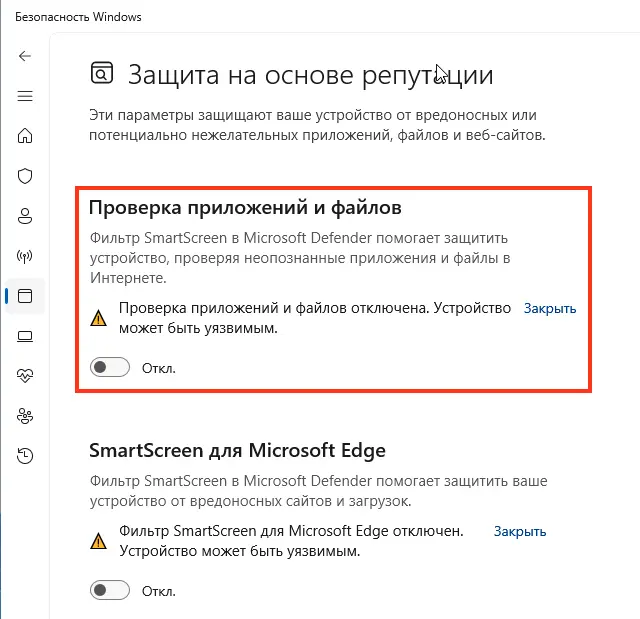
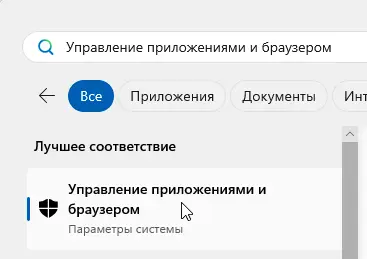
— В разделе «Управление приложениями и браузером» → «Защита на основе репутации» отключите «Проверку приложений и файлов».
Риски и ответственность

Независимо от выбранного метода, помните: ответственность за последствия лежит на вас. Запуск подозрительных файлов может привести к утечке данных, сбоям системы или заражению вирусами. Опытные пользователи, способные оценить риски, обычно не нуждаются в таких инструкциях, поэтому действуйте осознанно.

Сообщение «Вредоносный файл. Это приложение может нанести вред устройству» в Windows 11 и 10 — это сигнал для проверки. Если вы не уверены в безопасности программы, лучше воздержитесь от её запуска. Для надёжных приложений используйте описанные методы обхода блокировки, но всегда проверяйте источник и анализируйте файл перед запуском.


Лицензия Windows 11 от
1770 ₽ ·
Подбираем вашу скидку
Промокод ·
Промокод истёк. Новый — через .
Купить действует ещё

Правила акции «Персональная скидка от 5% до 12%»

  1. Организатор — ООО «Софткомпьютерс», сайт softcomputers.org. Акция проводится бессрочно; организатор вправе завершить её, убрав блок с сайта.
  2. Участие бесплатное. Для участия нужно указать email и дать согласие на обработку персональных данных и получение рассылки.
  3. Каждый участник получает промокод на скидку от 5% до 12% на любой товар каталога. Размер определяется случайно.
  4. Промокод одноразовый, привязан к указанному email, действует 7 дней, применяется в корзине при оформлении заказа. Минимальной суммы заказа нет. С другими промокодами не суммируется.
  5. Один участник (email / устройство) может получить один промокод в 7 дней; новый код выдаётся после окончания срока действия предыдущего.
  6. Промокод не обменивается на деньги. Организатор вправе аннулировать код при признаках злоупотребления.
  7. Если у вас ещё нет аккаунта на softcomputers.org, при вводе email он создаётся автоматически. Пароль не нужен: для входа в личный кабинет используйте одноразовый код, который приходит на этот email.
4 345
Похожие статьи
Как полностью удалить Office 2007/2010 в Windows 7

Ситуация: на Windows 7 стоит Microsoft Office 2010 (или 2003, 2007, 2013, 2016), удалить его через Программы и компоненты не получается — установщик выдаёт «…

20 августа 2026
Ошибка «Critical Process Died» в Windows 10/11: причины и решения

В этой статье Вы узнаете, что означает ошибка «Critical Process Died» (синий экран смерти), какие факторы её вызывают и как шаг за шагом её исправить. Я пред…

8 октября 2025
Исправление проблем со звуком в Windows 10 и 11 – пропал звук и не работает микрофон

В этой статье разберём, что делать, если в Windows 10 или Windows 11 перестал работать звук: не слышно динамиков или наушников, не определяется микрофон, не…

6 сентября 2025
Bluetooth не работает – типовые причины и их устранение в Windows 11/10

В этой статье подробно разберём, что делать, если в Windows 11 перестал работать Bluetooth: устройство не находит наушники или мышь, не включается модуль, по…

5 сентября 2025
Автоматическое монтирование VHD/VHDX при запуске Windows 11 и 10

Файлы виртуальных жестких дисков в форматах VHD и VHDX можно монтировать в Windows 10/11 через консоль управления дисками или вручную в Проводнике. Однако по…

19 июня 2025
Как удалить предустановленные UWP (APPX) приложения в Windows 10 и 11

Windows 10 и 11 включают предустановленные UWP (APPX) приложения, такие как Календарь, Почта, Карты, Новости и другие, которые автоматически устанавливаются…

18 июня 2025
Как включить несколько одновременных RDP-сессий в Windows 10 и 11

Служба удаленного рабочего стола (RDP) в Windows 10 и 11 позволяет подключаться к компьютеру удаленно, но в клиентских редакциях (Pro и Enterprise) существуе…

18 июня 2025
Как сбросить настройки службы Windows Update в Windows 10/11

Если Windows Update в Windows 10 или Windows 11 работает некорректно, обновления не загружаются или не устанавливаются, сброс настроек службы может быстро ус…

13 июня 2025
Как изменить DPI картинки для печати и почему «300 dpi» требуют типографии

Чтобы подготовить фотографию к печати, не всегда нужно увеличивать её разрешение или пересчитывать пиксели. Если исходного размера изображения достаточно, ча…

24 ноября 2026
Как перевести таблицу из Word в Excel и обратно без разъехавшихся ячеек

Перенести таблицу из Word в Excel можно обычным копированием через Ctrl+C и Ctrl+V: содержимое каждой ячейки попадёт в отдельную ячейку электронной таблицы.…

20 ноября 2026
Как скачать DOCX или PDF из Google Docs и Яндекс Документов

Скачать документ из Google Docs или Яндекс Документов можно прямо из браузера — устанавливать Microsoft Word или сторонние конвертеры для этого не требуется.…

18 ноября 2026
Как установить Windows 11 на неподдерживаемый ПК

Этот способ подходит для флешек, записанных через Rufus, Ventoy и другие программы. Он позволяет обойти ограничения, связанные с TPM 2.0, Secure Boot, процес…

16 ноября 2026
Комментарии
Оставьте комментарий через личный кабинет — Email будет скрыт. При комментарии на странице статьи Email не публикуется, отображается только ваше имя.
0 0 голоса
Рейтинг
Подписаться
Уведомить о
guest
0 отзывов
Новые
Старые