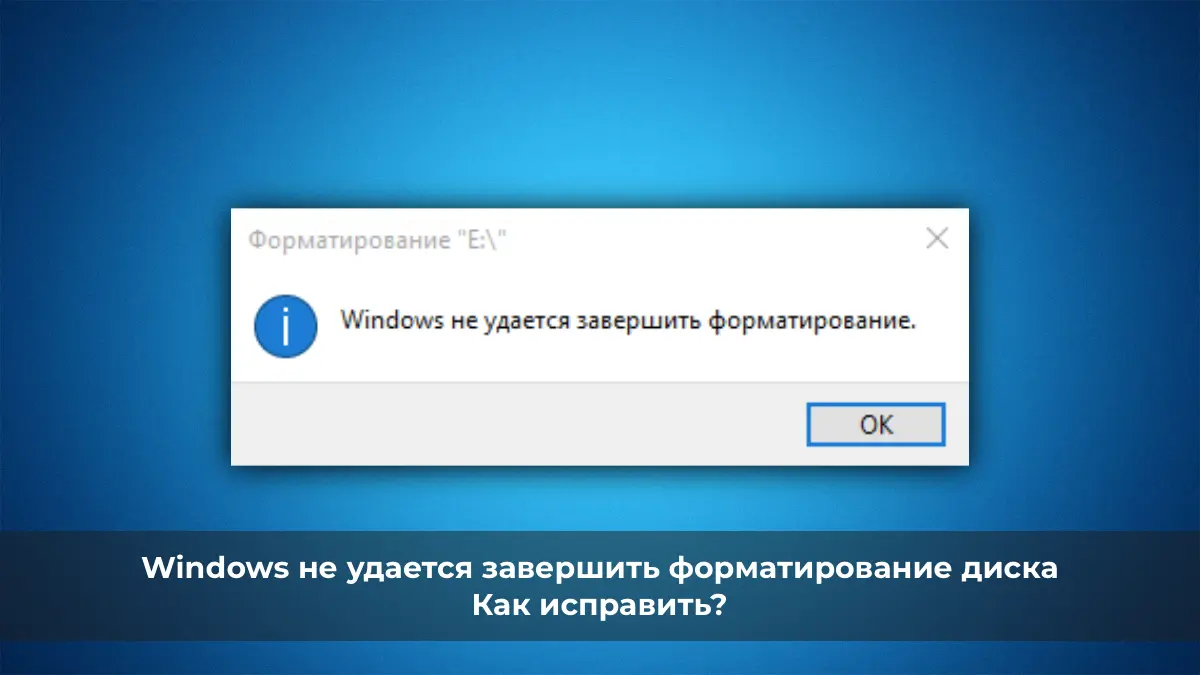
При попытке отформатировать USB-флешку, SD-карту или внешний HDD в Windows (10, 8, 7 и ранее) через контекстное меню «Форматировать» может появиться ошибка: «Windows не удается завершить форматирование» (Windows was unable to complete the format). Эта проблема возникает независимо от файловой системы (NTFS, FAT32, exFAT), размера или производителя накопителя. В статье рассмотрим причины и способы восстановления работоспособности носителя.
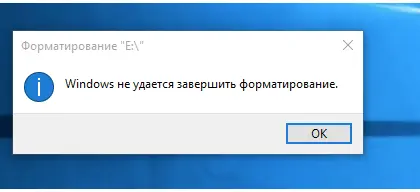
Решение ошибки «Windows не удается завершить форматирование»
Возможные причины ошибки
— Повреждение файловой системы или таблицы разделов (диск отображается как RAW).
— Защита от записи на носителе.
— Физические повреждения накопителя или порта.
— Наличие нескольких разделов на USB/SD.
— Ошибки контроллера или поддельное устройство.
Форматирование через консоль управления дисками
Попробуйте удалить разделы и создать новый том с помощью Управления дисками:
1. Откройте консоль Управление дисками:
— Нажмите Win+X и выберите Управление дисками (Disk Management).
— Или выполните: diskmgmt.msc (Win+R).
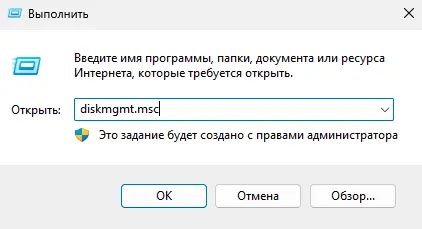
2. Найдите проблемный накопитель в списке дисков.
3. Если на носителе несколько разделов (поддерживается с Windows 10 1703), удалите их:
— Щелкните правой кнопкой мыши (ПКМ) по каждому разделу -> Удалить том (Delete Volume).
— Диск должен отобразиться как Неразмеченное пространство (Unallocated).
4. Создайте новый раздел:
— ПКМ по неразмеченной области -> Создать простой том (New Simple Volume).
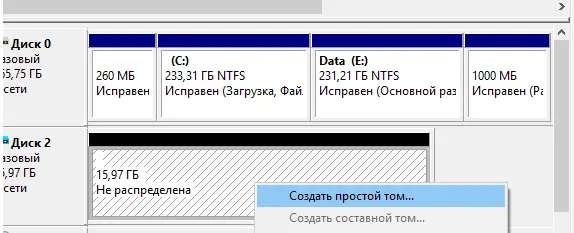
— Выберите файловую систему (рекомендуется FAT32 для начала).
— Снимите галочку Быстрое форматирование (Perform a quick format).
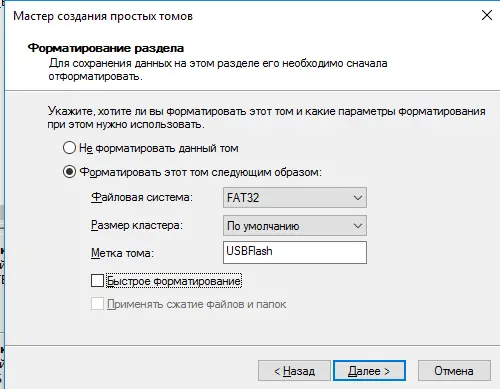
5. Завершите процесс и проверьте работоспособность носителя.
Форматирование с помощью DiskPart
Если Управление дисками не помогло, используйте утилиту DiskPart:
1. Откройте командную строку с правами администратора.
2. Запустите DiskPart:
diskpart
3. Выведите список дисков и найдите номер проблемного накопителя:
list disk
4. Выберите диск (замените X на номер вашего диска):
select disk X
5. Очистите диск:
clean
6. Создайте новый раздел:
create partition primary
7. Отформатируйте в FAT32:
format fs=fat32 quick
8. Назначьте букву диска (если не назначена автоматически):
assign letter=F
9. Выйдите из DiskPart:
exit
10. Проверьте работоспособность накопителя.
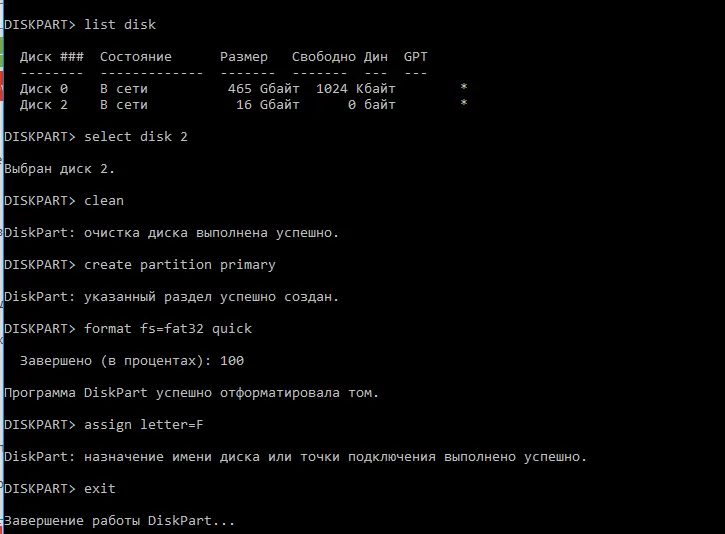
Альтернативная команда форматирования
Если DiskPart не помог, попробуйте прямое форматирование:
format F: /FS:FAT32 /Q
Замените F: на букву вашего накопителя.
Проверка защиты от записи
Если носитель защищен от записи, форматирование невозможно. Проверьте:
1. Физический переключатель Lock: На некоторых SD-картах или USB-флешках есть переключатель защиты от записи. Убедитесь, что он в положении «разблокировано».
2. Реестр Windows:
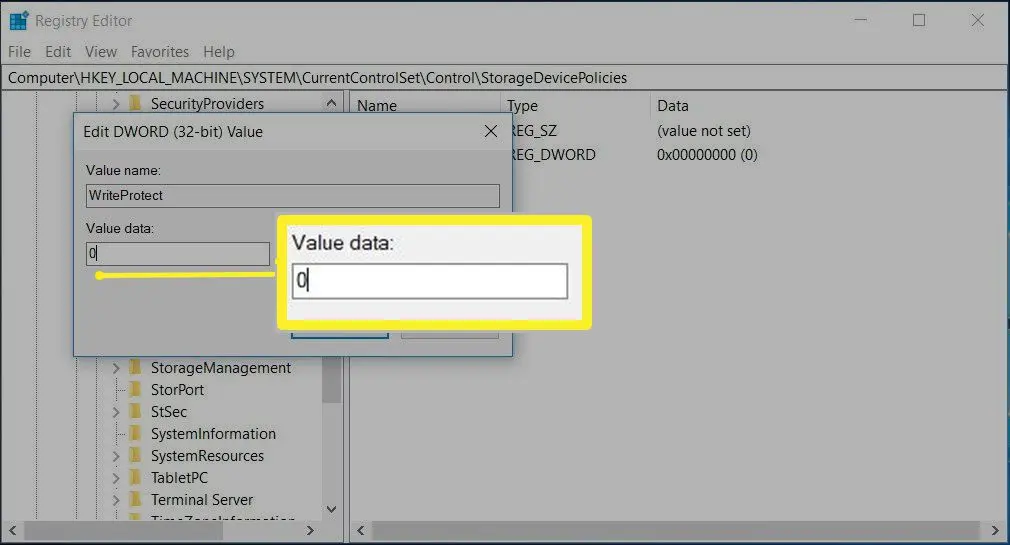
— Откройте редактор реестра (regedit).
— Перейдите в HKEY_LOCAL_MACHINE\SYSTEM\CurrentControlSet\Control\StorageDevicePolicies.
— Убедитесь, что параметр WriteProtect (REG_DWORD) равен 0. Если раздела нет, защита не активна.
3. DiskPart для снятия атрибута Readonly:
diskpart

select disk X

attributes disk clear readonly

exit
4. Групповые политики:
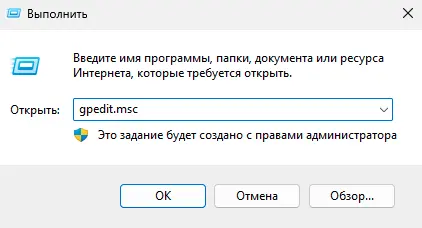
— Откройте редактор GPO (gpedit.msc).
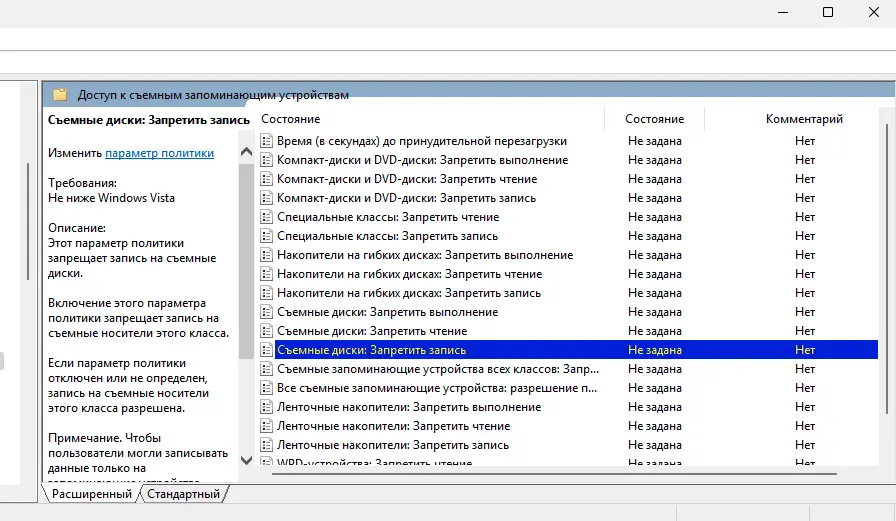
— Перейдите в Конфигурация компьютера -> Административные шаблоны -> Система -> Доступ к съемным запоминающим устройствам (Computer Configuration -> Administrative Templates -> System -> Removable Storage Access).
— Убедитесь, что политика Съемные диски: Запретить запись отключена или не задана.
Файловая система RAW
Если диск отображается как RAW, это указывает на повреждение файловой системы или таблицы разделов. Для восстановления:
1. Попробуйте форматирование через DiskPart (см. выше).
2. Если данные важны, используйте утилиты восстановления, такие как TestDisk или R-Studio, перед форматированием.
Проверка физических повреждений
Если программные методы не помогают:
1. Подключите накопитель к другому USB-порту или компьютеру.
2. Проверьте, работают ли другие устройства в этом же порту.
3. Для новых устройств проверьте подлинность: поддельные флешки/карты часто имеют проблемы с контроллером.
4. Обратитесь в сервисный центр для диагностики аппаратных неисправностей.
Утилита HP USB Disk Storage Format Tool
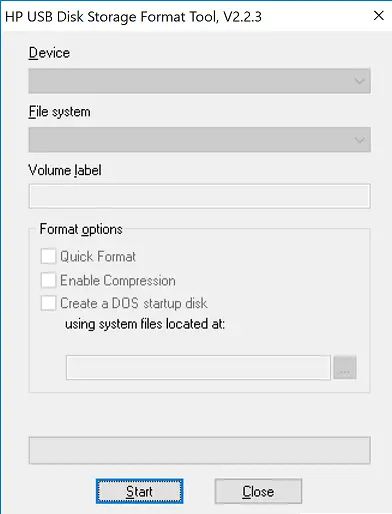
HP USB Disk Storage Format Tool (доступна на Softpedia) — бесплатная утилита для форматирования USB и SD накопителей, способная устранять ошибки, которые не решаются стандартными средствами Windows.
1. Запустите утилиту с правами администратора.
2. Выберите накопитель и файловую систему (например, FAT32).
3. Снимите галочку Quick Format (Быстрое форматирование).
4. Нажмите Start и дождитесь завершения.
Утилита SD Formatter
Для SD, SDHC и SDXC карт используйте SD Formatter (официальный сайт), которая форматирует карты в соответствии со спецификацией SD.
1. Запустите SD Formatter.
2. Выберите карту памяти.
3. Установите опцию Overwrite Format (Полное форматирование).
4. Нажмите Format.

Ошибка «Windows не удается завершить форматирование» решается через Управление дисками, DiskPart, проверку защиты от записи или использование утилит, таких как HP USB Disk Storage Format Tool и SD Formatter. Если программные методы не помогают, проверьте носитель на физические повреждения или подлинность. Эти шаги восстановят работоспособность накопителя.