Каталог
1000+ инструкций в блоге SoftComputers
0 0 голоса
Рейтинг

В данной статье мы наглядно, со скриншотами покажем как поменять язык интерфейса в Windows 8.1 на любой другой.

Мы настоятельно рекомендуем использовать только оригинальные дистрибутивы Windows 8.1. Скачать его можете в нашем каталоге на следующей странице.

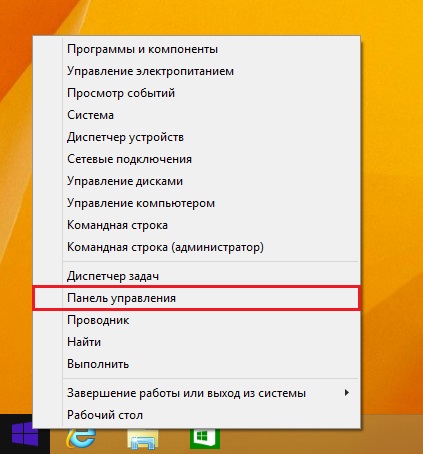
Чтобы приступить к смене языка интерфейса, нажимаем правой кнопкой мыши на меню «Пуск» => Панель управления.
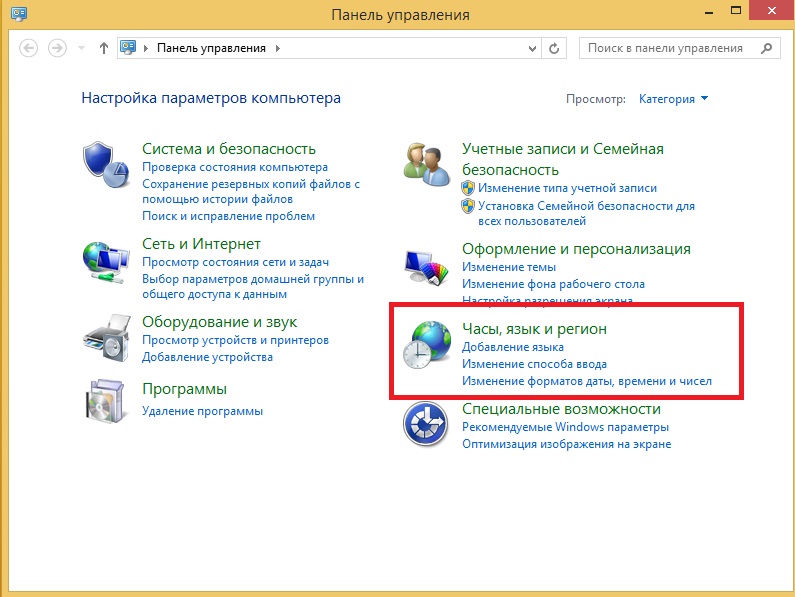
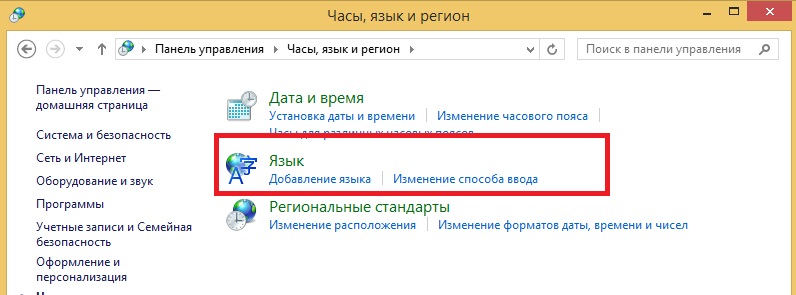
Заходим в меню «Часы, язык и регион».
Далее заходим в меню «Язык».
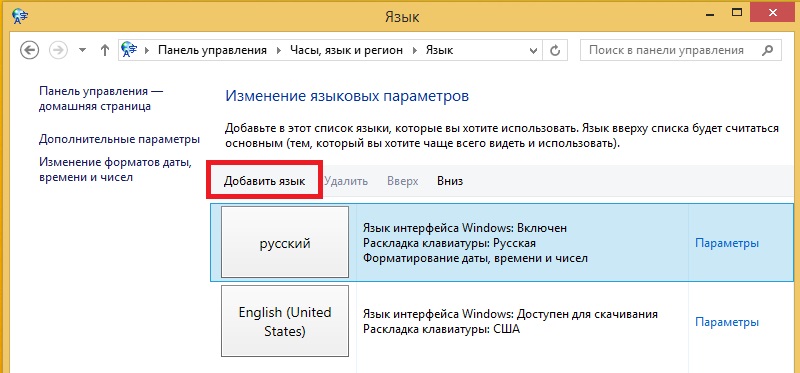
Нажимаем «Добавить язык».
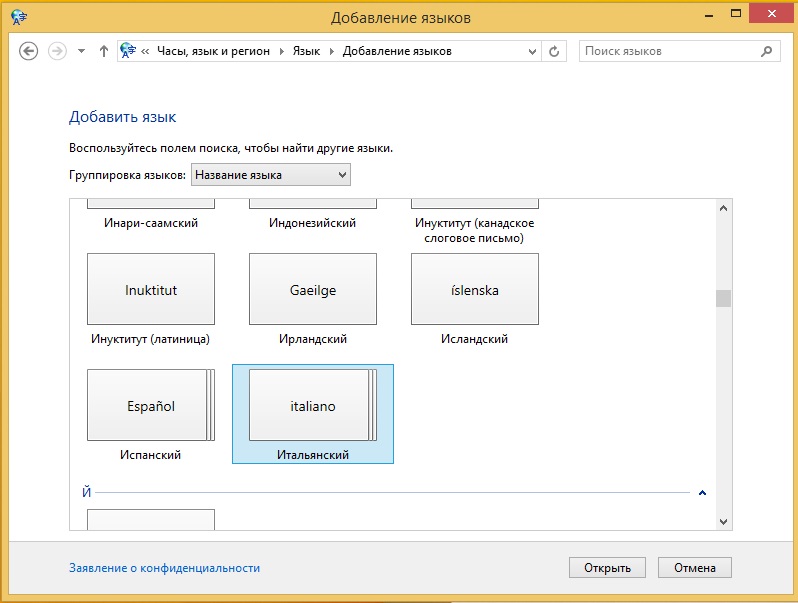
Теперь из списка можете выбрать нужный Вам язык интерфейса. Если у Вас к примеру англоязычная версия системы, то Вы можете выбрать русский язык, или любой другой. Для примера выберем итальянский.
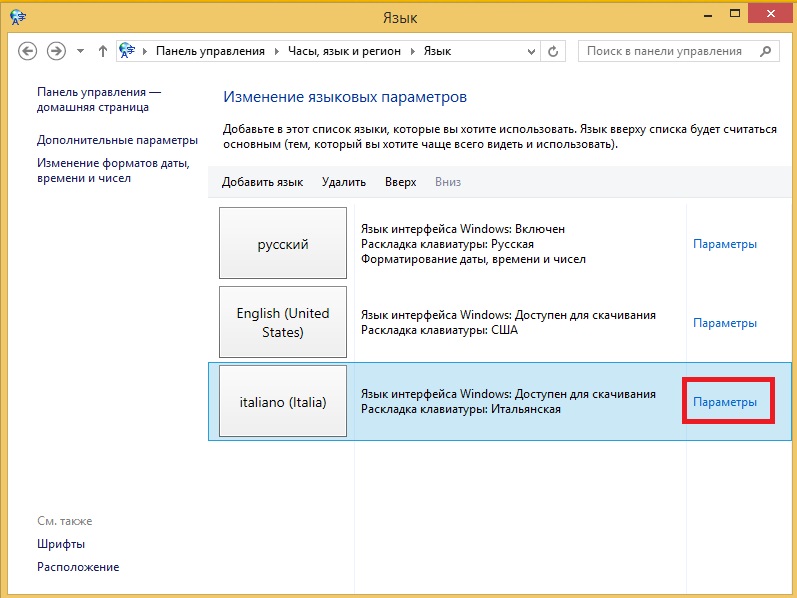
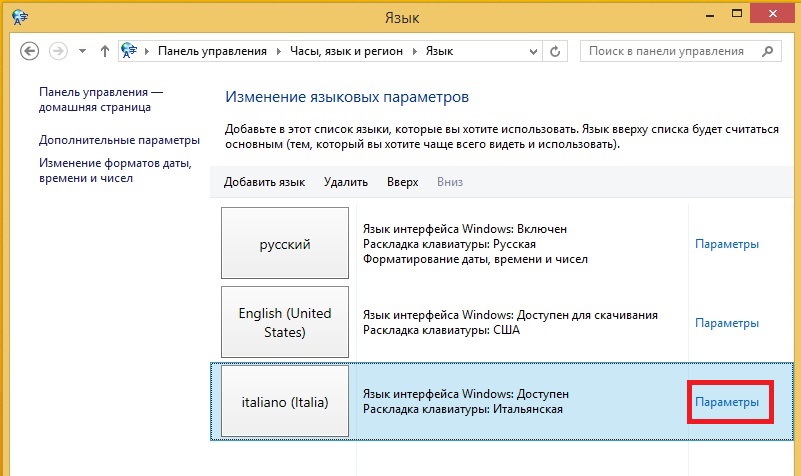
Теперь мы видим его в списке языков, нажимаем на «Параметры».
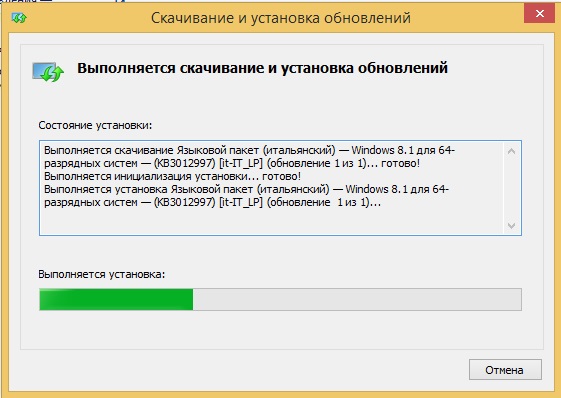
Приступаем к скачиванию и установке языкового пакета.
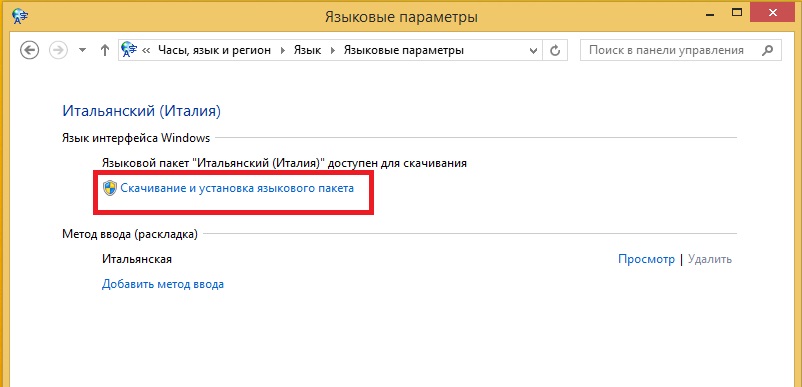
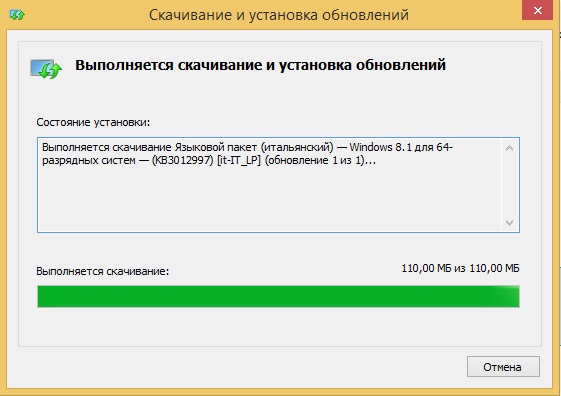
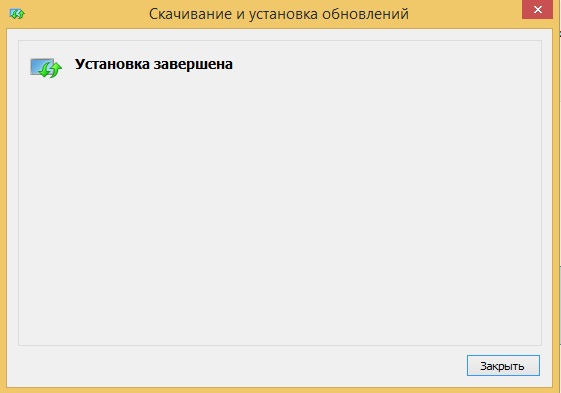
Когда скачивание и установка завершилась снова переходим в «Параметры» языка.
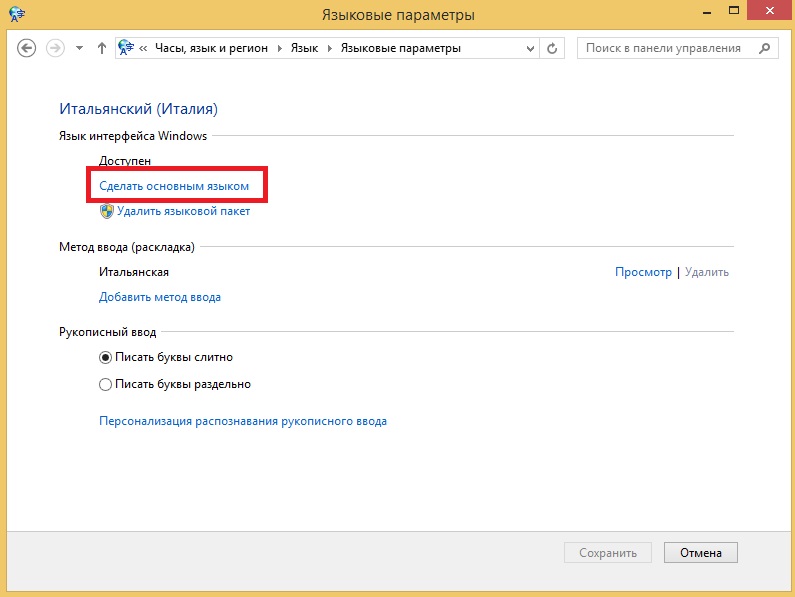
Делаем данный язык основным языком и перезагружаем ПК для применения.
banner for Windows 8.1
Лицензия Windows 8.1 от
1240 ₽ ·
Подбираем вашу скидку
Промокод ·
Промокод истёк. Новый — через .
Купить действует ещё

Правила акции «Персональная скидка от 5% до 12%»

  1. Организатор — ООО «Софткомпьютерс», сайт softcomputers.org. Акция проводится бессрочно; организатор вправе завершить её, убрав блок с сайта.
  2. Участие бесплатное. Для участия нужно указать email и дать согласие на обработку персональных данных и получение рассылки.
  3. Каждый участник получает промокод на скидку от 5% до 12% на любой товар каталога. Размер определяется случайно.
  4. Промокод одноразовый, привязан к указанному email, действует 7 дней, применяется в корзине при оформлении заказа. Минимальной суммы заказа нет. С другими промокодами не суммируется.
  5. Один участник (email / устройство) может получить один промокод в 7 дней; новый код выдаётся после окончания срока действия предыдущего.
  6. Промокод не обменивается на деньги. Организатор вправе аннулировать код при признаках злоупотребления.
20 111
Комментарии
Оставьте комментарий через личный кабинет — Email будет скрыт. При комментарии на странице статьи Email не публикуется, отображается только ваше имя.
0 0 голоса
Рейтинг
Подписаться
Уведомить о
guest
0 отзывов
Новые
Старые