1000+ инструкций в блоге SoftComputers
0 0 голоса
Рейтинг

В данной статье рассмотрим как сделать откат системы с помощью точек восстановления, из под системы, либо если у Вас система вообще не загружается. А так же покажем, как вернуть Windows к заводским настройкам с сохранением Ваших личных файлов и без сохранения, т.е полный откат системы.

1) Откатить систему с помощью точек восстановления

— Что такое «точки восстановления»?

Это когда система автоматически делает резервную копию, когда в ней происходят какие-либо изменения, или установки какого-либо приложения. Вы можете откатить систему с помощью точки восстановления и она вернется в состояние, когда еще какое-либо действие не было совершено, из-за чего возможно система стала давать сбой.

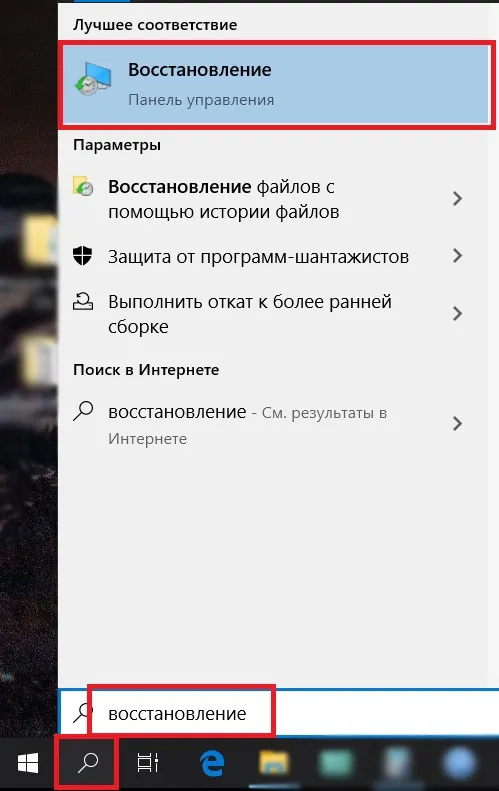
Для начала необходимо включить данный функционал. Через поиск системы находим меню «Восстановление».
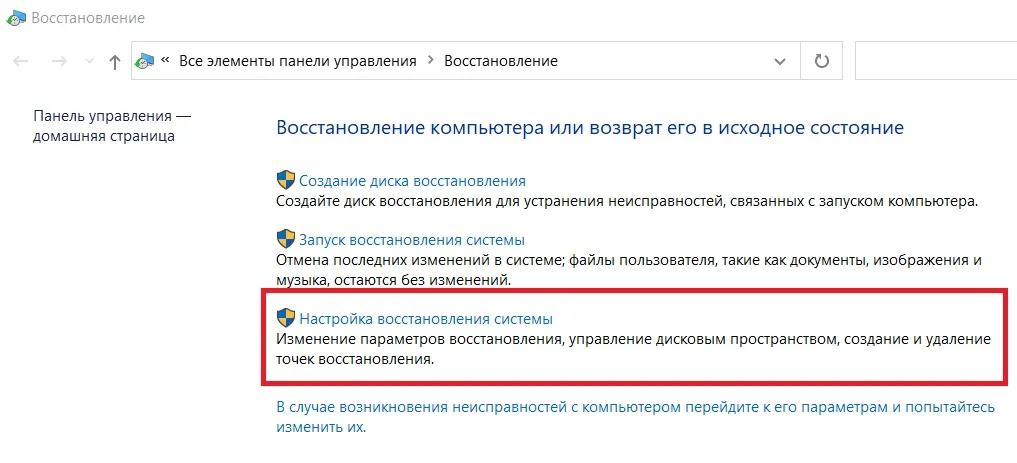
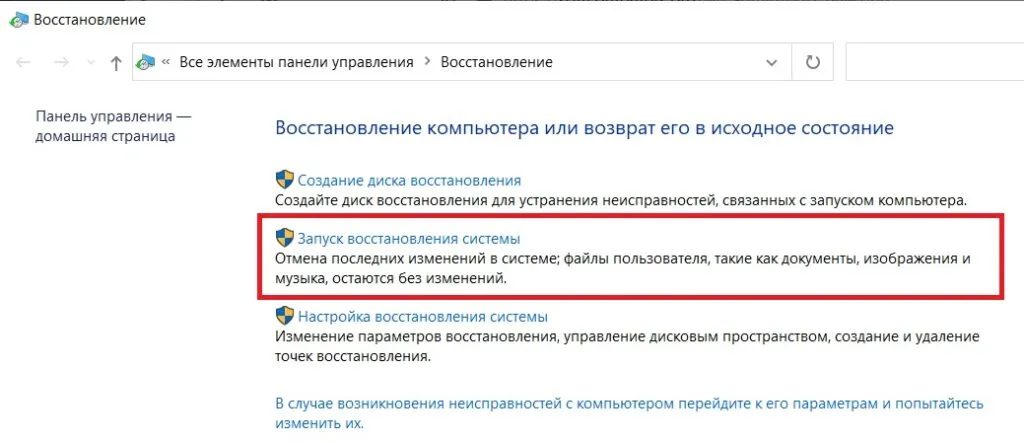
Заходим в меню «Настройка восстановления системы».
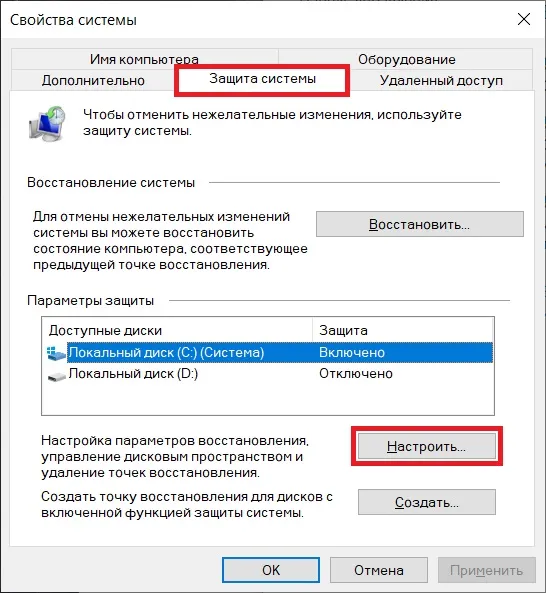
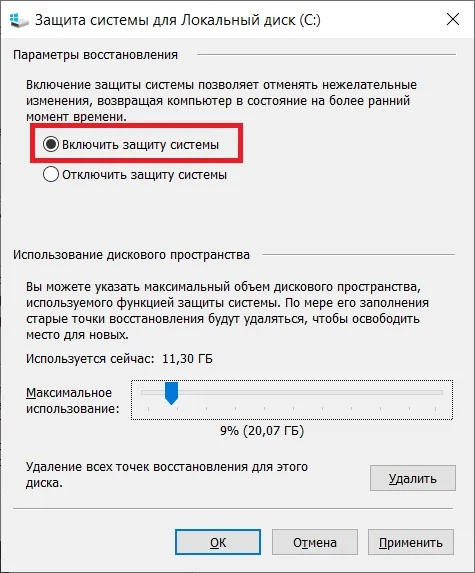
Во вкладке «Защита системы», выбираете Ваш жесткий диск на котором установлена система (диск C) => Настроить.
В новой вкладке включаете восстановление системы и указываете максимальное использование пространства жесткого диска под резервные восстановления. Чем больше Вы выделяете места, тем больше точек восстановления будет, т.е возможность отката до каких-то более ранних бекапов. Рекомендуем ставить не менее 15 Гб.
Если у Вас все настроено, для запуска восстановления системы заходим в соответствующее меню.
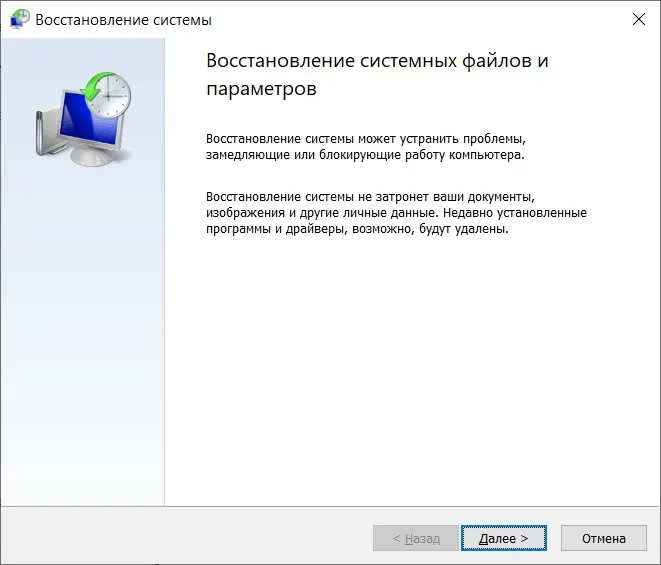
Нажимаем «Далее».
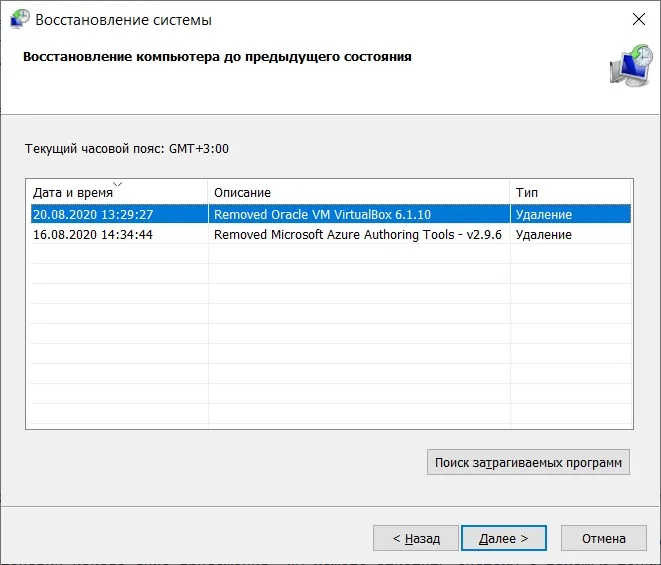
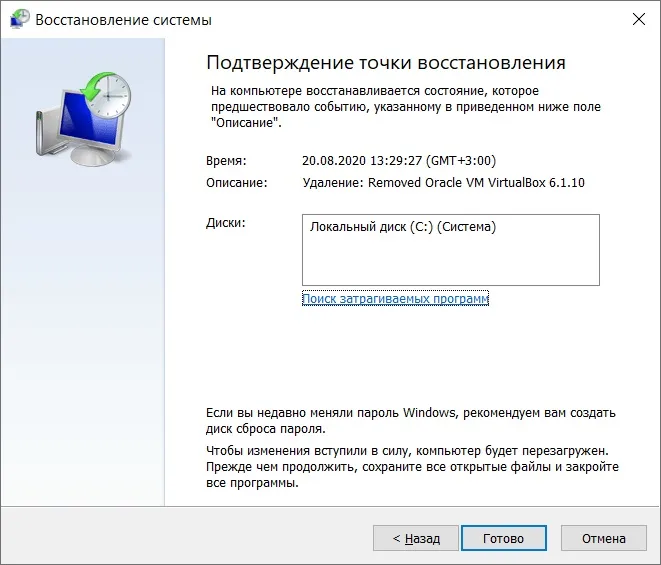
В окне «Восстановление системы» Вы можете выбрать имеющиеся у Вас точки восстановления и момент ее создания в пункте «Описание». Выбираете нужную Вам точку и нажимаете «Далее».
Процесс восстановления системы до определенной точки восстановления необратим. Если готовы к процедуре нажмите «Готово». Процесс восстановления занимает в среднем от 10 минут до получаса, в зависимости от дальности точки восстановления и скорости работы Вашего жесткого диска.
2) Откатить систему с помощью точек восстановления не загружаясь в систему (либо если система вообще не загружается)

При настроенном функционале «точки восстановления» откатить систему можно так же даже не загружаясь в систему, тем более, если система перестала по каким-либо программным причинам загружаться.

При включении компьютера нажимайте на кнопку F8, чтобы войти в меню «Параметры системы» не загружаясь в систему.

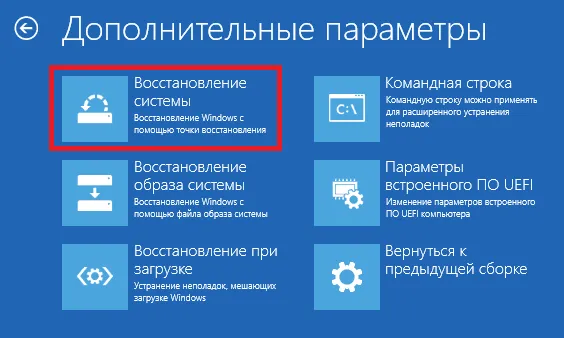
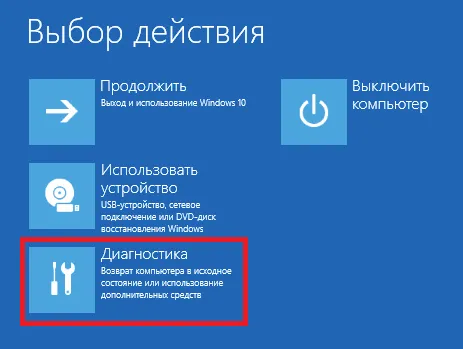
Заходим в меню «Диагностика» => Восстановление системы.
Далее там будет такое же меню с выбором точки восстановления. Выбираете нужную точку бекапа и дожидаетесь окончания процедуры восстановления.

3) Откатить систему к заводским настройкам

В Windows 10 предусмотрен функционал возврата системы к заводским настройкам с сохранением личных файлов, либо полный откат системы, чтобы система была как свежеустановленная.

Такое восстановление считается более надежным для устранения поломки системы, даже если Вы выбираете «сохранение личных файлов».

Рассмотрим как это сделать.

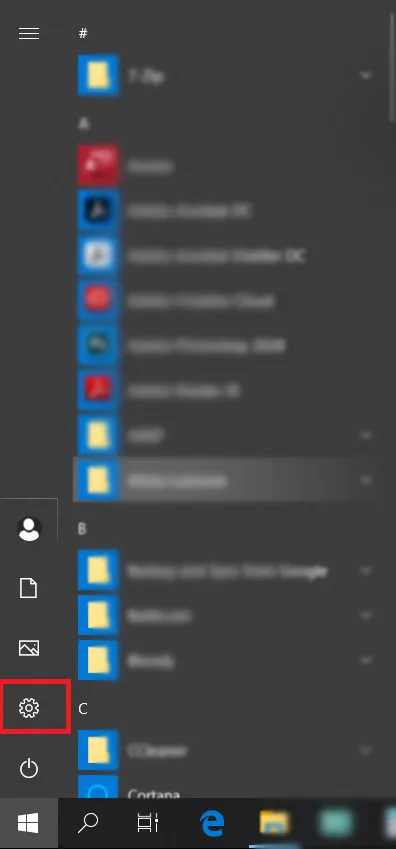
Заходим в меню «Пуск» => Параметры
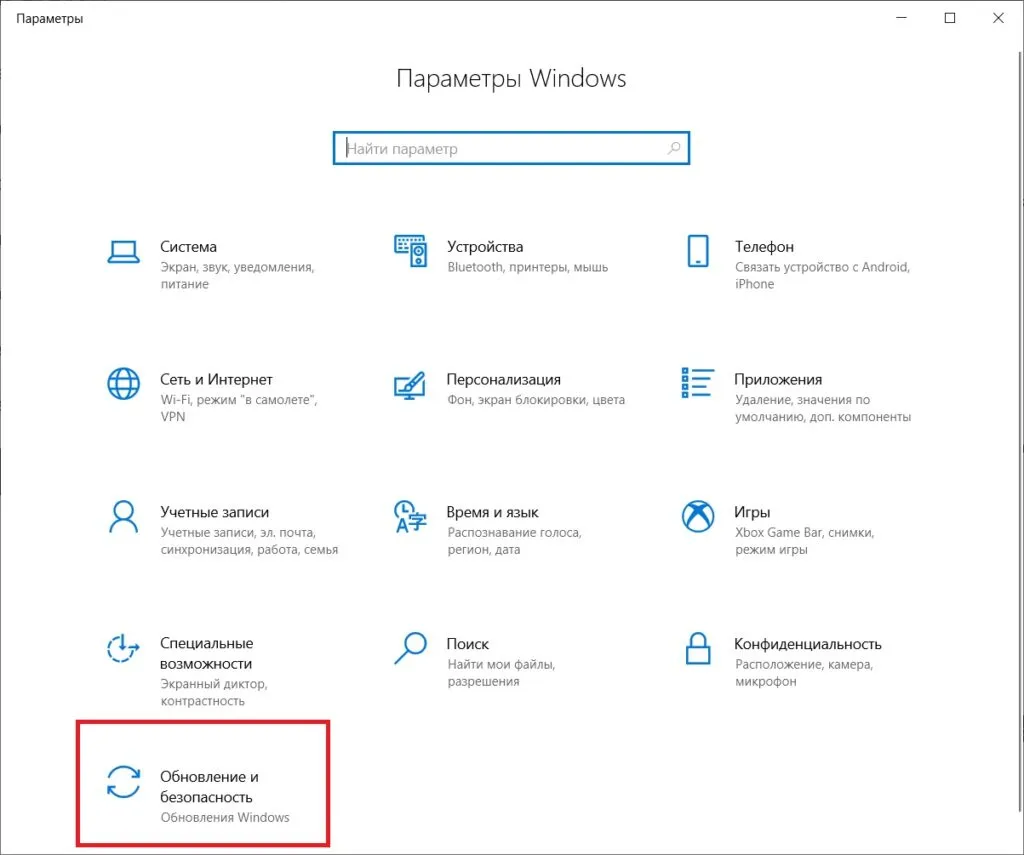
Обновление и безопасность.
Во вкладке «Восстановление» нажимаем на кнопку «Начать», где указано «Вернуть компьютер в исходное состояние».

Теперь выбираете восстановление системы к заводским настойкам с сохранением всех Ваших личных файлов, либо с удалением всех файлов, в этом случае система будет как свежеустановленная.
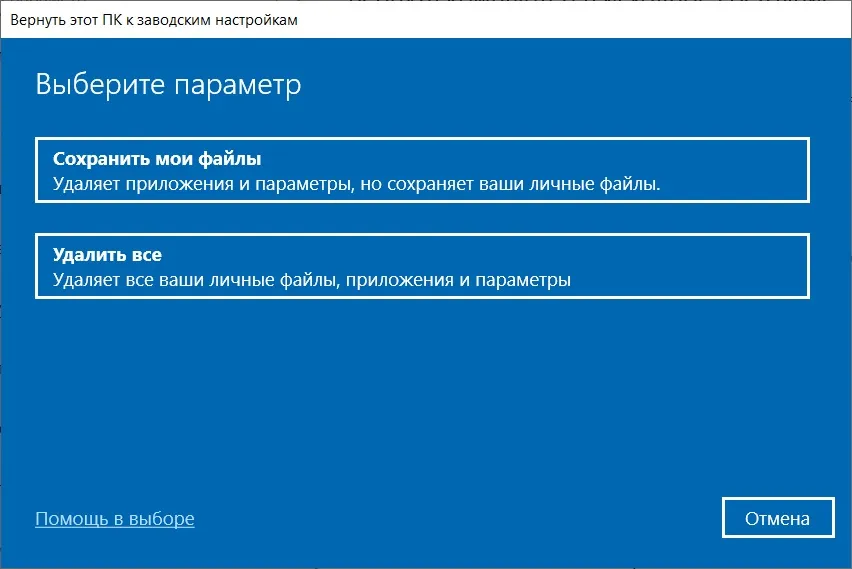
Дожидаетесь процедуры отката системы. В зависимости от «загруженности» системы и скорости Вашего жесткого диска откат Windows 10 может занять около часа.


banner for Windows 10
Лицензия Windows 10 от
1570 ₽ ·
Подбираем вашу скидку
Промокод ·
Промокод истёк. Новый — через .
Купить действует ещё

Правила акции «Персональная скидка от 5% до 12%»

  1. Организатор — ООО «Софткомпьютерс», сайт softcomputers.org. Акция проводится бессрочно; организатор вправе завершить её, убрав блок с сайта.
  2. Участие бесплатное. Для участия нужно указать email и дать согласие на обработку персональных данных и получение рассылки.
  3. Каждый участник получает промокод на скидку от 5% до 12% на любой товар каталога. Размер определяется случайно.
  4. Промокод одноразовый, привязан к указанному email, действует 7 дней, применяется в корзине при оформлении заказа. Минимальной суммы заказа нет. С другими промокодами не суммируется.
  5. Один участник (email / устройство) может получить один промокод в 7 дней; новый код выдаётся после окончания срока действия предыдущего.
  6. Промокод не обменивается на деньги. Организатор вправе аннулировать код при признаках злоупотребления.
  7. Если у вас ещё нет аккаунта на softcomputers.org, при вводе email он создаётся автоматически. Пароль не нужен: для входа в личный кабинет используйте одноразовый код, который приходит на этот email.
20 427
Похожие статьи
Windows 10 в 2026 году: как безопасно использовать систему после окончания поддержки

В этой статье мы подробно разберем ситуацию, сложившуюся вокруг Windows 10 в 2026 году. Официальная поддержка системы завершилась в октябре 2025 года, но мил…

24 января 2026
Исправление проблем со звуком в Windows 10 и 11 – пропал звук и не работает микрофон

В этой статье разберём, что делать, если в Windows 10 или Windows 11 перестал работать звук: не слышно динамиков или наушников, не определяется микрофон, не…

6 сентября 2025
Размытые шрифты в Windows 10 — Как исправить?

Проблема размытых или нечетких шрифтов в Windows 10 и 11 часто возникает на мониторах с высоким разрешением (2K, 4K) и значениями DPI выше 120. Это связано с…

18 июня 2025
Как включить несколько одновременных RDP-сессий в Windows 10 и 11

Служба удаленного рабочего стола (RDP) в Windows 10 и 11 позволяет подключаться к компьютеру удаленно, но в клиентских редакциях (Pro и Enterprise) существуе…

18 июня 2025
Ошибка «Это приложение заблокировано в целях защиты» в Windows 10 — Как исправить?

Ошибка "Это приложение заблокировано в целях защиты" в Windows 10/11 возникает при попытке запустить или установить приложение, если система считает его небе…

17 июня 2025
Как сбросить настройки службы Windows Update в Windows 10/11

Если Windows Update в Windows 10 или Windows 11 работает некорректно, обновления не загружаются или не устанавливаются, сброс настроек службы может быстро ус…

13 июня 2025
Не меняется яркость экрана в Windows 10 или 11 на ноутбуке

Проблемы с регулировкой яркости экрана на ноутбуках с Windows 10 или Windows 11 — распространенное явление, которое проявляется в невозможности изменить ярко…

12 июня 2025
Почему диск загружен на 100% в Windows 10 — причины и решения

Высокая загрузка диска в Windows 10 — распространенная проблема, проявляющаяся в снижении производительности системы, медленной загрузке приложений и задержк…

11 июня 2025
Как изменить DPI картинки для печати и почему «300 dpi» требуют типографии

Чтобы подготовить фотографию к печати, не всегда нужно увеличивать её разрешение или пересчитывать пиксели. Если исходного размера изображения достаточно, ча…

24 ноября 2026
Как перевести таблицу из Word в Excel и обратно без разъехавшихся ячеек

Перенести таблицу из Word в Excel можно обычным копированием через Ctrl+C и Ctrl+V: содержимое каждой ячейки попадёт в отдельную ячейку электронной таблицы.…

20 ноября 2026
Как скачать DOCX или PDF из Google Docs и Яндекс Документов

Скачать документ из Google Docs или Яндекс Документов можно прямо из браузера — устанавливать Microsoft Word или сторонние конвертеры для этого не требуется.…

18 ноября 2026
Как установить Windows 11 на неподдерживаемый ПК

Этот способ подходит для флешек, записанных через Rufus, Ventoy и другие программы. Он позволяет обойти ограничения, связанные с TPM 2.0, Secure Boot, процес…

16 ноября 2026
Комментарии
Оставьте комментарий через личный кабинет — Email будет скрыт. При комментарии на странице статьи Email не публикуется, отображается только ваше имя.
0 0 голоса
Рейтинг
Подписаться
Уведомить о
guest
0 отзывов
Новые
Старые