







Сбор данных из десятков или сотен разрозненных файлов — это типичный сценарий для бухгалтера, финансового аналитика или менеджера по продажам. Традиционный метод ручного копирования информации из каждой книги Excel в общую таблицу не только занимает часы драгоценного времени, но и неизбежно ведет к человеческим ошибкам. Решение этой задачи лежит в плоскости использования Power Query — встроенного инструмента Microsoft Excel для извлечения, преобразования и загрузки данных (ETL).
В этом руководстве мы разберем профессиональный подход к автоматизации. Вы узнаете, как настроить систему так, чтобы объединение файлов из целой папки происходило автоматически, а обновление итогового отчета требовало нажатия всего одной кнопки, даже если завтра в папке окажется не 100, а 200 файлов.
Почему Power Query лучше макросов VBA
Многие пользователи «старой закалки» привыкли решать подобные задачи с помощью макросов. Однако Power Query обладает рядом критических преимуществ:
— Отсутствие необходимости программировать. Весь процесс настраивается через визуальный интерфейс.
— Устойчивость к изменениям. Если в исходных файлах поменяется порядок столбцов, запрос можно легко перенастроить без переписывания кода.
— Работа с большими объемами. Power Query может обрабатывать миллионы строк, которые не помещаются на стандартный лист Excel.
— Универсальность. Инструмент одинаково эффективно работает с форматами .xlsx, .csv, .txt и даже .pdf.

Этап 1. Подготовка структуры данных
Прежде чем запускать редактор запросов, необходимо убедиться, что ваши исходные файлы стандартизированы. Power Query — мощный инструмент, но он требует определенной логики:
1. Все файлы должны находиться в одной папке (или в структуре подпапок).
2. Заголовки столбцов во всех 100 файлах должны называться идентично. Если в одном файле написано «Сумма», а в другом «Итого», программа может воспринять их как разные колонки.
3. Формат данных внутри столбцов должен быть однородным.
4. Желательно, чтобы данные в исходных книгах были оформлены как «Умные таблицы» (Ctrl + T), но это не обязательно — можно собирать данные и по именам листов.

Этап 2. Подключение к папке-источнику
Вместо того чтобы подключаться к каждому файлу по отдельности, мы создадим подключение к папке целиком.
1. Откройте пустую книгу Excel, которая станет вашим итоговым отчетом.

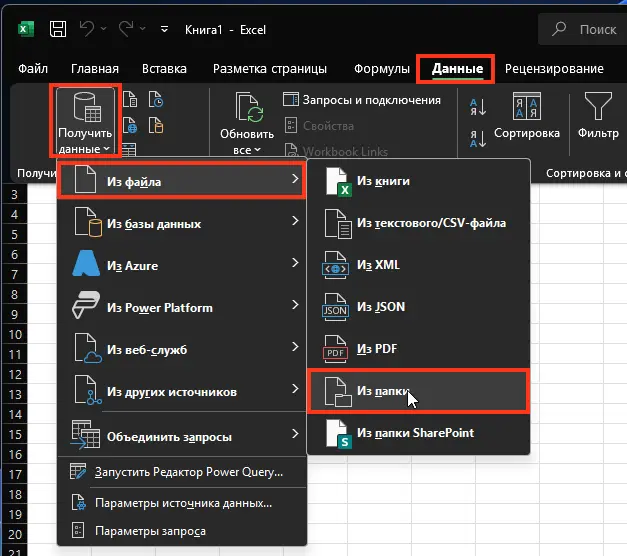
2. Перейдите на вкладку Данные на верхней ленте.
3. Нажмите кнопку Получить данные, выберите пункт Из файла, а затем Из папки.
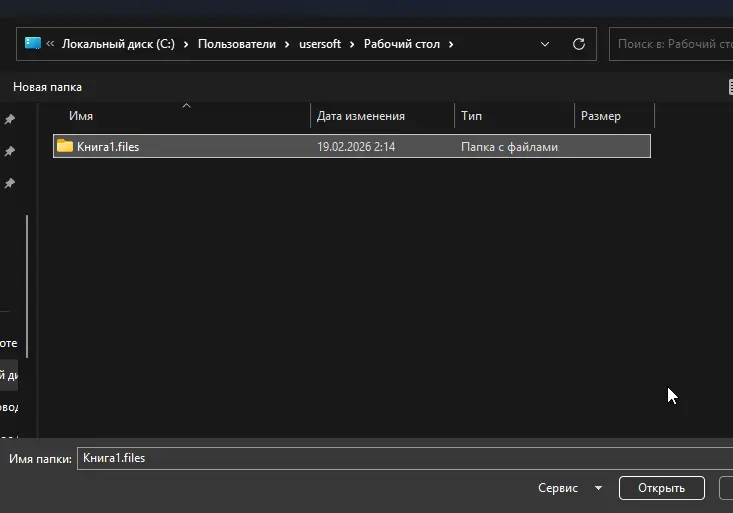
4. В открывшемся окне укажите путь к вашей папке со 100 файлами и нажмите Открыть.
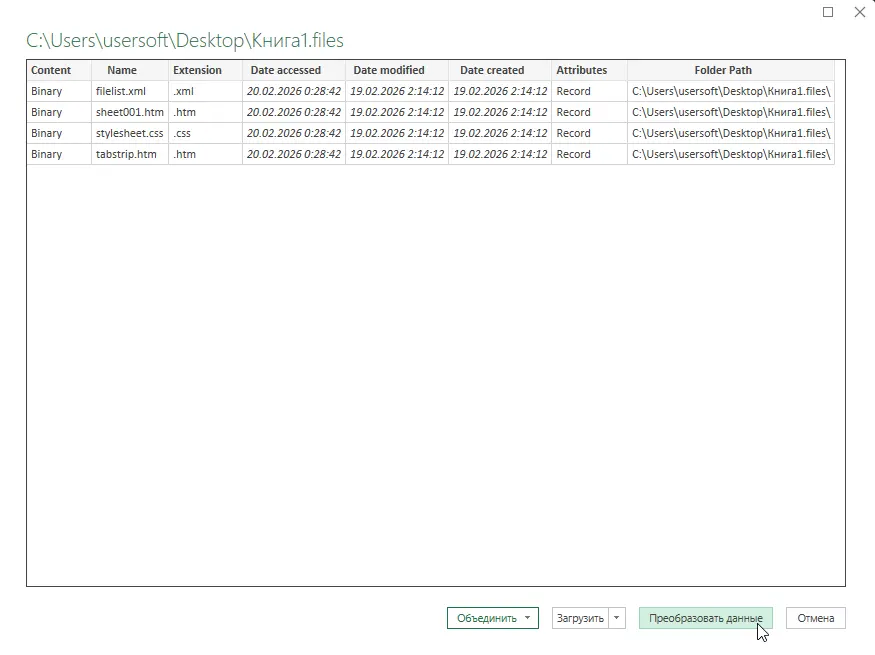
5. Excel просканирует папку и покажет список найденных файлов. На этом этапе не нажимайте кнопку «Объединить». Вместо этого выберите Преобразовать данные. Это откроет окно Power Query Editor.
Этап 3. Фильтрация и очистка списка файлов
В окне редактора вы увидите таблицу с метаданными файлов: их имена, расширения, даты создания. Прежде чем извлекать содержимое, нужно отсечь лишнее.
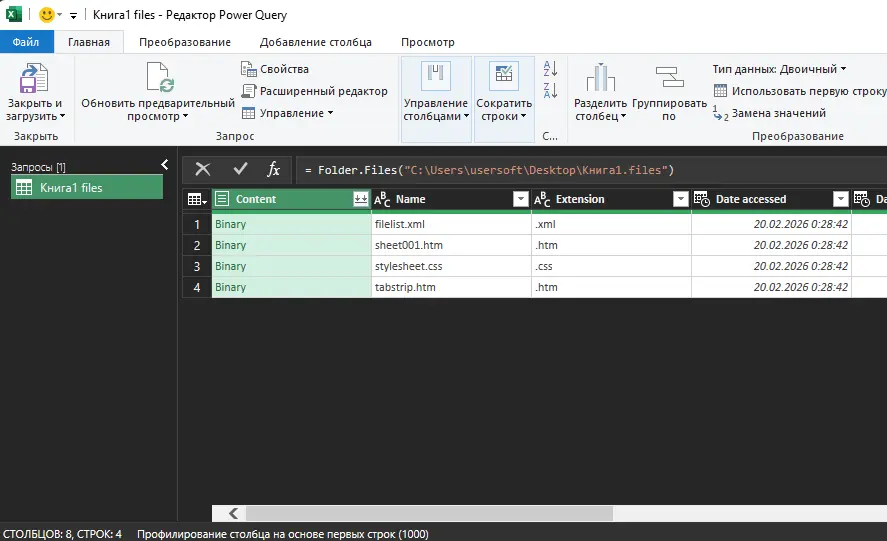
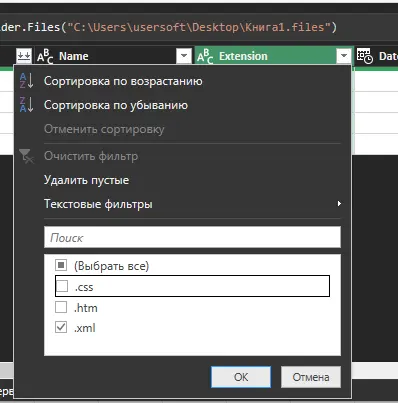
1. Найдите столбец Extension. Нажмите на значок фильтра и убедитесь, что выбраны только нужные расширения (например, .xlsx или .csv). Это защитит запрос от ошибок, если в папку случайно попадет файл Word или временный файл Excel (начинающийся с ~$…).
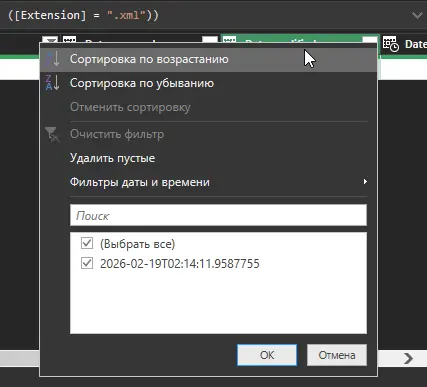
2. Если в папке есть файлы за прошлые годы, которые вам не нужны, отфильтруйте их по столбцу Name или Date modified.
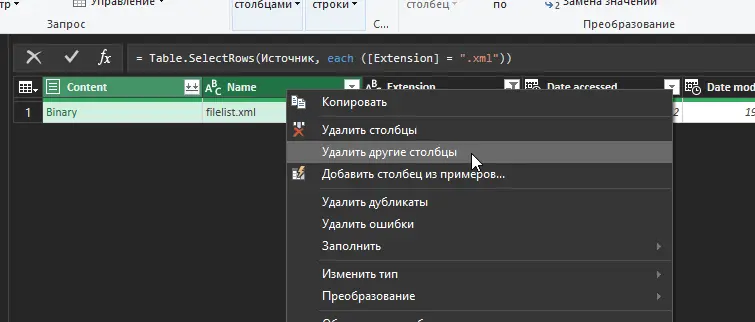
3. Оставьте только два столбца: Content (само содержимое файлов) и Name (имя файла, оно пригодится, чтобы понимать, откуда пришла строка данных). Для этого выделите их с зажатым Ctrl, нажмите правую кнопку мыши и выберите Удалить другие столбцы.
Этап 4. Объединение файлов (Combine Files)
Теперь наступает магия автоматизации. В столбце Content вы увидите значения «Binary». Это двоичные данные ваших файлов.
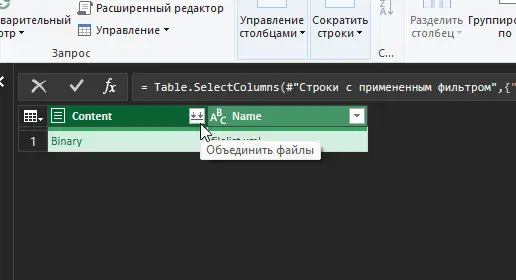
1. Нажмите на иконку с двумя стрелочками вниз («Объединить файлы») в заголовке столбца Content.

2. Появится диалоговое окно Обобщение файлов. Здесь Power Query попросит вас выбрать «Пример файла». Обычно выбирается «Первый файл».
3. В левой части окна выберите объект, который нужно извлечь (например, конкретный лист по имени или всю книгу). Если данные не в таблицах, выбирайте имя листа (например, «Лист1»).
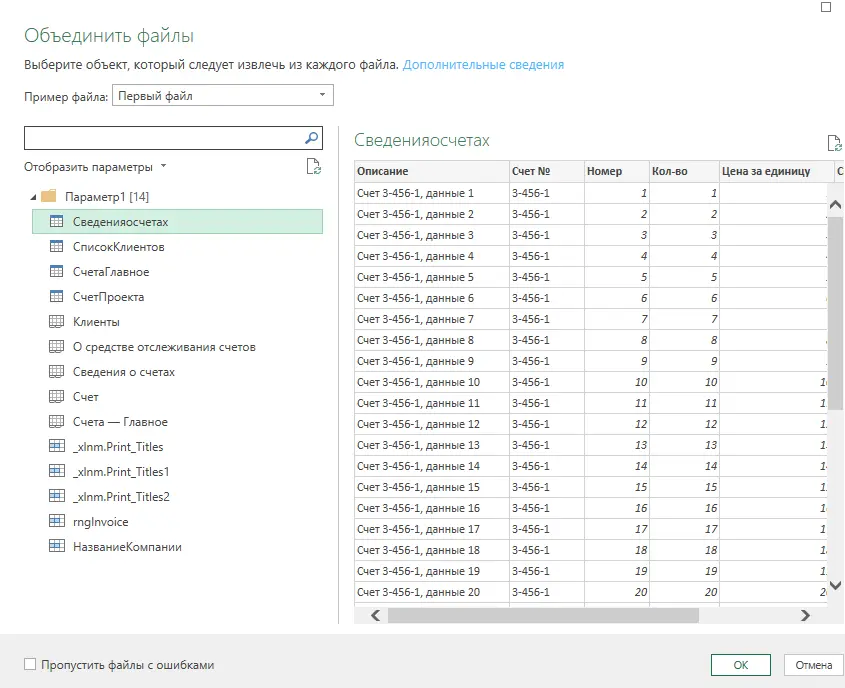
4. Нажмите ОК.

Этап 5. Обработка данных в Редакторе запросов
После объединения Power Query создаст вспомогательные функции и покажет вам общую таблицу, в которой собраны данные из всех 100 источников. Теперь нужно привести их в порядок:
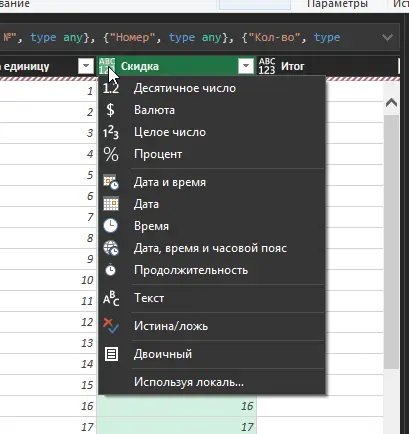
1. Проверка типов данных: Убедитесь, что даты определились как даты, а числа — как десятичные или целые числа. Для этого нажмите на иконку типа слева от названия столбца. Если этого не сделать, в итоговом отчете вы не сможете суммировать значения.
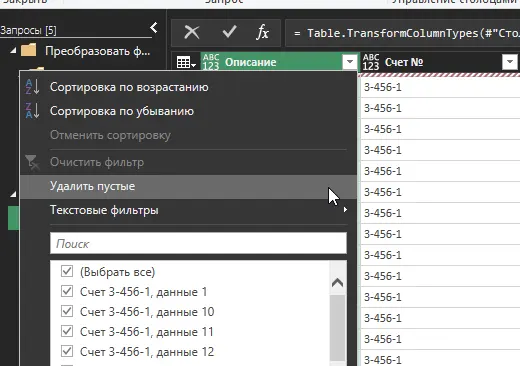
2. Удаление лишних строк: Часто в файлы попадают пустые строки или промежуточные итоги. Используйте фильтры в заголовках, чтобы удалить строки со значениями «null» или техническим текстом.
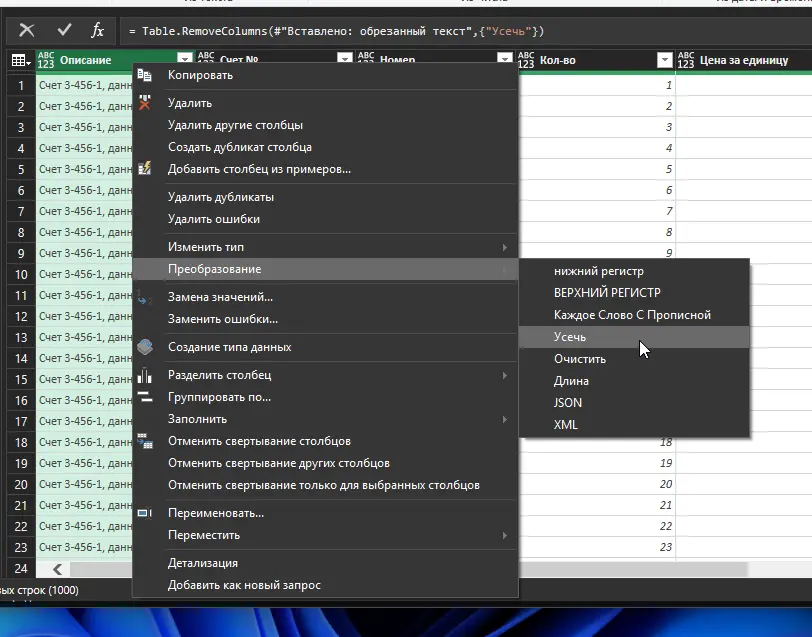
3. Очистка текста: Если в данных есть лишние пробелы, используйте функцию правой кнопкой мыши: Преобразование -> Усечь (Trim).
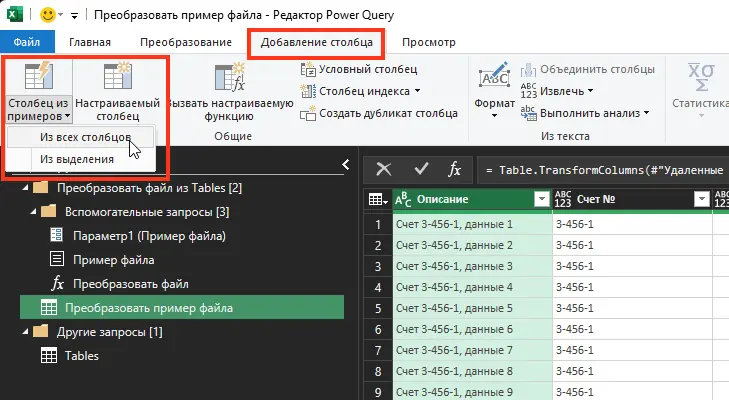
4. Создание новых столбцов: Например, если из имени файла (столбец Name) вам нужно извлечь только дату или название региона, используйте функцию Столбец из примеров или Разделить столбец по разделителю.
Этап 6. Загрузка данных в Excel
Когда трансформация завершена, данные нужно вернуть на лист Excel.
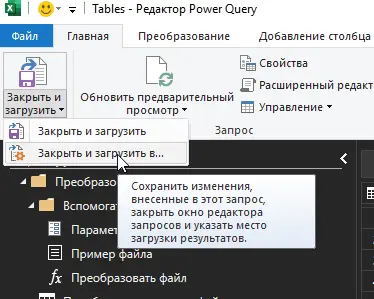
1. На вкладке Главная нажмите Закрыть и загрузить.

2. Выберите вариант Закрыть и загрузить в….
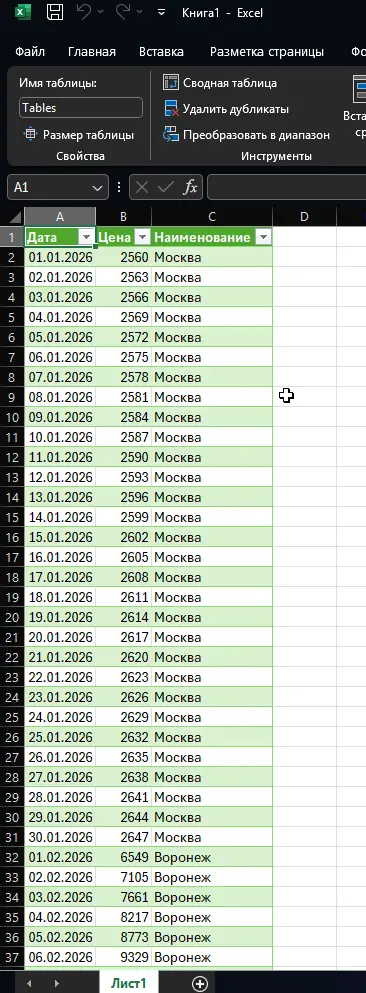
3. В появившемся окне выберите Таблица и укажите Имеющийся лист. Если данных очень много (больше 1 миллиона строк), выбирайте «Только создать подключение» и поставьте галочку «Добавить эти данные в модель данных».

Теперь перед вами единая таблица, собранная из сотни разрозненных источников.
Как обновлять отчет при добавлении новых файлов
Это главная фишка автоматизации. Представьте, что прошел месяц, и вам прислали еще 10 новых файлов с данными.
1. Просто скопируйте новые файлы в ту же папку, которую вы указали в начале.
2. Откройте ваш итоговый отчет.
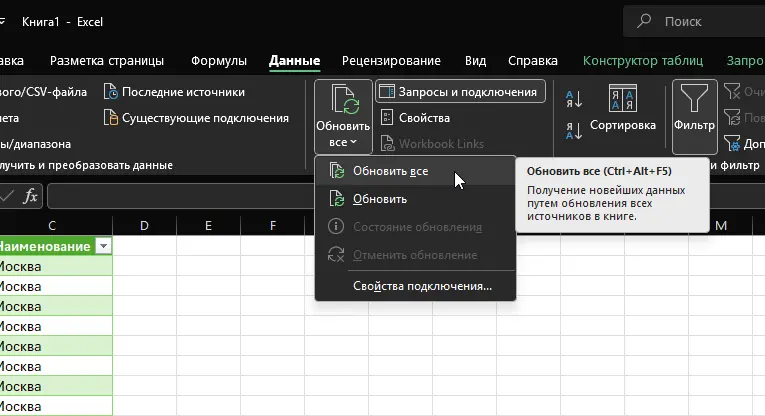
3. Перейдите на вкладку Данные и нажмите Обновить все.
Power Query заново пройдет по всем шагам: просканирует папку, отфильтрует файлы, применит преобразования и добавит новые строки в вашу таблицу. Вам больше никогда не придется делать это вручную.
Продвинутые советы для профессионалов
Чтобы ваш запрос работал максимально эффективно и не «падал» при малейшем изменении структуры, используйте следующие приемы:
— Динамические пути к папке: Если вы передаете файл коллеге, путь «C:\Users\Admin\…» у него не сработает. Чтобы сделать путь динамическим, можно создать в Excel маленькую умную таблицу с путем к папке и считывать её в Power Query через параметр.
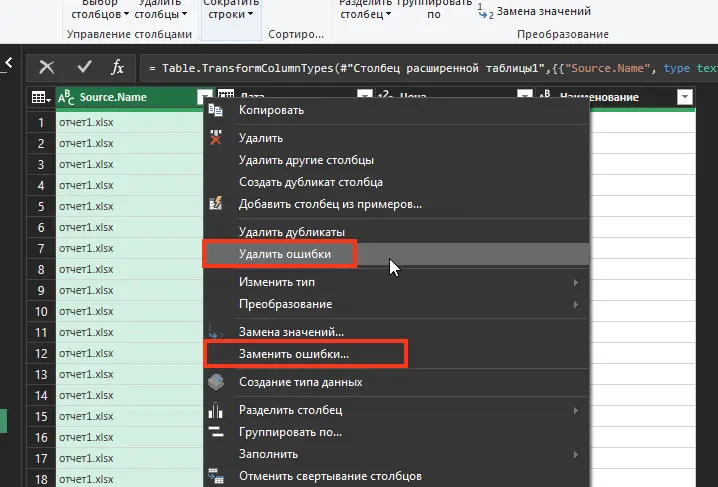
— Обработка ошибок в ячейках: Используйте функцию «Удалить ошибки» или «Заменить ошибки» в меню правой кнопки мыши на столбце, чтобы один битый файл не останавливал работу всего процесса сборки.
— Использование M-кода: Если вам нужно собирать данные с листов с разными именами, придется немного подправить код в строке формул. Вместо обращения к листу по имени:
Source{[Item="Лист1",Kind="Sheet"]}[Data]
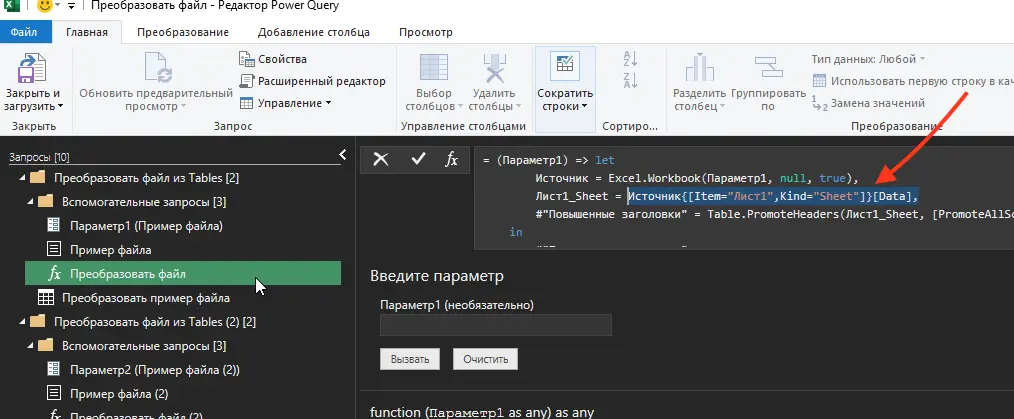
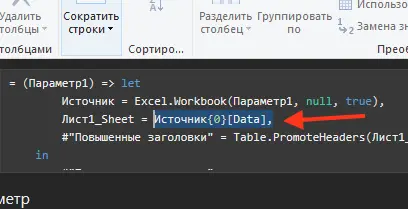
Можно использовать обращение по индексу, что возьмет первый лист в книге, как бы он ни назывался.
Source{0}[Data]
Использование Power Query для сборки данных из множества файлов — это переход на новый уровень профессионализма в работе с Excel. Этот навык экономит сотни рабочих часов в год и практически исключает вероятность ошибки из-за невнимательности. Один раз настроенный запрос превращает рутинную работу в процесс, занимающий секунды. Помните, что залог успеха — это порядок в исходной папке и четкое соблюдение типов данных при настройке преобразований.