В этой инструкции разберем, как создать аккуратную подпись с логотипом в Outlook, автоматически добавлять ее в новые письма, ответы и пересылаемые сообщения, а также включить автоответ на время отпуска или командировки. Отдельные шаги приведены для нового Outlook, классической версии программы и Outlook в Интернете.
Названия некоторых элементов могут незначительно отличаться в зависимости от версии Microsoft 365, типа учетной записи и настроек организации. Если нужной команды нет, сначала определите, каким приложением и почтовым сервисом вы пользуетесь.
Что подготовить перед настройкой подписи
Для подписи понадобятся контактные данные и файл с логотипом. Лучше заранее собрать их в окончательном виде, чтобы не редактировать подпись несколько раз.
Обычно в деловую подпись включают:
— имя и фамилию;
— должность и название компании;
— рабочий телефон;
— адрес электронной почты;
— адрес сайта;
— логотип компании;
— при необходимости — юридическую информацию или короткое уведомление о конфиденциальности.
Не стоит перегружать подпись рекламными слоганами, несколькими баннерами и большим количеством ссылок. Чем сложнее оформление, тем выше вероятность, что в почтовой программе получателя оно будет выглядеть иначе.
Как подготовить логотип
Для электронной почты обычно удобно использовать изображение PNG с прозрачным или однотонным фоном. Формат JPEG подходит для логотипов со сложным фоном, но может хуже отображать четкие надписи и контуры.
Перед добавлением уменьшите изображение до размера, подходящего для подписи. Не следует вставлять фотографию шириной в несколько тысяч пикселей, а затем визуально сжимать ее в Outlook. Исходный файл останется тяжелым и будет увеличивать размер каждого отправленного письма.
Оптимальный визуальный размер зависит от макета, однако логотип не должен занимать значительную часть окна сообщения. Проверьте, насколько хорошо читается подпись на ноутбуке и смартфоне. Если в логотипе есть мелкий текст, после уменьшения он может стать неразборчивым.
Название файла лучше составить латинскими буквами без специальных символов, например company-logo.png. Это не обязательное требование Outlook, но такой файл обычно проще использовать в разных программах и шаблонах.
Как сделать подпись с логотипом в новом Outlook
Новый Outlook для Windows внешне похож на веб-версию почтового клиента. Его можно узнать по современному интерфейсу и кнопке параметров в виде шестеренки.
1. Откройте Outlook.
2. Нажмите Параметры в правой верхней части окна.
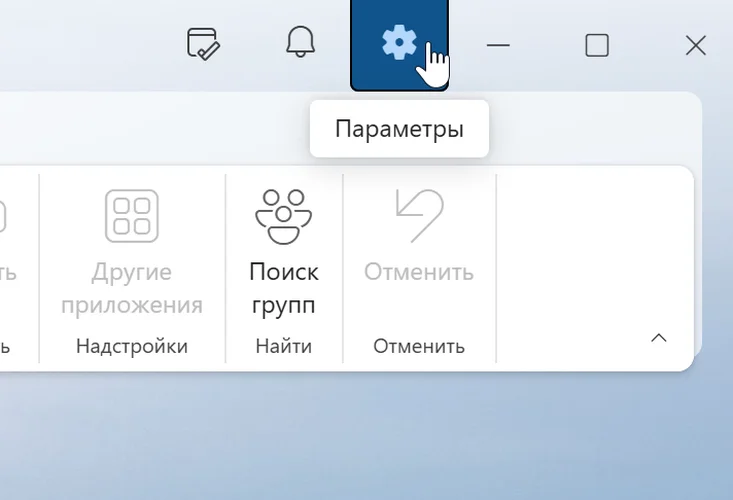
3. Перейдите в раздел Учетные записи — Подписи.
4. Если в программе подключено несколько почтовых ящиков, выберите нужную учетную запись.
5. Нажмите кнопку добавления подписи и задайте понятное название, например «Основная рабочая».
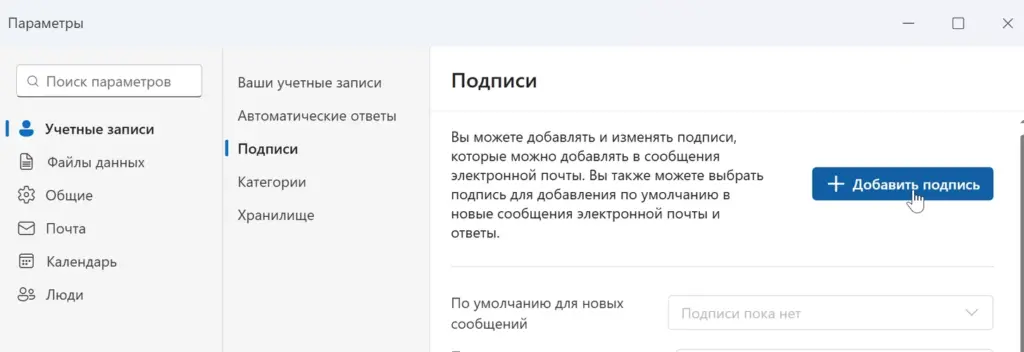
6. Введите имя, должность, название компании и контактные данные.
7. Установите курсор в то место, где должен находиться логотип, и воспользуйтесь кнопкой вставки изображения на панели редактора.
8. Выберите подготовленный графический файл и проверьте его положение относительно текста.
9. При необходимости выделите название сайта или другой текст и добавьте гиперссылку через соответствующую кнопку редактора.
10. Нажмите Сохранить.
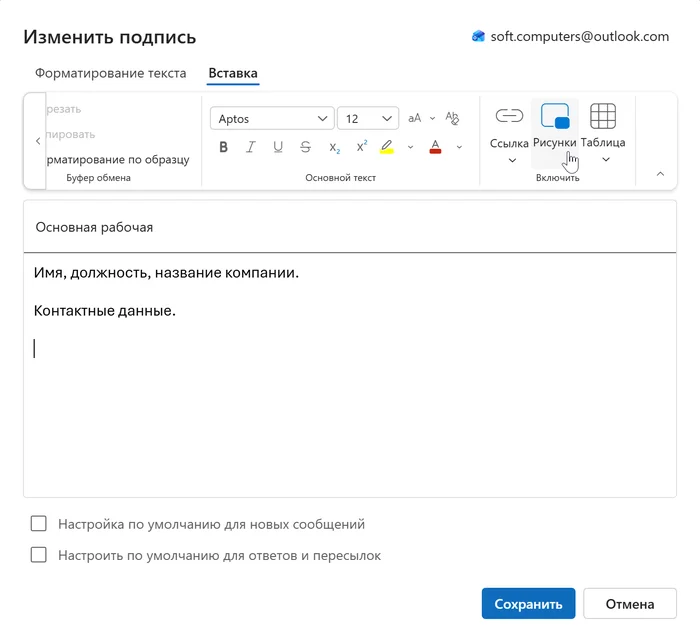
Под редактором находятся параметры автоматического применения подписи. Выберите созданный вариант для новых сообщений. Отдельно укажите, нужно ли вставлять его в ответы и пересылаемые письма.
Для ответов часто создают сокращенную подпись без крупного логотипа, юридического текста и дополнительных ссылок. Это уменьшает размер длинной переписки и делает цепочку сообщений удобнее для чтения.
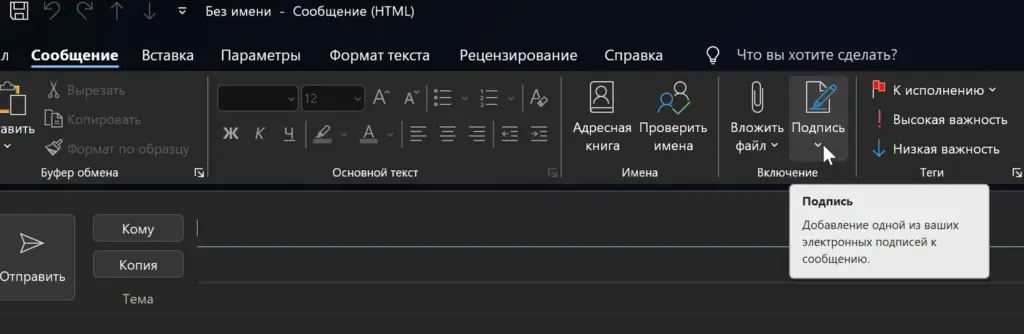
Чтобы разово выбрать другую подпись, создайте письмо и откройте команду Подпись на вкладке сообщения. Там можно вставить один из сохраненных вариантов или перейти к их редактированию.
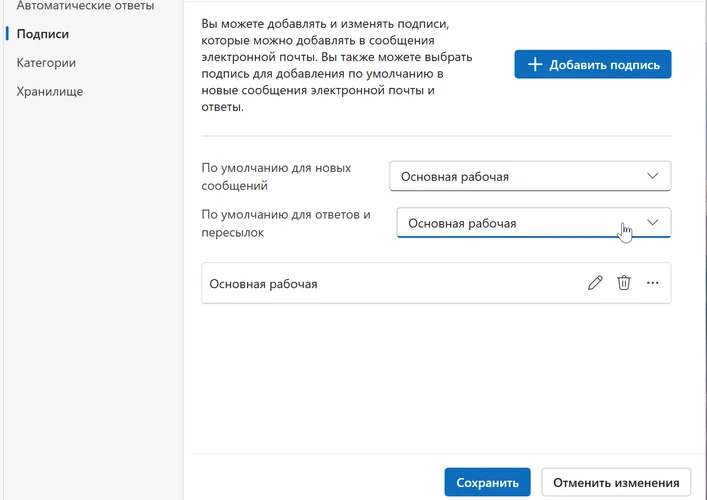
Настройка подписи в классическом Outlook для Windows
В классической версии Outlook используется другой путь к настройкам. Создать подпись можно через параметры программы или непосредственно из окна нового сообщения.
Способ через параметры Outlook
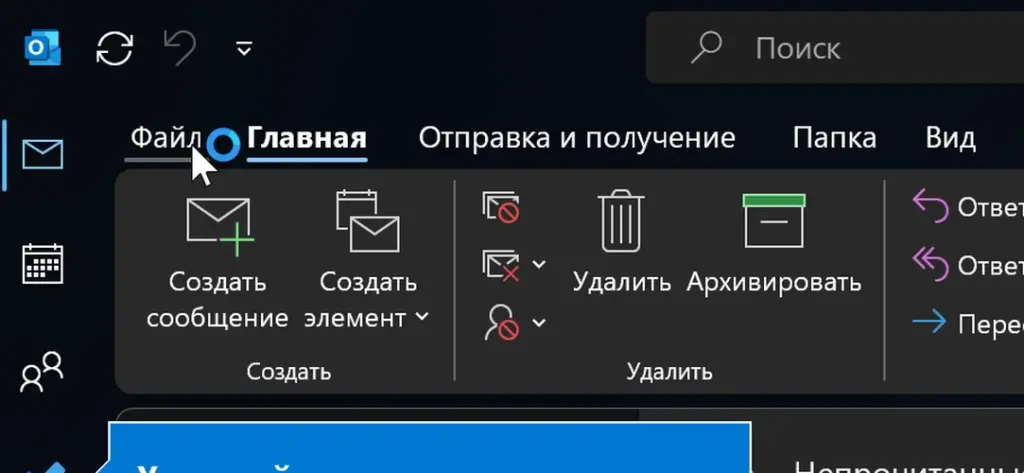
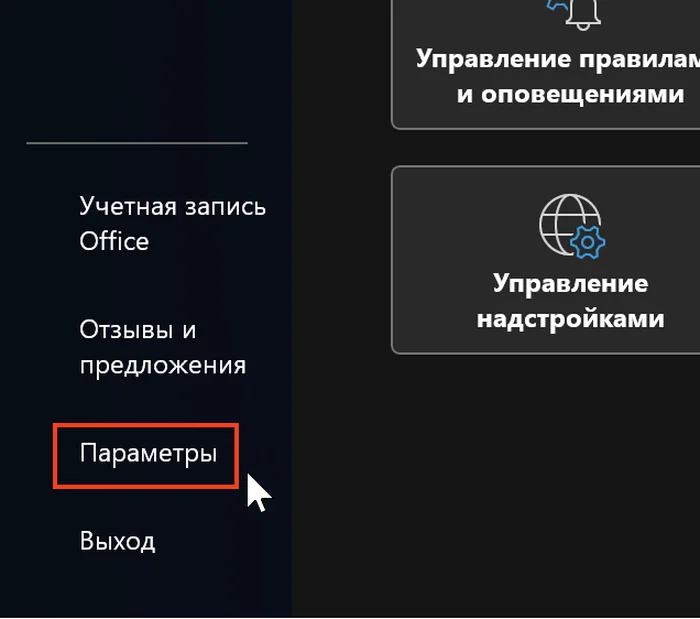
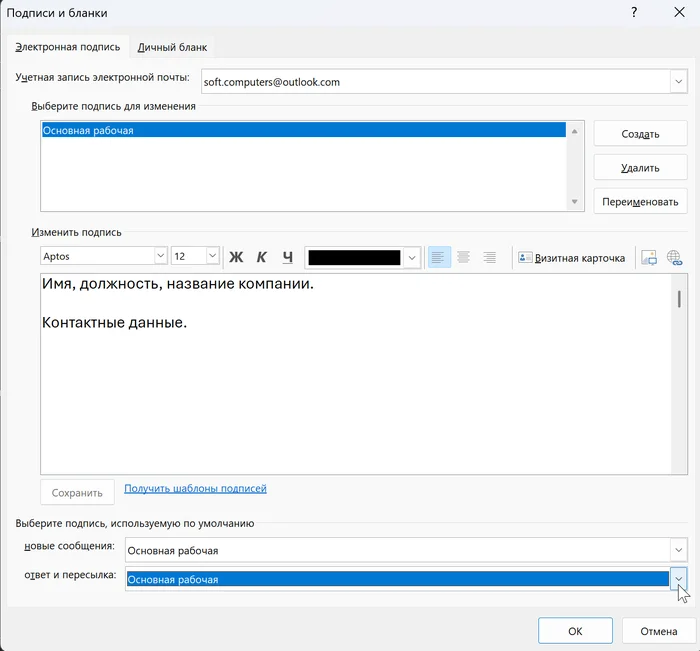
1. Откройте раздел Файл — Параметры.
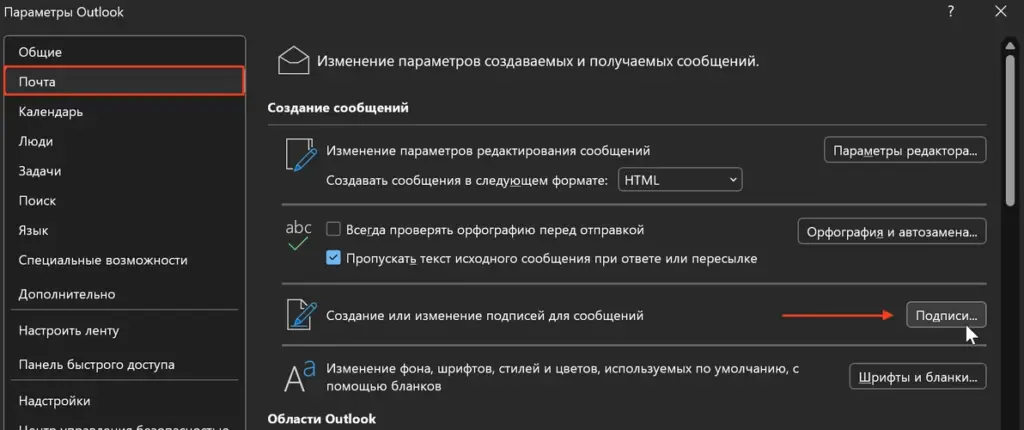
2. Выберите категорию Почта.
3. Нажмите кнопку Подписи.
4. В разделе выбора подписи для изменения нажмите Создать.
5. Введите название подписи и подтвердите действие.
6. Заполните поле редактирования контактными данными.
7. Поместите курсор в нужную строку и нажмите кнопку добавления рисунка.
8. Выберите файл логотипа и вставьте его в подпись.
9. В разделе выбора подписи по умолчанию укажите почтовую учетную запись.
10. Выберите подпись отдельно для полей Новые сообщения и Ответы и пересылки.
11. Нажмите ОК, чтобы сохранить изменения.
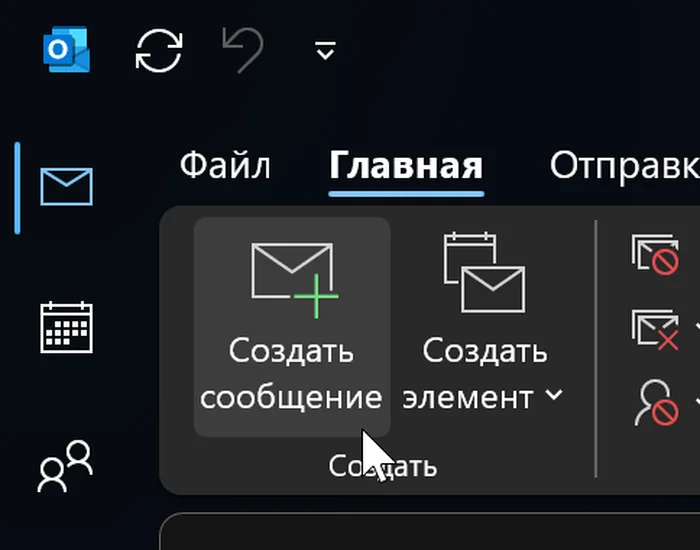
К тем же настройкам можно перейти из окна создания письма. Откройте новое сообщение, на вкладке Сообщение нажмите Подпись — Подписи. Расположение команды может меняться при уменьшении размера окна.
Важно учитывать одну особенность: классический Outlook не всегда добавляет только что созданную подпись в письмо, которое уже было открыто до изменения настроек. В таком сообщении вставьте ее вручную через меню Подпись. В последующих новых письмах она будет появляться автоматически.
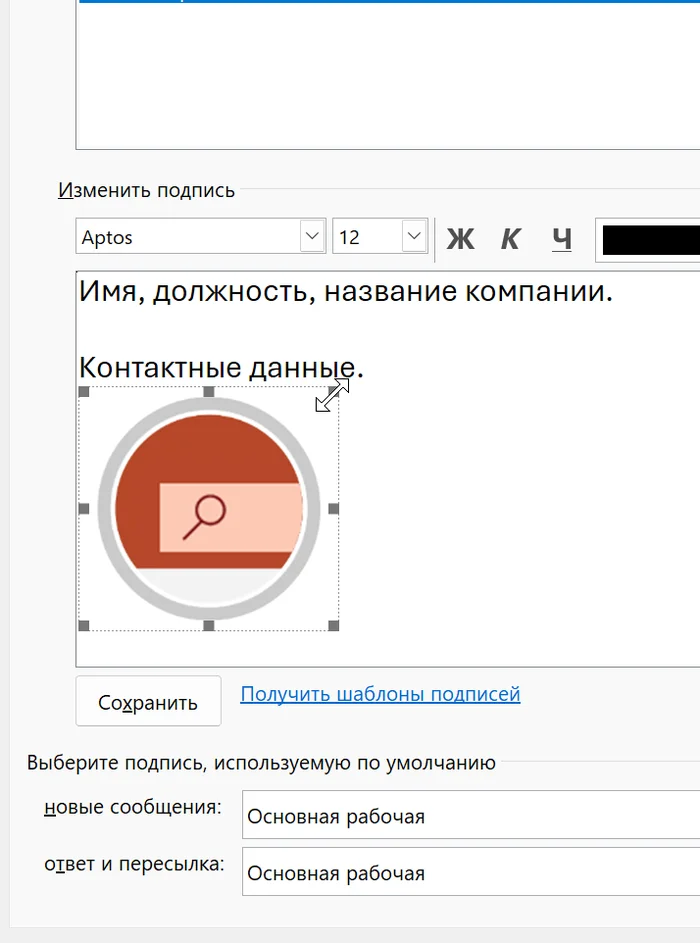
Как изменить размер логотипа
Если логотип оказался слишком большим, попробуйте выделить изображение и изменить его размер доступными средствами редактора. В классическом Outlook также можно открыть параметры рисунка и указать размер на соответствующей вкладке.
Предпочтительнее заранее подготовить изображение в графическом редакторе. Простое растягивание маленького файла приводит к размытию, а уменьшение слишком большой картинки внутри Outlook не всегда сокращает фактический объем письма.
После изменения обязательно отправьте тестовое сообщение. В редакторе подпись может выглядеть правильно, но окончательный результат нужно оценивать именно в полученном письме.
Как добавить подпись и логотип в Outlook в Интернете
Веб-версия открывается в браузере и используется для Outlook.com, корпоративной почты Microsoft 365 и некоторых учетных записей Exchange.
1. Войдите в почтовый ящик через браузер.
2. Нажмите значок Параметры.
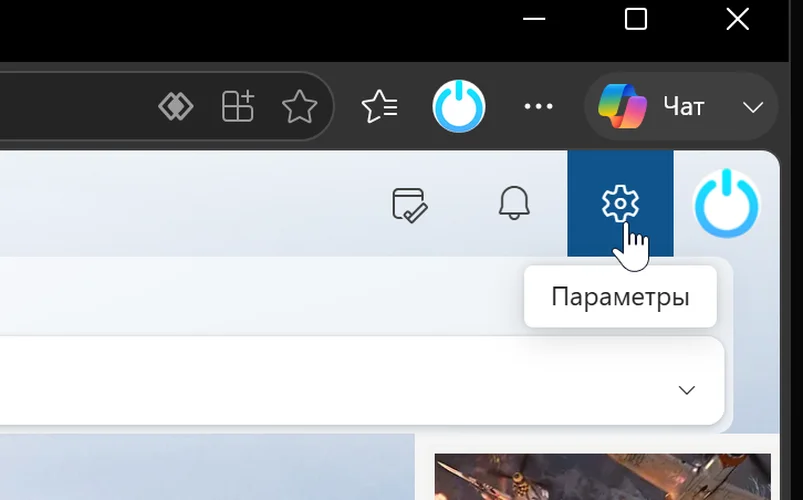
3. Откройте раздел управления подписями. В зависимости от текущего интерфейса он может находиться в категории Учетные записи — Подписи или Почта — Создание сообщений и ответы.
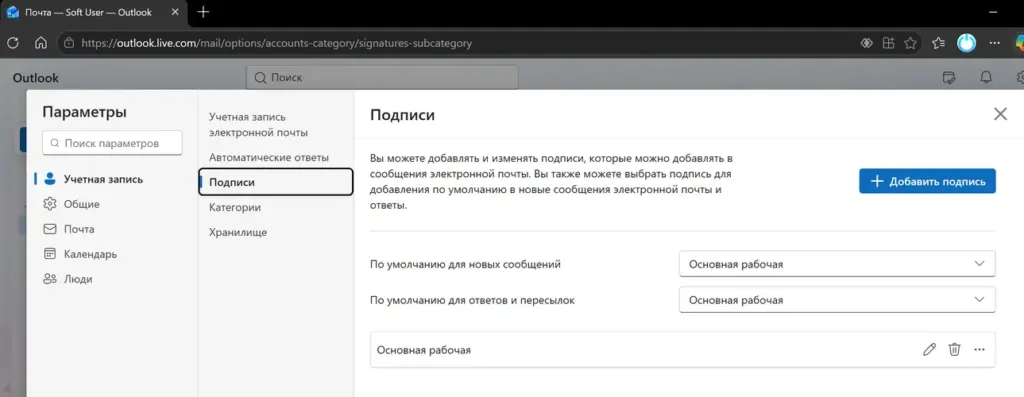
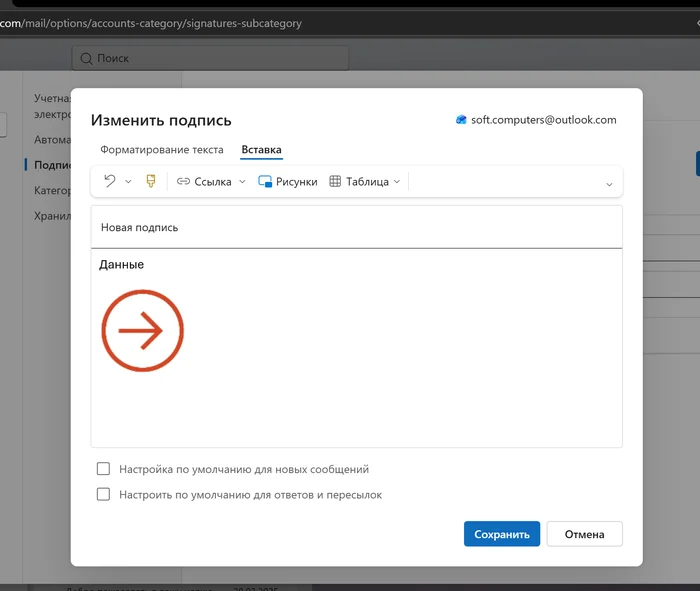
4. Создайте новую подпись и введите контактные данные.
5. Установите курсор в нужную позицию и нажмите кнопку вставки изображения.
6. Выберите логотип и дождитесь его появления в редакторе.
7. Настройте автоматическое добавление подписи в новые сообщения, ответы и пересылаемые письма.
8. Нажмите Сохранить.
Если вы одновременно пользуетесь классическим Outlook и Outlook в Интернете, проверьте подпись в обоих продуктах. Настройка, созданная в одном интерфейсе, может отсутствовать в другом или отличаться по оформлению. Надежнее открыть каждую используемую версию и отправить из нее тестовое письмо.
Как сделать логотип ссылкой на сайт
Логотип в подписи можно связать с официальным сайтом компании.
1. Добавьте изображение в редактор подписи.
2. Выделите логотип щелчком мыши.
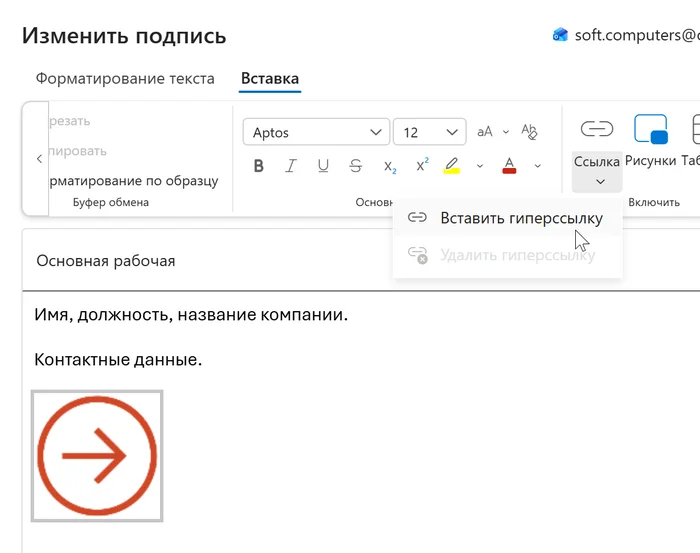
3. Нажмите кнопку добавления гиперссылки.
4. Введите полный адрес сайта, включая https://.
5. Сохраните подпись.
После настройки создайте тестовое письмо и нажмите на логотип. Ссылка должна открывать правильный сайт без предупреждения об ошибке. Не используйте сокращенные или неизвестные адреса: они могут вызвать недоверие у получателя и срабатывание защитных фильтров.
Как проверить подпись перед использованием
Отправьте письмо на несколько доступных адресов и откройте его в разных клиентах, например в Outlook, веб-почте и мобильном приложении.
Проверьте следующие моменты:
— логотип не превратился во вложение;
— изображение не выглядит растянутым или размытым;
— текст не сливается с темной темой;
— телефон и адрес сайта указаны без ошибок;
— гиперссылки открывают нужные страницы;
— подпись не шире области письма на смартфоне;
— в ответах не появляется чрезмерно большой блок;
— размер сообщения остается разумным.
Некоторые почтовые программы по умолчанию блокируют загрузку изображений. Это не всегда говорит об ошибке настройки. Однако встроенный в подпись логотип должен быть оформлен так, чтобы письмо оставалось понятным даже без его отображения. Название компании и основные контакты поэтому лучше указывать обычным текстом, а не размещать только внутри картинки.
Как включить автоматический ответ в новом Outlook
Автоматический ответ в Outlook полезен во время отпуска, командировки, болезни или длительного отсутствия. Он сообщает отправителю, когда ждать ответа и к кому обратиться по срочному вопросу.
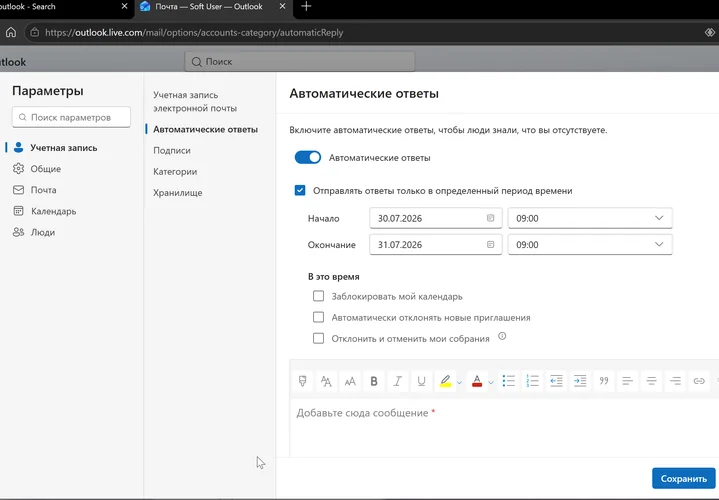
1. Откройте Outlook и нажмите Параметры.
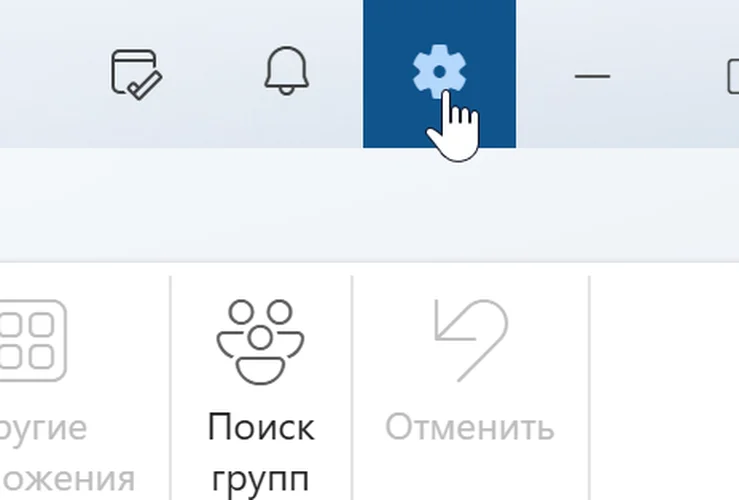
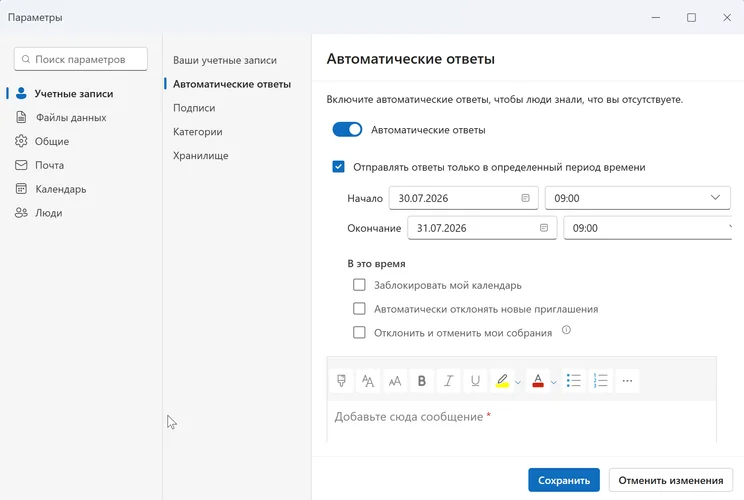
2. Перейдите в раздел Учетные записи — Автоматические ответы. В некоторых вариантах интерфейса к этой странице также можно перейти через параметры просмотра.
3. Если подключено несколько ящиков, выберите нужную учетную запись.
4. Включите переключатель Автоматические ответы.
5. Активируйте отправку ответов только в течение указанного периода.
6. Укажите дату и время начала, а также дату и время окончания.
7. Введите сообщение для сотрудников своей организации.
8. При необходимости включите ответы внешним отправителям и подготовьте для них отдельный текст.
9. Нажмите Сохранить.
Указание периода особенно важно. Если оставить автоответ без даты окончания, после возвращения его придется отключать вручную.
Настройка автоответа в классическом Outlook
Для учетных записей Microsoft 365 и Exchange обычно применяется встроенная серверная функция.
1. Откройте вкладку Файл.
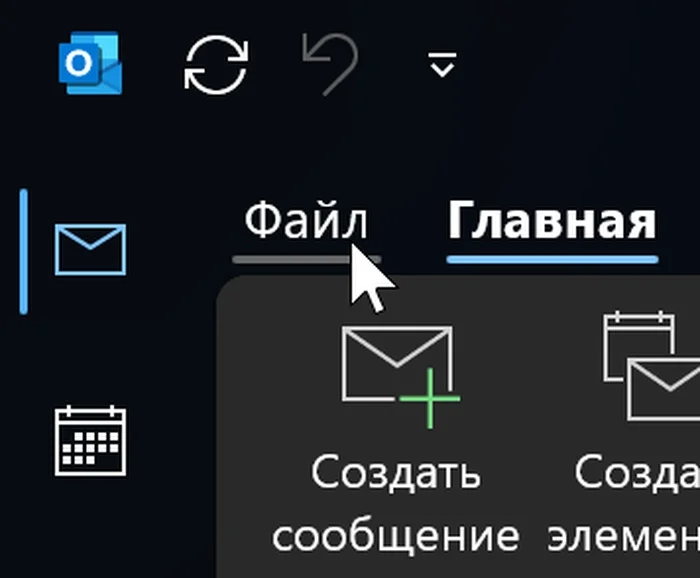
2. Нажмите Автоматические ответы.
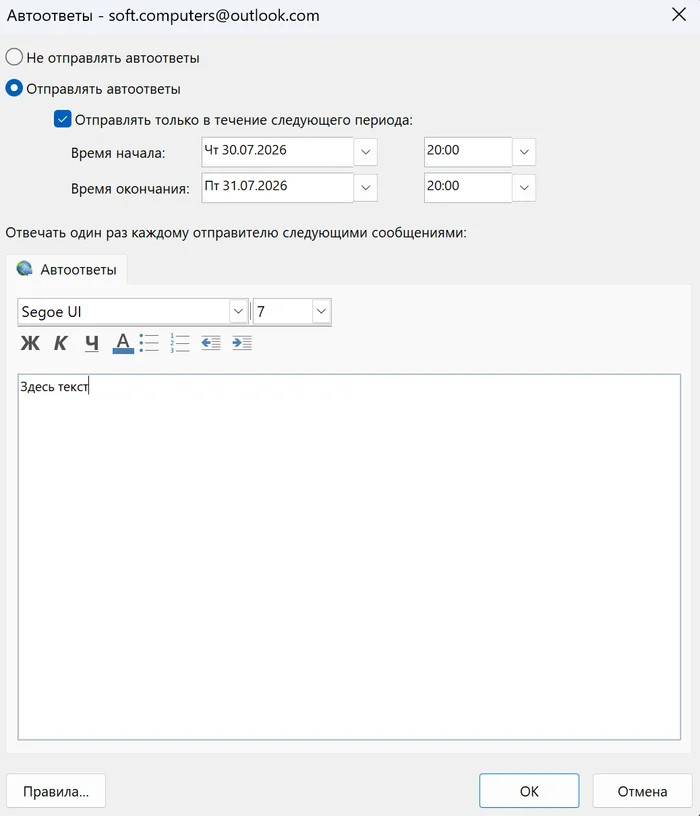
3. Выберите вариант Отправлять автоответы.
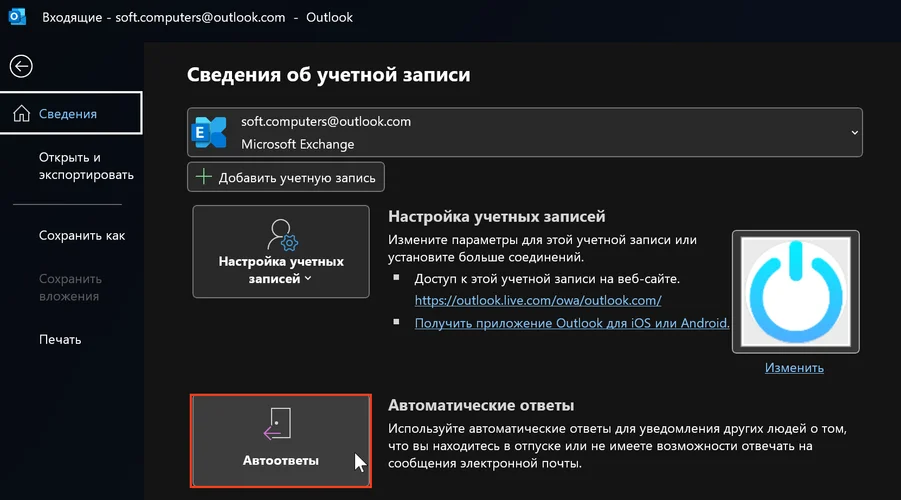
4. Установите отправку только в течение указанного периода.
5. Задайте время начала и окончания.
6. На вкладке для пользователей внутри организации введите сообщение коллегам.
7. Перейдите на вкладку За пределами организации, если ответы должны получать клиенты и партнеры.
8. Выберите подходящий круг внешних получателей и введите отдельный текст.
9. Нажмите ОК.
Отправлять внутренним и внешним адресатам одинаковый текст необязательно. Во внутреннем сообщении можно указать рабочие подробности и контакты коллег. Во внешнем лучше оставить только сведения, которые разрешено сообщать клиентам и неизвестным отправителям.
Автоматические ответы в Outlook в Интернете
1. Откройте Outlook в браузере.
2. Нажмите Параметры.
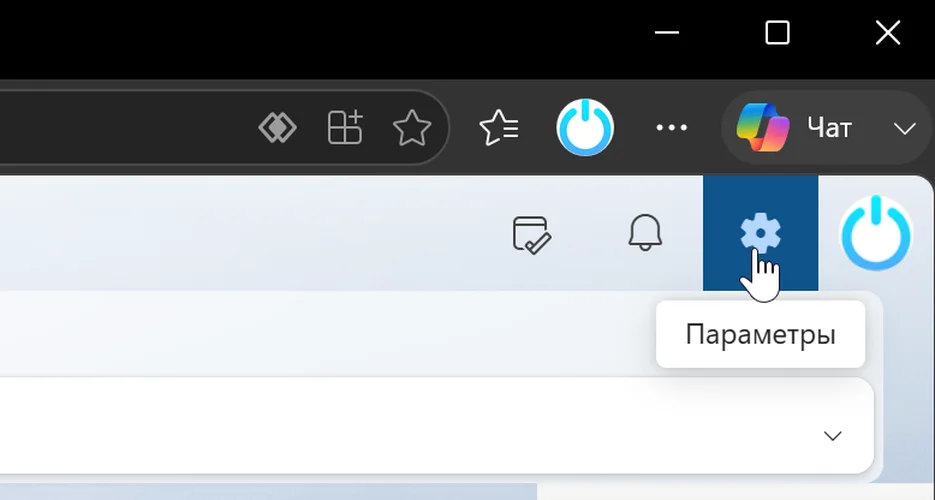
3. Перейдите в раздел Учетная запись — Автоматические ответы или Почта — Автоматические ответы. Путь зависит от используемой версии интерфейса.
4. Включите автоматические ответы.
5. Задайте период отправки.
6. Введите текст сообщения.
7. При необходимости включите ответы пользователям за пределами организации.
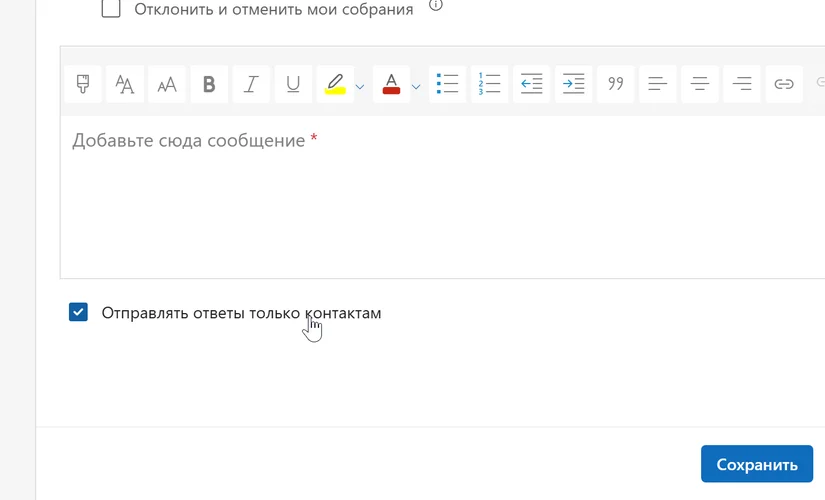
8. Для внешних адресатов выберите отправку только контактам либо всем внешним отправителям, если такая настройка доступна.
9. Нажмите Сохранить.
В корпоративной учетной записи могут быть доступны дополнительные действия с календарем: блокировка календаря на период отсутствия, отклонение новых приглашений и отмена запланированных собраний. Используйте их внимательно, особенно если в календаре есть встречи, которые должны состояться без вашего участия.
Пример правильного автоответа
Сообщение должно отвечать на три вопроса: до какого времени сотрудник недоступен, когда он сможет ответить и к кому обратиться срочно.
Здравствуйте!Спасибо за ваше сообщение. Я отсутствую на рабочем месте до 18 августа включительно и смогу ответить после возвращения 19 августа.
По срочным вопросам обращайтесь к Анне Смирновой: anna@example.com, телефон +7 000 000-00-00.
С уважением,
Алексей Петров
Для внешних отправителей не указывайте причину отсутствия, личный номер телефона, адрес проживания или другие лишние сведения. Фразы «я в отпуске» недостаточно: получатель должен понимать, когда ждать ответ и существует ли альтернативный контакт.
Почему в Outlook нет кнопки «Автоматические ответы»
Чаще всего встроенная функция отсутствует из-за типа почтовой учетной записи. Она предназначена прежде всего для ящиков Microsoft 365, Outlook.com и Exchange. Gmail, Yahoo и другие учетные записи, подключенные по протоколам POP или IMAP, могут не поддерживать серверные автоматические ответы непосредственно через Outlook.
Сначала проверьте настройки автоответа на сайте своего почтового сервиса. Серверный вариант надежнее: он продолжает работать, когда компьютер выключен и Outlook закрыт.
В классическом Outlook можно создать правило с шаблоном ответа, если серверная функция недоступна. Однако для обработки такого правила приложение обычно должно оставаться запущенным, а компьютер — подключенным к интернету. Поэтому этот способ хуже подходит для продолжительного отпуска.
Кроме того, правила требуют осторожной настройки. Неправильные условия могут вызвать лишние ответы на рассылки, автоматические уведомления и нежелательную почту.
Безопасная настройка ответов внешним отправителям
Автоответ за пределами организации может отправляться не только реальным клиентам, но также системам рассылок, рекламным адресам и потенциальному спаму. Тем самым подтверждается, что почтовый ящик существует и используется.
Если Outlook предлагает вариант Только моим контактам, для большинства пользователей это более безопасный выбор. Отправку всем внешним адресатам следует включать только тогда, когда она действительно необходима для работы.
Не добавляйте в автоответ конфиденциальные сведения, информацию о местонахождении сотрудников, внутренние номера документов и закрытые адреса ресурсов компании.
Подпись не добавляется или логотип отображается неправильно
Подпись отсутствует в новом письме
Проверьте, назначена ли она подписью по умолчанию именно для нужной учетной записи. Если подключено несколько ящиков, параметры новых сообщений и ответов задаются отдельно для каждого из них.
Также убедитесь, что письмо создается в формате HTML. Обычный текст не поддерживает изображения и расширенное форматирование.
В ответах появляется другая подпись
Параметры для новых писем и для ответов с пересылками настраиваются отдельно. Откройте настройки подписей и проверьте оба значения.
Логотип слишком большой
Уменьшите исходный файл в графическом редакторе и вставьте его заново. Это обычно дает более предсказуемый результат, чем многократное изменение размера внутри Outlook.
Изображение приходит как вложение
Это может зависеть от способа создания подписи, формата сообщения и почтового клиента получателя. Не вставляйте логотип путем простого прикрепления файла к письму. Используйте кнопку добавления изображения непосредственно в редакторе подписи. Сложный HTML-код, нестандартная векторная разметка и копирование оформления с веб-страницы также могут приводить к неправильному отображению.
Автоответ продолжает отправляться после возвращения
Если период не был указан, отключите функцию вручную в разделе Автоматические ответы. В классическом Outlook после запуска программы также может появиться уведомление с кнопкой отключения ответов об отсутствии.